项目需求
斑马便携式打印机ZR328连接网络和蓝牙,在cordova+vue混合开发的apk项目中能够ping通打印机并打印ZPL标签。
打印机配置网络IP
1、 下载安装斑马官方提供的配置工具Zebra Printer Setup Utility, 安装地址,可下载android/windows/ipad/iphone不同操作系统对应的程序,本文以android 为例。
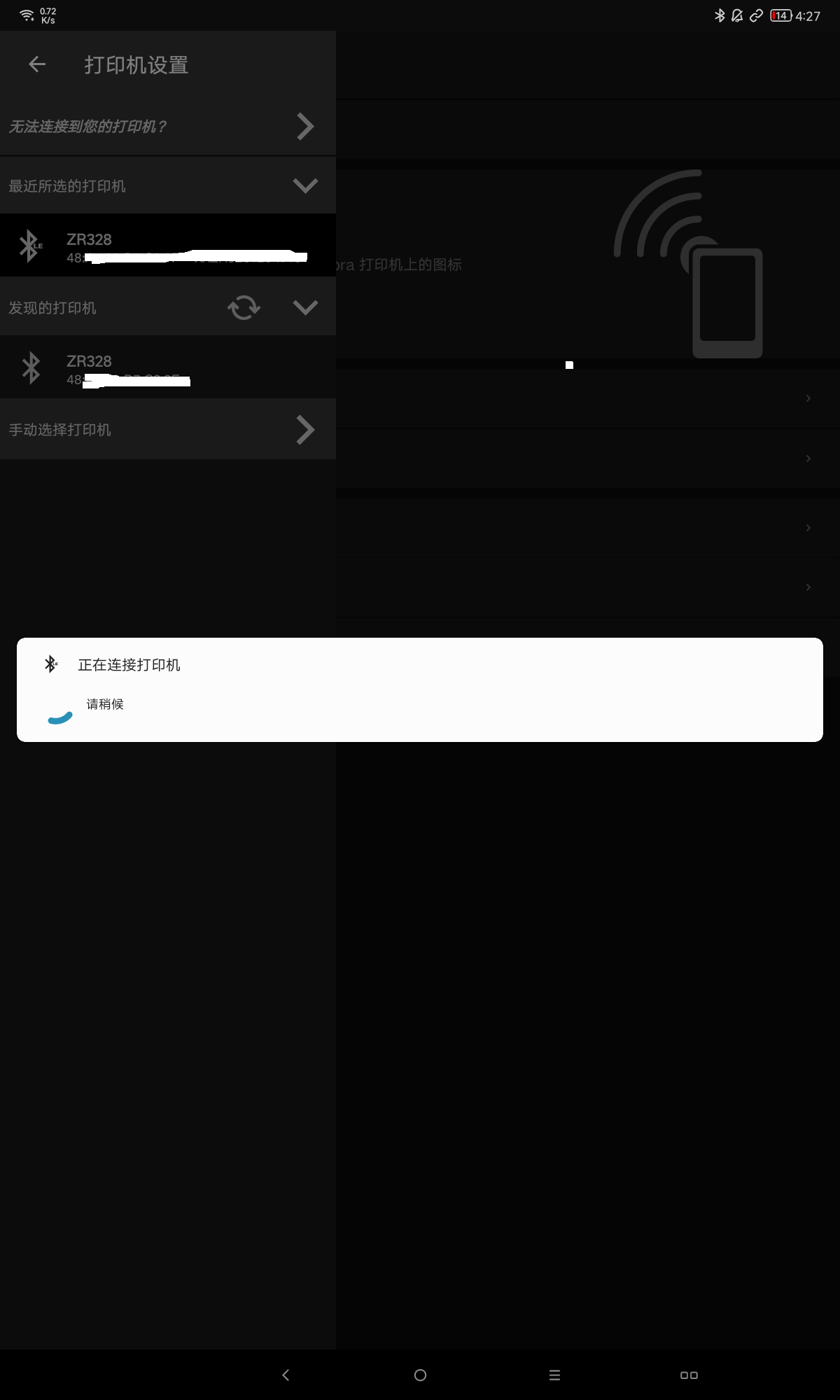
2、安装成功后,用数据线连接打印机和Android,打开Printer Setup,会自动搜索连接的打印机,如果没有搜索,就点击"发现打印机"查找。
3、查找到对应的打印机后,点击连接
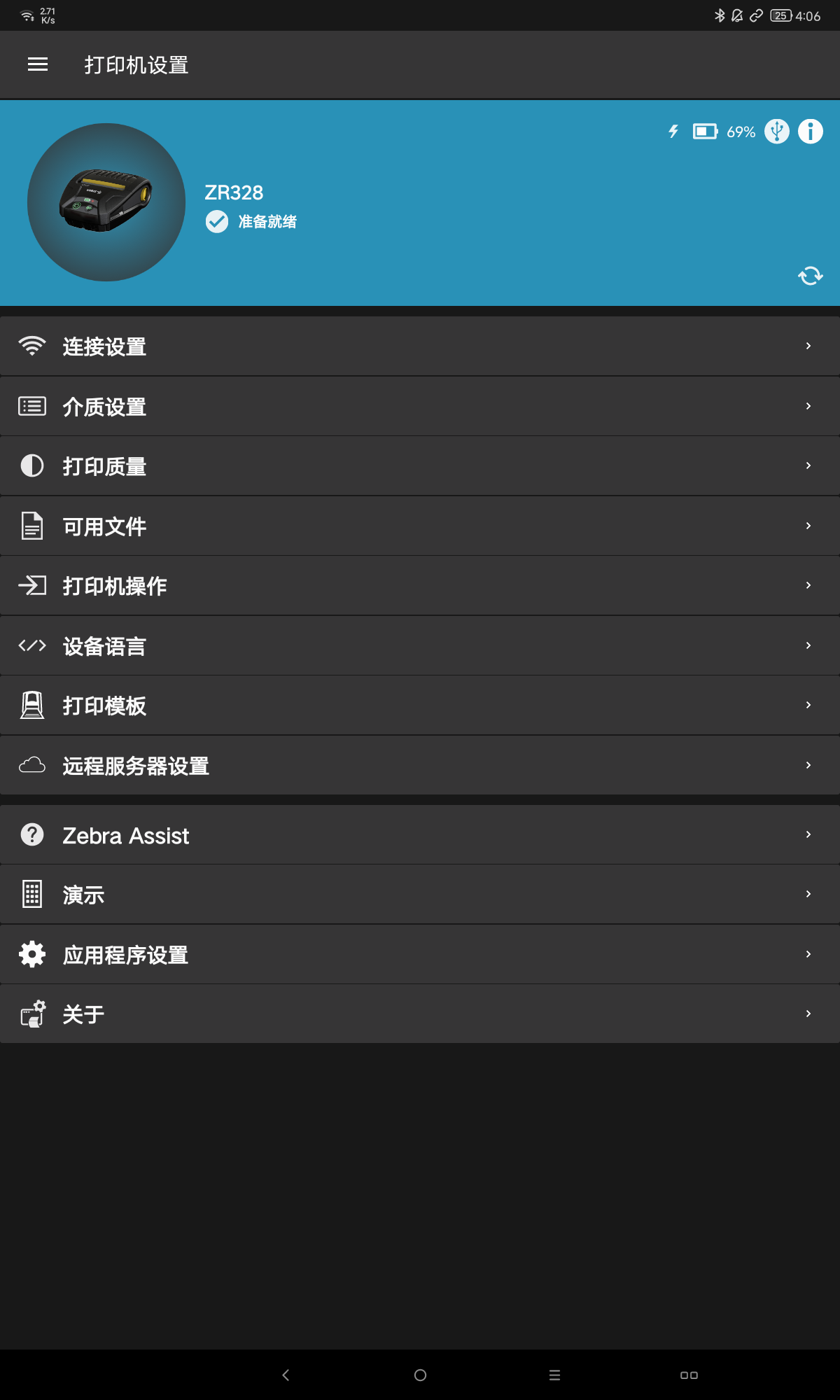
4、打印机连接成功后,显示如下图,点击"连接设置"。
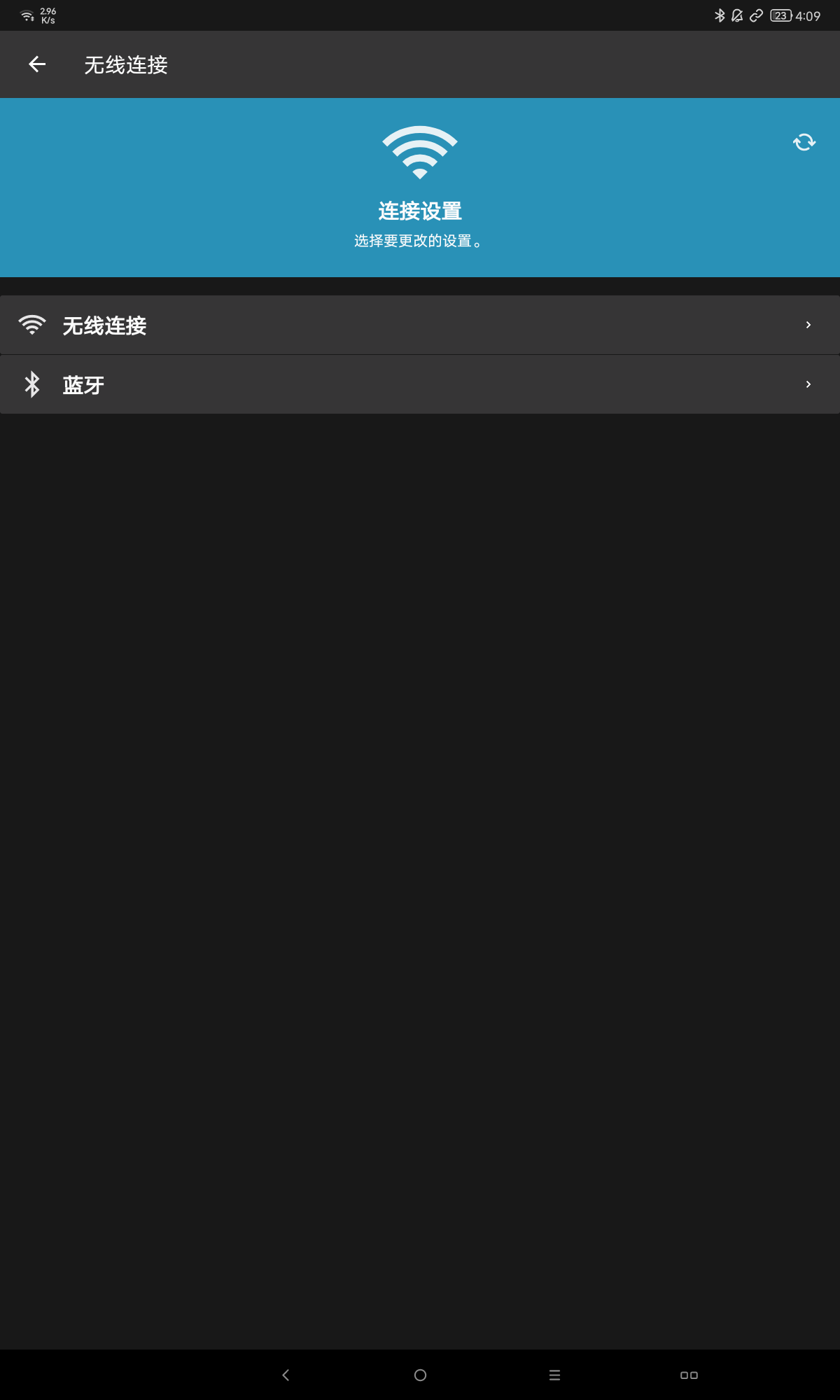
5、点击"无线连接",即出现无线连接的配置页面。
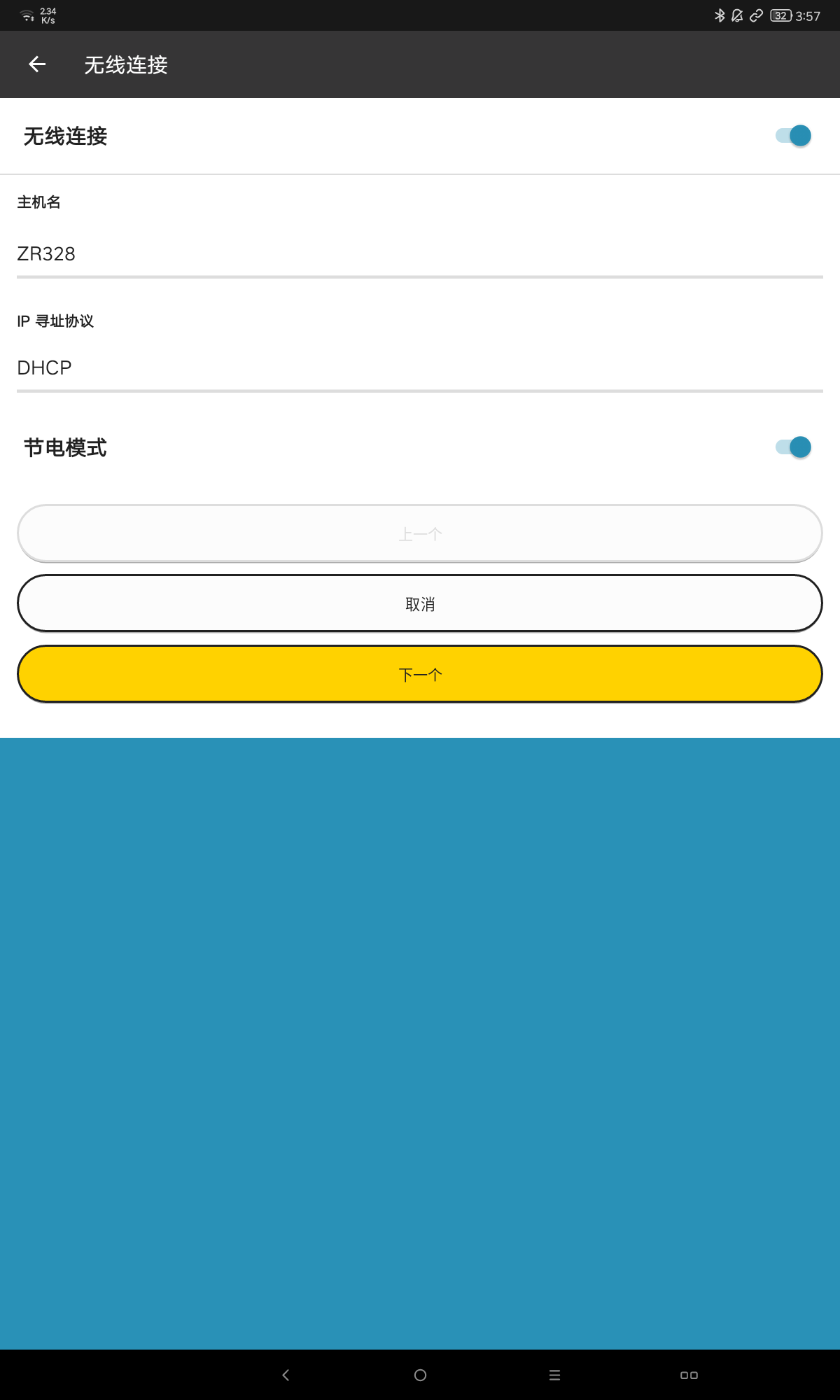
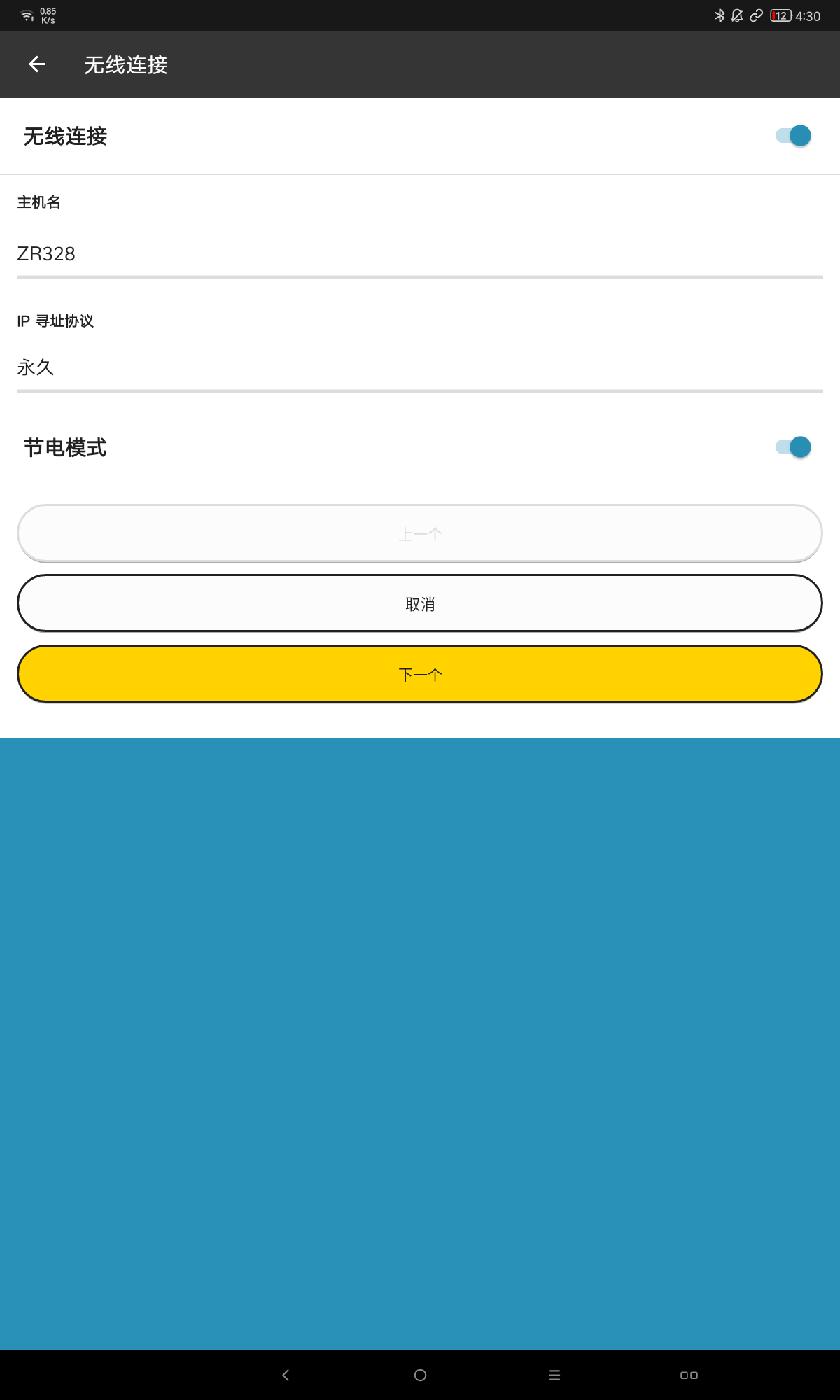
6、在《无线连接》页面,"无线连接"的开关是"开"。
主机名默认是打印机的名字,可以编辑。
IP寻址协议,如果已经有确定的IP值,就选"永久",一般情况下,没有确定的IP分配给打印机,就选"DHCP",点击"下一步"。
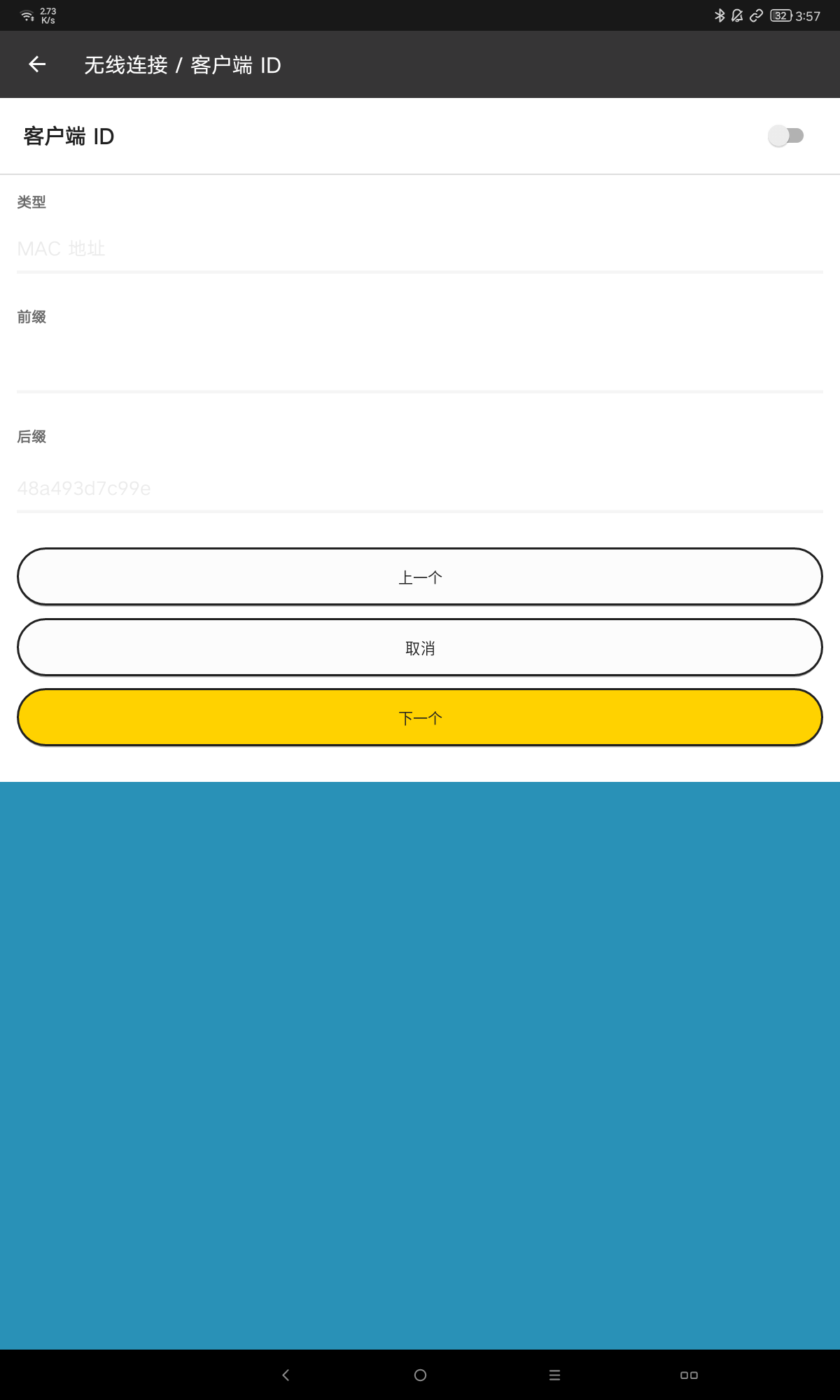
7、《无线连接 / 客户端ID》页面,直接点击"下一步"。
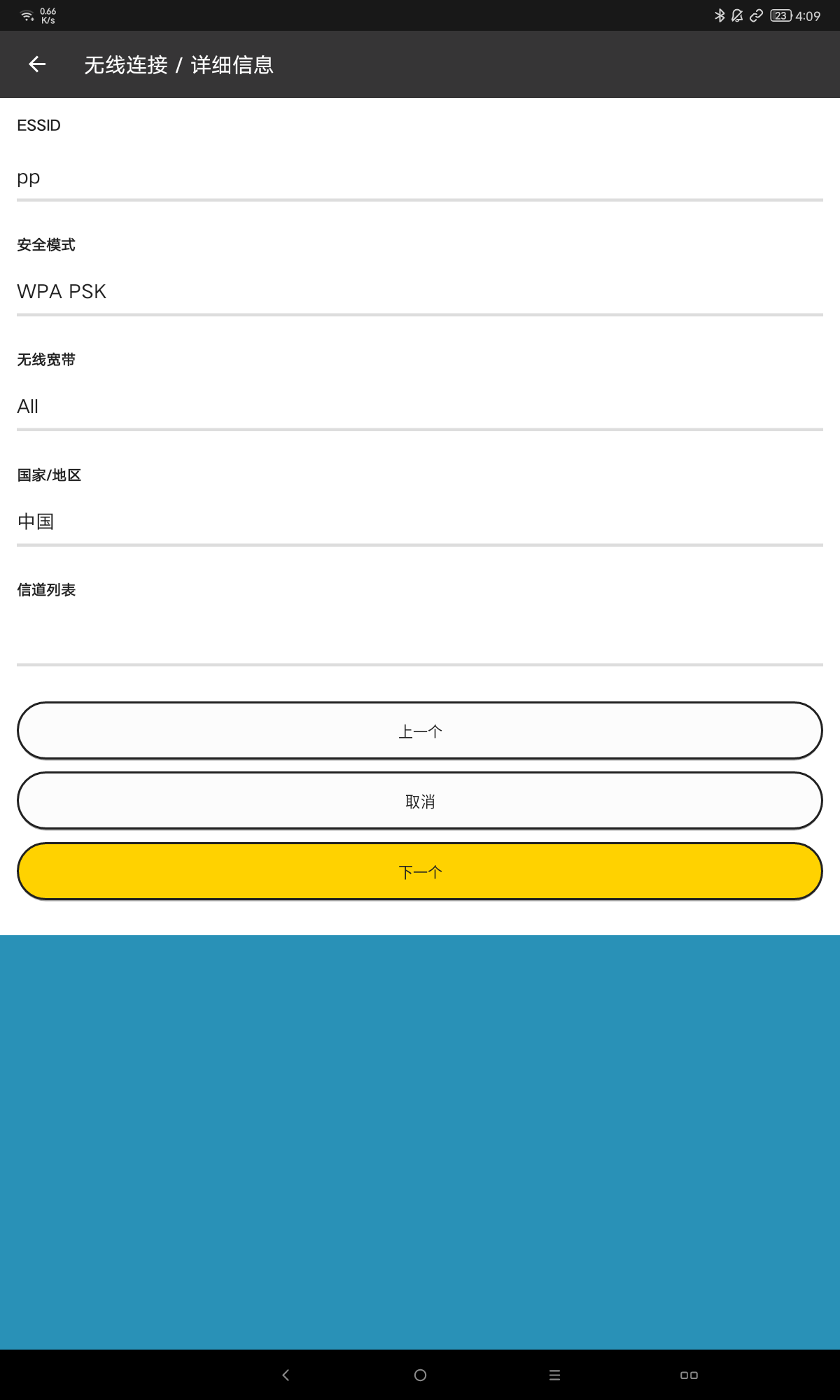
8、《无线连接 / 详细信息》页面中,ESSID就是要连接的网络名称,安全模式选"WPA PSK",无线宽带选"ALL",点击"下一步"。
9、《无线连接 / 安全》页面,输入要连接的网络的密码,点击"下一步"

10、《无线连接 / 应用设置》页面,点击"应用"。

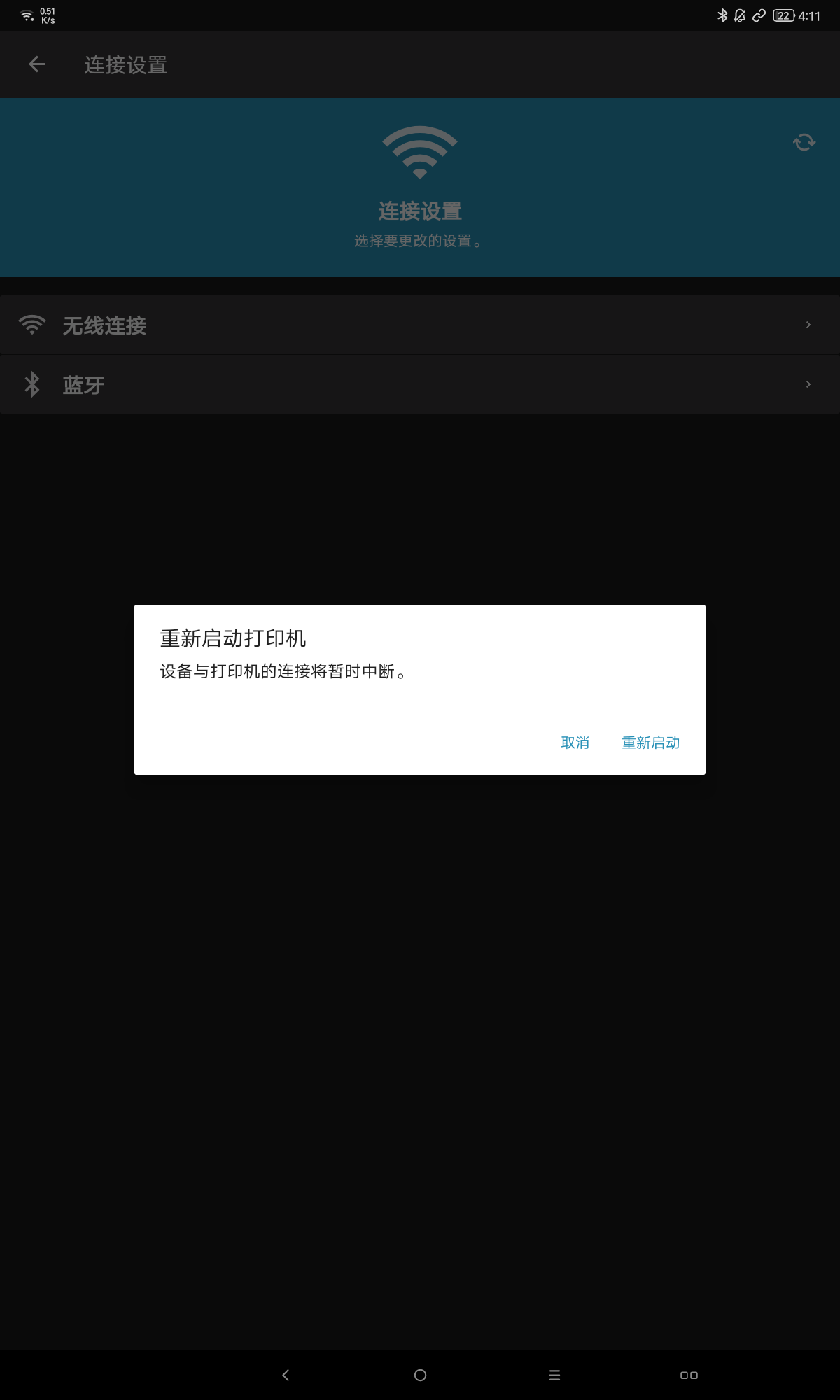
11、打印机配置网络成功后,显示以下提示,点击"重新启动",打印机会重新启动。
12、重新启动打印机后,网络连接应该已正常,打印机上显示绿色的网络图标。查看打印机的IP地址,点击下图中的标注位置
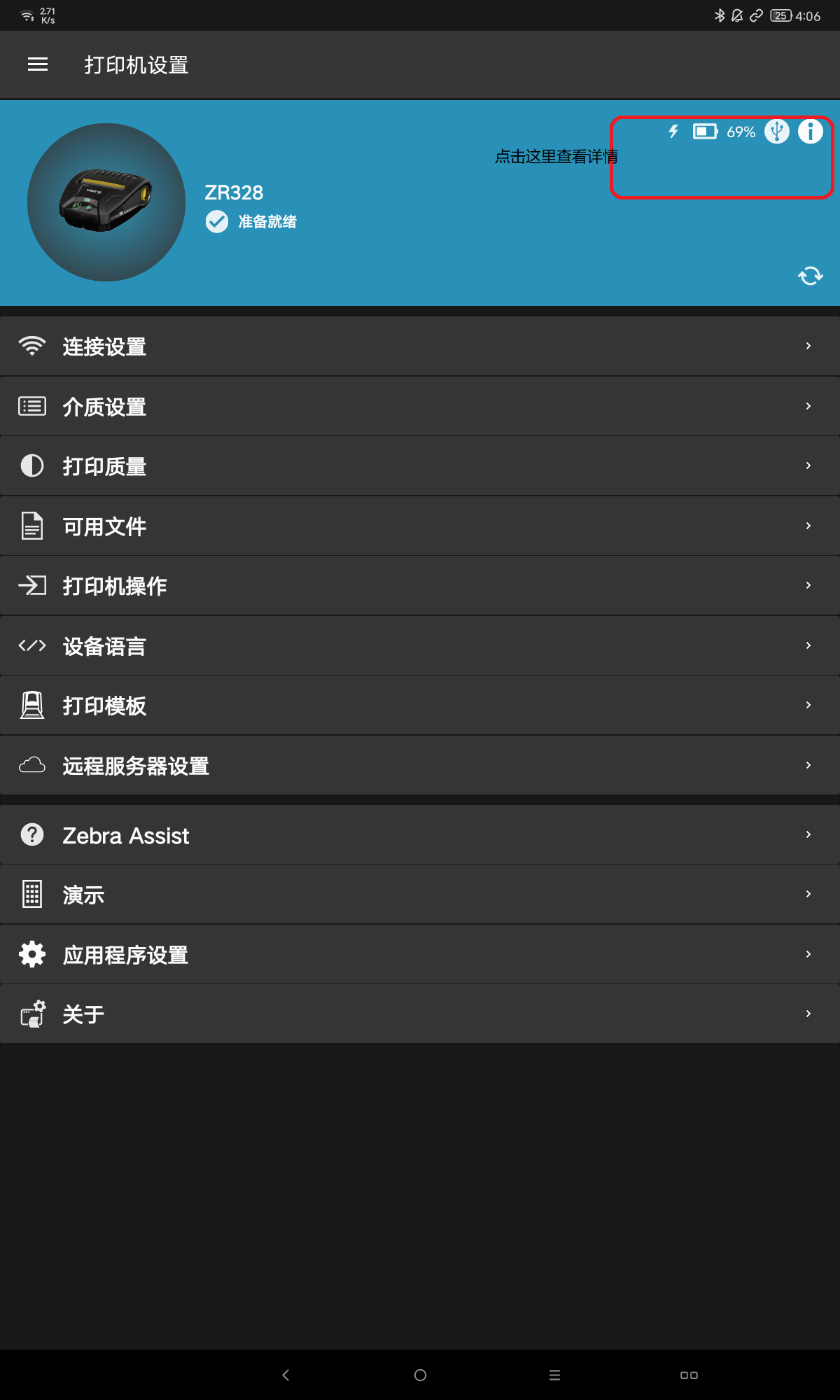
点击 "连接"标签页,显示连接详情,再点击"无线连接"中的"高级信息",就能看到IP详情了
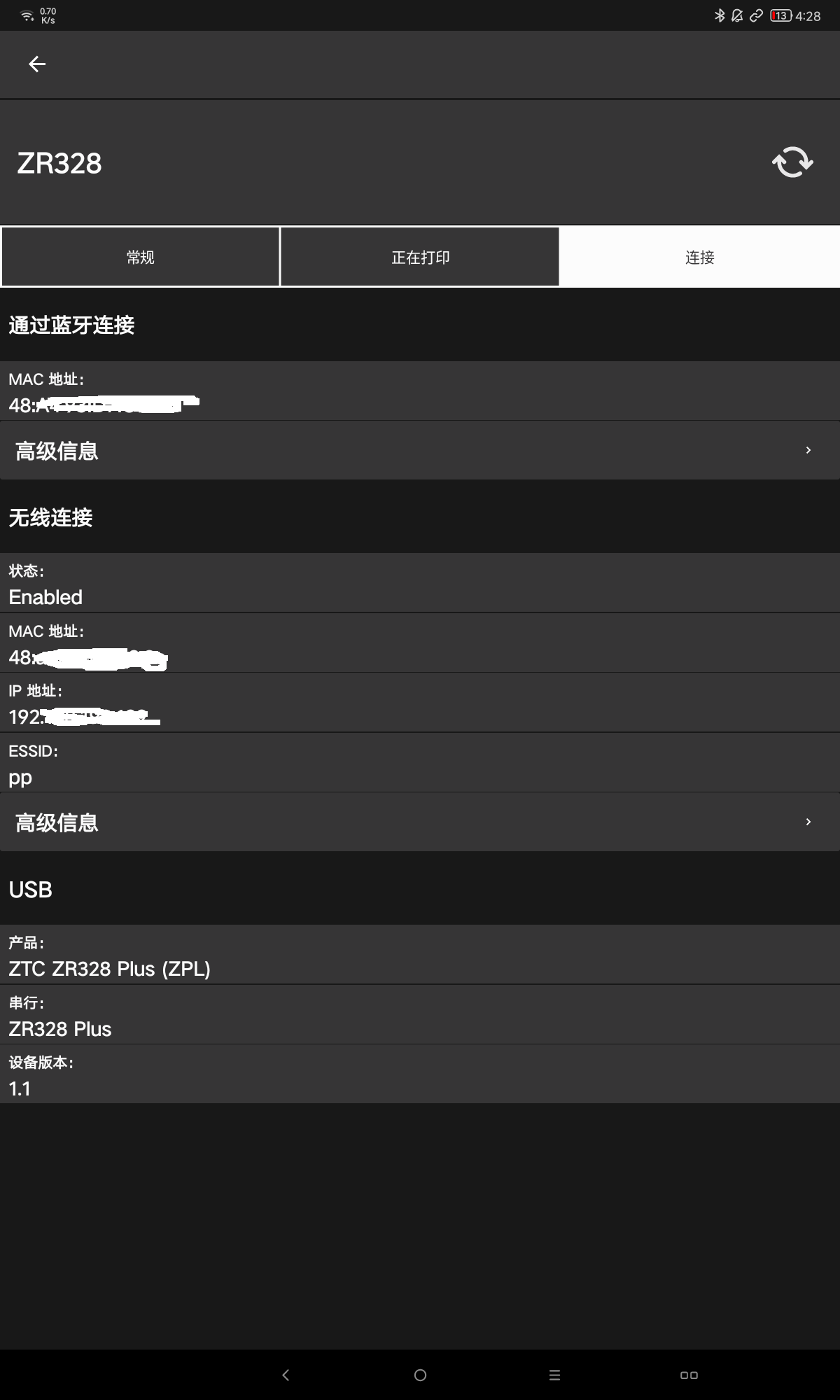

14、 打印机配置固定IP,我们只知道连接了网络,并不知道具体的IP是多少,因此需要固定打印机的IP,重复以上的的步骤到上步骤5,点击无线连接,进入到《无线连接》页面,IP寻址协议选择"永久",其它不变,点击下一步。
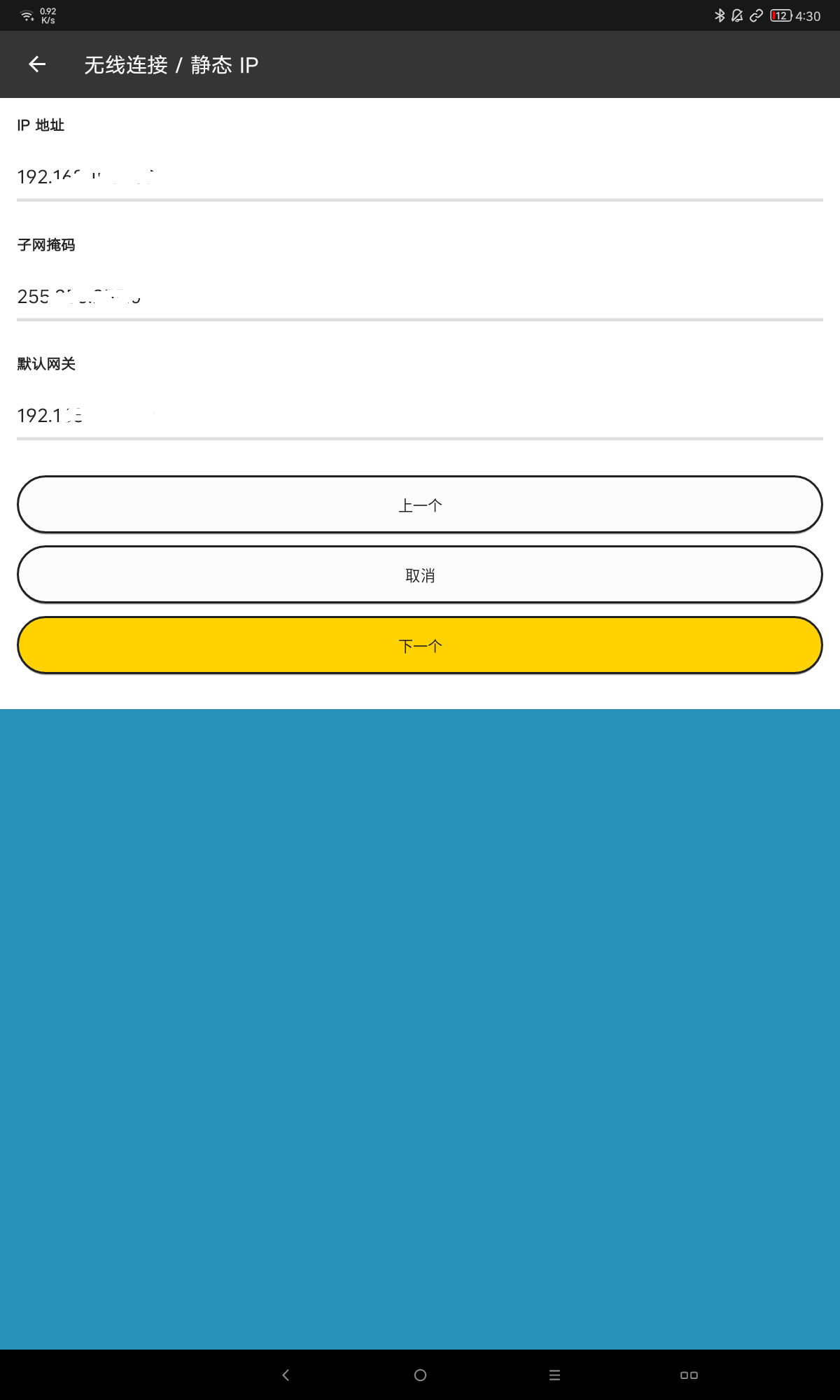
15、《无线连接 / 静态IP》中,应该默认填充了,如果没有填充,就重复步骤12查找详情中的IP,输入到该页面中,点击下一步,后续的步骤和前面一样。
ping打印机
安装cordova插件 cordova-plugin-ping,检查打印机连接状态
let printerIp = "192.168.**.**"; // 打印机IP
let ipList = [{query: printerIp, timeout: 5, retry: 2,version:'v4'}];
let p = new Ping();
p.ping(ipList, (res)=>{
if (res[0].response.status == 'success') {
	// ping 成功
} else {
	// ping 失败
}
}, (error) => {
  // ping失败
});
wifi打印标签
安装cordova插件thermal-printer-cordova-plugin
ThermalPrinter.printFormattedText({
      type: 'tcp', // wifi打印
      address: "192.168.**.**",   // 打印机IP
      port: 9100, // 固定值
      id: 192.168.**.**: 9100", // id可以随便写
      text: "hello world", // 打印文本,可以是zpl指令
    }, async () =>  {
    	// 打印成功
    }, error => {
        // 打印失败
        console.error(error);
    });
查找蓝牙打印机
如果需要蓝牙打印,请先在移动设备上开启蓝牙,并且在蓝牙中和打印机配对。
查找插件依然是thermal-printer-cordova-plugin
ThermalPrinter.listPrinters({type: 'bluetooth'}, printers => {
        console.log(printers);
        if (printers && printers.length > 0) {
        // 找到蓝牙
        // printers[0].address 在蓝牙打印时作为id
        console.log(printers[0].address);
        } else {
        // 没有找到蓝牙
        }
      }, error => {
      	//  查找蓝牙打印机失败
      });
蓝牙打印标签
打印插件依然是thermal-printer-cordova-plugin
ThermalPrinter.printFormattedText({
      type: 'bluetooth',
      id: "48:55:34:45", // 这里的id是蓝牙的mac地址,即printers[0].address
      text: "hello world", // 文本,可以是zpl指令
    }, async () =>  {
        // 蓝牙打印成功
    }, error => {
        蓝牙打印失败
    });
遇到的问题及解决
1、网络打印时ping正常,ThermalPrinter.printFormattedText报错,Unable to connect to TCP device.,原因是:默认的timeout设置的太短。解决方法:ThermalPrinterCordovaPlugin.java中,return new TcpConnection(address, port); 改为return new TcpConnection(address, port, 5000); // 时间可以自己定,单位是ms
2、如果用cordova插件ping打印机时失败,报错信息中有status="timeout",可能是打印机网络断了,在cmd中ping 打印机确认网络正常。