本文聚焦轻量级 HTTP 文件服务器在 Windows 系统下的开机自启动配置,从核心原理、实操步骤、验证方法、避坑要点到故障排查,完整梳理自启配置的全流程,确保服务能稳定、静默、自动运行。
一、开机自启核心原理
基于 Windows 系统实现 HTTP 文件服务器开机自启,核心是 "批处理脚本封装后台启动逻辑 + 任务计划程序实现系统级触发",完整执行链路如下:
电脑开机 → Windows加载任务计划程序服务 → 触发"HTTP文件服务器自启任务" → 执行后台启动批处理脚本 → 脚本调用javaw后台启动Jar包 → HTTP服务静默运行 → 可通过http://localhost:8080/TJC13/访问服务关键核心:
- 批处理脚本解决 "无窗口后台启动" 问题;
- 任务计划程序解决 "系统开机自动触发" 问题;
- 权限配置解决 "服务启动权限不足" 问题。
二、前期准备:后台启动脚本定制
脚本是自启的基础,需先编写能让 Jar 包无窗口、后台、独立运行的批处理脚本,避免弹窗干扰或路径失效。
1. 脚本核心要求
| 要求 | 实现方式 | 原因 |
|---|---|---|
| 无窗口运行 | 使用javaw而非java,加start /B |
java会弹出控制台窗口,javaw静默运行;/B确保后台执行不阻塞脚本 |
| 路径不失效 | 切换到脚本所在目录 | 避免因系统默认路径与服务 Jar 包路径不一致,导致找不到配置文件 / Jar 包 |
| 执行后退出 | 末尾加exit |
脚本执行完成后自动退出,无残留进程 / 窗口 |
2. 最终后台启动脚本(start_server_hidden.bat)
@echo off
:: 强制切换到脚本所在目录(%~dp0为脚本绝对路径,核心避免路径问题)
cd /d "%~dp0"
:: /B:后台运行;javaw:无控制台窗口;启动核心Jar包
start /B javaw -jar HttpFileServer.jar
:: 执行完成后退出脚本,无残留
exit
3. 脚本关键参数解析
| 命令 / 参数 | 作用 |
|---|---|
@echo off |
关闭脚本执行过程的命令回显,避免打印冗余信息 |
cd /d "%~dp0" |
/d强制切换盘符 + 目录;%~dp0自动获取脚本所在的绝对路径,适配任意部署位置 |
start /B |
后台启动进程,脚本无需等待 Jar 包退出即可继续执行 |
javaw -jar |
启动 Jar 包且不弹出控制台窗口(区别于java -jar的核心点) |
三、核心步骤:任务计划程序配置(Windows 原生)
任务计划程序是 Windows 系统级的任务自动化工具,是实现 "开机触发" 的核心,需严格按步骤配置,重点关注触发器、路径、权限三大核心。
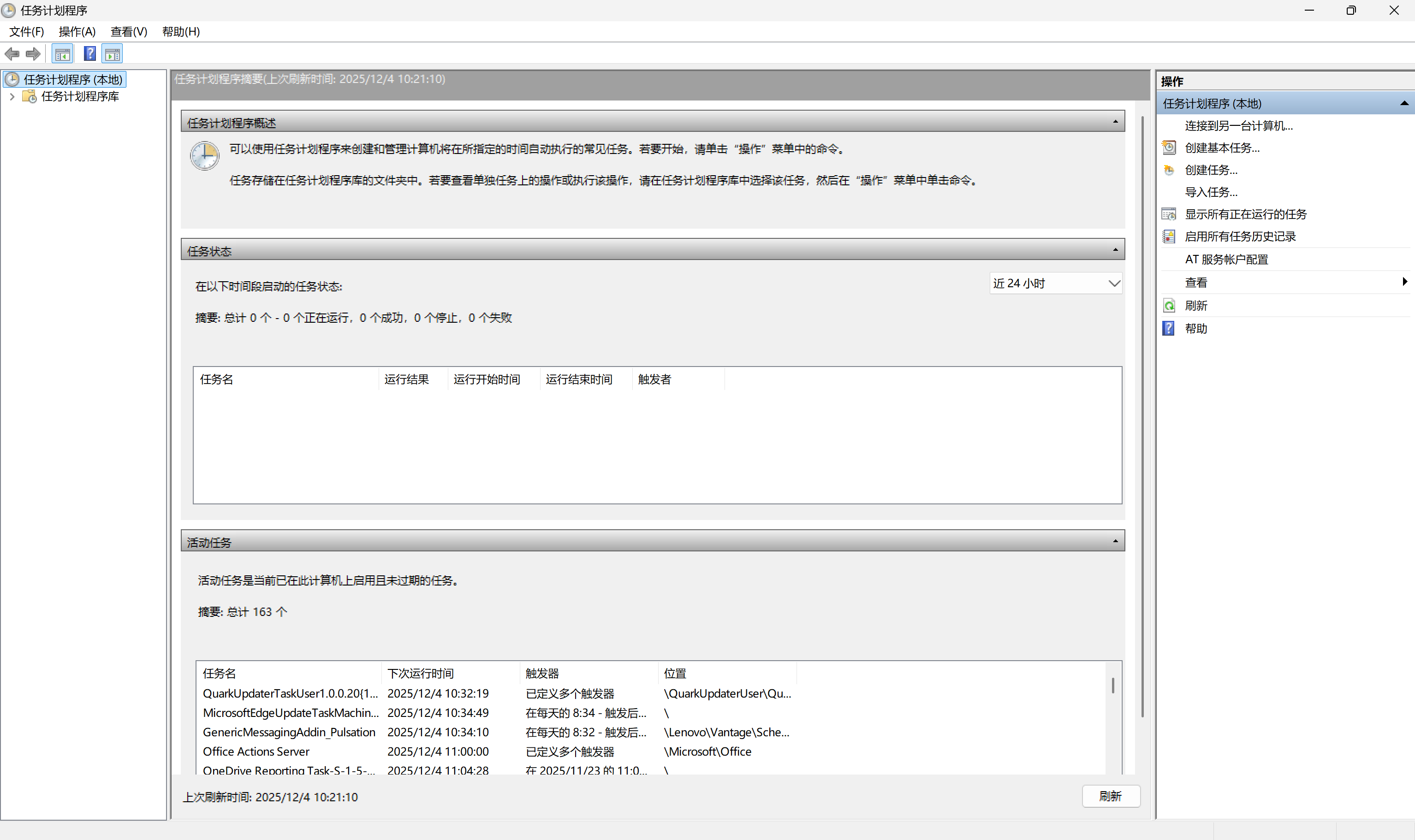
步骤 1:打开任务计划程序
- 快捷键:
Win + R→ 输入taskschd.msc→ 回车(无需安装,系统自带); - 验证:打开后左侧显示 "任务计划程序库",右侧有 "创建基本任务" 等选项,说明工具正常。
步骤 2:创建基本任务(基础信息)
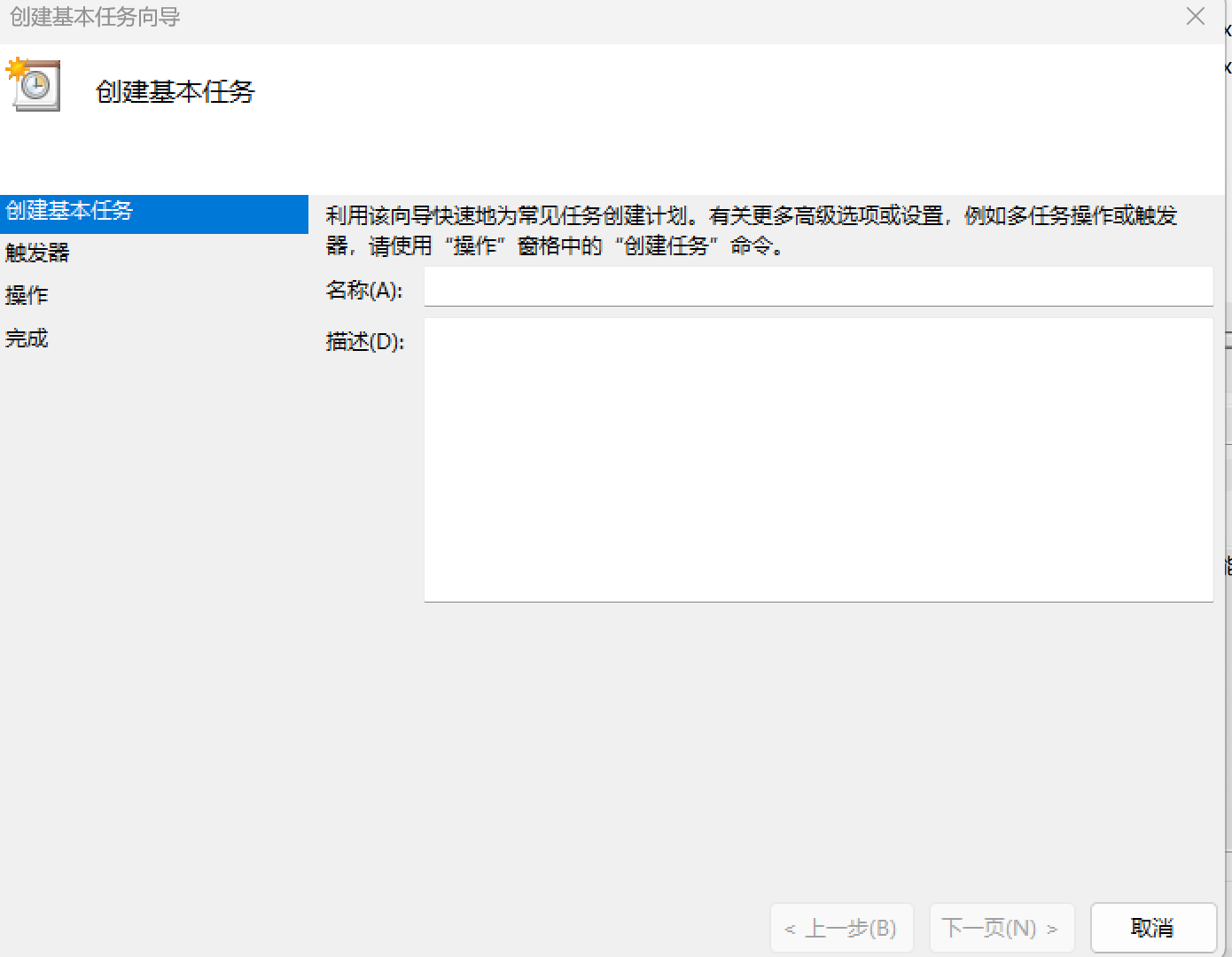
- 左侧选中「任务计划程序库」,右侧点击「创建基本任务...」;
- 填写任务信息(便于后期管理,命名需清晰):
- 名称:
HTTP File Server Auto Start(建议包含服务名称 + 功能); - 描述:
HTTP文件服务器开机自启,后台运行无窗口;
- 名称:
- 点击「下一步」,进入触发器配置。
步骤 3:配置触发器(启动时机)
- 触发器类型选择「系统启动时」(核心!区别于 "用户登录时",无需登录系统即可启动);
- 点击「下一步」,进入操作配置。
补充:若仅需 "用户登录后启动",可选「用户登录时」,但无人值守场景优先选 "系统启动时"。
步骤 4:配置执行操作(启动脚本)
-
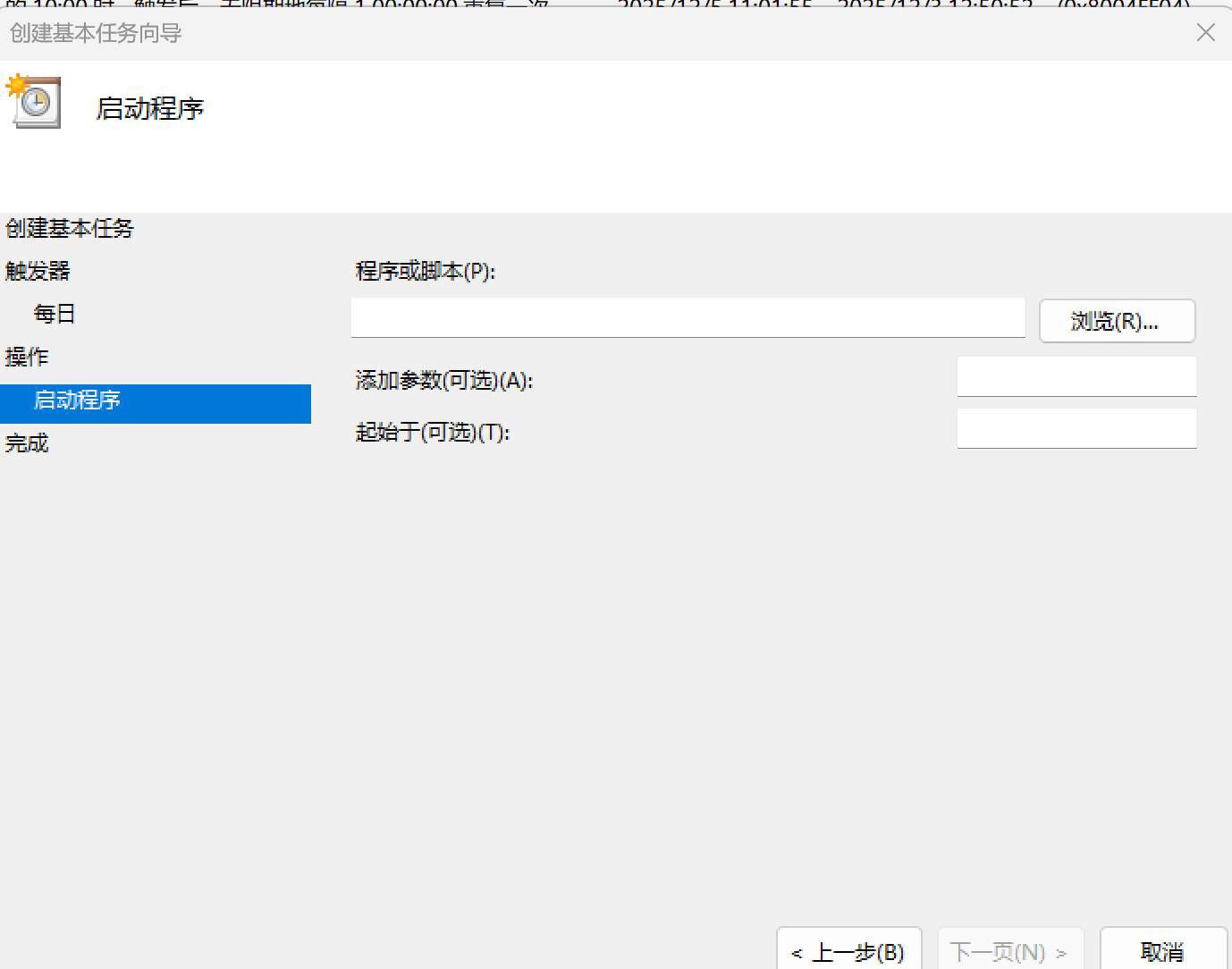
操作类型选择「启动程序」,点击「下一步」;
-
填写程序 / 脚本信息(必须填绝对路径,禁止相对路径 ):
配置项 示例值(需替换为实际路径) 注意事项 程序或脚本 D:\HttpFileServer\start_server_hidden.bat脚本的完整绝对路径,可直接拖拽脚本到输入框自动填充 添加参数 留空 脚本已内置启动逻辑,无需额外参数 起始于 D:\HttpFileServer脚本所在目录(即 Jar 包 / 配置文件所在目录),缺失会导致路径依赖失效 -
点击「下一步」,进入最终配置。
步骤 5:权限与高级配置(关键避坑)
- 勾选「打开此任务的属性对话框」,点击「完成」;
- 在属性对话框中,切换到「常规」标签,勾选以下选项(缺一不可):
- ✅ 以最高权限运行(解决 "权限不足无法访问目录 / 绑定端口" 问题);
- ✅ 不管用户是否登录都运行(适配无人值守场景,配合 "系统启动时" 触发器);
- ✅ 隐藏(可选,任务执行时无任何界面提示);
- 切换到「设置」标签,建议补充:
- 勾选「允许任务按需运行」;
- 勾选「如果任务失败,每隔 1 分钟重试」,重试次数设为 3(提升容错性);
- 勾选「任务运行超过 3 天就停止」(避免僵尸进程);
- 点击「确定」,完成全部配置。
四、自启有效性验证(多维度确认)
配置完成后,需通过 3 类验证确保自启功能正常,避免 "配置成功但服务未启动" 的隐性问题。
验证 1:手动触发任务(快速测试配置)
- 打开任务计划程序,在「任务计划程序库」找到创建的
HTTP File Server Auto Start任务; - 右键 → 「运行」;
- 验证动作:
- 打开任务管理器 → 进程 / 详细信息 → 查找
javaw.exe进程(用户名对应配置的用户,命令行包含HttpFileServer.jar); - 浏览器访问
http://localhost:8080/TJC13/→ 能看到文件列表,说明任务执行成功。
- 打开任务管理器 → 进程 / 详细信息 → 查找
验证 2:重启系统(全链路自启测试)
- 重启电脑,无需登录 / 手动执行任何脚本;
- 等待 1-2 分钟(给系统加载任务计划程序和服务的时间);
- 验证动作:
- 无需打开任何脚本,直接访问
http://localhost:8080/TJC13/→ 正常访问; - 任务管理器中能看到
javaw.exe进程 → 无控制台窗口,后台运行; - 任务计划程序 → 任务「历史记录」→ 显示 "任务已启动""操作已完成" → 无错误日志。
- 无需打开任何脚本,直接访问
验证 3:进程与端口校验(底层确认)
- 端口校验:
Win + R→ 输入cmd→ 执行netstat -ano | findstr 8080(替换为实际端口);- 输出结果包含 PID,且该 PID 对应任务管理器中的
javaw.exe→ 端口绑定成功;
- 输出结果包含 PID,且该 PID 对应任务管理器中的
- 进程校验:执行
tasklist | findstr javaw→ 输出javaw.exe进程信息 → 服务进程存活。
五、核心避坑要点(90% 的自启失败原因)
| 坑点类型 | 具体问题 | 解决方案 |
|---|---|---|
| 路径问题 | 脚本 / Jar 包路径用相对路径,导致系统启动时找不到文件 | 所有路径均用绝对路径;脚本中加cd /d "%~dp0"切换到脚本目录 |
| 权限问题 | 未勾选 "以最高权限运行",导致无法访问 C 盘目录 / 绑定 80/443 等端口 | 必须勾选 "以最高权限运行";任务属性中选择 "不管用户是否登录都运行" |
| 脚本参数问题 | 用java -jar而非javaw -jar,启动后弹出控制台窗口 |
替换为javaw -jar,并加start /B后台运行 |
| 触发器选错 | 选 "用户登录时",导致无人登录时服务不启动 | 优先选 "系统启动时",配合 "不管用户是否登录都运行" |
| 依赖缺失 | 系统无 JRE/JDK,导致javaw命令无法执行 |
安装 JRE 并配置环境变量;或在脚本中指定javaw绝对路径(如D:\jdk\bin\javaw.exe) |
| 端口占用 | 8080 端口被其他程序占用,服务启动失败 | 修改config.properties中的http.port;或在任务配置中添加 "失败重试" 规则 |
六、常见故障排查(精准定位问题)
故障 1:任务显示 "已运行",但无javaw进程
- 排查步骤:
- 手动执行脚本
start_server_hidden.bat→ 看是否报错; - 脚本中临时去掉
@echo off和exit,手动运行看具体错误(如 "找不到 Jar 包""端口占用"); - 检查任务计划程序「历史记录」→ 看是否有 "操作失败" 日志;
- 手动执行脚本
- 常见原因:脚本路径错误、Jar 包缺失、JRE 未安装。
故障 2:进程存在,但访问localhost:8080超时
- 排查步骤:
- 执行
netstat -ano | findstr 8080→ 看端口是否绑定到0.0.0.0(而非127.0.0.1); - 检查
config.properties中的http.bind→ 改为0.0.0.0允许所有 IP 访问; - 关闭防火墙 / 杀毒软件,测试是否被拦截;
- 执行
- 常见原因:绑定地址为
127.0.0.1、防火墙拦截端口、服务启动未完成。
故障 3:开机后任务未触发
- 排查步骤:
- 任务计划程序 → 任务「属性」→ 触发器 → 确认 "系统启动时" 已启用;
- 检查系统服务「Task Scheduler」是否启动(Win + R →
services.msc); - 查看系统日志(事件查看器 → 应用程序和服务日志 → Microsoft → Windows → TaskScheduler);
- 常见原因:Task Scheduler 服务未启动、触发器被禁用、系统权限限制。
七、进阶优化(提升自启稳定性)
1. 增加启动日志(便于排查)
修改脚本,添加日志输出,记录启动时间和错误信息:
@echo off
cd /d "%~dp0"
:: 记录启动日志
echo 服务启动时间:%date% %time% >> server_start.log 2>&1
:: 启动Jar包并记录错误
start /B javaw -jar HttpFileServer.jar >> server_start.log 2>&1
exit
2. 配置任务失败重试
在任务属性「设置」标签中:
- 勾选「如果任务失败,每隔 X 分钟重试」,建议设为 1 分钟,重试 3 次;
- 勾选「如果重试失败,停止任务」,避免无限重试占用资源。
3. 增加服务监控(可选)
编写简单的监控脚本,定时检查javaw进程和端口,异常时重启:
@echo off
:: 检查8080端口是否存活
netstat -ano | findstr 8080 > nul
if errorlevel 1 (
    echo 端口8080未监听,重启服务 >> server_monitor.log
    start /B javaw -jar D:\HttpFileServer\HttpFileServer.jar
)
将监控脚本添加到任务计划程序,设置 "每隔 5 分钟触发",实现异常自动恢复。
八、总结
HTTP 文件服务器 Windows 开机自启的核心是 "脚本封装后台启动逻辑 + 任务计划程序系统级触发 + 权限 / 路径精准配置",关键要做到:
- 脚本用绝对路径、
javaw + start /B实现无窗口后台启动; - 任务计划程序选 "系统启动时" 触发器,勾选 "最高权限""不管用户是否登录都运行";
- 多维度验证(手动触发、重启、进程 / 端口校验)确保配置生效;
- 针对路径、权限、端口等高频坑点提前规避,配合日志和重试机制提升稳定性。
该配置方案不仅适用于 HTTP 文件服务器,还可复用至所有 Java Jar 包、可执行程序的 Windows 开机自启场景,是 Windows 系统下无第三方工具的通用自启方案。