【创龙RK3576开发板与电脑直连网络配置指南】
-
- 1.场景描述
- 2.电脑端网络设置
-
- [2.1 共享上网网络](#2.1 共享上网网络)
- [2.2 配置有线网卡静态IP](#2.2 配置有线网卡静态IP)
- 3.开发板网络配置
-
- [3.1 配置NetworkManager](#3.1 配置NetworkManager)
- [3.2 创建静态IP配置文件](#3.2 创建静态IP配置文件)
- [3.3 应用配置](#3.3 应用配置)
- [4. 验证连接](#4. 验证连接)
-
- [4.1 测试网络连通性](#4.1 测试网络连通性)
- [4.2 检查网络配置](#4.2 检查网络配置)
- [5. 恢复自动获取IP(如需)](#5. 恢复自动获取IP(如需))
-
- [5.1 删除静态配置](#5.1 删除静态配置)
- [5.2 注意事项](#5.2 注意事项)
- [6. 故障排查](#6. 故障排查)
-
- [6.1 常见问题解决](#6.1 常见问题解决)
- [6.2 日志查看](#6.2 日志查看)
本文介绍了创龙RK3576开发板与电脑直连的网络配置方法。首先设置电脑端:通过无线网卡连接热点,在能上网的网卡属性中启用共享,并选择连接到开发板的有线网卡;同时配置有线网卡静态IP为192.168.171.1。然后在开发板端配置NetworkManager管理eth0设备,创建静态IP配置文件(192.168.171.2)并重启网络服务。最后通过ping命令验证网络连通性,并提供了恢复自动获取IP的方法。文中还包含了故障排查建议,确保开发板能通过电脑共享网络访问互联网,同时保持与电脑的稳定直连通信。
1.场景描述
- 创龙RK3576开发板 IP:
192.168.171.2 - 电脑有线网卡 IP:
192.168.171.1 - 开发板通过网线直连电脑,电脑共享其他上网网卡的网络给开发板
2.电脑端网络设置
2.1 共享上网网络
电脑需要有两个网卡,现在无线网卡连接你的热点
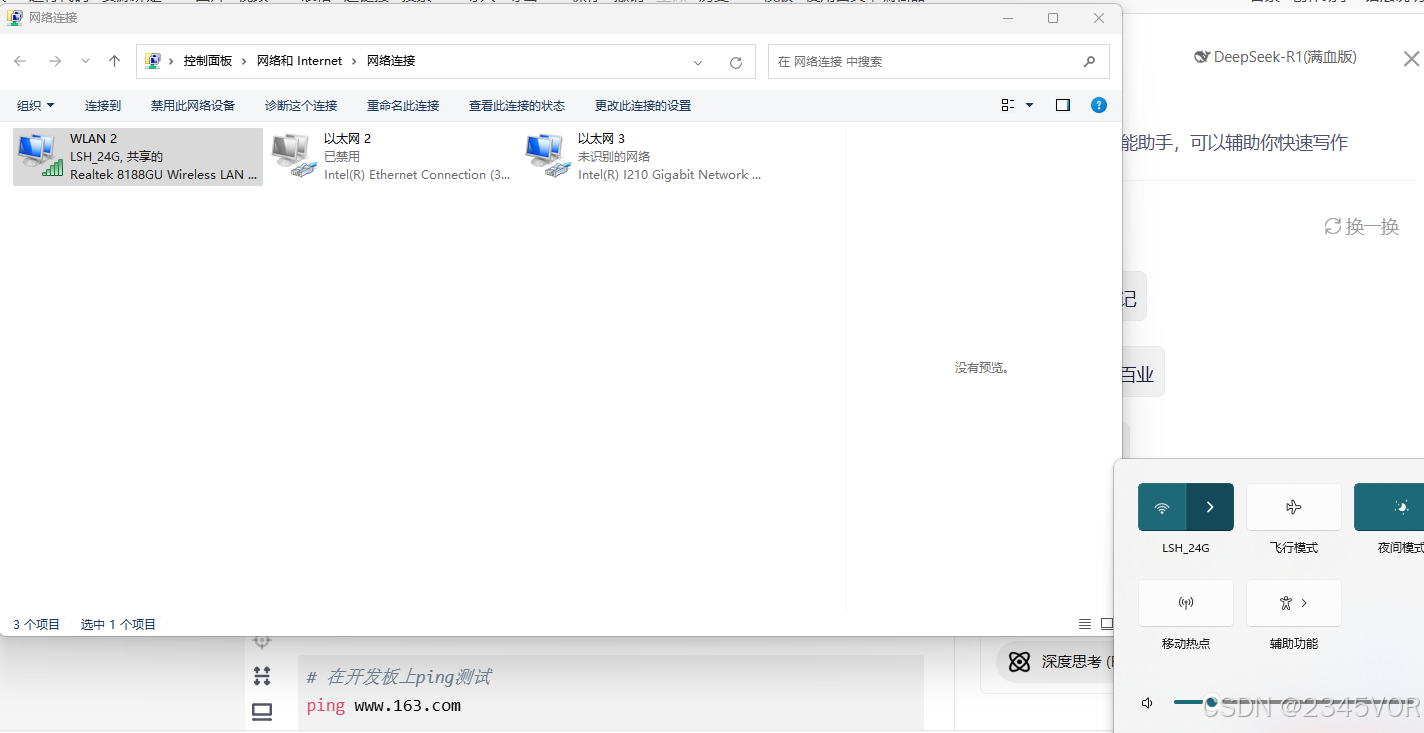
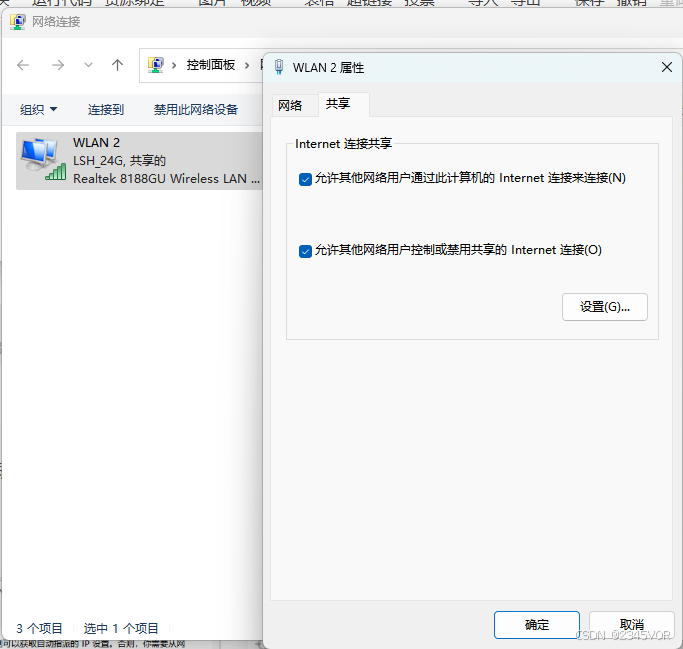
在能上网的网卡属性中:
- 进入"共享"选项卡
- 勾选"允许其他网络用户通过此计算机的Internet连接来连接"
- 选择连接到开发板的有线网卡
这里我连接LSH_24G,然后共享网络勾选允许其他网络用户通过此计算机的Internet连接来连接(N),允许其他网络用户控制或禁用共享的Internet连接(O),点击确定。
2.2 配置有线网卡静态IP
现在打开网线连接的以太网3,打开"网络和共享中心" → "更改适配器设置" → 右键"以太网"属性:
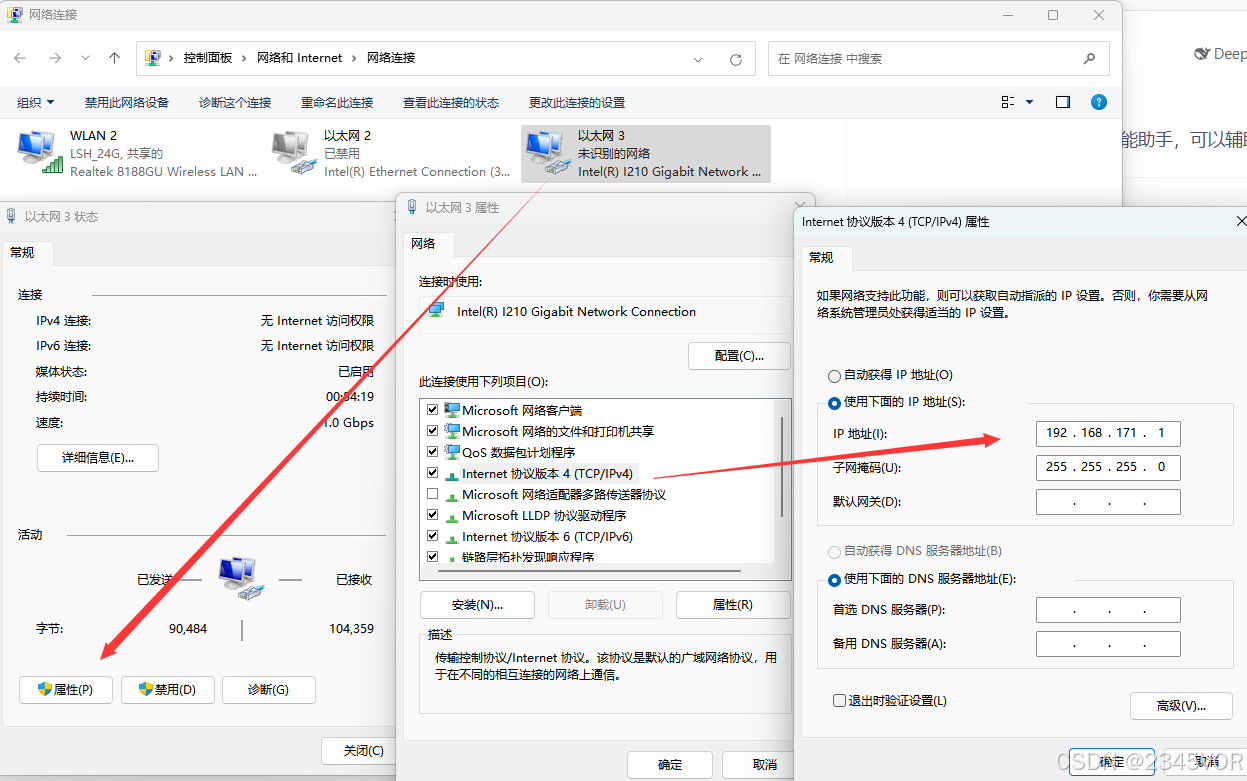
IPv4属性配置:
- ✅ 使用下面的IP地址
- IP地址:
192.168.171.1 - 子网掩码:
255.255.255.0 - 默认网关:
192.168.171.1(或留空)
- IP地址:
- ✅ 使用下面的DNS服务器地址
- 首选DNS: 不填(或实际DNS)
3.开发板网络配置
3.1 配置NetworkManager
bash
sudo vim /etc/NetworkManager/NetworkManager.conf确保eth0设备被管理:
ini
[main]
plugins=ifupdown,keyfile

[ifupdown]
managed=true

[device]
wifi.scan-rand-mac-address=no

[device-eth0]
match-device=interface-name:eth0
managed=1
3.2 创建静态IP配置文件
bash
sudo vim /etc/network/interfaces.d/eth0-cfg配置内容:
bash
auto eth0
iface eth0 inet static
address 192.168.171.2
netmask 255.255.255.0
gateway 192.168.171.1
dns-nameservers 192.168.171.1
3.3 应用配置
bash
sudo chmod 644 /etc/network/interfaces.d/eth0-cfg
sudo systemctl restart NetworkManager
4. 验证连接
4.1 测试网络连通性
bash
# 在开发板上ping测试
ping www.163.com

# 测试与电脑的连接
ping 192.168.171.1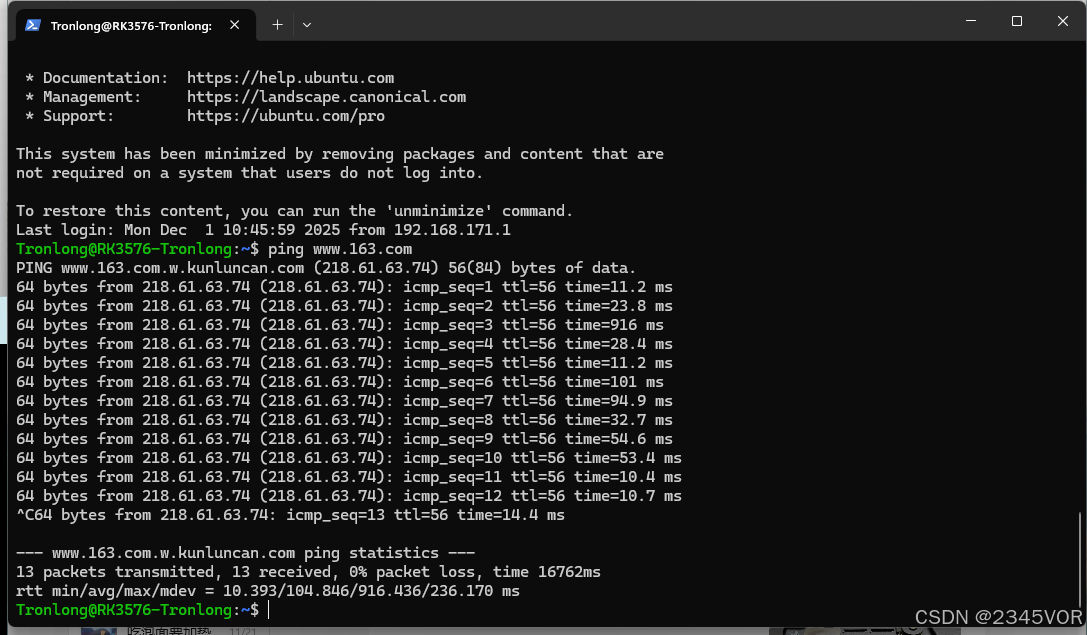
4.2 检查网络配置
bash
# 查看IP地址
ip addr show eth0

# 查看路由
ip route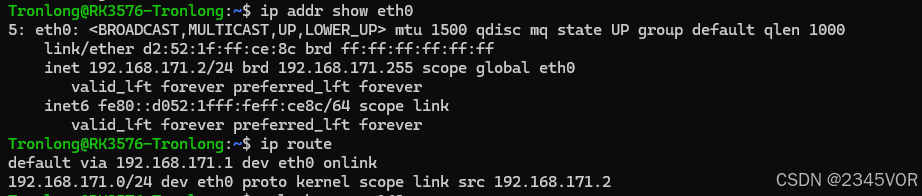
5. 恢复自动获取IP(如需)
5.1 删除静态配置
bash
sudo rm /etc/network/interfaces.d/eth0-cfg
sudo systemctl restart NetworkManager
注意:删除eth0-cfg,重启即恢复自动获取。
5.2 注意事项
- IP地址一致性 :确保电脑共享网卡的IP保持
192.168.171.1不变 - 防火墙设置:电脑防火墙可能需放行相关网络流量
- 网络重启:配置变更后需要重启网络服务生效
- 物理连接:确保网线连接正常,网口指示灯正常闪烁
6. 故障排查
6.1 常见问题解决
- 无法ping通外网:检查电脑的网络共享设置是否正确
- 无法解析DNS:确认DNS服务器设置正确
- IP冲突:确保网络中无其他设备使用相同IP地址
6.2 日志查看
bash
# 查看网络服务日志
journalctl -u NetworkManager

# 查看网络接口状态
nmcli device status
通过以上配置,创龙RK3576开发板即可通过电脑共享的网络访问互联网,同时保持与电脑的稳定直连通信。