设置远程仓库地址,就是用origin作为 https://github.com/仓库名字.git 的别名 ,后面用到origin就相当于用这个仓库的地址。你也可以变成其他名字。
git remote add origin https://github.com/仓库名字.git添加所有的文件放到缓存区,此时还没有上传文件到远端:
git add .如果不想所有的文件都上传,可以后面那个.变为修改的文件
git add 修改.txt如果只是暂时不想提交,但想保留修改
# 文件回到"已修改但未暂存"状态
git reset
如果有很多文件都要上传,一些大的文件不好上传的就把它忽略了,在.gitignore文件中添加要忽略的文件,直接打开这个文件在最后添加即可。
# 打开这个文件
vim .gitignore
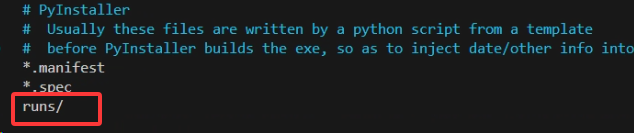
我这里就添加了一个文件夹不要上传到远端,添加了之后别忘了保存文件,然后直接正常git add . 就可以了(.gitignore 会自动生效)。
给即将提交的文件做修改说明:
git commit -m "这里写修改的解释,防止回退代码的时候不知道回退到哪里"查看当前分支在哪里
git branch将本地的 master分支推送到远程的 main分支,origin是远端的地址,从一开始就添加绑定好了的
git push -u origin master:main将本地的 "main" 分支代码推送到名为 "origin" 的远程仓库的 "main" 分支, 并建立绑定关系,以后在这个分支上只需输入 "git push" 即可。
git push -u origin main查看哪些文件将被提交
git status查看本地当前分支的提交历史
# 查看本地当前分支的提交历史
git log --oneline
# 输出示例:
# d7c8f60 (HEAD -> main) 最新本地提交
# b56ac4d 之前的本地提交
# db4060d 更早的提交查看远端main分支的提交历史,还记得这个origin嘛,就是远程仓库的地址。
git log origin/main --oneline版本回退
实际例子演示
# 查看简洁历史
$ git log --oneline
e4f5g6h (HEAD -> main) 添加支付功能
c3d4e5f 优化用户界面
a1b2c3d 修复登录bug
db4060d 用户注册功能
7890abc 项目初始化
场景1:撤销最近2个提交,前面的包含,后面的不包含
# 撤销从"修复登录bug"之后到现在的所有提交
git revert a1b2c3d..HEAD
# 这会依次撤销:"优化用户界面" 和 "添加支付功能"
# 代码回到"修复登录bug"之后的状态
场景2:撤销特定范围
# 撤销从"用户注册功能"到"优化用户界面"之间的提交
git revert db4060d..c3d4e5f
# 这会依次撤销:"修复登录bug" 和 "优化用户界面"
# 但不撤销"添加支付功能"-
git revert db4060d..HEAD命令已成功开始执行 -
Git 正在为第一个要 revert 的提交(
d7c8f60)生成反向提交 -
现在需要您输入提交信息来描述这次 revert 操作
1:使用默认提交信息(推荐)
-
按
Ctrl + X(左下角显示为^X表示 Ctrl+X) -
会问您是否保存,按
Y(Yes) -
会问您文件名,直接按
Enter(回车)
选项2:自定义提交信息
-
在第一行(
Revert "修改了..."那一行)可以修改为您想要的描述 -
然后按
Ctrl + X →Y →Enter
选项3:取消操作
-
删除所有文本(包括默认的那两行),让文件为空
-
按
Ctrl + X →Y →Enter -
这将会取消整个 revert 操作
重要提示
-
这是正常流程 :每次
git revert一个提交时,Git 都会打开编辑器让您确认提交信息 -
可以跳过编辑器:如果您想自动使用默认信息,可以这样:
git revert --no-edit db4060d..HEAD