JMeter 是一个纯 Java 编写的性能测试工具,安装过程不复杂,但很多初学者会遇到 Java 版本不匹配、环境变量不生效、插件安装失败等问题。本章节将从零开始,带你完成 最稳妥、最标准、最企业级的 JMeter 安装方案。
1. JMeter 运行前置条件:Java 环境(非常重要)
JMeter 必须依赖 Java 环境才能启动。
官方推荐 JDK 版本:
| JMeter 版本 | 推荐 JDK |
|---|---|
| 5.5+ | Java 8 / 11 / 17 |
| 5.6+(最新) | Java 11 或 Java 17 |
⚠ 注意:Java 21 目前在部分插件上兼容不佳,不建议使用。
1.1 检查系统是否已安装 Java
在终端(或cmd)输入:
java -version你可能看到的输出示例:
openjdk version "17.0.8" 2023-07-18 LTS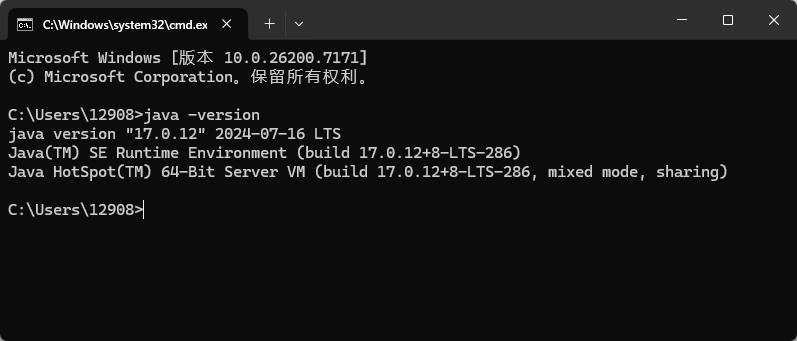
如果报错 "java 不是内部或外部命令",代表 Java 未安装或 PATH 未配置。
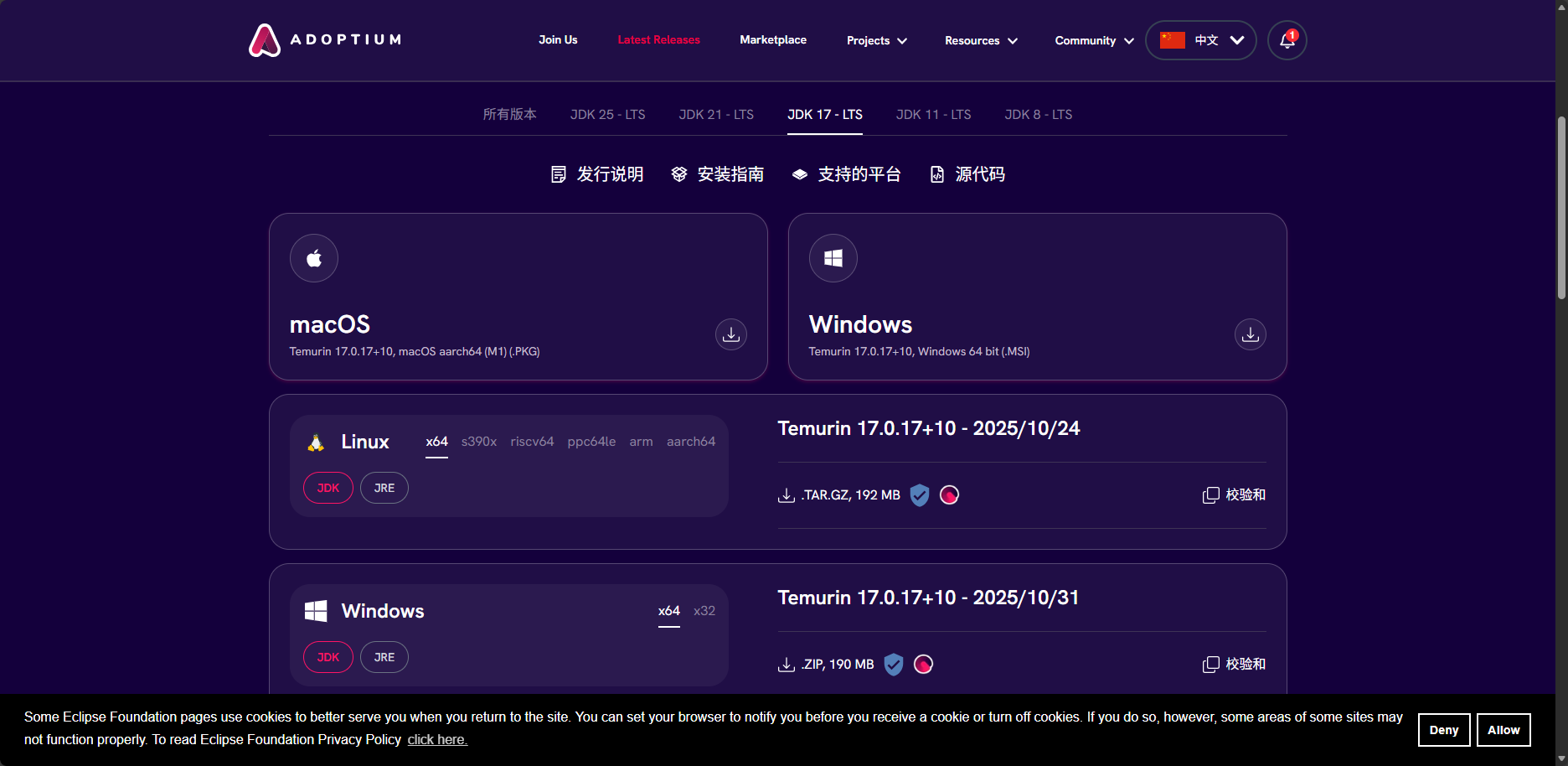
1.2 安装 Java(推荐方式:Adoptium)
建议使用 Adoptium Temurin(OpenJDK):
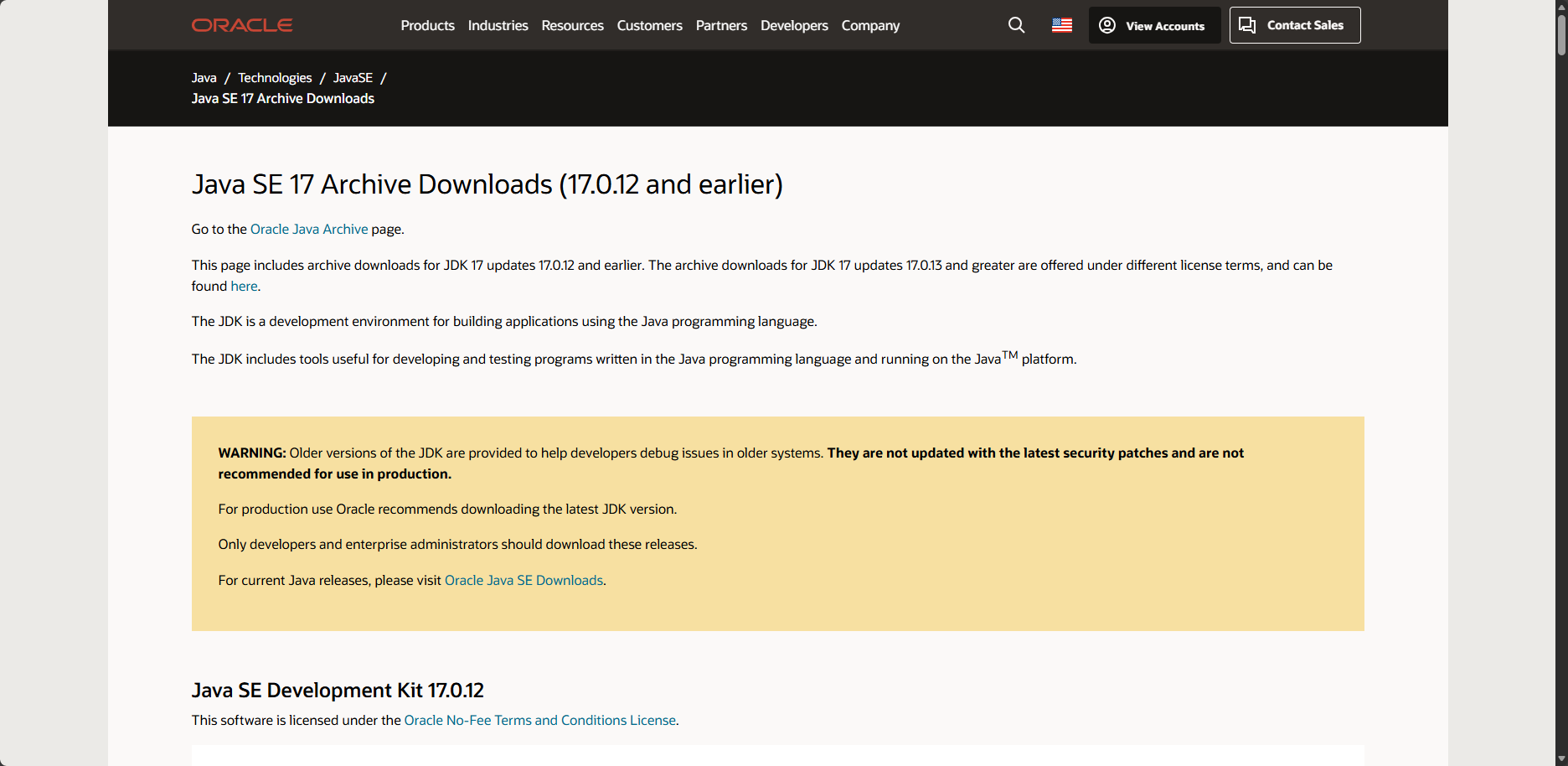
或者使用oracle
Java SE | Oracle Technology Network | Oracle
选择:
-
操作系统:Windows / macOS / Linux
-
版本:JDK 11 或 JDK 17
-
架构:x64
点击 Install 下载并安装即可。
1.3 配置 JAVA_HOME(Windows)
安装 Java 后需要配置环境变量。
Step 1 --- 找到 Java 安装路径:
例如:
C:\Program Files\Java\jdk-17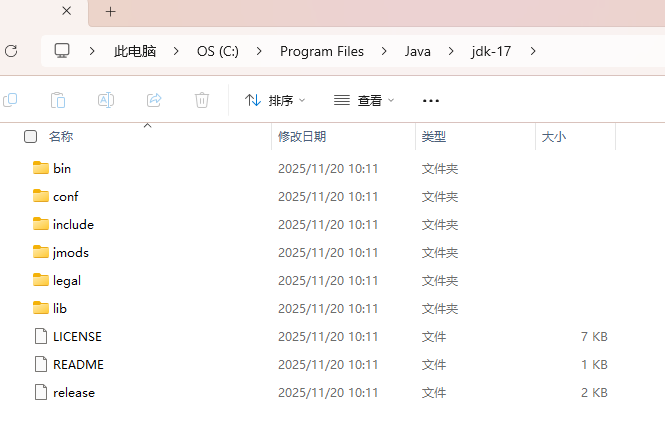
Step 2 --- 在系统变量里新增:
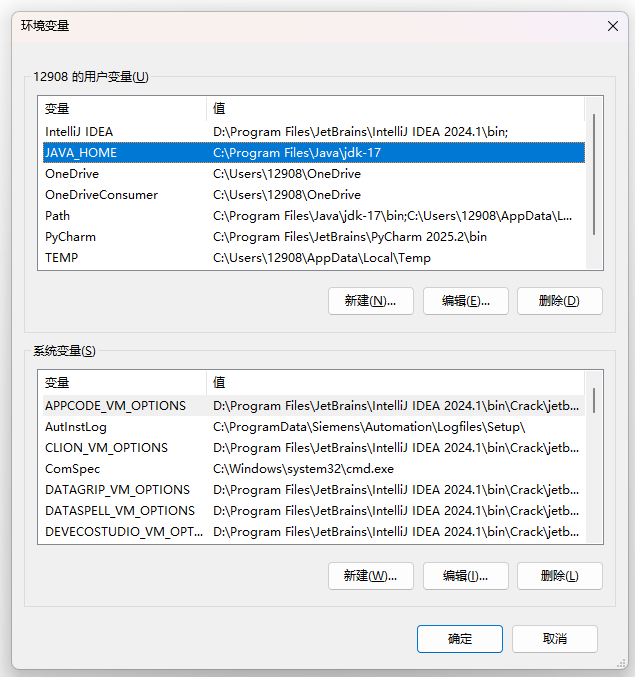
变量名:
JAVA_HOME变量值(这里填安装路径):
C:\Program Files\Java\jdk-17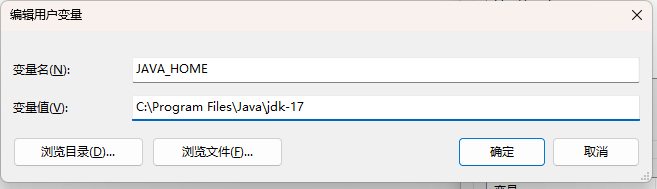
Step 3 --- 在 Path 中新增:
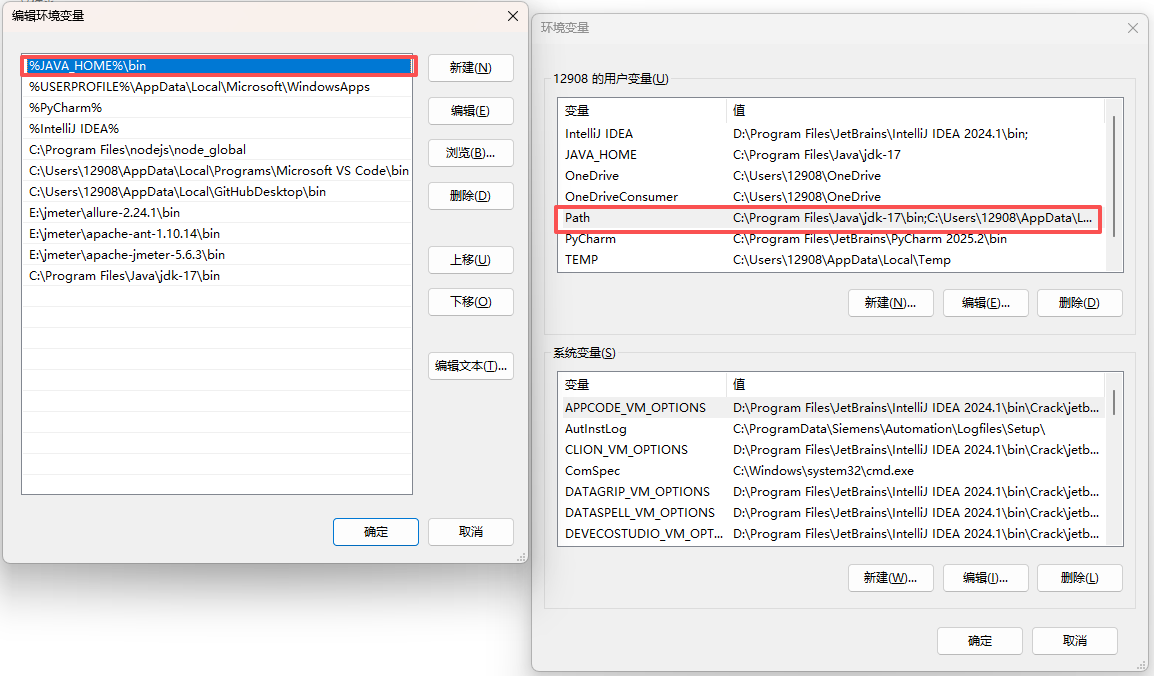
%JAVA_HOME%\bin配置完成后验证:
java -version
javac -version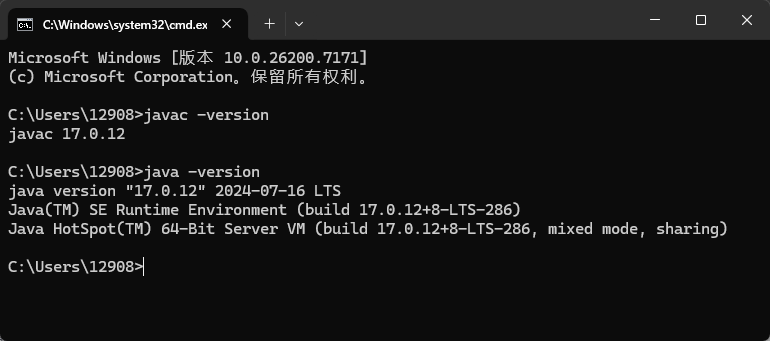
1.4 配置 JAVA_HOME(macOS / Linux)
查看 JDK 路径:
/usr/libexec/java_home -V然后写入 ~/.zshrc 或 ~/.bashrc:
export JAVA_HOME=$(/usr/libexec/java_home -v 17)
export PATH=$JAVA_HOME/bin:$PATH
执行:
source ~/.zshrc2. 下载并安装 JMeter(官方推荐)
2.1 官方下载地址
JMeter 官网:
https://jmeter.apache.org/download_jmeter.cgi
网盘链接: https://pan.baidu.com/s/1_Kr3H-vhuC76vpVIp5PMzw?pwd=yeuf 提取码: yeuf
下载格式说明:
-
zip:Windows 用户最常用
-
tgz:适合 Linux/macOS
建议选择最新稳定版(如 JMeter 5.6.x)。
2.2 解压 JMeter 包
示例目录结构如下:
apache-jmeter-5.6.3/
├── bin/               # 启动脚本、配置文件
├── lib/               # 必要依赖库
├── lib/ext/           # 插件放置目录
├── extras/            # 附加组件,如ant任务
├── docs/              # 官方文档
└── printable_docs/    # PDF 文档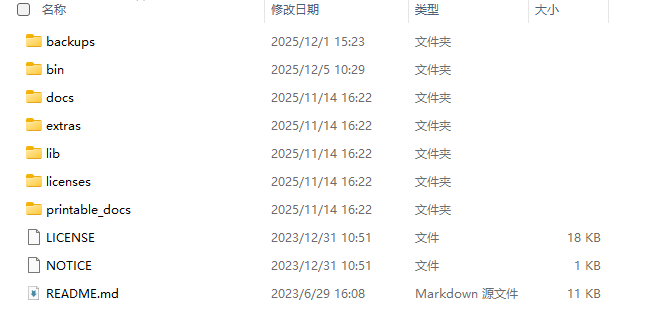
不需要安装程序,解压即可用。
3. 配置 JMeter 环境变量(强烈建议)
虽然不是必须,但建议配置 PATH,方便你在任意目录使用 jmeter 命令。
3.1 Windows
假设 JMeter 解压路径:
E:\jmeter\apache-jmeter-5.6.3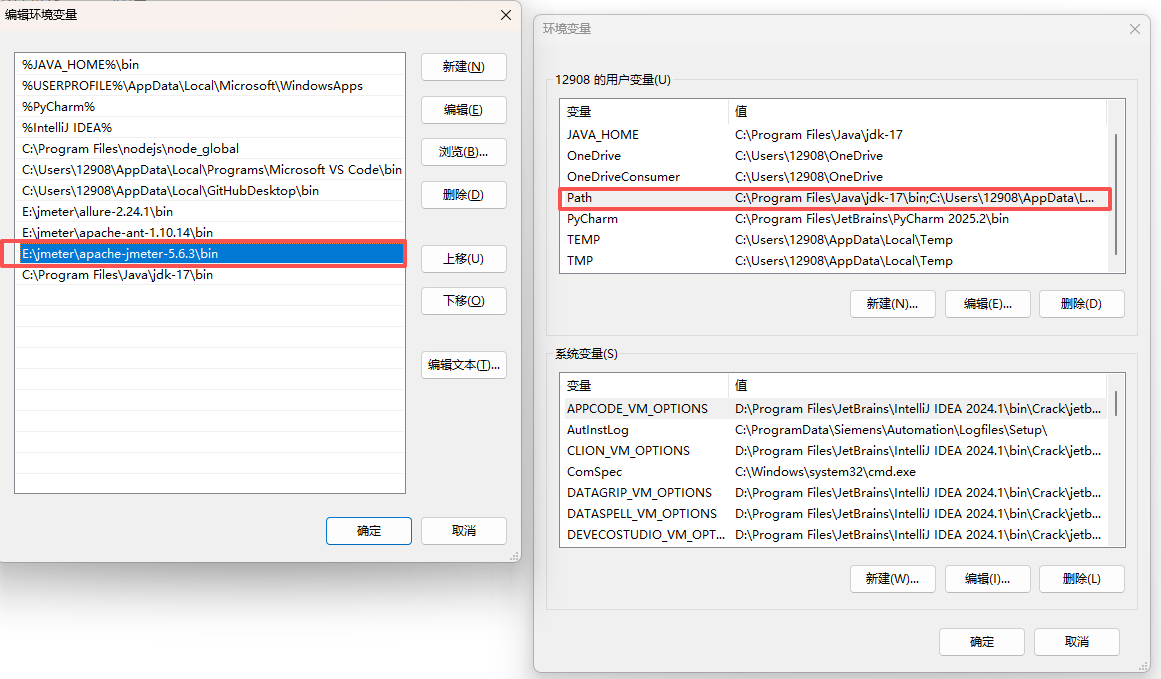 在 Path 中新增(你的安装路径):
E:\jmeter\apache-jmeter-5.6.3\bincmd中验证:
jmeter -v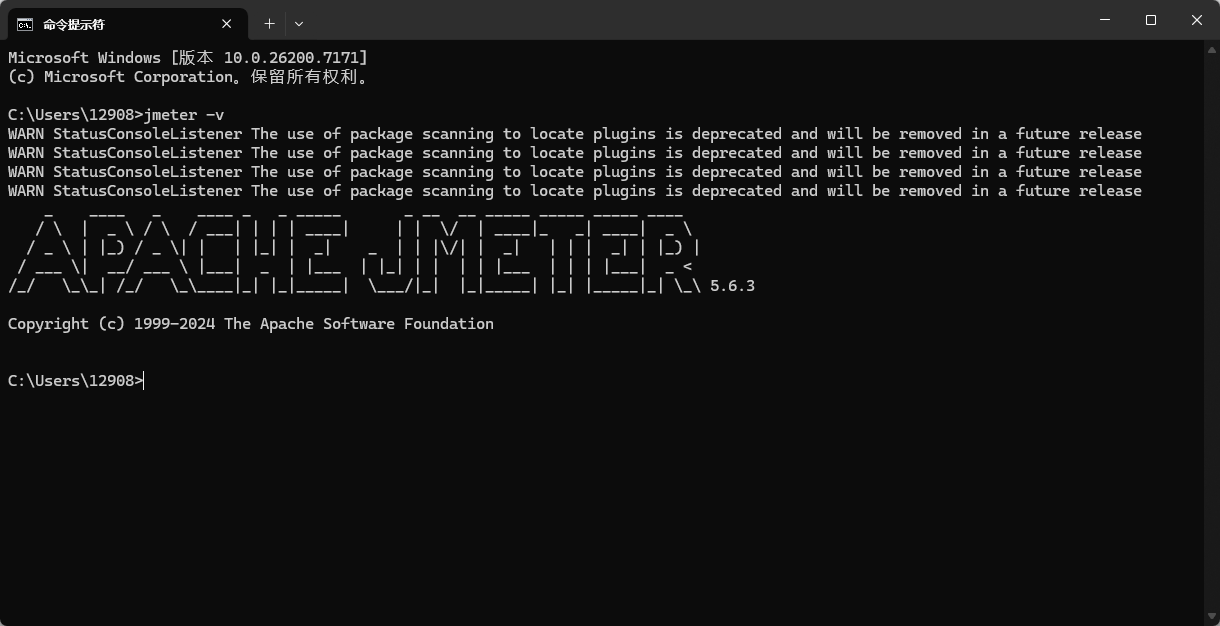
3.2 macOS / Linux
写入:
export JMETER_HOME=/opt/apache-jmeter-5.6.3
export PATH=$PATH:$JMETER_HOME/bin
执行:
source ~/.bashrc验证:
jmeter -v4. 启动 JMeter(GUI & CLI)
JMeter 支持两种启动方式:
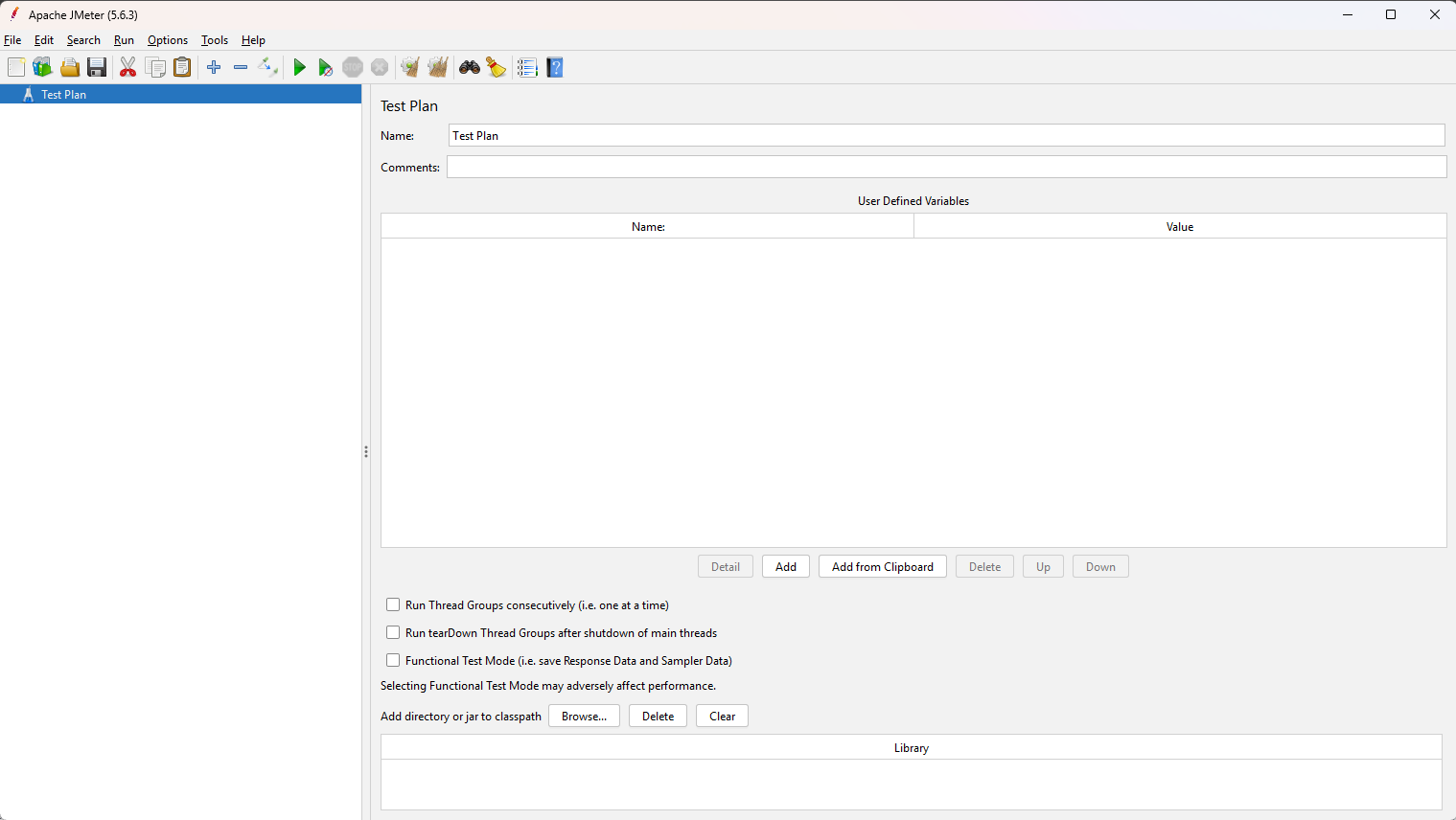
4.1 GUI 模式(用于脚本开发)
Windows:
双击:
bin/jmeter.batcmd中:
jmeter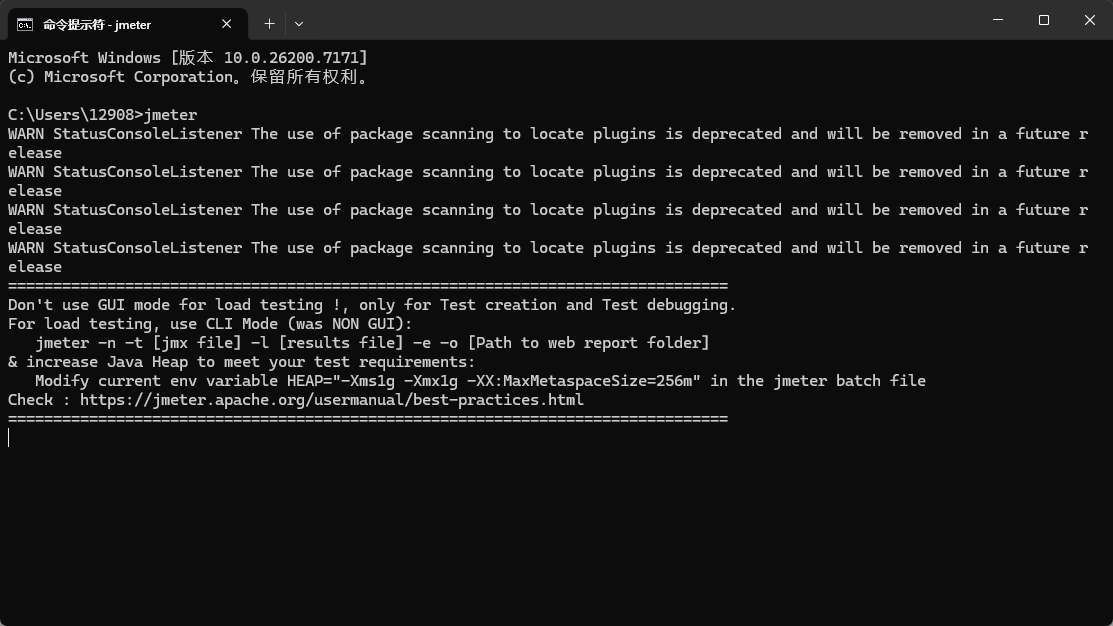
macOS / Linux:
sh bin/jmeter启动后你将看到经典 UI:
-
左侧:Test Plan 树
-
右侧:组件配置
-
上方:菜单栏(Test/Tools/Run)
GUI 模式用于脚本编写,不适合正式压测(占用内存较高)。
4.2 CLI 非 GUI 模式(用于压测)
正式压测必须使用 CLI,性能更高,在cmd中输入:
jmeter -n -t test.jmx -l result.jtl -e -o report/test.jmx改为你的文件名
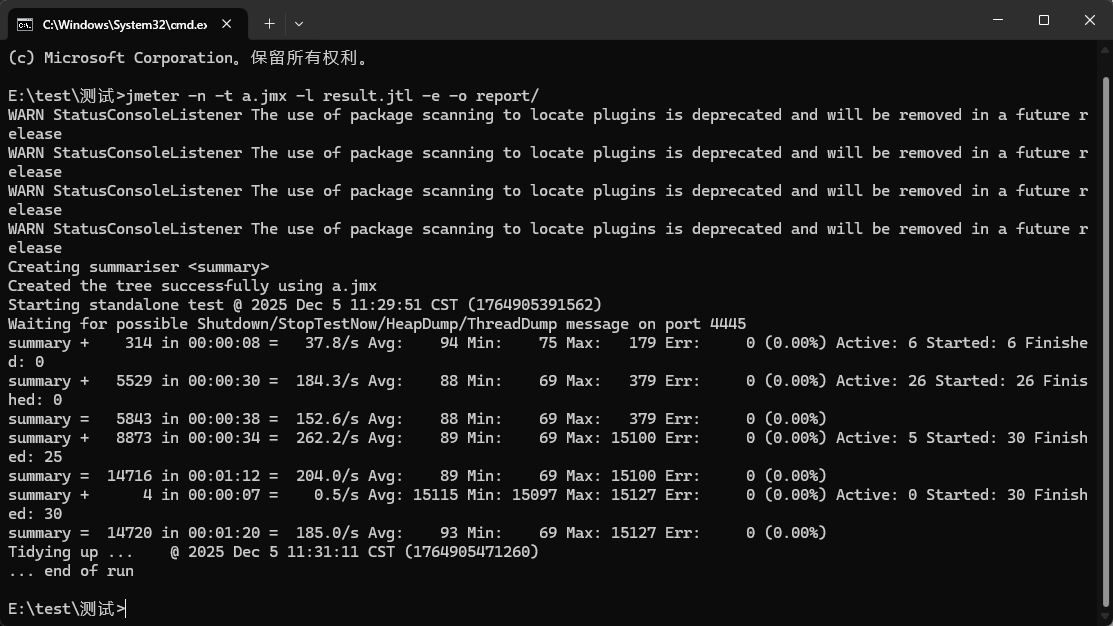
各参数说明:
| 参数 | 作用 |
|---|---|
-n |
非 GUI 模式 |
-t |
指定 JMX 脚本 |
-l |
结果输出文件 |
-e |
生成 HTML 报告 |
-o |
报告目录(需为空) |
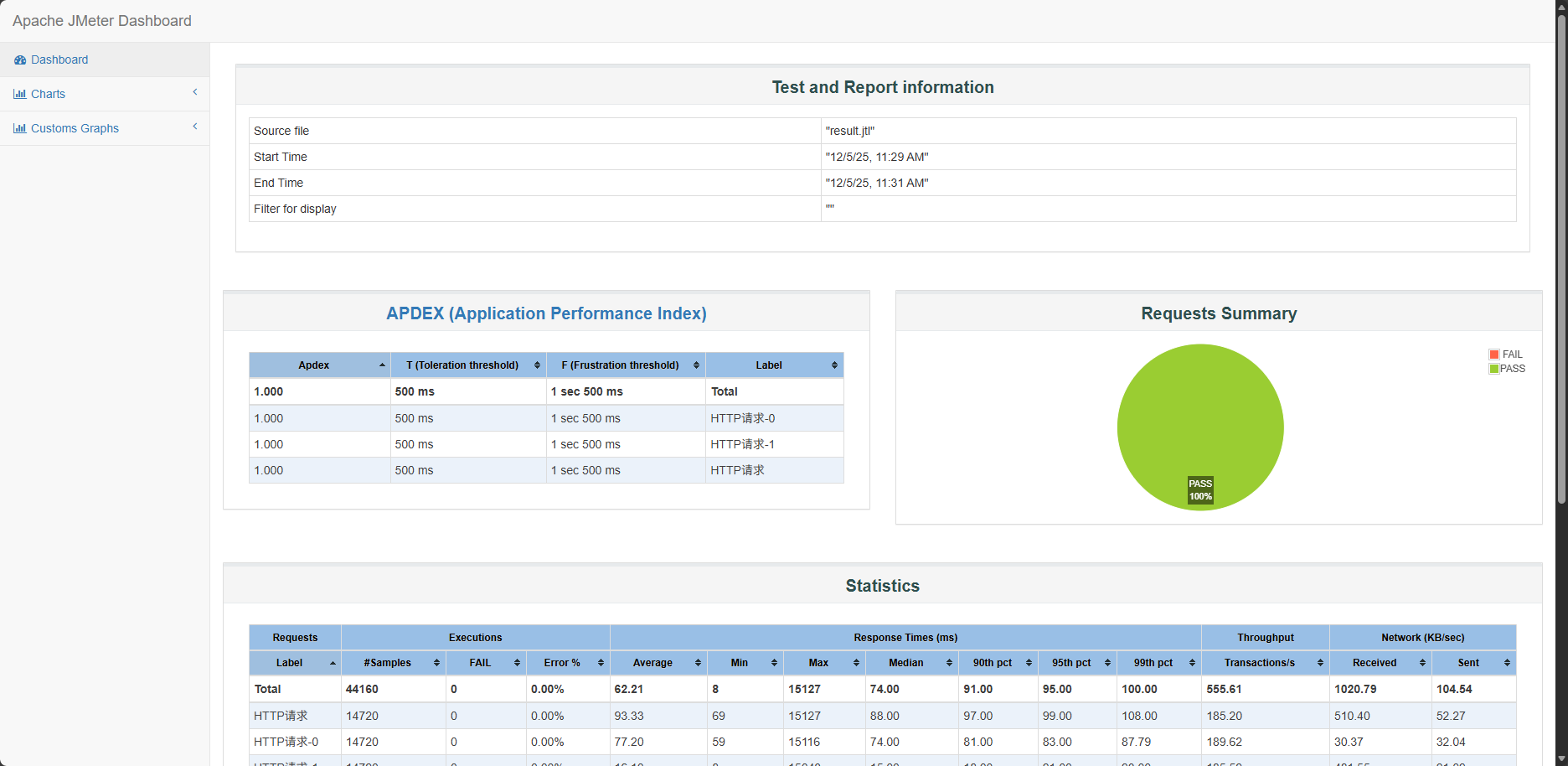
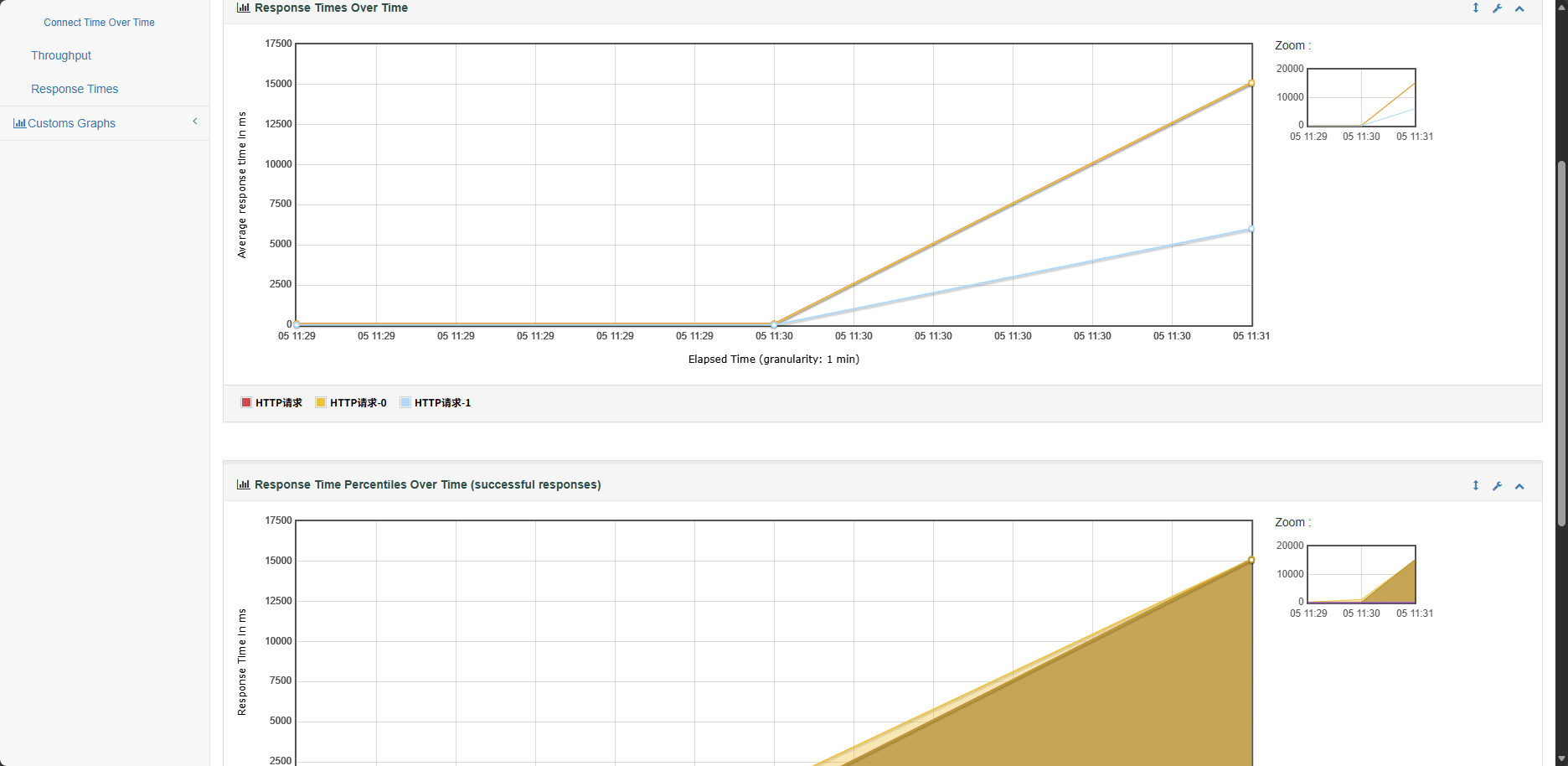
执行后你会得到一个完整 HTML 报告(带图表)。
企业级压测(Jenkins、SaaS、Kubernetes)都是用 CLI。
5. 为 JMeter 安装 Plugins Manager(扩展直接提升 10 倍能力)
JMeter 原生功能有限,Plugins Manager 能让你一键安装数百个插件:
-
并发线程组
-
增强图表
-
WebSocket Sampler
-
MQTT Sampler
-
JSON Extractor Advance
-
断言增强插件
-
CPU/Memory 监控扩展
-
网络抖动模拟器
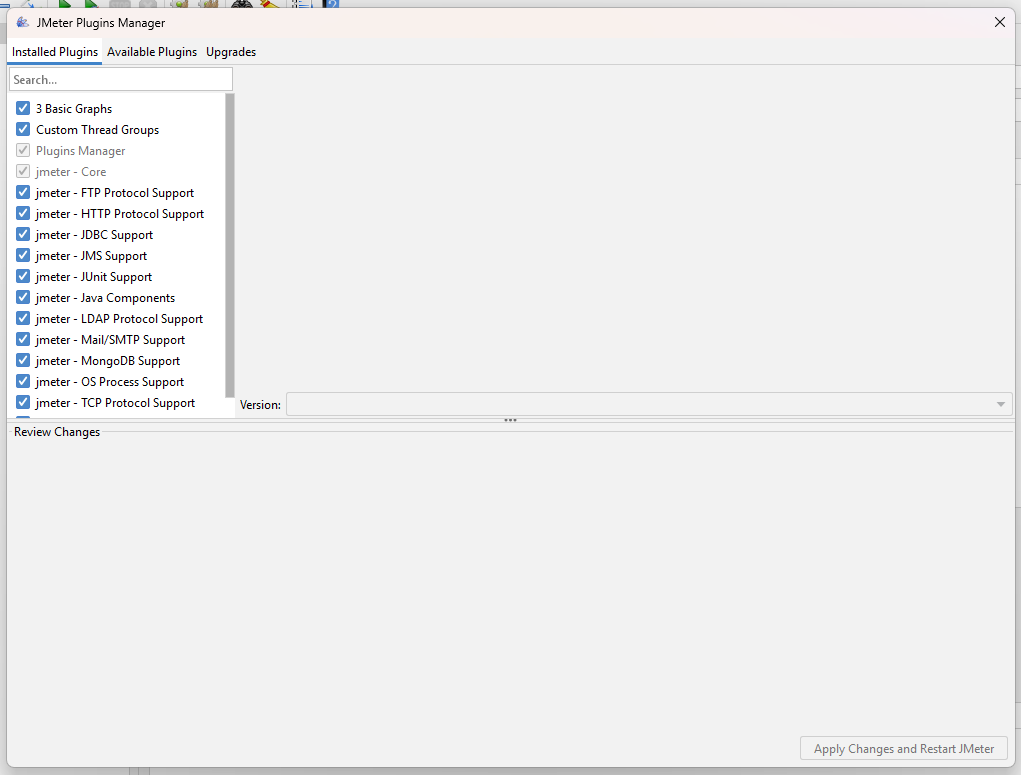
5.1 安装步骤
Step 1 --- 下载插件管理器
https://jmeter-plugins.org/install/Install/
下载文件示例:
jmeter-plugins-manager-1.11.jarStep 2 --- 将其放入:
apache-jmeter/lib/ext/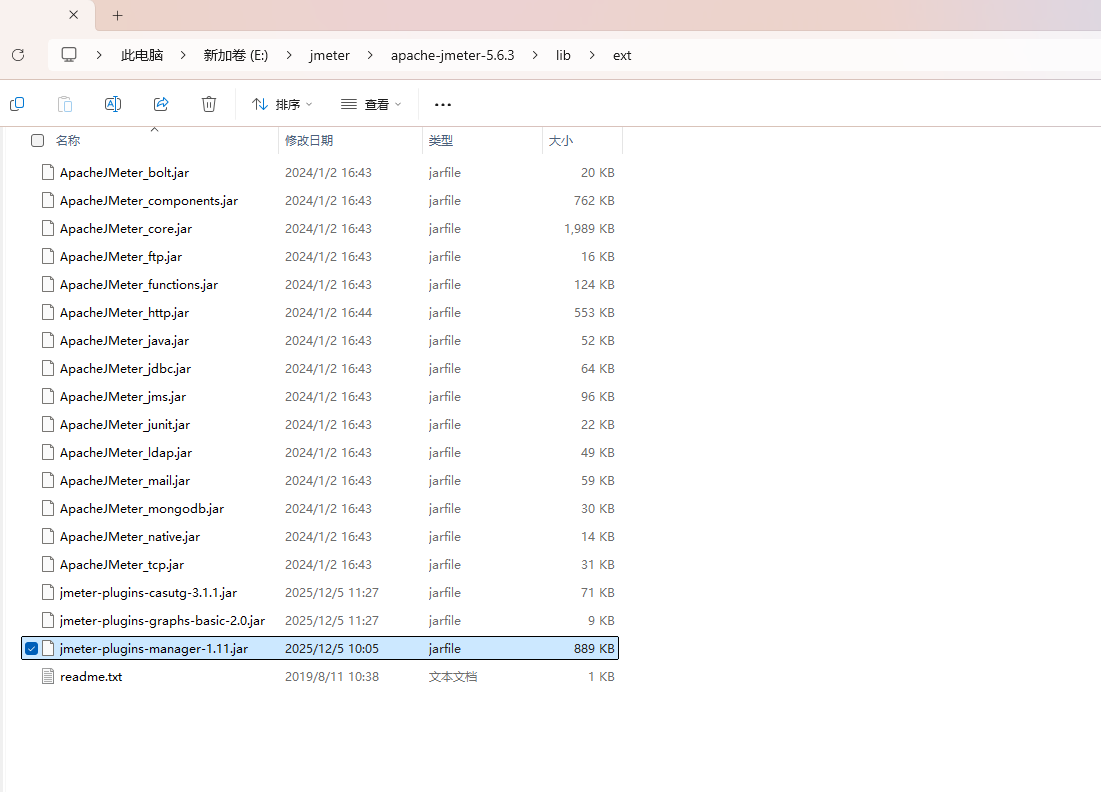
Step 3 --- 重启 JMeter
你会看到菜单:
Options → Plugins Manager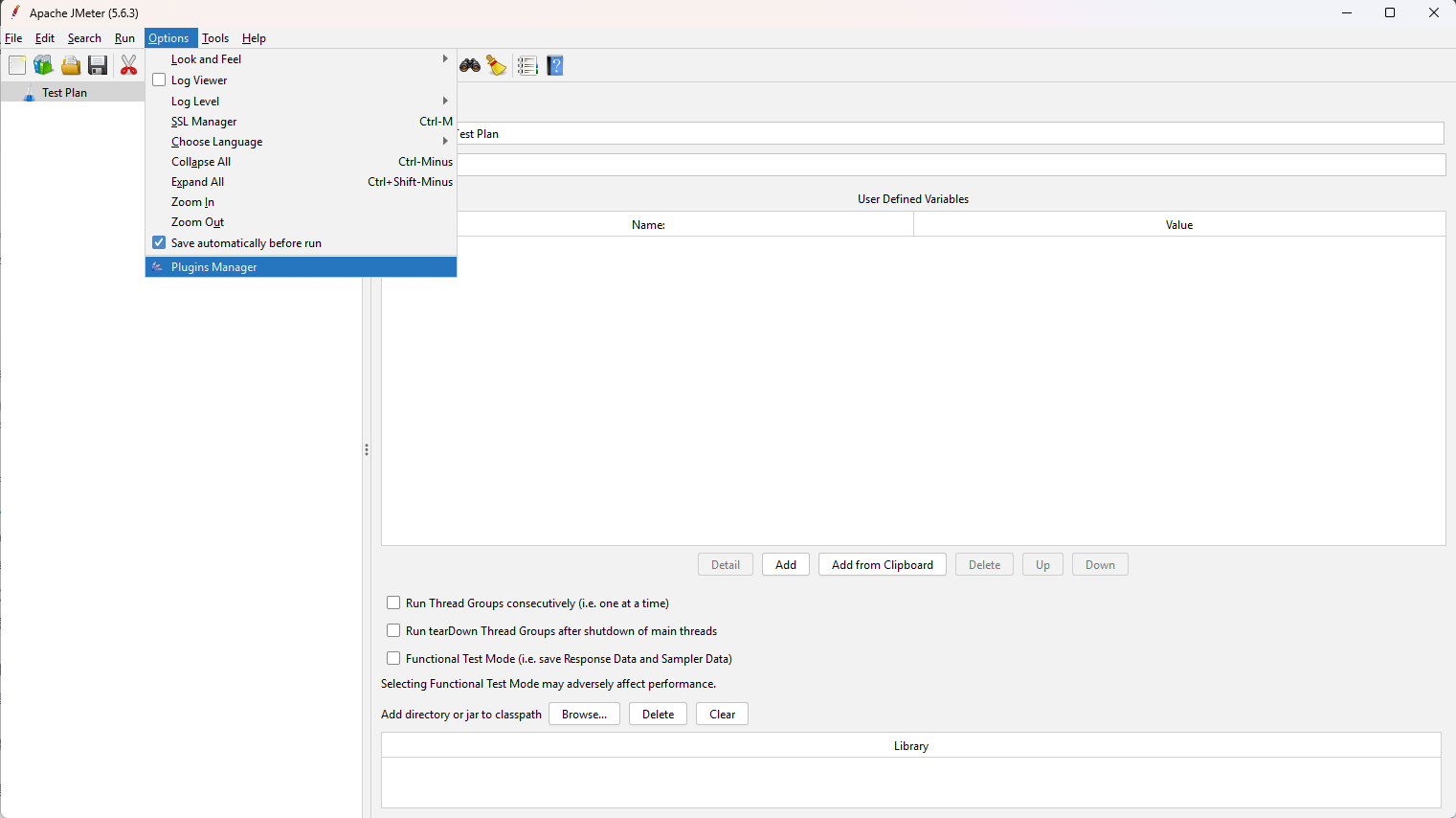
6. 企业级常用插件推荐
| 插件名 | 说明 |
|---|---|
| Concurrency Thread Group | 精准控制 RPS/并发模型 |
| Response Times Percentiles | 百分位响应图 |
| Dummy Sampler | 假请求,用于脚本调试 |
| Stepping Thread Group | 按阶梯增加并发色 |
| Throughput Shaping Timer | 精准控制流量(TPS/RPS) |
| WebSocket Sampler | 测试 WS 服务 |
| MQTT Sampler | 测试 MQTT IOT |
7. 常见安装问题详解
❗ 问题 1:启动闪退、没有任何提示
原因: Java 版本不匹配(最多见)
解决:
-
卸载 Java 21
-
安装 Java 11 或 Java 17
-
配置 JAVA_HOME
-
重新启动
❗ 问题 2:GUI 字体中文乱码
修改:
bin/jmeter.properties找到:
sampleresult.default.encoding=改为:
sampleresult.default.encoding=UTF-8❗ 问题 3:非 GUI 模式生成报告时失败(常见)
错误:
jmeter.report.dashboard generator ERROR原因:
-o 指定的目录必须为空
正确:
jmeter -n -t test.jmx -l log.jtl -e -o reportreport 目录必须不存在或为空。
❗ 问题 4:打开脚本时提示插件缺失
说明你的 JMeter 没安装对应插件。
解决:
打开 Plugins Manager → Installed
查看是否缺失 Concurrency Thread Group 等插件。
8. JMeter 性能优化配置
打开 bin/jmeter.bat 或 jmeter.sh,找到 JVM 参数,修改为:
-Xms1024m
-Xmx4096m
-XX:MaxMetaspaceSize=512m
适合大规模脚本。
9. 环境验证
运行一个最简单的命令:
jmeter -v输出示例:
_    ____   _    __  __ _____ _____ ______
| |  / / /  | |  |  \/  |_   _|  __ \|  ____|
| | / / /_  | |__| \  / | | | | |__) | |__
| |/ / '_ \ | '_ \ |\/| | | | |  _  /|  __|
|   <| (_) | | |_) | |  | |_| |_| \ \| |____
|_|\_\\___/|_|_.__/|_|  |_|_____|_| \_\______|
说明 JMeter 安装成功。