鸿蒙学习实战之路:Dialog 组件封装最佳实践
Dialog 组件是 HarmonyOS 开发中常用的交互组件,用于实现弹窗提示、确认对话框等功能。本文将结合华为开发者联盟的官方最佳实践,介绍 Dialog 组件的封装方法和常见使用场景。
关于本文
本文基于华为开发者联盟官方文档《Dialog 封装最佳实践》整理而成,旨在帮助开发者快速掌握 Dialog 组件的封装技巧和最佳实践。
官方文档传送门永远是你的好伙伴,请收藏!
- 本文不能代替官方文档,所有内容均基于官方文档+个人实践经验总结
- 基本所有章节都会附上对应的文档链接,强烈建议你点击查看
- 所有代码示例建议自己动手尝试一下
- 如果英文水平不是很好,善用浏览器翻译功能
代码测试环境
确保你的开发环境符合以下要求:
| 软件/工具 | 版本要求 |
|---|---|
| HarmonyOS SDK | API Level 11 |
| TypeScript | 5.0+ |
| DevEco Studio | 4.1+ |
| 设备要求 | 支持 HarmonyOS NEXT 的真机或模拟器 |
Dialog 组件概述
Dialog 组件是一种常见的界面交互组件,用于在当前页面之上显示一个模态窗口,通常用于:
- 提示用户重要信息
- 要求用户进行确认或选择
- 收集用户输入
- 展示加载状态
在 HarmonyOS 中,Dialog 组件提供了多种实现方式:
- CustomDialogController:自定义对话框控制器
- AlertDialog:系统预设的提示对话框
- ConfirmDialog:系统预设的确认对话框
- PromptDialog:系统预设的输入对话框
Dialog 组件封装意义
在实际开发中,直接使用系统提供的 Dialog 组件可能会导致以下问题:
- 代码重复:相同样式的 Dialog 在不同页面重复实现
- 维护困难:Dialog 样式或逻辑变更需要修改多个地方
- 一致性差:不同页面的 Dialog 样式和交互可能不一致
- 易用性低:每次使用都需要编写大量配置代码
通过封装 Dialog 组件,可以解决上述问题,提高开发效率和代码质量。
Dialog 组件封装最佳实践
1. 基础 Dialog 封装
功能说明:封装一个基础的自定义 Dialog 组件,支持自定义标题、内容和按钮。
实现步骤:
- 创建自定义 Dialog 组件
- 定义组件属性和事件
- 实现组件 UI 和交互逻辑
- 导出组件供外部使用
代码示例:
typescript
import { CustomDialog, CustomDialogController, Text, Button, Column, Row, FlexAlign, FontWeight, FontSize, Padding, Margin } from '@kit.ArkUI'

// 自定义Dialog组件@CustomDialog
export struct BaseDialog {
  // 控制器,用于控制Dialog的显示和隐藏
  controller: CustomDialogController
  // 标题
  title: string = '提示'
  // 内容
  content: string = ''
  // 确认按钮文本
  confirmText: string = '确定'
  // 取消按钮文本
  cancelText: string = '取消'
  // 确认按钮点击事件
  onConfirm: () => void = () => {}
  // 取消按钮点击事件
  onCancel: () => void = () => {}
  // 是否显示取消按钮
  showCancel: boolean = true

  build() {
    Column({
      alignItems: FlexAlign.Center
    }) {
      // 标题
      Text(this.title)
        .fontSize(FontSize.Medium)
        .fontWeight(FontWeight.Bold)
        .margin({ top: 20, bottom: 10 })

      // 内容
      Text(this.content)
        .fontSize(FontSize.Small)
        .textAlign(TextAlign.Center)
        .margin({ bottom: 20 })
        .padding({ left: 20, right: 20 })

      // 按钮区域
      Row({
        justifyContent: FlexAlign.End,
        alignItems: FlexAlign.Center
      }) {
        // 取消按钮
        if (this.showCancel) {
          Button(this.cancelText)
            .fontSize(FontSize.Small)
            .margin({ right: 10 })
            .onClick(() => {
              this.onCancel()
              this.controller.close()
            })
        }

        // 确认按钮
        Button(this.confirmText)
          .fontSize(FontSize.Small)
          .type(ButtonType.Primary)
          .onClick(() => {
            this.onConfirm()
            this.controller.close()
          })
      }
      .margin({ bottom: 20 })
    }
    .width(300)
    .backgroundColor('#FFFFFF')
    .borderRadius(12)
  }
}
2. Dialog 工具类封装
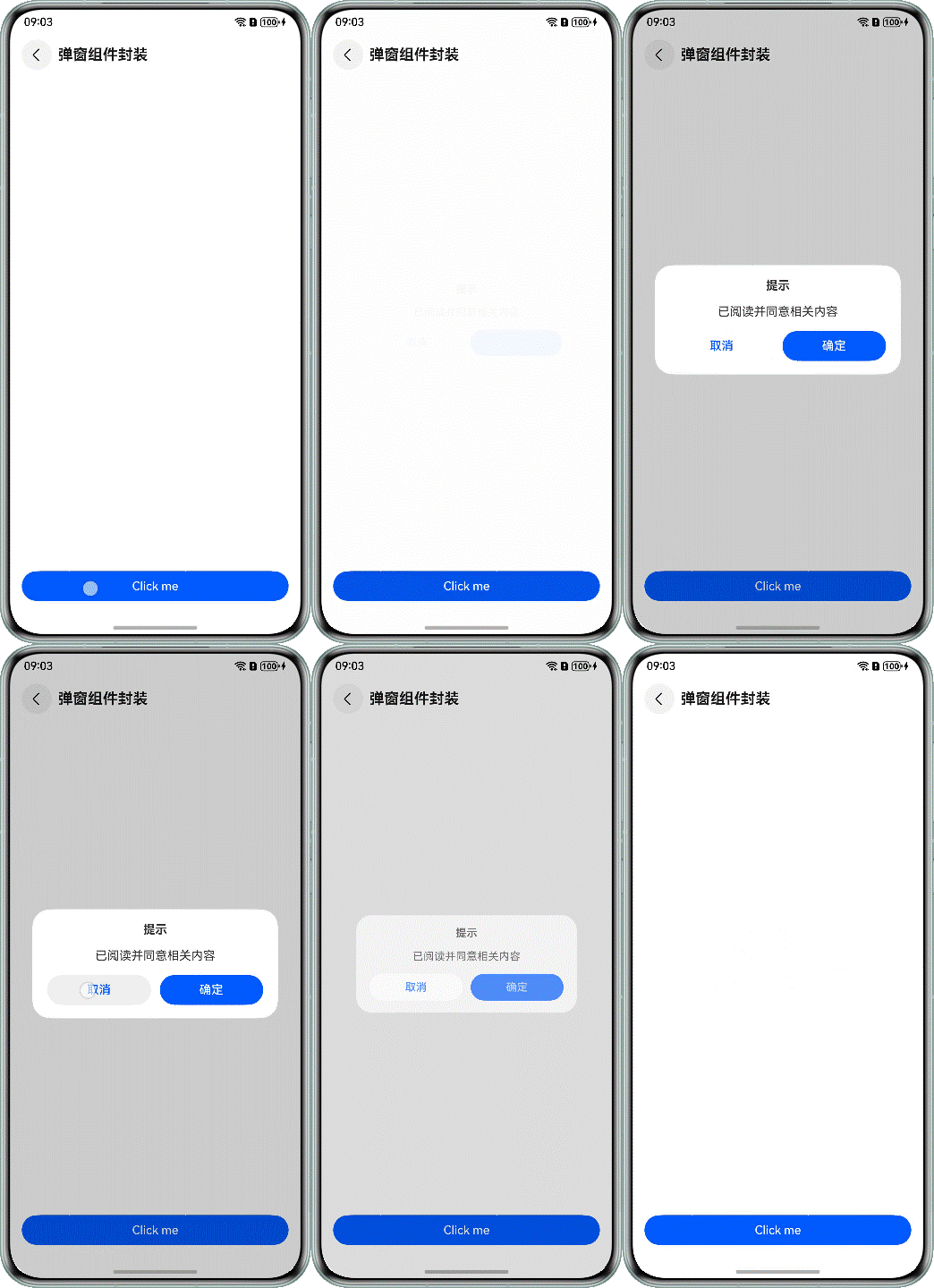
功能说明:封装一个 Dialog 工具类,提供静态方法快速创建和显示各种类型的 Dialog。下图展示了使用工具类实现的自定义弹窗效果:
实现步骤:
- 创建 Dialog 工具类
- 定义各种类型 Dialog 的静态方法
- 在方法内部创建 Dialog 控制器和实例
- 提供链式调用接口
代码示例:
typescript
import { BaseDialog } from "./BaseDialog";

// Dialog工具类
export class DialogUtil {
  // 显示基础提示Dialog
  static showTipDialog(params: {
    title?: string;
    content: string;
    confirmText?: string;
    onConfirm?: () => void;
  }) {
    // 创建Dialog控制器
    const controller = new CustomDialogController({
      builder: BaseDialog({
        title: params.title || "提示",
        content: params.content,
        confirmText: params.confirmText || "确定",
        showCancel: false,
        onConfirm: params.onConfirm || (() => {}),
      }),
      autoCancel: true,
      alignment: DialogAlignment.Center,
      offset: { dx: 0, dy: 0 },
      gridCount: 4,
    });

    // 显示Dialog
    controller.open();
    return controller;
  }

  // 显示确认Dialog
  static showConfirmDialog(params: {
    title?: string;
    content: string;
    confirmText?: string;
    cancelText?: string;
    onConfirm?: () => void;
    onCancel?: () => void;
  }) {
    // 创建Dialog控制器
    const controller = new CustomDialogController({
      builder: BaseDialog({
        title: params.title || "确认",
        content: params.content,
        confirmText: params.confirmText || "确定",
        cancelText: params.cancelText || "取消",
        showCancel: true,
        onConfirm: params.onConfirm || (() => {}),
        onCancel: params.onCancel || (() => {}),
      }),
      autoCancel: true,
      alignment: DialogAlignment.Center,
      offset: { dx: 0, dy: 0 },
      gridCount: 4,
    });

    // 显示Dialog
    controller.open();
    return controller;
  }
}
3. 加载 Dialog 封装
功能说明:封装一个加载状态的 Dialog 组件,用于显示加载中的提示信息。
实现步骤:
- 创建加载 Dialog 组件
- 实现加载动画效果
- 提供显示和隐藏的控制方法
代码示例:
typescript
import { CustomDialog, CustomDialogController, Text, LoadingProgress, Column, FlexAlign, FontSize, Padding, Margin } from '@kit.ArkUI'

// 加载Dialog组件@CustomDialog
export struct LoadingDialog {
  // 控制器
  controller: CustomDialogController
  // 加载提示文本
  message: string = '加载中...'

  build() {
    Column({
      alignItems: FlexAlign.Center
    }) {
      // 加载动画
      LoadingProgress()
        .width(40)
        .height(40)
        .color('#007DFF')
        .margin({ bottom: 10 })

      // 提示文本
      Text(this.message)
        .fontSize(FontSize.Small)
        .color('#666666')
    }
    .width(120)
    .height(120)
    .backgroundColor('rgba(0, 0, 0, 0.7)')
    .borderRadius(12)
    .padding(20)
  }
}

// 加载Dialog工具类
export class LoadingDialogUtil {
  private static controller: CustomDialogController | null = null

  // 显示加载Dialog
  static show(message: string = '加载中...') {
    // 如果已经存在控制器,则先关闭
    if (this.controller) {
      this.controller.close()
    }

    // 创建新的控制器
    this.controller = new CustomDialogController({
      builder: LoadingDialog({
        message: message
      }),
      autoCancel: false,
      alignment: DialogAlignment.Center,
      offset: { dx: 0, dy: 0 },
      gridCount: 4
    })

    // 显示Dialog
    this.controller.open()
  }

  // 隐藏加载Dialog
  static hide() {
    if (this.controller) {
      this.controller.close()
      this.controller = null
    }
  }
}
4. Dialog 组件使用示例
功能说明:展示如何使用封装后的 Dialog 组件。
实现步骤:
- 导入封装的 Dialog 组件和工具类
- 在页面中使用 Dialog 工具类显示不同类型的 Dialog
代码示例:
typescript
import { Page, Text, Button, Column, Row, FlexAlign, Margin, Padding } from '@kit.ArkUI'
import { DialogUtil, LoadingDialogUtil } from '../utils/DialogUtil'

@Entry
@Component
struct DialogExample {
  build() {
    Column({
      alignItems: FlexAlign.Center,
      justifyContent: FlexAlign.Center
    }) {
      // 提示Dialog示例
      Button('显示提示Dialog')
        .margin({ bottom: 20 })
        .onClick(() => {
          DialogUtil.showTipDialog({
            title: '提示',
            content: '这是一个提示Dialog',
            confirmText: '知道了',
            onConfirm: () => {
              console.log('提示Dialog确认按钮点击')
            }
          })
        })

      // 确认Dialog示例
      Button('显示确认Dialog')
        .margin({ bottom: 20 })
        .onClick(() => {
          DialogUtil.showConfirmDialog({
            title: '确认',
            content: '确定要执行此操作吗?',
            confirmText: '确定',
            cancelText: '取消',
            onConfirm: () => {
              console.log('确认Dialog确认按钮点击')
            },
            onCancel: () => {
              console.log('确认Dialog取消按钮点击')
            }
          })
        })

      // 加载Dialog示例
      Button('显示加载Dialog')
        .onClick(() => {
          // 显示加载Dialog
          LoadingDialogUtil.show('数据加载中...')

          // 模拟异步操作
          setTimeout(() => {
            // 隐藏加载Dialog
            LoadingDialogUtil.hide()
          }, 2000)
        })
    }
    .width('100%')
    .height('100%')
    .padding(20)
  }
}
Dialog 组件封装注意事项
-
属性设计:
- 提供合理的默认值
- 支持灵活的自定义配置
- 避免过度设计,保持组件简洁
-
事件处理:
- 提供明确的事件回调接口
- 处理好 Dialog 的显示和隐藏逻辑
- 避免内存泄漏
-
样式设计:
- 遵循设计规范,保持风格一致
- 支持主题切换
- 考虑不同屏幕尺寸的适配
-
性能优化:
- 避免不必要的重绘和重排
- 合理使用动画效果
- 及时释放资源
常见问题与解决方案
-
问题 :Dialog 显示后无法点击外部区域关闭
解决方案 :设置autoCancel属性为true -
问题 :Dialog 显示位置不正确
解决方案 :调整alignment和offset属性 -
问题 :Dialog 在某些设备上样式异常
解决方案:使用相对单位,避免硬编码尺寸 -
问题 :Dialog 关闭后控制器未正确释放
解决方案:在关闭 Dialog 后将控制器设置为 null
参考文档
- 华为开发者联盟 - Dialog 封装最佳实践
- 华为开发者联盟 - ArkUI 组件封装
- HarmonyOS 开发者文档 - CustomDialogController
- HarmonyOS 开发者文档 - Dialog 组件
- HarmonyOS 开发者文档 - 组件封装最佳实践
总结
本文介绍了 HarmonyOS 中 Dialog 组件的封装方法和最佳实践,包括基础 Dialog 封装、工具类封装、加载 Dialog 封装以及使用示例。通过封装 Dialog 组件,可以提高代码复用性、维护性和一致性,提升开发效率。
在实际开发中,建议根据项目需求和设计规范,灵活调整 Dialog 组件的封装方式,以达到最佳的使用效果。同时,要关注用户体验,确保 Dialog 的样式和交互符合用户预期。
希望本文对你有所帮助,如果你有任何问题或建议,欢迎在评论区交流讨论!