目录
[1. 添加MySQL官方Yum仓库](#1. 添加MySQL官方Yum仓库)
[2. 安装MySQL服务器](#2. 安装MySQL服务器)
[3. 启动MySQL服务](#3. 启动MySQL服务)
[4. 获取临时密码](#4. 获取临时密码)
[5. 安全配置(重要)](#5. 安全配置(重要))
二.使用DBeaver/Navicat等工具,连接我们这台linux服务器上刚刚安装好的mysql
三.将我们本机mysql数据库的数据,导入这台linux的mysql中
一.操作步骤
1. 添加MySQL官方Yum仓库
bash
# 下载MySQL Yum仓库
sudo yum install -y https://dev.mysql.com/get/mysql80-community-release-el7-11.noarch.rpm
注:
"添加MySQL官方Yum仓库" 说白了就是, 告诉系统:"以后找 MySQL 软件包,不要去系统默认的地方找,去 MySQL 官方的服务器下载最新的、官方的版本。"
这样做确保了你能获得:
✅ 正宗的 MySQL(不是 MariaDB)
✅ 最新版本和安全更新
✅ 官方技术支持
✅ 完整的工具链(客户端、开发库等)
2. 安装MySQL服务器
bash
sudo yum install -y mysql-community-server3. 启动MySQL服务
bash
# 启动服务
sudo systemctl start mysqld

# 设置开机自启
sudo systemctl enable mysqld

# 查看服务状态
sudo systemctl status mysqld
4. 获取临时密码
bash
# MySQL 8.0安装后会生成临时密码
sudo grep 'temporary password' /var/log/mysqld.log
5. 安全配置(重要)
bash
# 运行安全配置脚本
sudo mysql_secure_installation

# 按照提示操作:
# 1. 输入临时密码
# 2. 设置新密码(需包含大小写字母、数字、特殊字符)
# 3. 移除匿名用户
# 4. 禁止root远程登录(建议)
# 5. 移除test数据库
# 6. 重新加载权限表
根据以上五步,可以成功在CentOS 7上安装MySQL8.0,亲测有效~~~
二.使用DBeaver/Navicat等工具,连接我们这台linux服务器上刚刚安装好的mysql
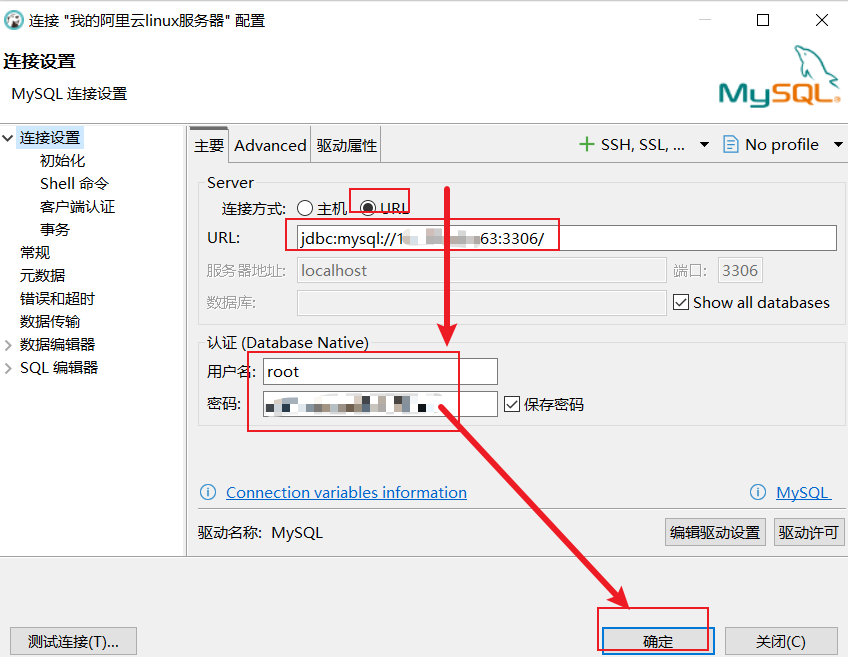
1.问题一:连接超时
我们连接以后,会发现一直转圈,最后提示"连接超时"。
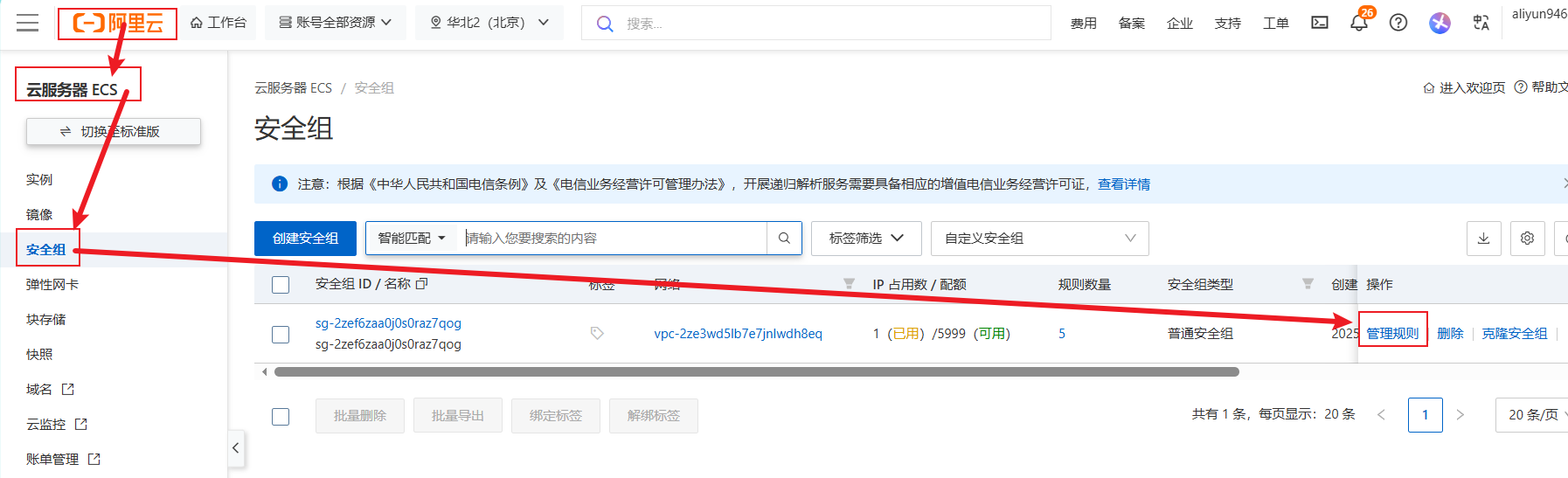
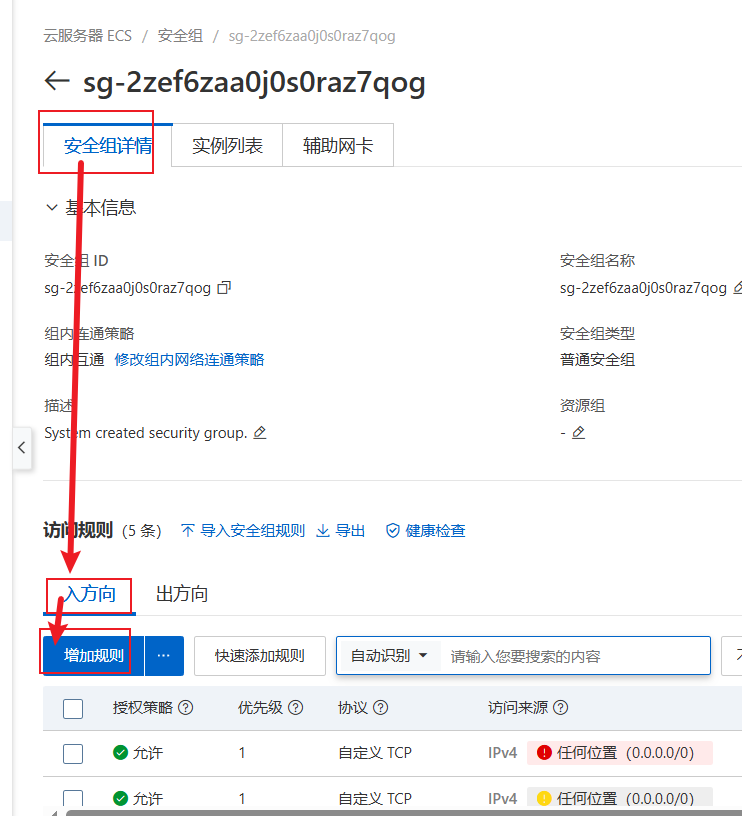
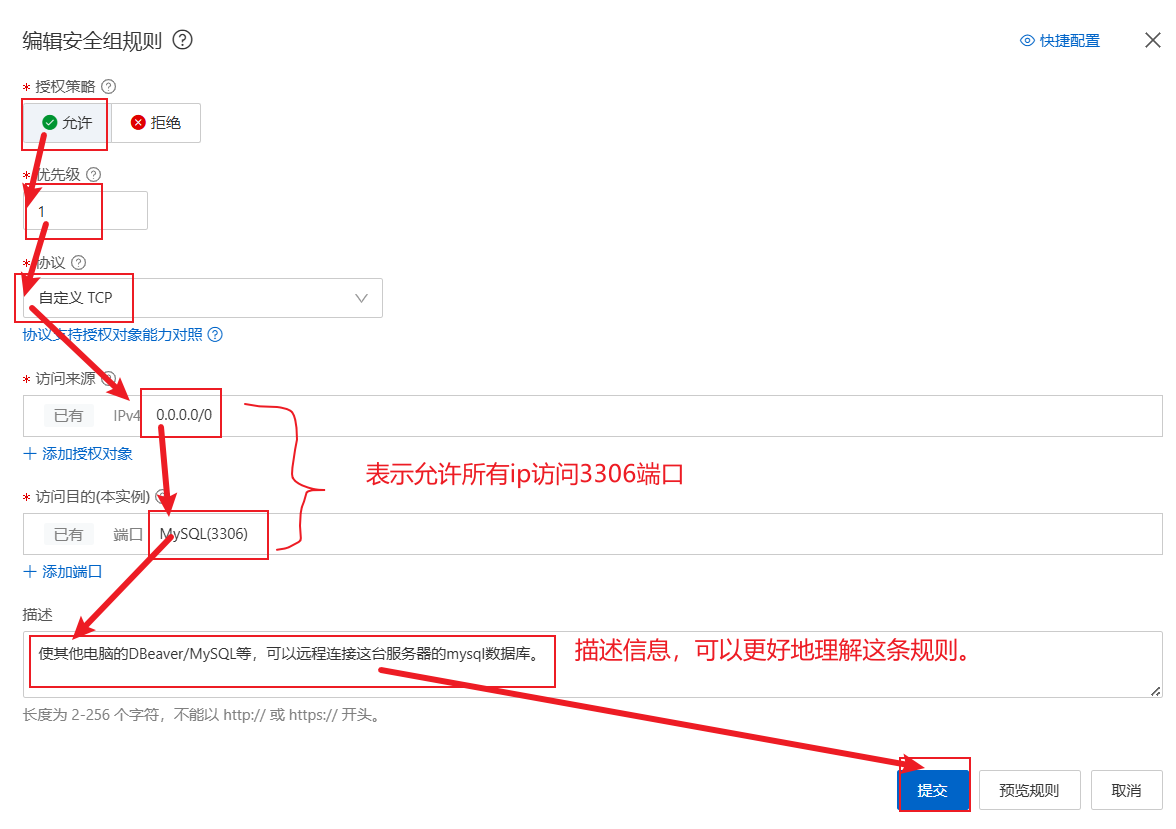
因为我们的阿里云linux服务器,没有开放3306这个端口,所以不允许外部访问。
解决办法如下:去配置一下我们这台linux服务器的安全组即可。
2.问题二:linux服务器的mysql服务拒绝访问
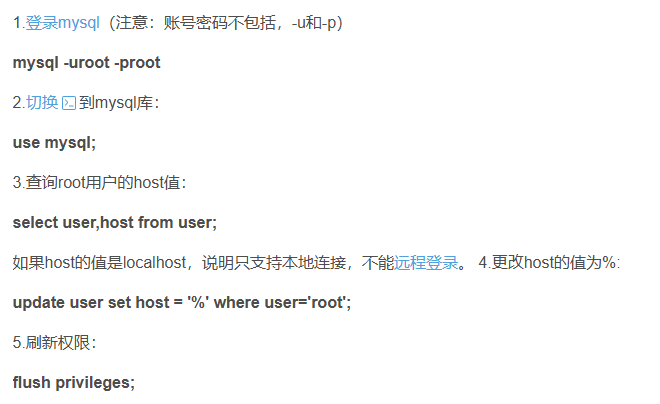
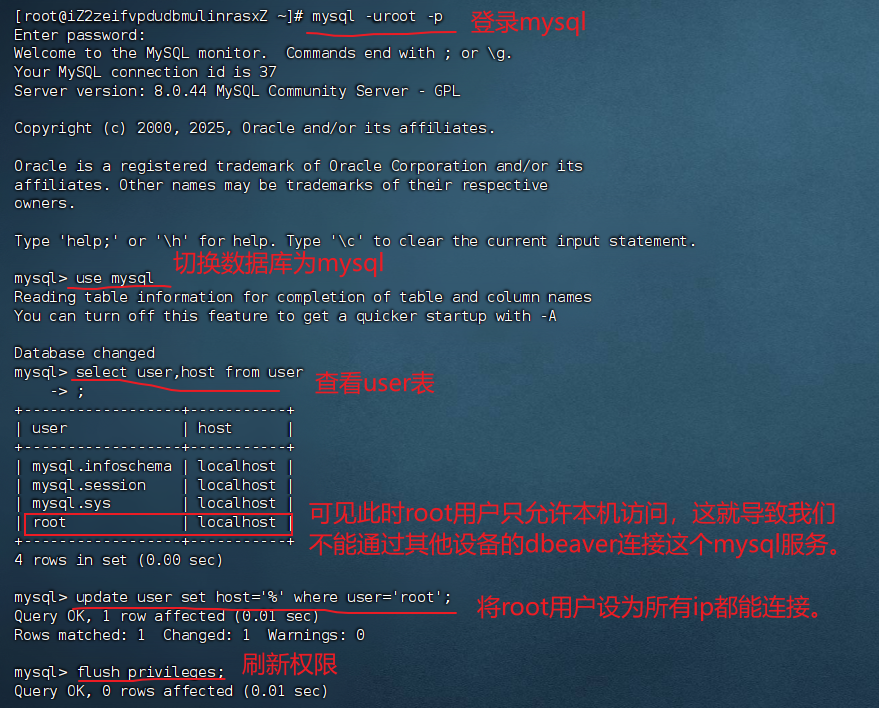
原因分析:我们需要去看一下,linux的mysql服务中,root用户都允许那些ip访问。可能是root用户默认只允许localhost(本机)访问。
核心思路如下:
实操:
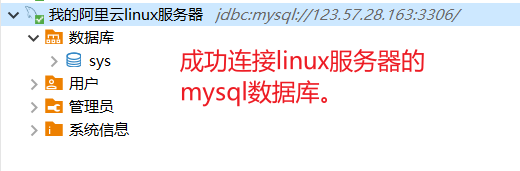
3.最终效果展示
三.将我们本机mysql数据库的数据,导入这台linux的mysql中
1.将本机mysql的所用的数据库,导出
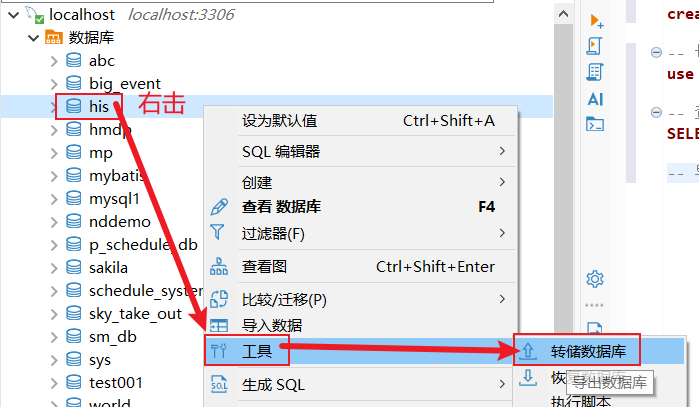
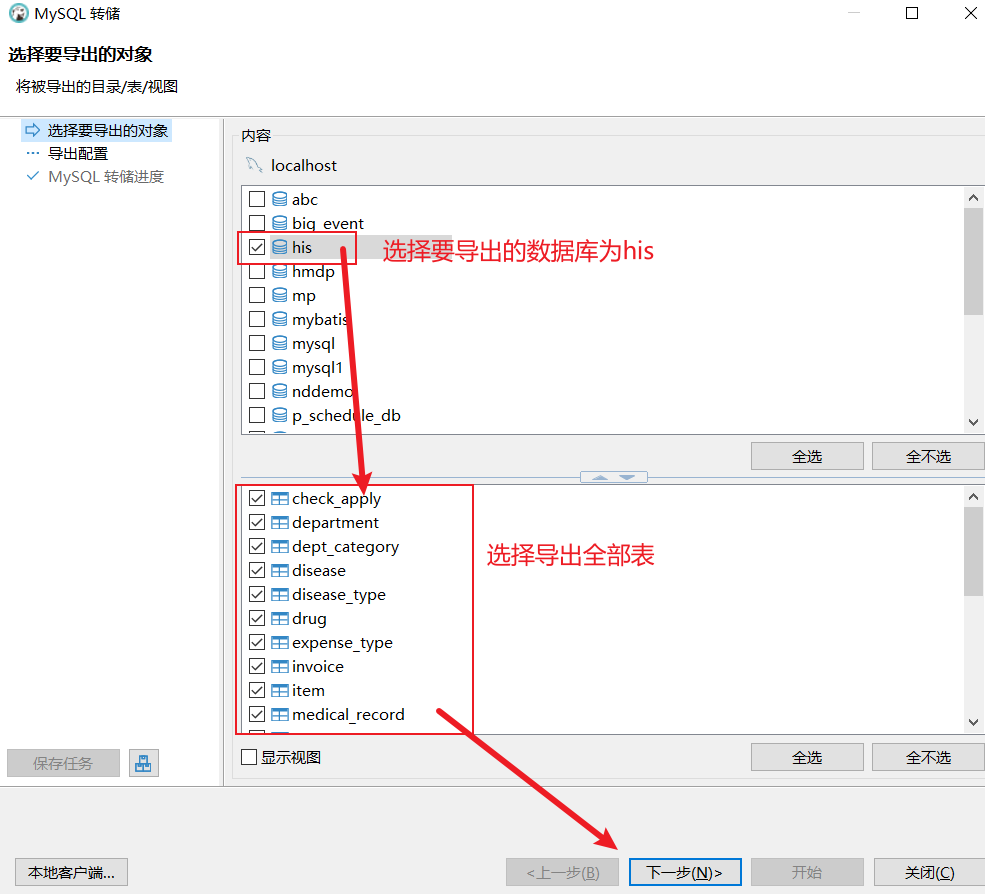
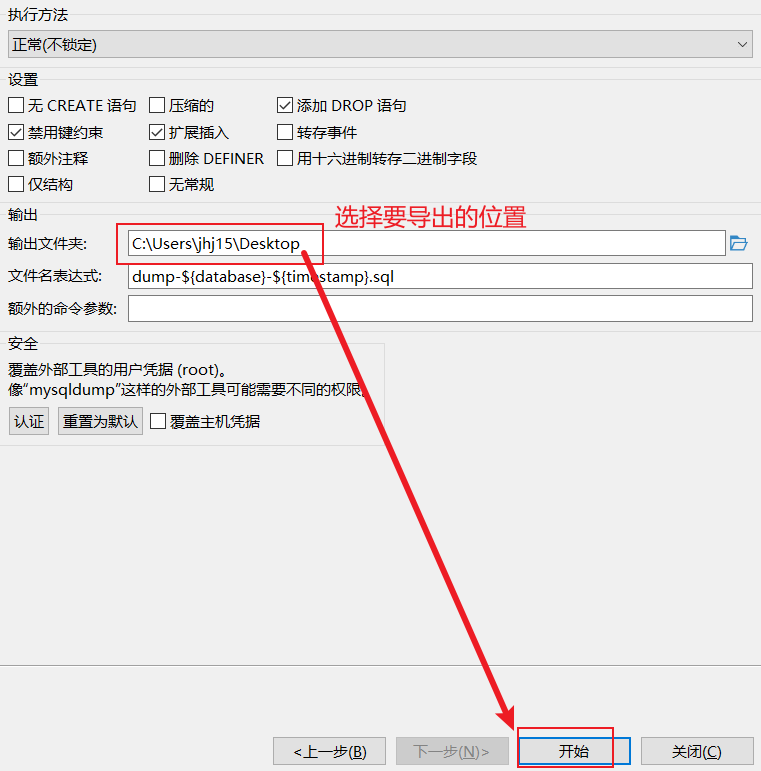
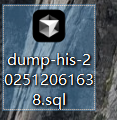
可见此时桌面,确实多出了一个导出的sql文件,该文件中包含了his数据库的所有数据。
2.将数据导入linux的mysql数据库
第一步:先创建数据库,也命名为his吧,和原来保持一致性。
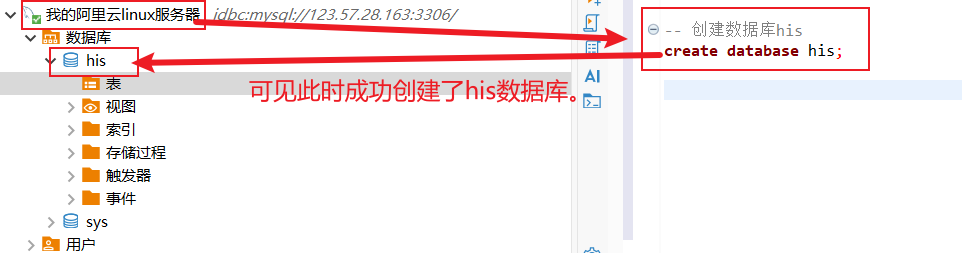
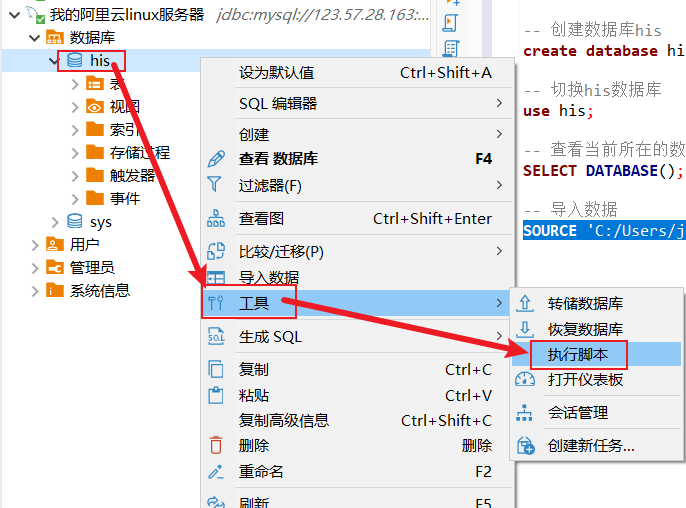
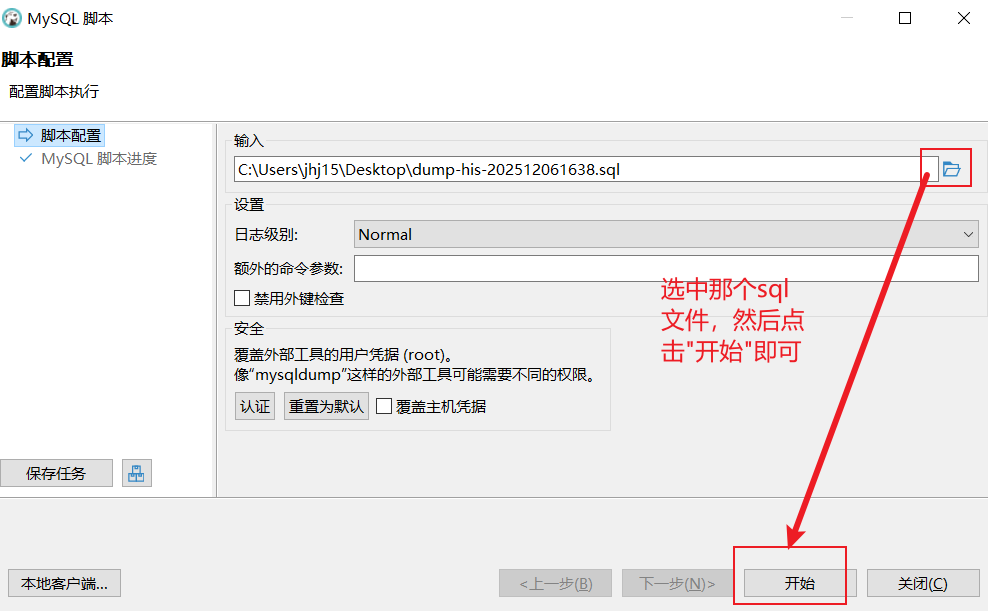
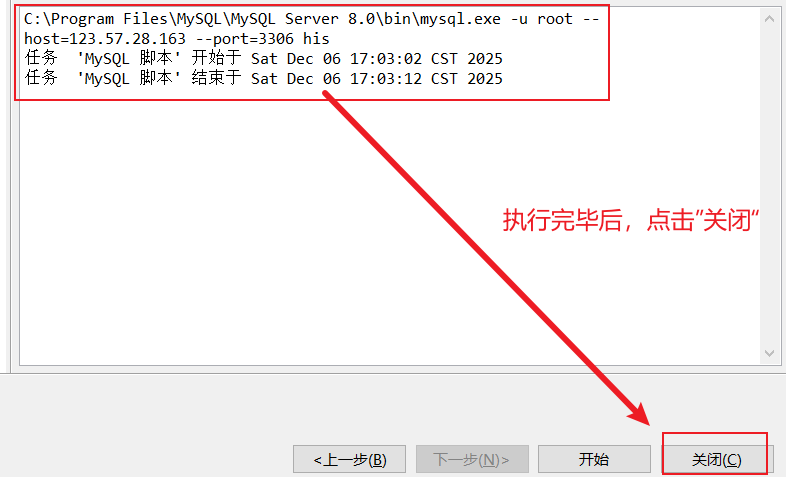
第二步:导入那个sql文件
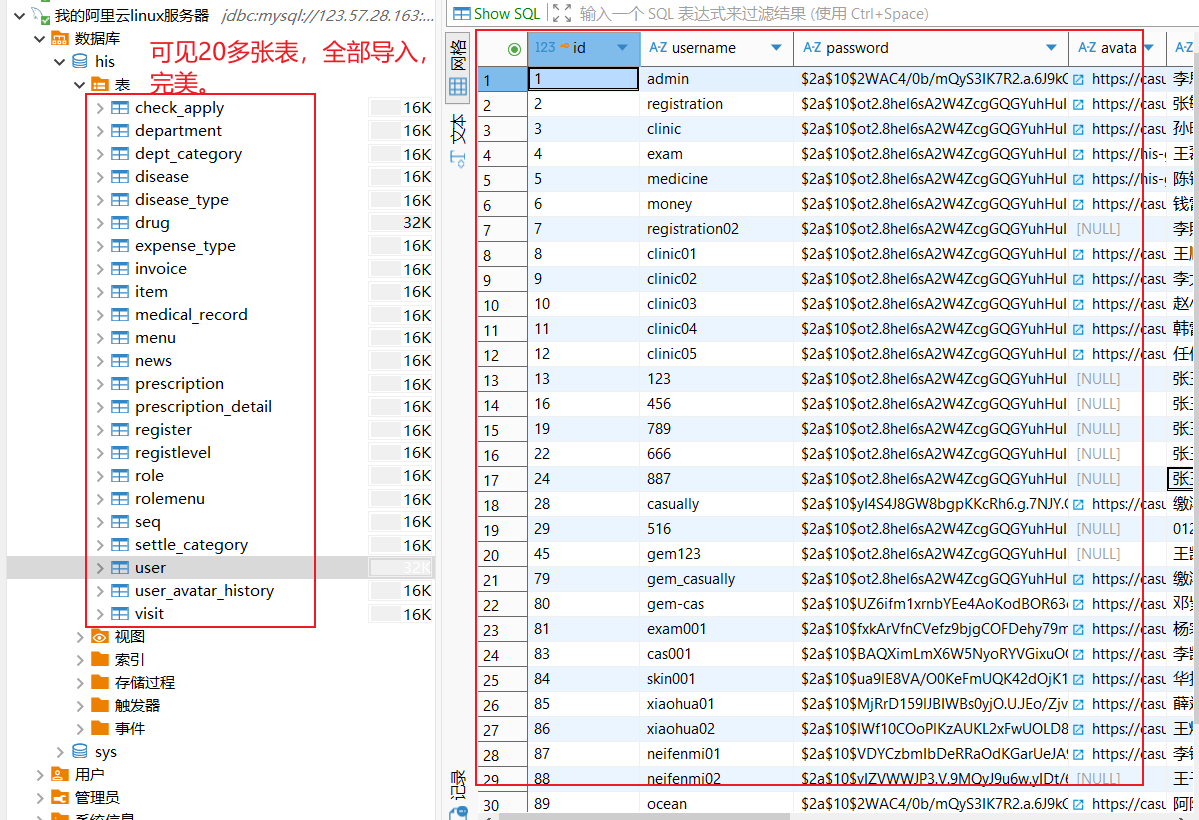
3.查看效果
以上就是本篇文章的全部内容,希望可以帮到你。
喜欢本篇文章的话,可以留个免费的关注呦~~~