摘要
本文整合了 "Edge 浏览器网页长截图" 与 "多平台网站安装为应用" 两大核心需求的技术方案,涵盖 Edge 内置长截图的 4 种操作方法(含快捷键、菜单等)及问题解决技巧,同时详细介绍了主流浏览器(Chrome、Safari 等)的网站应用安装路径,以及第三方工具(Pake、Nativefier 等)的使用步骤,适用于普通用户快速操作与技术用户进阶定制,帮助实现网页高效截图与网站 "APP 化" 使用。
一、Edge 浏览器网页长截图:4 种操作路径 + 技巧
1.1 快捷键(最快捷,推荐优先用)
- 适用系统:Windows/macOS
- 操作步骤:
- 打开 Edge 并进入目标网页,确保内容加载完整;
- Windows 按
Ctrl + Shift + S,Mac 按Cmd + Shift + S; - 弹出捕获工具栏后,点击右侧 "捕获整页"(图标:矩形 + 向下箭头);
- 浏览器自动滚动生成长截图,进入编辑界面(可标注、裁剪);
- 点击 "保存" 或按
Ctrl + S,默认存为 PNG 格式。
1.2 菜单操作(新手易上手)
- 打开目标网页,点击 Edge 右上角 "三点菜单"(⋯);
- 在下拉菜单中选择 "网页捕获";
- 后续步骤同 1.1:点击 "捕获整页"→编辑→保存。
1.3 右键菜单(快速触发)
- 在网页空白处右键单击;
- 直接选择右键菜单中的 "网页捕获";
- 点击 "捕获整页",完成后编辑保存。
1.4 开发人员工具(备用,解决常规方法失效场景)
- 进入目标网页,按
F12(笔记本需按Fn + F12)打开开发工具; - 点击工具条左侧 "设备图标"(切换设备工具栏);
- 点击设备工具栏右侧 "更多选项"(⋯),选择 "捕获全尺寸屏幕截图";
- 截图自动下载为 PNG 文件,无需额外保存。
1.5 实用技巧与问题解决
- 懒加载内容处理:先手动滚动到网页底部,确保图片、评论等懒加载内容加载完成,避免截图空白;
- 缩放比例要求:在 Edge "三点菜单"→"缩放" 中,确保比例为 100%,否则截图可能显示异常;
- 常见问题修复 :
- 功能消失:检查 Edge 是否为最新版本,清除浏览器缓存后重启;
- 无法自动滚动:刷新网页,关闭可能锁定滚动的扩展程序(如广告拦截工具);
- 截图不完整:重新加载懒加载内容,截图时不要操作鼠标 / 键盘。
二、网站安装为应用:浏览器内置 + 第三方工具方案
2.1 主流浏览器内置安装(无需额外软件,适合普通用户)
(1)Chromium 内核浏览器(操作逻辑一致,以 Chrome 为例)
- 覆盖浏览器:Chrome、Brave、Vivaldi、Opera
- Chrome 操作步骤:
- 打开目标网站,点击右上角 "三点菜单";
- 选择 "更多工具"→"创建快捷方式";
- 勾选 "在窗口中打开为应用",点击 "创建";
- 若为 PWA 网站(如 Notion),地址栏右侧会显示 "安装" 图标,点击可直接安装。
(2)Safari(仅支持 macOS 14+/iOS 16.4+)
- macOS 操作:
- 打开网站,点击 Safari 工具栏 "分享" 按钮;
- 选择 "加至 Dock",点击 "加入",应用会显示在 Dock 栏;
- iOS 操作:
- 打开网站,点击底部 "分享" 按钮;
- 滑动菜单找到 "添加到主屏幕",点击 "添加",应用图标显示在手机桌面。
(3)Firefox(仅支持 PWA 网站)
- 打开 PWA 网站(如 Twitter),点击右上角 "三横线菜单";
- 选择 "安装网站为应用",按提示完成安装;
- 可将应用固定到任务栏,以独立窗口运行。
2.2 第三方工具(支持定制,适合技术用户 / 进阶需求)
(1)命令行工具(需基础环境,轻量高效)
-
Pake(推荐,体积仅几 MB)
- 前置准备:安装 Node.js 和 Rust 环境;
- 安装 Pake:打开命令提示符(Windows)/ 终端(Mac),输入
npm install -g pake-cli; - 生成应用:输入
pake 目标网站URL --name 应用名称(示例:pake https://chat.openai.com --name ChatGPT); - 高级定制:可添加参数自定义图标(
--icon 图标路径)、隐藏标题栏(--hide-title-bar)。
-
Nativefier(支持多平台,功能丰富)
- 安装 Node.js 后,输入
npm install -g nativefier; - 生成应用:输入
nativefier "目标网站URL"(示例:nativefier web.whatsapp.com); - 特点:可生成 Windows/macOS/Linux 安装包,支持自定义窗口大小、图标。
- 安装 Node.js 后,输入
(2)图形界面工具(无技术门槛,适合新手)
-
PakePlus(在线版,无需安装环境)
- 访问 PakePlus 官网(https://pakeplus.com/);
- 输入目标网站 URL,设置应用名称、图标;
- 选择目标平台(Windows/macOS/Linux),点击 "构建应用";
- 下载生成的安装包,双击安装即可。
-
Fluid(仅 macOS,原生体验)
- 下载安装 Fluid(官网:https://fluidapp.com/);
- 打开 Fluid,输入网站 URL、应用名称,选择图标;
- 点击 "创建",应用以独立窗口运行,支持自定义用户代理(如模拟手机端)。
(3)移动平台专用工具(Android/iOS)
- Hermit(Android,轻量级)
- 在应用商店下载 Hermit;
- 打开后点击 "+" 号,输入网站 URL,设置名称、图标;
- 点击 "创建",支持离线缓存、广告拦截,占用内存低。
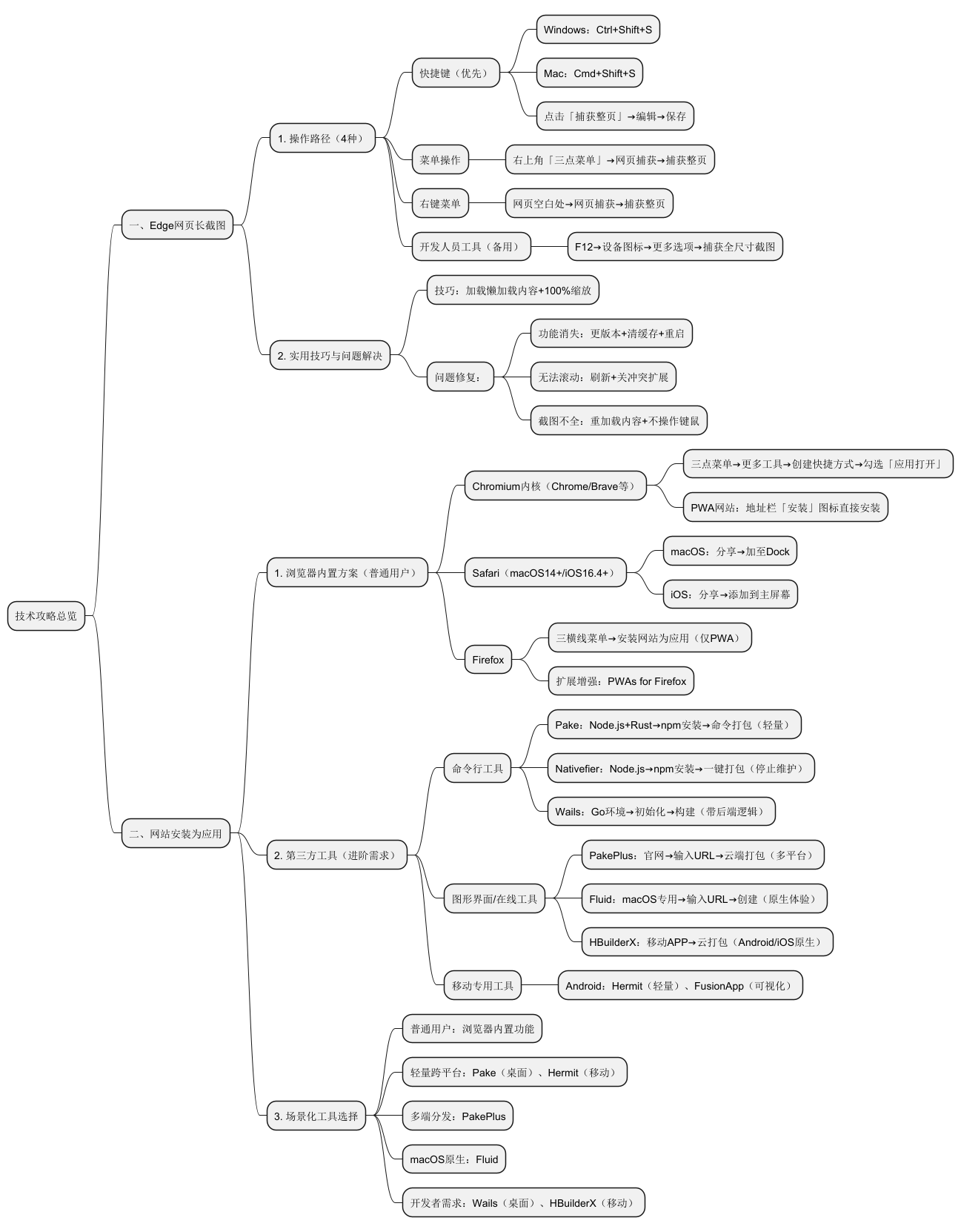
三、工具 / 方法选择建议
- 普通用户:优先用浏览器内置功能(Edge/Chrome/Safari),操作简单,无需额外配置;
- 追求轻量高效:选择 Pake(命令行)或 PakePlus(在线),生成的应用体积小、启动快;
- macOS 用户:推荐 Fluid,可获得接近原生应用的体验;
- 移动用户:Android 用 Hermit,iOS 直接用 Safari "添加到主屏幕";
- 多平台需求:用 Nativefier,一次生成 Windows/macOS/Linux 三平台应用。