日志系统是现代分布式应用中不可或缺的组成部分,在 .NET Aspire 中,日志系统不仅承担着记录应用运行状态和事件的职责,更是实现可观测性的核心手段。通过集成 OpenTelemetry 标准,.NET Aspire 提供了统一的日志采集、传输和展示机制,帮助我们深入了解应用的行为和性能瓶颈。本文将深入探讨 .NET Aspire 日志系统的关键特性和最佳实践。
一、OpenTelemetry 基础
1.1 什么是 OpenTelemetry
在现代 .NET 应用中,OpenTelemetry 已成为实现可观测性的重要标准。OpenTelemetry 为日志、指标和分布式追踪提供统一的采集和导出机制。在 .NET 生态中,OpenTelemetry 并不直接提供 API,而是基于框架内置的 ILogger、System.Diagnostics.Metrics 以及 ActivitySource 等标准接口进行数据采集。通过集成 OpenTelemetry,我们可以将应用的日志、指标和追踪信息统一导出到各种 APM 系统,实现跨平台、跨语言的可观测性。使用 OpenTelemetry,应用无需依赖特定厂商的 API,只需遵循标准协议即可与主流监控平台对接。
.NET 中的 OpenTelemetry 实现采用了分层的架构。首先,.NET 框架本身提供了日志 API ILogger、指标 API System.Diagnostics.Metrics 和分布式追踪 API ActivitySource、Activity。然后,OpenTelemetry SDK 负责从这些 API 以及其他来源(如库的自动化插桩)收集遥测数据,并通过配置的导出器(Exporter)将数据发送到监控系统。这么做使得应用与具体的 APM 系统之间的解耦,我们可以根据需要灵活切换后端存储。
在实际应用中,通常需要安装 OpenTelemetry 相关的 NuGet 包,并在应用启动时配置日志导出器。例如,可以使用 Azure Monitor OpenTelemetry 发行版实现与 Azure 的集成,也可以使用通用的 OTLP 导出器支持任意兼容的后端系统。此外,OpenTelemetry 提供了丰富的仪表库支持,可以自动从常见框架采集遥测数据,降低了手动插桩的复杂度。
1.2 简单的例子
下面是一个简单的示例,展示如何在 ASP.NET Core 应用中集成 OpenTelemetry 日志导出器。首先,需要安装相关的 NuGet 包:
bash
dotnet add package OpenTelemetry
dotnet add package OpenTelemetry.Exporter.OpenTelemetryProtocol
dotnet add package OpenTelemetry.Extensions.Hosting
然后,在应用的 Program.cs 中配置 OpenTelemetry:
csharp
var builder = WebApplication.CreateBuilder(args);

// 配置 OpenTelemetry
builder.Services.AddOpenTelemetry()
  .WithLogging(logging => logging
    .AddOtlpExporter(options =>
    {
      options.Endpoint = new Uri("http://localhost:4317");
    }));

var app = builder.Build();

app.MapGet("/api/items/{id}", (int id, ILogger<Program> logger) =>
{
  logger.LogInformation("Getting item {Id} at {RequestTime}", id, DateTime.Now);
  return Results.Ok(new { id, message = "Item retrieved" });
});

app.Run();
这个示例通过 OTLP 导出器将日志发送到本地运行的 OpenTelemetry Collector。应用启动时,所有的日志消息都会自动捕获并导出到指定的后端系统。结构化参数(如 Id 和 RequestTime)会作为独立字段存储,便于后续的查询和分析。
二、结构化日志
2.1 什么是结构化日志
结构化日志是指日志条目采用明确的字段和格式进行记录,而非传统的纯文本。通过 ILogger 等 API,.NET 支持高性能的结构化日志,允许我们在日志消息中嵌入键值对参数。这种方式不仅便于人类阅读,更方便机器自动解析、检索和聚合。例如,日志消息可包含时间戳、请求 ID、用户信息等上下文字段,极大提升了日志的可用性和后期分析效率。结构化日志还支持多种输出格式,如 JSON,便于与日志收集系统集成。
2.2 结构化日志的优势
在使用 ILogger 时,我们通过消息模板和命名参数实现结构化日志。例如 logger.LogInformation("Getting item {Id} at {RequestTime}", id, DateTime.Now) 这样的调用,系统会自动将 Id 和 RequestTime 作为独立字段存储,而不仅仅是格式化为文本。这种方式带来的优势包括,支持高效查询,可以按字段值筛选日志而无需解析文本,其次便于自动处理和聚合,日志分析工具可以直接访问结构化字段,还可以提高性能避免频繁的文本序列化开销,增强可靠性,结构化数据格式更便于异常处理和版本管理。
2.3 使用注意事项
使用结构化日志时需要注意命名规范。日志消息模板中的占位符名称应该与实际参数对齐,但重要的是参数的顺序而非名称。例如,模板 "{Pears}, {Bananas}, {Apples}" 中的参数顺序应与提供的参数 apples, pears, bananas 的顺序一致。此外,还可以使用格式化说明符如 "{PlaceHolderName:MMMM dd, yyyy}" 来控制特定类型的显示格式。这些特性使得结构化日志在兼顾灵活性的同时,确保了数据的正确性和可查询性。
2.4 日志格式化器
.NET 提供了多种内置的日志格式化器,用于控制日志的输出格式。常见的格式化器包括 Simple(简单文本格式)、Systemd(适用于 systemd 日志系统的单行格式)和 Json(结构化 JSON 格式)。我们可以通过配置 Logging 选项来选择合适的格式化器。例如,在 ASP.NET Core 中,可以在 appsettings.json 中指定日志格式:
json
{
  "Logging": {
    "Console": {
      "FormatterName": "json"
    }
  }
}
另外我们还可以实现自定义的日志格式化器,以满足特定的输出需求。通过继承 ConsoleFormatter 类并重写 Write 方法,可以定义自己的日志输出格式。例如,可以创建一个彩色控制台格式化器,根据日志级别为不同的消息应用不同的颜色,提升开发时的可读性。自定义格式化器需要注册到日志系统中,确保在日志输出时生效。下面是一个简单的自定义格式化器示例:
csharp
public class ColorConsoleFormatter : ConsoleFormatter
{
    public ColorConsoleFormatter() : base("colorConsole") { }

    public override void Write<TState>(in LogEntry<TState> logEntry, IExternalScopeProvider scopeProvider, TextWriter textWriter)
    {
        var logLevel = logEntry.LogLevel;
        var originalColor = Console.ForegroundColor;

        switch (logLevel)
        {
            case LogLevel.Information:
                Console.ForegroundColor = ConsoleColor.Green;
                break;
            case LogLevel.Warning:
                Console.ForegroundColor = ConsoleColor.Yellow;
                break;
            case LogLevel.Error:
            case LogLevel.Critical:
                Console.ForegroundColor = ConsoleColor.Red;
                break;
            default:
                Console.ForegroundColor = originalColor;
                break;
        }

        textWriter.WriteLine($"{logEntry.Timestamp:u} [{logLevel}] {logEntry.Message}");
        Console.ForegroundColor = originalColor;
    }
}
上面的示例定义了一个彩色控制台格式化器,根据日志级别为不同的消息应用不同的颜色。要使用这个格式化器,需要在日志配置中注册它:
csharp
builder.Logging.AddConsole(options =>
{
    options.FormatterName = "colorConsole";
});
三、日志级别的配置
日志级别用于控制日志的详细程度和输出范围,常见级别包括 Trace、Debug、Information、Warning、Error、Critical 和 None。通过 appsettings.json、环境变量或代码配置,我们可以灵活调整不同类别、不同提供程序的日志级别。例如,可以为 Microsoft 相关组件设置较高的日志级别,仅输出 Warning 及以上的重要信息,而为业务代码保留更详细的调试日志。日志级别的动态调整有助于在生产环境下平衡性能与可观测性需求。
日志级别的配置遵循分层的优先级机制。通常在 appsettings.json 中定义全局默认级别,然后可以针对特定命名空间或提供程序进行覆盖。例如,在以下配置中,全局默认级别为 Information,但 Microsoft 组件降低到 Warning,同时特定的 Microsoft.AspNetCore 子类别使用 Debug 级别:
json
{
  "Logging": {
    "LogLevel": {
      "Default": "Information",
      "Microsoft": "Warning",
      "Microsoft.AspNetCore": "Debug"
    }
  }
}
我们还可以针对具体的提供程序设置不同的级别。例如,为控制台提供程序设置较低的阈值,为事件日志设置较高的阈值,以适应不同的使用场景。通过代码配置的方式也很灵活,可以在应用运行时使用 AddFilter 方法精确控制日志行为。环境变量配置则提供了更便捷的方式修改日志级别,特别是在容器化部署中,无需重新编译应用即可调整。日志级别中的 None(值为 6)是最高级别,用于完全禁止特定类别的日志输出。
四、日志上下文传播
在分布式系统中,日志上下文传播尤为重要。通过上下文机制,可以在一次请求的全链路中携带 TraceId、SpanId、用户信息等关键字段,保证日志、追踪和指标数据能够关联起来。OpenTelemetry 与 ILogger 集成后,支持自动将分布式追踪上下文注入到日志中,实现端到端的可观测性。这样,无论请求经过多少服务,相关日志都能通过上下文字段串联,极大提升故障排查和性能分析的效率。
日志上下文传播的实现主要依赖于 ActivitySource 和 Activity。当应用中启用分布式追踪时,每个请求都会创建一个 Activity,其中包含 TraceId 和 SpanId。OpenTelemetry 的日志导出器会自动从当前 Activity 中提取这些标识符,并将其附加到日志记录中。在使用 ASP.NET Core 时,这个过程是自动进行的,无需额外的手动配置。对于跨越多个服务的请求,只要每个服务都正确配置了 OpenTelemetry,上下文信息就会沿着请求链路自动传播,实现完整的链路追踪。
我们还可以通过 ILogger 的作用域机制添加自定义的上下文信息。使用 using (logger.BeginScope(new Dictionary<string, object> { { "UserId", userId } })),可以为某个作用域内的所有日志添加统一的上下文字段。这种方式在处理复杂的业务逻辑时特别有用,可以让日志更加清晰地反映请求的处理流程。日志上下文还支持嵌套,内层的作用域信息会继承外层的信息,形成一个完整的上下文链。
五、日志的收集和聚合
在云原生和微服务架构下,日志的集中收集和聚合变得尤为关键。常见做法是将各服务的日志通过 OpenTelemetry、Serilog、NLog 等日志库输出为结构化格式,并通过 OTLP、HTTP、文件等方式汇聚到日志平台(如 ELK、Azure Monitor、Application Insights 等)。日志平台支持实时检索、聚合、告警和可视化,帮助我们及时发现异常和趋势。对于高并发场景,还可结合日志采样、缓冲等机制,平衡日志量与系统性能。
在实现日志收集时,通常有几种常见的架构模式。第一种是直接导出模式,应用通过 OTLP 导出器直接将日志发送到数据收集平台,第二种是文件导出模式,应用先将日志写入本地文件,由日志代理(如 Filebeat)负责采集,第三种是队列导出模式,应用将日志发送到消息队列,由消费者异步处理。OTLP 协议是 OpenTelemetry 推荐的标准协议,支持 gRPC 和 HTTP 两种传输方式,具有良好的性能和兼容性。
日志聚合平台通常提供强大的查询和分析能力。以 Azure Monitor 为例,可以使用 KQL(Kusto Query Language)对日志进行复杂查询,支持时间序列分析、关联分析等。还可以设置基于日志的告警规则,当特定条件满足时自动触发通知。对于大规模应用,日志采样和聚合变得必要,通过概率采样可以将日志量降低到可管理的水平,同时保留足够的信息用于分析。此外,日志缓冲机制可以在应用发生异常时自动输出之前缓存的详细日志,帮助快速诊断问题。
六、.NET Aspire 仪表板查看日志
.NET Aspire 提供了集成的我们仪表板,支持实时查看和分析应用的日志、追踪和指标。仪表板以资源为中心,支持按服务、级别、关键字等多维度过滤和检索结构化日志。我们可以在仪表板中直观地查看各服务的运行状态、详细日志、分布式追踪链路和性能指标,极大提升了本地开发和调试体验。仪表板还支持日志实时流式展示、下载和自定义命令,方便日常运维和问题定位,下图展示了 Aspire 仪表板的界面。
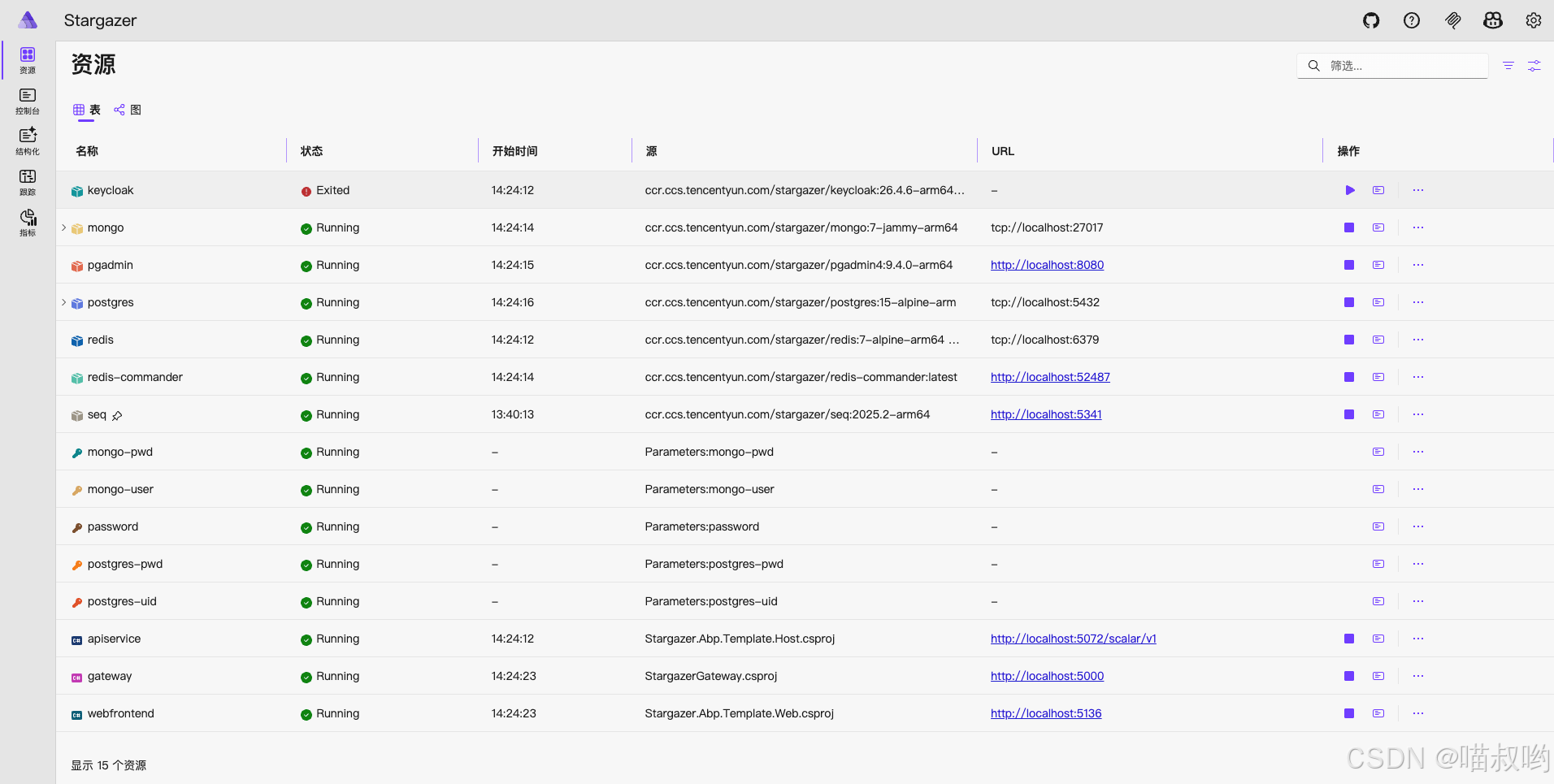
Aspire 仪表板的日志展示页面提供了强大的交互功能。用户可以实时看到所有资源的日志输出,支持按资源、日志级别、关键字进行过滤。每条日志记录都包含时间戳、资源名称、日志级别、消息内容和结构化字段。对于长期运行的应用,仪表板支持日志的流式展示,新产生的日志会自动追加显示。用户还可以点击某条日志查看完整详情,包括所有的结构化字段和关联的追踪跨度信息。最新版本的 Aspire 仪表板增加了文本行折叠、时间戳显示切换、下载日志等功能,进一步提升了使用体验。
除了查看日志,Aspire 仪表板还支持资源控制。通过仪表板,我们可以直接启动、停止或重启任何资源,查看资源的详细配置和环境变量,执行自定义命令。这些功能使得本地开发变得更加便捷,无需手动处理复杂的命令行操作。仪表板还支持从 AppHost 代码直接跳转,便于快速查看和修改应用配置。当部署到 Azure Container Apps 时,Aspire 支持独立仪表板模式,允许从远程主机查看和管理生产中的 Aspire 应用。
七、自定义日志输出
.NET 日志系统支持高度可扩展,我们可以实现自定义日志提供程序或日志格式化器,满足特殊的输出需求。例如,可以将日志输出到自定义的存储、消息队列,或实现特定格式(如彩色控制台、JSON、XML 等)。通过实现 ILogEnricher,还可以为每条日志自动添加自定义上下文字段。自定义日志输出机制为企业级应用的合规、审计和集成提供了极大灵活性。
实现自定义日志提供程序需要继承 ILoggerProvider 和 ILogger 接口。ILoggerProvider 负责创建 ILogger 实例,而 ILogger 则处理具体的日志记录逻辑。例如,可以创建一个自定义提供程序将日志发送到指定的数据库、HTTP 端点或第三方服务。实现时需要特别关注性能,通常建议使用异步操作避免阻塞应用主流程。此外,还应该正确处理异常和资源清理。以下是自定义的日志提供程序示例:
csharp
public class CustomLoggerProvider : ILoggerProvider
{
    public ILogger CreateLogger(string categoryName)
    {
        return new CustomLogger(categoryName);
    }

    public void Dispose()
    {
        // 清理资源
    }
}
public class CustomLogger : ILogger
{
    private readonly string _categoryName;

    public CustomLogger(string categoryName)
    {
        _categoryName = categoryName;
    }

    public IDisposable BeginScope<TState>(TState state) => null;

    public bool IsEnabled(LogLevel logLevel) => true;

    public void Log<TState>(LogLevel logLevel, EventId eventId, TState state, Exception exception, Func<TState, Exception, string> formatter)
    {
        var message = formatter(state, exception);
        // 自定义日志处理逻辑,例如发送到数据库或外部服务
        Console.WriteLine($"{logLevel}: {_categoryName} - {message}");
    }
}
日志格式化器允许自定义日志的显示格式。内置的格式化器包括 Simple(简单文本)、Systemd(单行格式)和 Json(JSON 格式)。我们也可以实现自己的格式化器,例如支持彩色输出、自定义字段顺序或特殊的业务格式。彩色输出在开发环境特别有用,可以通过 ANSI 转义码为不同级别的日志应用不同颜色。以下是一个自定义字段顺序的日志格式化器:
csharp
public class CustomFieldOrderFormatter : ConsoleFormatter
{
    public CustomFieldOrderFormatter() : base("customFieldOrder") { }

    public override void Write<TState>(in LogEntry<TState> logEntry, IExternalScopeProvider scopeProvider, TextWriter textWriter)
    {
        textWriter.WriteLine($"{logEntry.Timestamp:u} | {logEntry.LogLevel} | {logEntry.Category} | {logEntry.Message}");
    }
}
日志富化功能允许自动为每条日志添加额外的上下文信息。通过实现 ILogEnricher,可以在日志输出时自动注入环境信息、请求信息、用户信息等。例如,可以编写一个富化器自动添加当前线程 ID、机器名称或 Git 提交 ID。富化功能与日志级别配置结合,提供了灵活的上下文管理机制,使得日志分析和故障排查更加高效。以下是一个简单的日志富化器示例:
csharp
public class ThreadIdEnricher : ILogEnricher
{
    public void Enrich(LogEvent logEvent)
    {
        logEvent.Properties["ThreadId"] = Thread.CurrentThread.ManagedThreadId;
    }
}
上面代码定义了一个日志富化器 ThreadIdEnricher,它会在每条日志中添加当前线程的 ID 作为上下文字段。要使用这个富化器,需要在日志配置中注册它:
csharp
builder.Logging.AddLogEnricher<ThreadIdEnricher>();八、总结
日志系统是 .NET Aspire 可观测性体系的核心组成部分。通过 OpenTelemetry 标准、结构化日志、灵活的级别配置、上下文传播、集中收集与聚合,以及强大的仪表板和自定义能力,我们能够高效地监控、分析和优化分布式应用的运行状态。合理设计和使用日志系统,是保障现代云原生应用稳定性和可维护性的关键。