使用 GitHub Actions 与 Docker 实现 CaptchaVision API 持续集成
本文详细讲解如何利用 GitHub Actions 自动化工作流,配合 Docker 容器化技术,将基于 CaptchaVision 项目的 AI 验证码识别服务持续集成并推送到 阿里云容器镜像服务(ACR) 。
前言
持续集成(CI)是现代软件开发的关键实践。通过 GitHub Actions,我们可以在代码推送到仓库时,自动完成 构建镜像、登录仓库、推送镜像 等繁琐步骤。
- 项目基础: 本文以 github.com/abining/Cap... 开源项目为例,该项目通常包含一个用于 AI 识别和图像预处理的 Python 服务。
- 目标工作流: 提交代码到
main分支 → GitHub Actions 自动构建 Docker 镜像 → 镜像推送至阿里云 ACR。
第一步:环境与机密信息配置
为了让 GitHub Actions 能够自动登录阿里云 ACR 并使用您的仓库信息,我们需要在 GitHub 中配置机密信息(Secrets)。
1. 存储阿里云凭证和仓库信息
我们将机密信息分为两类:
-
存储库机密 (Repository Secrets): 适用于整个仓库。
REPO_NAME: 镜像仓库名称,例如captcha_vision。
-
环境机密 (Environment Secrets): 专用于部署环境,安全性更高。
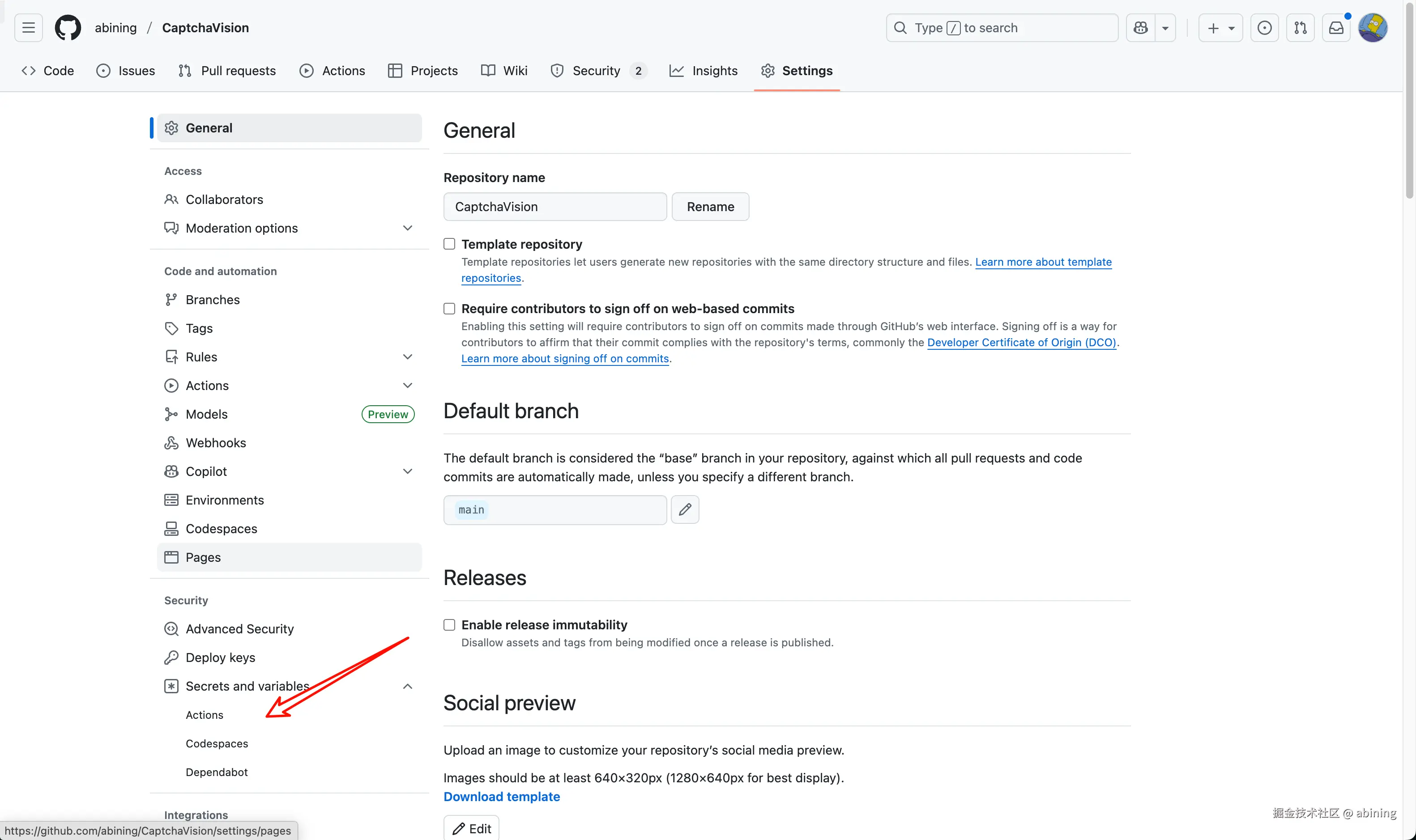
在 GitHub 仓库中,进入 Settings → Security → Secrets and variables → Actions。
| 密钥名称 | 类型 | 存储值示例 | 用途 |
|---|---|---|---|
ALI_DOCKER_HUB_REGISTRY |
环境机密 | crpi-<hashstring>.cn-hangzhou.personal.cr.aliyuncs.com |
阿里云 ACR 区域 Registry 地址。 |
ALI_DOCKER_HUB_USN |
环境机密 | 您的阿里云用户名 |
登录阿里云 ACR 的用户名。 |
ALI_DOCKER_HUB_PWD |
环境机密 | 您的阿里云密码或访问令牌 |
登录阿里云 ACR 的密码/令牌。 |
REPO_NAME |
存储库机密 | captcha_vision |
用于构建 tags 的镜像仓库名称。 |
⚠️ 注意: 您的机密信息(如
ALI_DOCKER_HUB_PWD和ALI_DOCKER_HUB_USN)被关联到名为ALI_DOCKER_HUB_REGISTRY的环境 。因此,在 YAML 中我们必须指定environment: ALI_DOCKER_HUB_REGISTRY才能解锁这些机密。
2. 创建阿里云镜像仓库
在阿里云控制台cr.console.aliyun.com/cn-hangzhou... 进行以下操作:
- 访问 容器镜像服务 (Container Registry)。
- 进入 实例/仓库管理 ,创建新的镜像仓库(例如,命名为
chouvelgis/captchavision)。 - 将代码源设置为手动上传 ,并记录您的 Registry 地址。
💻 第二步:编写 GitHub Actions 工作流文件
在项目根目录下创建 .github/workflows/deploy.yml 文件。以下是您的部署脚本,它将实现自动构建、登录、推送的完整 CI 过程。
YAML
# 工作流程名称
name: Docker 部署 CaptchaVision API

# 触发条件:当代码推送到 main 分支时触发工作流
on:
  push:
    branches:
      - main

# 工作流程作业
jobs:
  deploy:
    runs-on: ubuntu-latest
    # 关键步骤:指定环境,以解锁环境机密(ALI_DOCKER_HUB_USN/PWD)
    environment: ALI_DOCKER_HUB_REGISTRY

    steps:
      # 1. 迁出代码
      - name: 迁出代码
        uses: actions/checkout@v4

      # 2. 设置 Docker Buildx (用于高效构建和缓存)
      - name: 设置 Docker Buildx
        uses: docker/setup-buildx-action@v3

      # 3. 登录到阿里云容器镜像服务 (使用环境机密)
      - name: 登录到阿里云容器镜像服务
        uses: docker/login-action@v3
        with:
          registry: ${{ secrets.ALI_DOCKER_HUB_REGISTRY }}
          username: ${{ secrets.ALI_DOCKER_HUB_USN }}
          password: ${{ secrets.ALI_DOCKER_HUB_PWD }}

      # 4.构建并推送 Docker 镜像
      - name: 构建并推送 Docker 镜像
        uses: docker/build-push-action@v5
        with:
          context: .
          push: true
          tags: |
            ${{ secrets.ALI_DOCKER_HUB_REGISTRY }}/chouvelgis/${{ secrets.REPO_NAME }}:latest
            ${{ secrets.ALI_DOCKER_HUB_REGISTRY }}/chouvelgis/${{ secrets.REPO_NAME }}:${{ github.sha }}
            ${{ secrets.ALI_DOCKER_HUB_REGISTRY }}/chouvelgis/${{ secrets.REPO_NAME }}:v${{ github.run_number }}
          cache-from: type=gha # 从 GHA 缓存中拉取历史构建层
          cache-to: type=gha,mode=max # 推送新的构建层到 GHA 缓存

      # 5. 部署完成通知
      - name: 部署完成
        run: echo "Docker 部署完成,镜像已推送到 Aliyun ACR!"
📈 第三步:查看工作流日志与后续部署
1. 查看工作流日志
代码提交到 main 分支后:
- 进入 GitHub 仓库的 Actions 菜单。
- 找到名为
Docker 部署 CaptchaVision API的工作流。 - 点击查看日志,所有步骤(如"登录到阿里云容器镜像服务"、"构建并推送 Docker 镜像")都应显示绿色勾选(✅)。

2. 部署到服务器(CD)
一旦镜像推送成功,您的 CI 任务就完成了。接下来的 CD(持续部署)需要在您的目标服务器上执行。
在服务器终端,使用以下命令拉取并启动最新的容器:
直接去cr.console.aliyun.com/cn-hangzhou... 控制台,找到对应镜像仓库,查看相关文档即可拉取镜像。如果使用阿里云的ECS,可以使用镜像仓库内网地址,加快速度。
bash
# 假设您已登录阿里云 ACR

# 停止并移除旧容器 (如果存在)
docker stop captchavision-api
docker rm captchavision-api

# 拉取最新的镜像 (使用 latest 标签)
docker pull ${{ secrets.ALI_DOCKER_HUB_REGISTRY }}/chouvelgis/${{ secrets.REPO_NAME }}:latest

# 启动容器 (注意:如果应用需要 API Key,请在运行时注入 -e 参数)
docker run -d \
  -p 8011:8011 \
  --name=captchavision-api \
  -e GEMINI_API_KEY="您的Gemini API Key" \
  ${{ secrets.ALI_DOCKER_HUB_REGISTRY }}/chouvelgis/${{ secrets.REPO_NAME }}:latest
总结
通过这一套流程,您实现了从代码提交到镜像推送的完全自动化,极大地提高了开发效率和部署一致性。