即使你忘记了安卓手机密码,你也可以解锁,但是一般手机需要在厂家重新调整。大多数安卓手机你都可以使用工厂恢复或者找设备的网站来打开。如果您不再拥有密码,以下是解锁 Android 手机的前五种方法。
手机密码的第一条规则是将其存入内存,但每隔一段时间就会发生不可思议的事情,您会完全忘记手机密码。也许这是一部您从未以旧换新、自大流行开始以来一直住在抽屉里的旧手机。
无需密码即可解锁 Android 手机的 5 种方法
无论出于何种原因,在大多数情况下,仍然可以在没有密码的情况下重新获得对手机的访问权限。以下是无需密码即可解锁 Android 手机的前五种方法。
1. 使用您的面部或指纹解锁 Android 手机
这对某些人来说似乎是显而易见的,但为锁定的手机充电后,您应该尝试的第一件事是查看它是否配置了任何类型的生物识别安全性。手机可能已设置为识别您(或其他家庭成员)的面部或指纹。如果是这样,您可以绕过密码并轻松解锁您的 Android 手机。
2. 使用出厂恢复解锁 Android 手机
如果使用生物识别安全解锁手机不可行,那么您的下一个最佳选择可能是执行标准的出厂重置,这需要按下电源和其他按钮的某种组合。该解决方案的优点是适用于任何手机:所有 Android 手机都支持这种恢复出厂设置。不幸的是,这会将您的手机恢复到出厂状态,删除您的所有个人应用程序和数据,但只要您将手机配置为执行定期备份,您就可以在重置后从 Google 备份中恢复所有内容。
确切的按钮顺序会因您拥有的手机型号而异。例如,要将大多数 Google Pixel 恢复出厂设置,请同时按住降低音量 按钮和电源 按钮 10-15 秒(但不要再这样做,否则它将正常启动)。如果您有三星手机,请按 提高音量 , 主页 及 功率按钮代替。您可能需要在线搜索手机的恢复出厂设置程序。
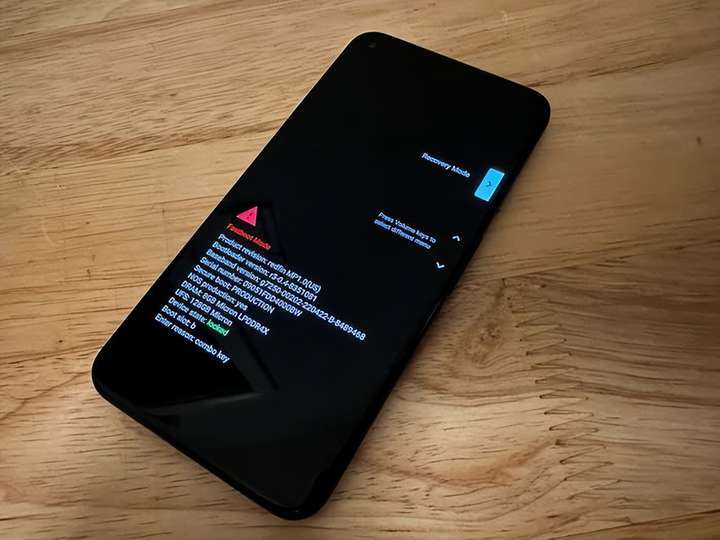
按右键组合将手机恢复为出厂设置。 戴夫·约翰逊
成功将手机启动到恢复屏幕后,使用 提高音量 和 降低音量 按钮选择恢复出厂设置选项,让您的手机自行恢复出厂状态 - 解锁且无需密码。
3. 使用"查找我的设备"解锁 Android 5 或更高版本
从 Android 5 开始,Google 增强了手机恢复的安全性,需要的不仅仅是了解您的 Google 帐户信息才能访问锁定的手机。要解锁其中一部较新的手机,您可以使用"查找我的设备"。
使用其他设备(如电脑或第二部手机)在浏览器中打开"查找我的设备"网站。使用您的 Google 帐户信息登录并从列表中选择您锁定的手机(您可能有多台设备与您的 Google 帐户相关联,在这种情况下,您将在此处看到它们)。选择擦除设备的选项。您的手机将重置为出厂状态并远程解锁,之后您可以从 Google 备份中恢复数据(假设您已备份手机)。
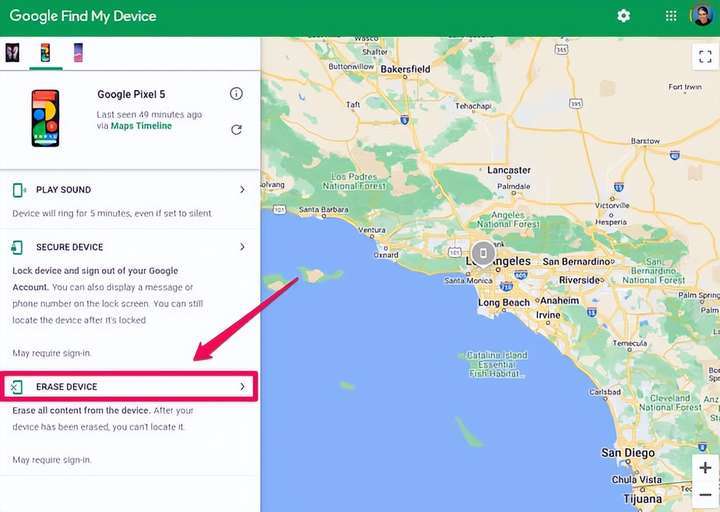
您可以从"查找我的设备"网站将大多数现代 Android 手机恢复出厂设置。
4、使用安卓解锁器解锁手机
无论您是忘记了密码或图案,还是锁屏有任何问题,奇客安卓解锁器都足以突破所有这些并立即让您访问。
请按照以下步骤使用奇客安卓解锁器成功解锁您的 Android 设备:
**步骤1:**在您的计算机上找到下载的软件并启动奇客安卓解锁器。
下载:奇客安卓手机解锁
**步骤2:**您将看到如下所示的屏幕。从这两个选项中,您需要根据自己的情况和要求选择一个。我将继续使用"从设备解锁",因为这就是我目前想要的。
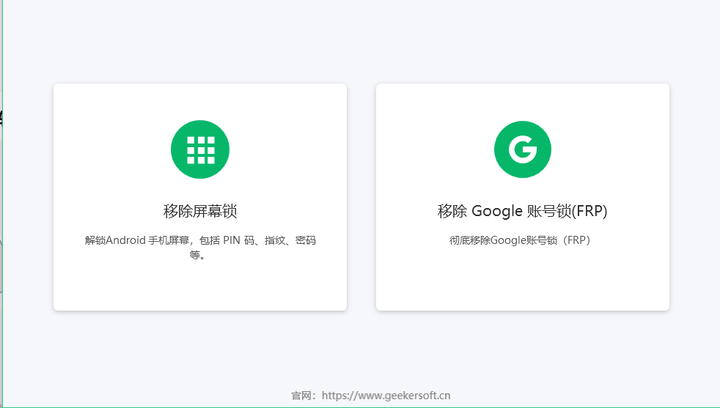
**步骤3:**现在,您需要将 Android 手机连接到计算机。如果您的设备未被识别,您可以尝试不同的 USB 端口,重新启动或拔下,然后再次重新插入。
**步骤4:**您应该会看到这样的屏幕。单击"开始",然后单击"是"开始删除屏幕锁定。请记住;这将删除您的所有数据,因此如果您要继续,请确保不需要手机中当前存在的任何数据。
**步骤5:**一旦删除过程达到 100%,您将看到这样的屏幕。
**步骤6:**现在,该工具基本上会要求您将 Android 手机置于恢复模式。您可以按照屏幕上提到的步骤进行作。
**步骤7:**完成设备上的所有步骤后,点击奇客安卓解锁器软件上的"下一步",它将带您进入此屏幕。
**步骤8:**这些是您需要遵循的最后步骤完成解锁。
5. 使用三星的"查找我的手机"解锁三星手机
三星维护着自己的 Google 版本的"查找我的设备",如果您有三星手机,则应使用此选项。它特别方便,因为您可以使用它远程解锁手机而无需执行出厂设置。
使用另一台计算机或移动设备打开 Samsung Find My Mobile 网站,然后从左侧列表中选择您锁定的手机。在右侧的设备窗口中,选择 Unlock (解锁 ),然后在最后一个弹出窗口中选择 Unlock (解锁)。您的手机将解锁,您的密码将被重置。