CoE -- 在线功能(CoE -- Online)
EtherCAT "CoE -- 在线"(CoE -- Online)选项卡
当连接到目标系统并在 IO 树中选中 EtherCAT 设备时,"CoE -- 在线" 选项卡将生效。
"CoE" 是 "CANopen over EtherCAT"(基于 EtherCAT 的 CANopen 协议)的缩写。该选项卡列出从站设备对象字典(object directory)的内容,并允许用户修改该字典中读写型(RW)对象的内容。
对象字典中的索引分为不同区域,具体划分如下:
| 对象索引范围 | 含义说明 |
|---|---|
| 0x0000 -- 0x0FFF | 数据类型描述相关对象 |
| 0x1000 -- 0x1FFF | 通信相关对象此类对象不直接包含应用层信息,仅存储从站通信功能配置所需的参数(如每个 PDO 的映射内容、已激活 PDO 列表、时间参数等) |
| 0x2000 -- 0x5FFF | 厂商自定义对象包含未在标准应用协议中定义、仅适用于特定客户的应用层信息 |
| 0x6000 -- 0x9FFF | 协议规范专用对象包含由标准应用协议定义的应用层信息 |
| 0xA000 -- 0xFFFF | 预留区域 |
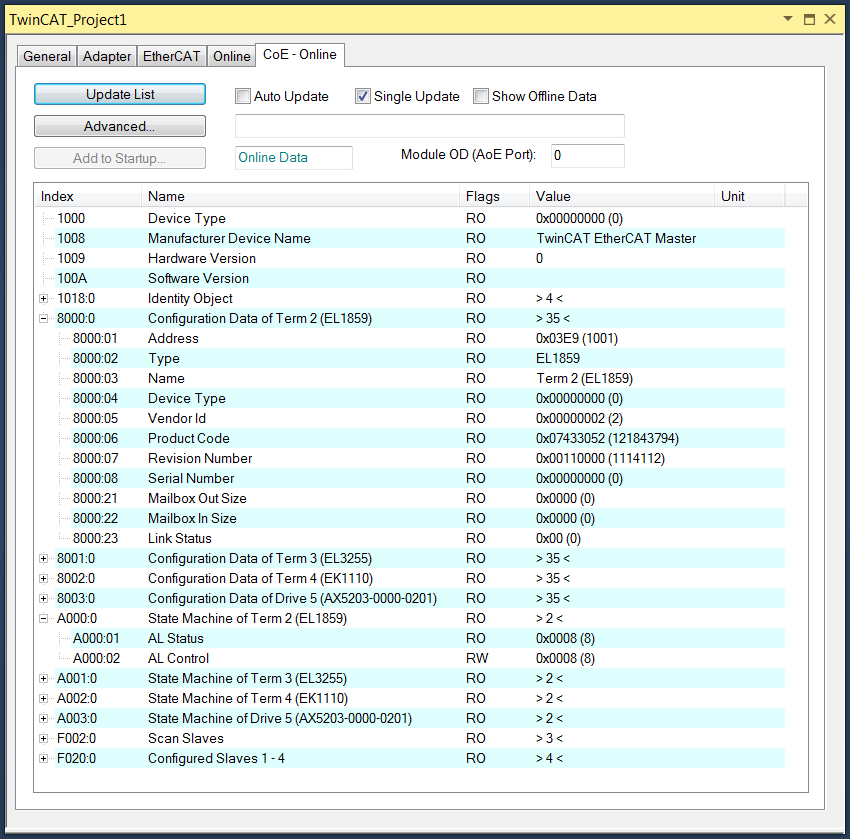
CoE -- Online 1:核心操作按钮
- "更新列表(Update List)" 按钮:点击后更新列表中显示的所有对象信息。
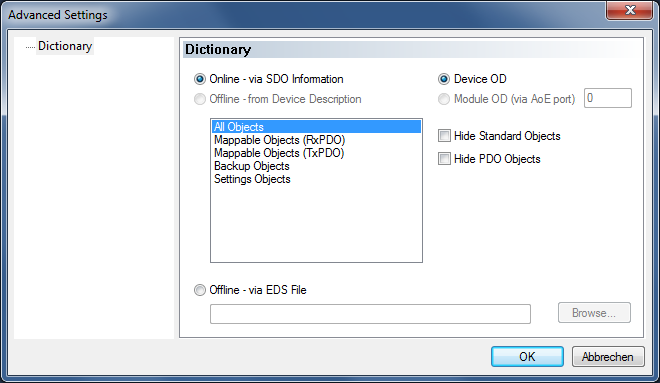
- "高级...(Advanced...)" 按钮:打开 "高级设置" 对话框,可在其中定义列表中需显示的对象类型。
CoE -- Online 2:数据来源与显示设置
数据来源选择(单选按钮)
-
**在线 - 通过 SDO 信息(Online - via SDO Information)**选中后,从站对象字典中的对象列表将通过 SDO(服务数据对象)信息从从站设备上传。可通过下方列表指定需上传的对象类型。
-
**离线 - 来自设备描述(Offline -- from Device Description)**显示 XML 文件中存储的从站设备描述信息。可通过下方列表指定需上传的对象类型。
-
**离线 - 通过 EDS 文件(Offline -- via EDS File)**选中后,从站对象字典中的对象列表将从用户提供的 EDS(电子数据表格)文件中读取。
字典类型选择
- 设备对象字典(Device OD):选中后,将基础字典用作模块对象字典(Module Object Dictionary)。
- 模块对象字典(通过 AoE 端口)(Module OD (via AoE port)):若存在专用字典,可通过该选项将其设为模块对象字典(AoE:Ads over EtherCAT,基于 EtherCAT 的 ADS 协议)。
显示筛选设置(复选框)
- 隐藏标准对象(Hide Standard Objects):勾选后,不显示标准对象。
- 隐藏 PDO 对象(Hide PDO Objects):勾选后,不显示 PDO 相关对象。
- 添加到启动项...(Add to Startup...):当前无功能,呈灰色不可用状态。
- 自动更新(Auto Update):勾选后,对象的值将自动更新。
- 单次更新(Single Update):勾选后,仅在重新上传对象列表或点击 "更新列表" 按钮时,才更新对象的值。
- 显示离线数据(Show Offline Data):勾选后,表格将显示 "离线" 数据,"离线 / 在线数据" 文本框将显示 "离线数据"。在配置模式下,该复选框默认勾选。
状态指示文本框
- "离线 / 在线数据(Offline/ Online Data)" 文本框:以红色字体显示 "离线数据" 或绿色字体显示 "在线数据",指示表格中当前显示的是 "在线" 值还是 "离线" 值。
- "模块对象字典(AoE 端口)(Module OD (AoE Port))" 文本框:显示通过 AoE 端口访问的模块对象字典相关信息。
表格列说明
| 列名(Column) | 列描述 |
|---|---|
| 索引(Index) | 索引编号用于唯一标识参数,分为主索引和子索引,两者用冒号分隔。主索引相同的参数表示归属于同一组,按子索引排序区分。 |
| 名称(Name) | 以易懂且通常自解释的文本形式显示参数名称。 |
| 属性(Flags) | 指示参数的访问权限(仅读或读写)。 |
| 值(Value) | 根据参数类型不同,值可以是文本、数字或其他参数的索引。 |
| 单位(Unit) | 描述对象的单位(若有),并非所有对象都有单位。 |
同步单元分配(Sync Unit Assignment)
同步单元(Sync Unit)用于定义独立的 IO 设备单元,每个单元包含一致性且同步的过程数据。同步单元可整合不同从站设备的数据,系统会对每个同步单元执行周期性过程数据诊断;若某同步单元内的过程数据无效,控制应用可针对该单元执行相应的响应逻辑。
现场总线设备可分组至不同同步单元:若某同步单元内的某个现场总线设备发生故障,仅该单元内的设备会被标记为故障状态,其他同步单元的设备不受影响。以下场景建议创建同步单元:
- 预期某 EtherCAT 从站可能发生故障(例如,为安全起见需关闭某系统分区的供电电压);
- 需关闭部分现场总线网段,且不希望影响其他设备运行。
同步单元有助于优化应用程序结构,尤其适用于 "部分机器组件可关闭,其余组件继续工作" 的场景。
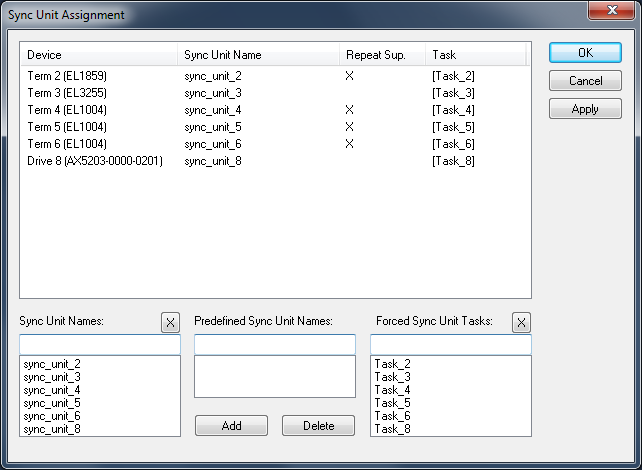
打开 "同步单元分配" 对话框的操作路径:在 IO 树中选中对应的 EtherCAT 主站设备,在 "EtherCAT" 选项卡中点击 "同步单元分配..."(Sync Unit Assignment...)按钮。
同步单元分配 1:对话框核心配置
- "设备(Device)" 列:列出示例中的端子模块(terminals)和驱动 8(Drive 8)名称;
- "同步单元名称(Sync Unit Name)" 列:显示已分配给各端子模块和驱动的同步单元名称;
- 右侧任务分配区:为同步单元分配对应的任务。
设备分配操作步骤:
- 在表格中选中需分配的一个或多个设备行;
- 在 "同步单元名称" 文本框中输入目标同步单元名称,或从文本框下方的列表中选择;
- 在 "强制同步单元任务(Forced Sync Unit Tasks)" 下选择需分配的任务;
- 点击 "应用(Apply)":保存修改的设置,对话框保持打开状态;
- 点击 "确定(OK)":保存设置并关闭对话框;
- 点击 "取消(Cancel)":关闭对话框,不保存任何修改。
新增同步单元入口:
在 IO 树中,右键单击对应 EtherCAT 设备下的 "SyncUnits" 条目,上下文菜单中将显示 "添加新项...(Add New Item...)"。

同步单元分配 2:插入同步单元
点击 "添加新项..."(Add New Item...),将打开 "插入同步单元(Insert Sync Unit)" 对话框。

同步单元分配 3:配置新同步单元
在 "插入同步单元" 对话框中:
- "名称(Name)" 文本框:输入新同步单元的名称;
- "备注(Comment)" 文本框:可输入该同步单元的说明信息;
- 点击 "确定(OK)":创建新同步单元并关闭对话框;
- 点击 "取消(Cancel)":关闭对话框,不创建新同步单元。
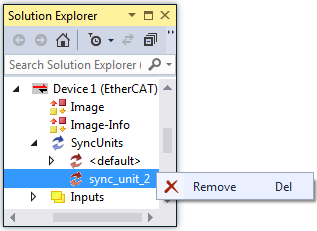
同步单元分配 4:删除同步单元
IO 树中 "SyncUnits" 节点下将新增名为 "sync_unit_2" 的同步单元。右键单击该同步单元名称,在上下文菜单中选择 "删除(Remove)",即可删除该同步单元。
同步单元分配 5:同步单元与设备关联
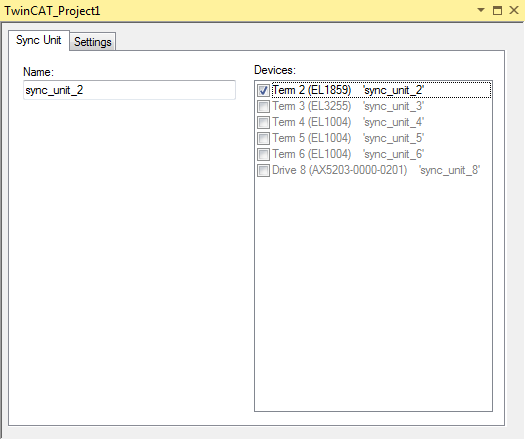
双击 "sync_unit_2",将打开含 "同步单元(Sync Unit)" 选项卡的对话框。示例中可将 "sync_unit_2" 分配给端子模块 2(terminal 2);其他端子模块已提前完成同步单元分配:端子模块 3 关联 sync_unit_3、端子模块 4 关联 sync_unit_4、端子模块 5 关联 sync_unit_5、端子模块 6 关联 sync_unit_6、驱动 8 关联 sync_unit_8。
同步单元分配 6:工作计数器状态容差配置
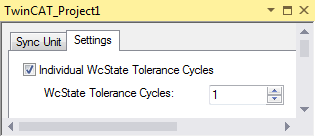
"设置(Settings)" 选项卡中包含 "独立 WcState 容差周期(Individual WcState Tolerance Cycles)" 复选框:
- 勾选后,通过 "WcState 容差周期(WcState Tolerance Cycles)" 数值调节控件,可设置工作计数器状态(WcState)错误的允许发生次数;
- 该配置仅适用于当前对话框对应的同步单元。
同步单元分配 7:同步单元上下文与设备关联查看
示例中端子模块 3(terminal 3)已关联至 Task_3,因此:
- "同步单元上下文(Sync Unit Context)" 的 "名称(Name)" 文本框中显示 "Task_3";
- "设备(Devices)" 区域显示端子模块 3 已连接至 sync_unit_3。

同步单元分配 8:在线状态查看
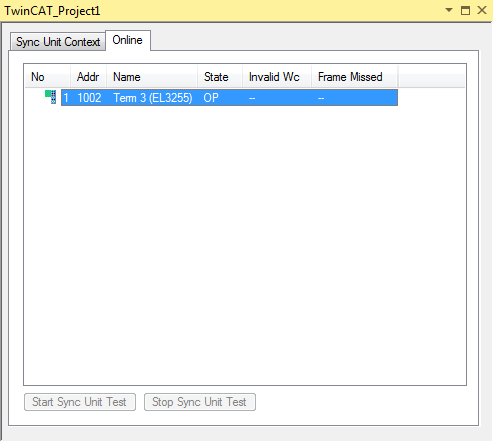
在 "在线(Online)" 视图中可查看端子模块 3 的状态:
- "序号(No)" 列:端子模块按顺序编号;
- 该同步单元中仅包含 1 个端子模块;
- "EtherCAT 地址(EtherCAT Addr)":固定地址为 1002;
- "名称(Name)":显示为 "Term 3";
- "运行状态(State)":显示为 "OP"(运行状态)。
同步单元分配 9:已创建同步单元与任务关联汇总
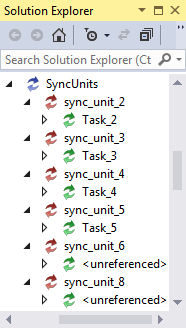
下方界面显示所有已创建的同步单元:sync_unit_2、sync_unit_3、sync_unit_4、sync_unit_5、sync_unit_6 和 sync_unit_8,对应的任务分配关系如下:
- sync_unit_2 关联 Task_2;
- sync_unit_3 关联 Task_3;
- sync_unit_4 关联 Task_4;
- sync_unit_5 关联 Task_5。
拓扑对话框(Topology dialog)
打开拓扑对话框的操作路径:在 IO 树中选中主站设备及需显示拓扑的对应 EtherCAT 网络,切换至 "EtherCAT" 选项卡,点击 "拓扑..."(Topology...)按钮即可打开。
拓扑视图将展示所选主站设备所属 EtherCAT 网络的拓扑结构,可实时显示各设备的运行状态,通过循环冗余校验(CRC)检测到的错误会在受影响端口附近标记。该对话框旨在帮助快速定位系统错误并及时修正。
拓扑对话框包含独立菜单栏,含 "视图(View)""离线(Offline)" 和 "在线(Online)" 三个选项:
- "视图" 菜单:用于设置拓扑图的缩放比例(支持 1 倍、1.5 倍、2 倍);
- "离线" 菜单:按配置文件显示静态拓扑结构;
- "在线" 菜单:显示当前运行中的实际拓扑结构。

拓扑对话框 1:在线设备对比功能
"在线" 菜单下的 "对比对象(Compare with)" 选项将展开子菜单,点击 "已发现设备(Found Devices)" 可打开设备对比对话框。该对话框以列表形式展示 "已发现设备" 与 "已配置设备",选中任一列表中的设备后,下方列表框将显示该设备的名称、类型、厂商 ID、产品代码及版本号。
拓扑对话框 2:拓扑显示与设备提示
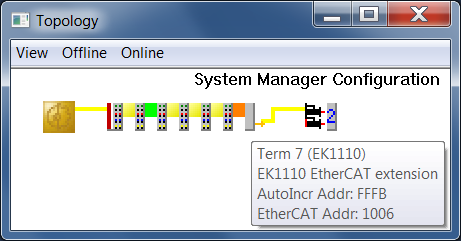
- "离线" 菜单中点击 "显示拓扑(Show Topology)":返回显示配置好的静态拓扑;鼠标悬停在设备上时,将弹出提示框,显示设备名称、类型、自动递增地址及 EtherCAT 地址。
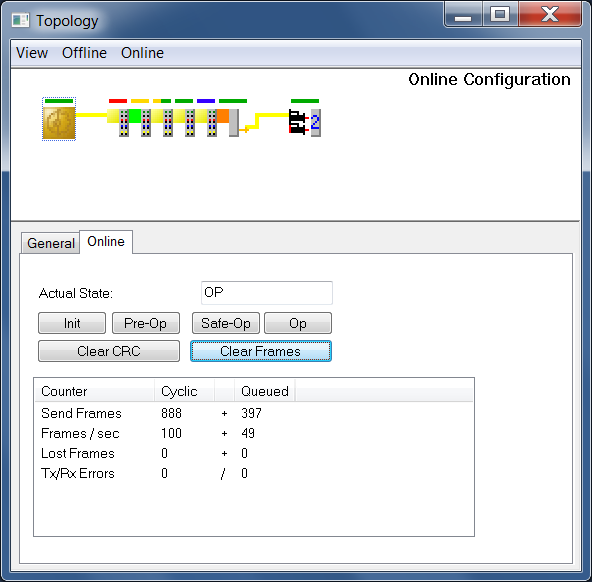
- "在线" 菜单中点击 "显示拓扑(Show Topology)":显示在线运行拓扑;每个设备上方将显示一条彩色线条,用于指示该设备的 EtherCAT 状态机当前状态。
拓扑对话框 3:拓扑结构与状态标识示例
图示拓扑包含 1 个 EtherCAT 主站、6 个 EtherCAT 从站设备及 1 个驱动两台电机的驱动单元,在线视图中未显示主站后的第一个设备(EK1200 EtherCAT 电源单元),实际显示顺序如下:
- EL1859 端子模块(8 路数字输入 + 8 路数字输出);
- EL3255 端子模块(5 路电位器测量通道,含传感器供电);
- 3 个 EL1004 端子模块(每路含 4 路数字输入);
- EK1110 端子模块(EtherCAT 扩展模块,用于将驱动单元集成至拓扑)。
设备状态标识(设备上方彩色线条):
- 主站:绿色 → 运行状态(Operational);
- EL1859 端子模块:红色 → 初始化状态(Init);
- EL3255 端子模块:连续橙色 → 预运行状态(Pre-Operational);
- 第一个 EL1004 端子模块:半橙半绿 → 安全运行状态(Safe-Operational)(橙色代表预运行状态,绿色代表运行状态,象征该状态是两者的过渡阶段;预运行状态无法直接切换至运行状态,但运行状态可直接切换至预运行状态);
- 中间 EL1004 端子模块:纯绿色 → 运行状态(Operational);
- 右侧 EL1004 端子模块:蓝色 → 引导加载状态(Bootstrap)。
注:图示状态序列仅用于演示,不代表正常运行状态。
主站设备被选中时将显示虚线边框,其属性面板包含:
- "通用(General)" 选项卡:显示主站名称及唯一标识号;
- "在线(Online)" 选项卡:显示当前状态(示例中为运行状态),提供 "Init""Pre-Op""Safe-Op""Op" 状态切换按钮,表格中展示发送传输帧数量、每秒发送帧数、丢失帧数及收发错误数,"清除帧计数(Clear Frames)" 按钮可将发送帧数清零。
在拓扑视图中右键单击主站或从站设备,将打开上下文菜单,可请求该设备切换至 "Init""Pre-Op""Safe-Op" 或 "Op" 状态。
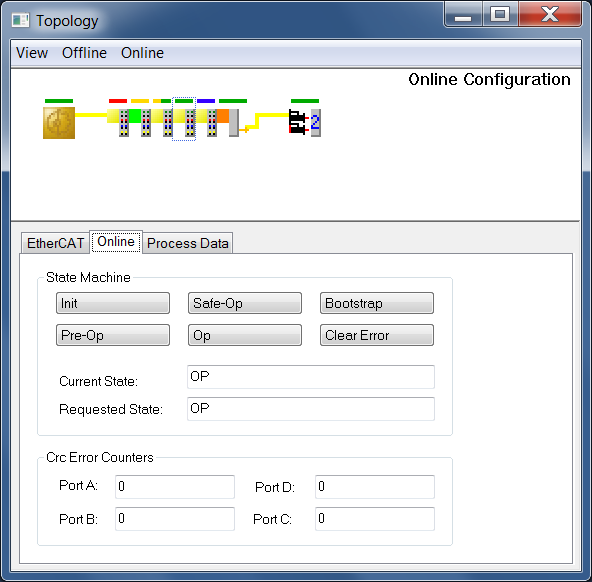
选中 EtherCAT 从站设备时,将显示三个选项卡:
- "EtherCAT" 选项卡:显示配置信息(设备名称、类型、EtherCAT 地址、自动递增地址)及产品标识信息(厂商 ID、版本号、产品代码、序列号、产品及其版本号);
- "在线(Online)" 选项卡:状态切换与监控;
- "过程数据(Process Data)" 选项卡:过程数据列表。
拓扑对话框 4:从站状态切换与过程数据操作
- "在线" 选项卡:提供 5 个状态切换按钮,可将选中从站设置为 "Init""Pre-Op""Safe-Op""Op" 或 "Bootstrap" 状态,界面将显示当前状态与请求状态。若从站当前为 "Init" 状态,请求切换至 "Op" 状态时,将自动依次经过 "Pre-Op" 和 "Safe-Op" 状态。
- "过程数据" 选项卡:列示该从站的所有过程数据,包含各通道对应的变量名称、类型、大小及在线值;右键单击可执行变量写入或强制赋值操作。
拓扑对话框 5:故障模拟与恢复
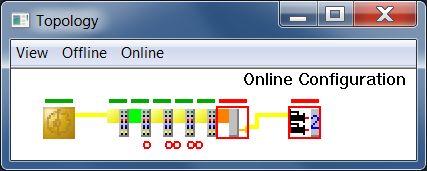
主站 "在线" 选项卡中的 "清除 CRC 计数(Clear CRC)" 按钮可重置 CRC 错误计数器。示例中网络采用线型拓扑,运行模式下断开某端子模块的连接后,该模块及后续所有设备将因无法通过总线访问,在拓扑视图中显示为红色边框,其状态将被请求切换至 "Init",实际当前状态为 "INIT NO_COMM"(初始化无通信)。断开并重新连接端子模块后,"接收错误(Rx Errors)" 计数器可能会递增,重新连接后的端子模块将恢复至 "运行(Operate)" 状态。
注意:带电设备严禁在设备带电状态下将其从组中移除。
拓扑对话框 6:CRC 错误标识
拓扑视图中从站设备下方的空心红色圆圈用于标识 CRC 错误:
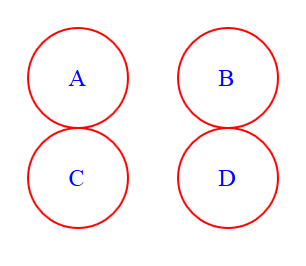
- 端口 A 存在至少 1 个错误:设备左下方显示红色圆圈;
- 端口 B 存在至少 1 个错误:设备右下方显示红色圆圈;
- 端口 C 存在至少 1 个错误:端口 A 错误圆圈的下方显示红色圆圈;
- 端口 D 存在至少 1 个错误:端口 B 错误圆圈的下方显示红色圆圈。
端口对应的文本框或提示框中将显示错误计数,指示该端口已发生的错误次数。点击 "清除 CRC 计数" 按钮可将所有 CRC 错误计数器清零。
关键术语补充说明
- INIT NO_COMM:初始化无通信状态,指从站处于初始化阶段且未与主站建立有效通信,通常由总线断开、设备离线等原因导致。
- Line Topology:线型拓扑,EtherCAT 网络常见拓扑结构之一,设备按顺序串联,主站通过总线依次与各从站通信,某一设备断开可能导致后续设备通信中断。
- CRC Error Indication:CRC 错误标识,通过可视化方式(红色圆圈)直观展示各端口的传输错误,便于快速定位物理层故障(如电缆破损、接头松动)。
来源:倍福官方文档:Beckhoff Information System - English