随着数字化时代的不断发展,对基础设施的需求愈加多样化和复杂化。作为一款开源操作系统,openEuler 正在迅速崭露头角,成为适用于多种计算环境的重要工具。由华为主导并支持全球开源社区贡献,openEuler不仅基于Linux内核,还支持鲲鹏等多种处理器架构,力图释放计算芯片的全部潜能。无论是数据库、大数据、云计算,还是人工智能应用,openEuler都提供了强大的支持。
在本篇文章中,我将对openEuler操作系统进行全面的评测,重点测试其在极限配置下的表现,包括系统稳定性、性能压力测试及其对不同硬件的兼容性。我将通过实际操作,带大家一步步了解openEuler在真实场景中的表现,看看它是否能够满足数字基础设施的需求。
一、openEuler操作系统三大特性
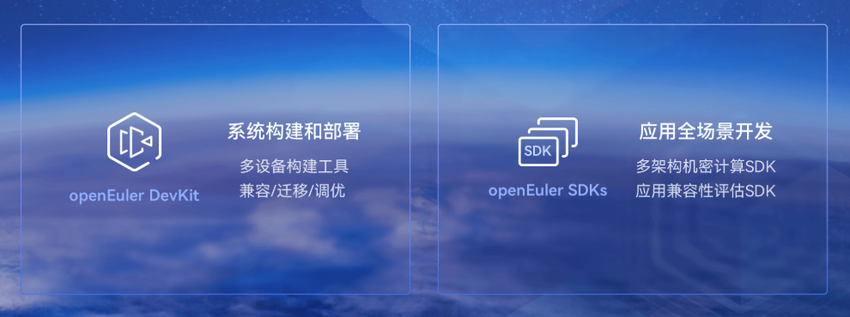
支持多样性设备,全量组件原子化,构建服务自助化

覆盖全场景应用,一次开发,覆盖数字基础设施全场景

完整开发工具链,统一API跨多设备调用
二、云服务器评测环境
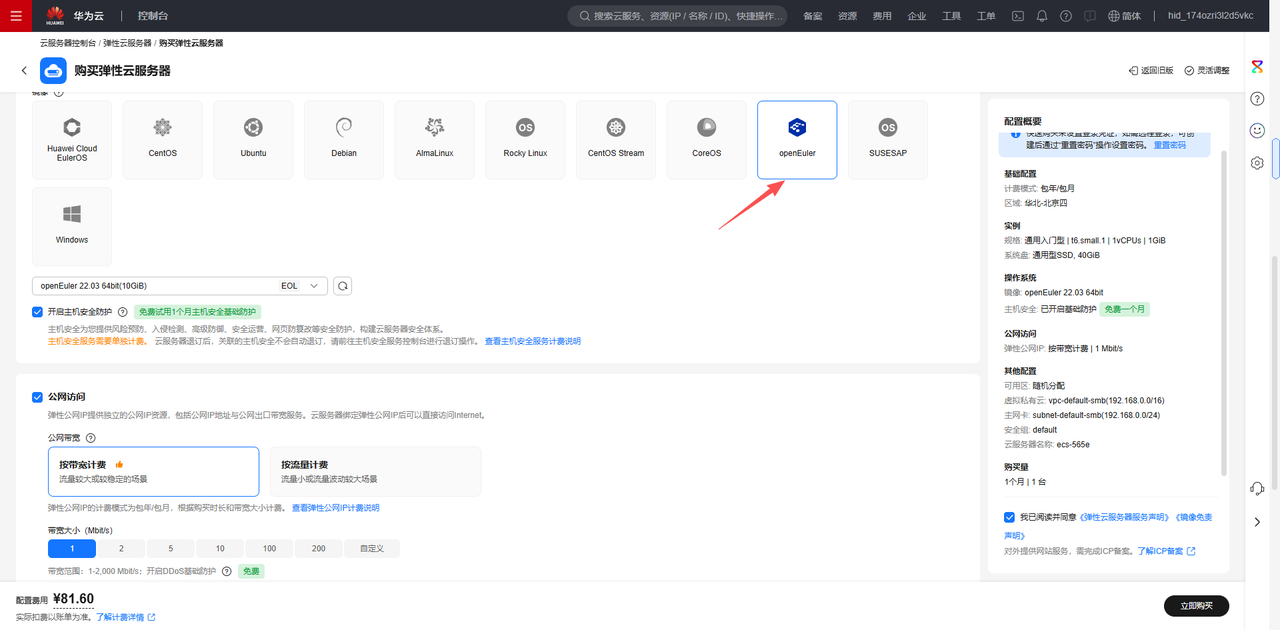
博主本次选择的是openEuler操作系统进行测试体验,其他参数配置,博主默认都选择了最小参数,即使有些功能无法满足测试后可以随时调整升级配置。
三、远程登录
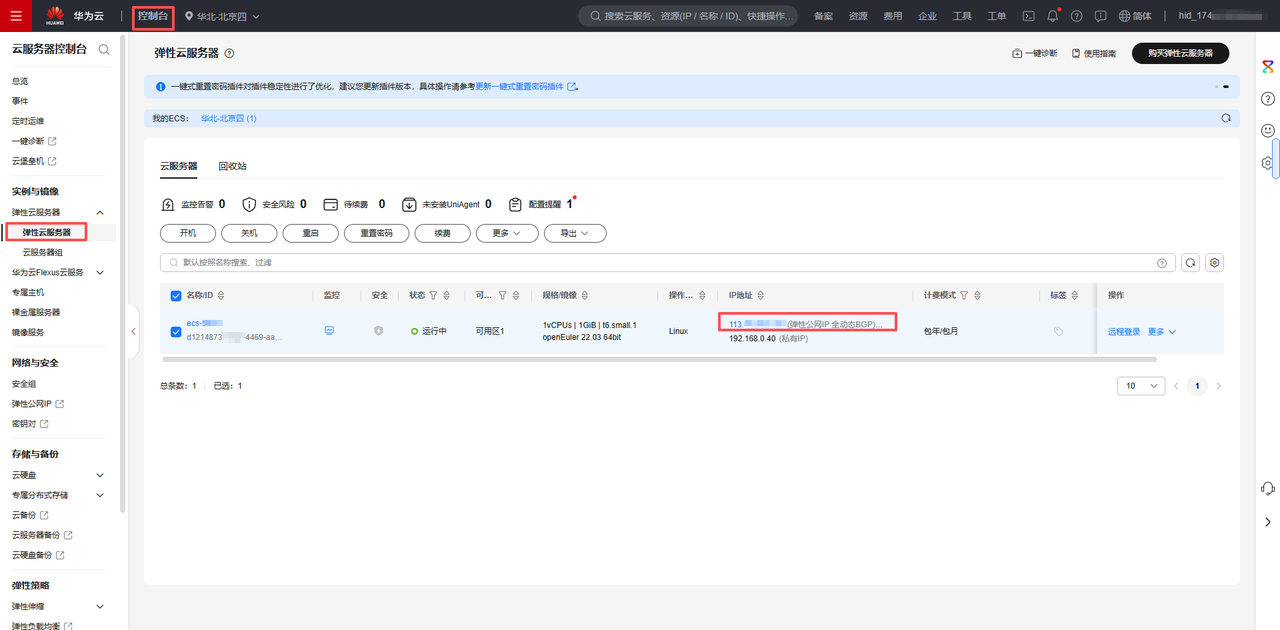
从 Windows 客户端连接:
推荐使用 PowerShell 或 Windows Terminal: 新版本的 Windows 10/11 都自带 OpenSSH 客户端。大家可以在 PowerShell 或 Windows Terminal 中直接使用上面相同的 ssh 命令。
Plain
使用 root 用户连接
ssh root@192.168.1.100
上面提示大概意思是说,是否确定链接?点击yes进行下一步骤,之后会弹出下面提示:

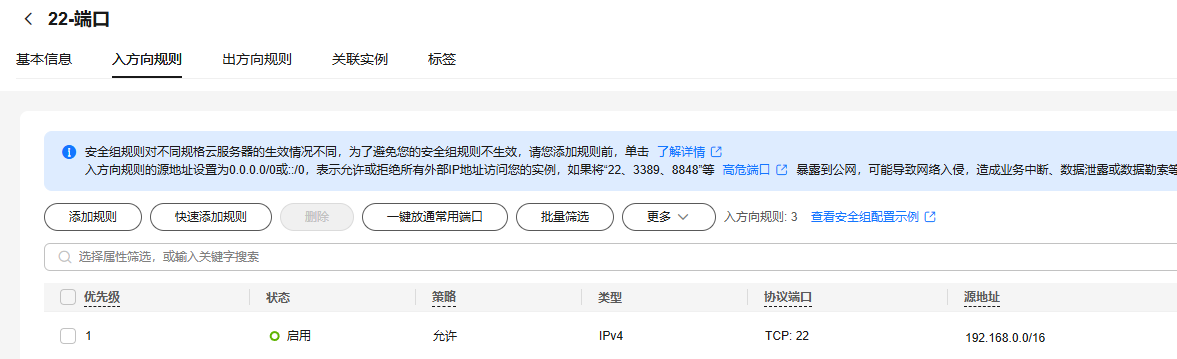
由于默认的云服务器没有开启22端口,需要在服务器进行设置。
操作非常简单,在云服务器找到安全组,并添加开放22号端口,完成添加后再次重新连接就会提示你输入密码,说明可以连接了。
由于博主这台是刚购买的测试服务器,所以,一般还没有用到22号端口,如果不是测试环境,切记随意开启,否则可能会导致已经在使用的22号端口有冲突。

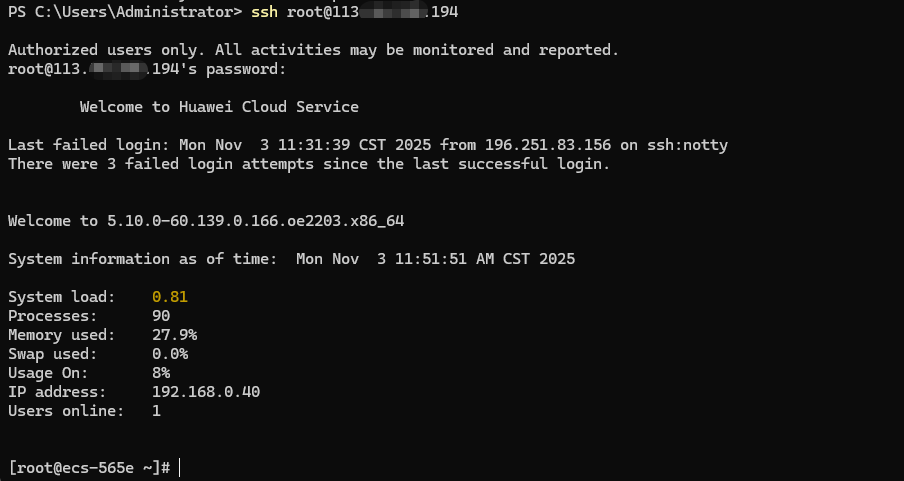
数据分析如下:
| 项目 | 数值 | 说明 |
|---|---|---|
| 系统时间 | 2025年11月3日 12:37:11 (CST) | 当前系统显示的日期和时间(CST为中国标准时间) |
| 系统负载 | 0.19 | 过去1分钟内的平均负载,通常小于CPU核心数表示系统空闲 |
| 进程数 | 93 | 当前正在运行的进程总数 |
| 内存使用率 | 31.8% | 已用物理内存占总内存的比例,属于正常范围 |
| 交换分区使用率 | 0.0% | 虚拟内存(Swap)使用比例,为0表示未使用交换空间 |
| 磁盘使用率 | 9% | 磁盘存储空间的使用比例,剩余空间充足 |
| IP地址 | 192.168.0.40 | 本机在网络中的私有IPv4地址 |
| 在线用户 | 1 | 当前登录系统的用户数量 |
四、压力测试
作为一款创新的开源操作系统,对于使用者而言,第一个比较关心的就是系统的稳定性和兼容性,博主这里通过购买的一款最低配置进行小小的压力测试,一起看看效果。
由于云服务器仅仅是安装了openEuler(欧拉)操作系统,还是比较清爽绿色的,所以,有些必备软件还是要自己手动安装下。
测试工具
stress-ng 功能非常强大,可以模拟各种压力场景。
由于云服务器默认很多软件都没有,那就跟随博主一路安装和部署相关软件吧,真正体验下从入门到实战的过程。
说实在,通过安装软件过程,就能感受到openEuler操作系统的读写性能非常的高校,安装的速度非常流畅和丝滑,博主刚输入完毕命令,回车,还没反应过来就已经安装完毕了,就这个体验让人很舒服。
1.安装编译依赖
Plain
sudo dnf install make gcc git gcc-c++ libaio-devel libattr-devel libcap-devel libgcrypt-devel libjpeg-devel keyutils-libs-devel libatomic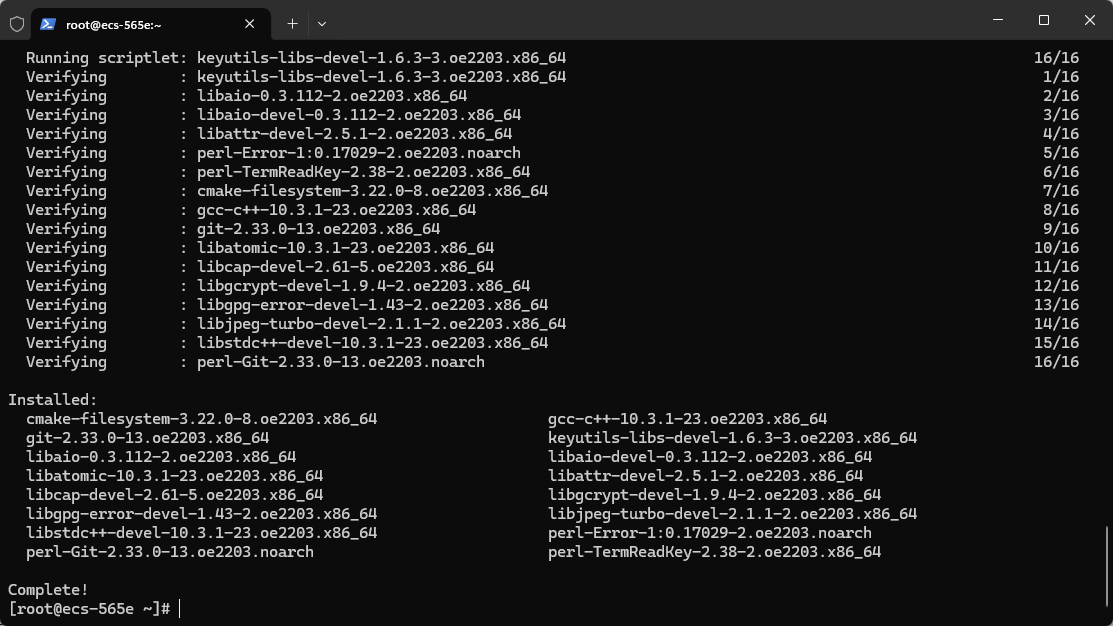
2.下载并编译最新版本
Bash
#克隆源码
git clone https://github.com/ColinIanKing/stress-ng.git
cd stress-ng

#编译(使用多核加速编译)
make -j$(nproc)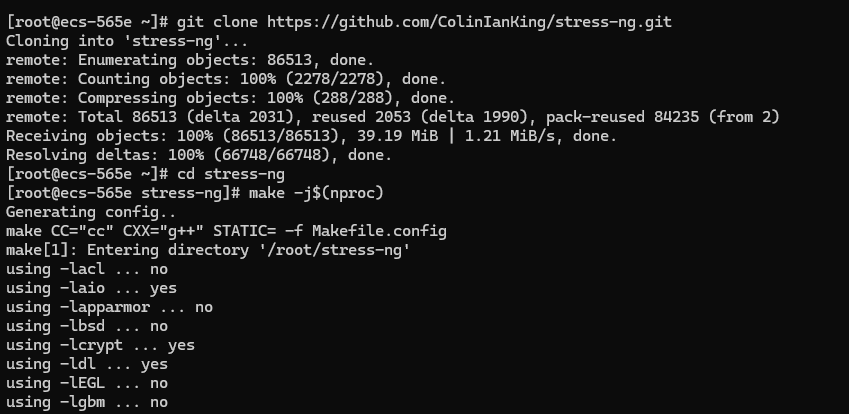
3.安装到系统
Plain
sudo make install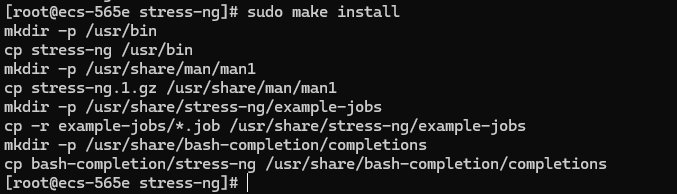
CPU压力测试
Plain
# 使用1个worker进行CPU压力测试(避免超过配额)
stress-ng --cpu 1 --timeout 180s

# 更温和的CPU测试,75%负载
stress-ng --cpu 1 --cpu-load 75 --timeout 180s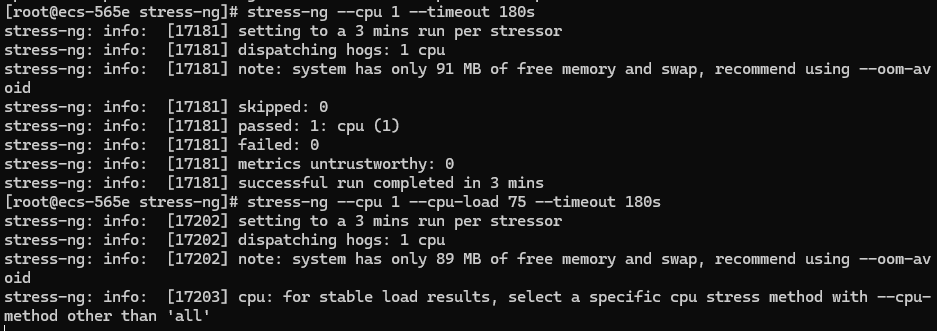
查看cpu使用率
Plain
# 查看CPU使用率
htop
# 或使用更轻量的工具
top -p $(pgrep stress-ng)
默认也是没有htop此功能,必须安装相关依赖,如果包管理器中没有 htop,可以手动编译:
Markdown
# 安装编译依赖
sudo dnf install gcc make ncurses-devel autoconf automake

# 下载源码(选择最新版本)
wget https://github.com/htop-dev/htop/archive/refs/tags/3.0.5.tar.gz

# 解压
tar -xzf 3.0.5.tar.gz
cd htop-3.0.5

# 编译安装
./autogen.sh
./configure
make
sudo make install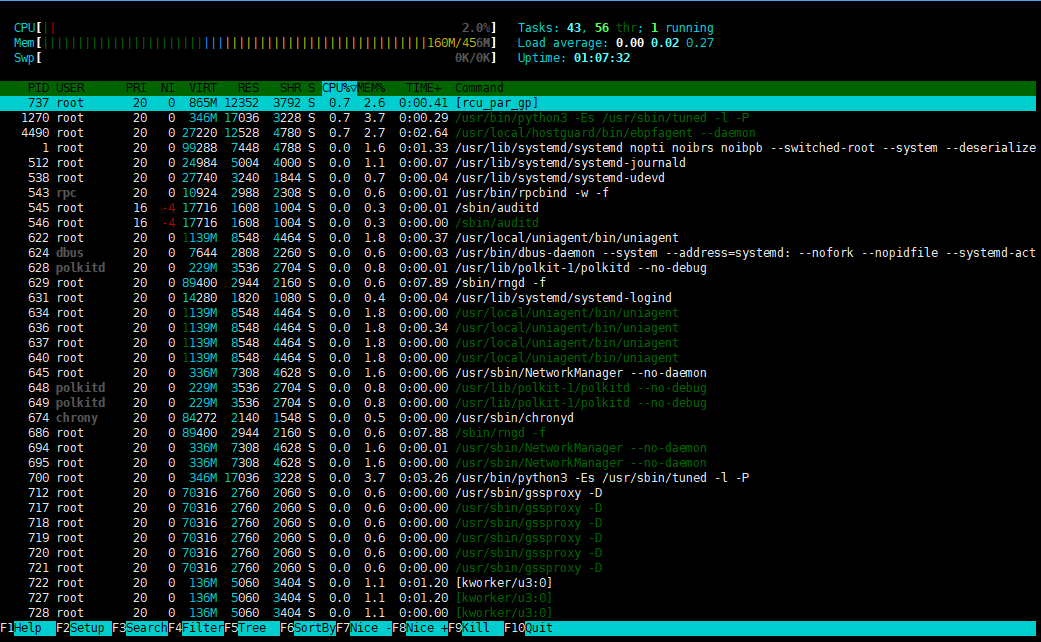
通过上面的图片信息,我们可以很清楚的知道cpu的使用情况:
CPU 使用率概览
•总体 CPU 使用率:2.0%
○这是一个非常低的系统负载,说明系统当前处于轻载状态。
•任务状态:
○总任务数:43
○运行中的任务数:1(只有一个进程正在占用 CPU)
•负载平均值(Load Average):0.00, 0.02, 0.27
○这三个值分别表示过去1分钟、5分钟、15分钟的系统平均负载。
○所有值都远低于1,说明系统几乎没有负载压力。
CPU 使用详情(按进程)
从进程列表中可以看出:
•最高 CPU 使用率的进程是:
○rdu.par.gp(PID 737):0.7%
○tuned(PID 1270):0.7%
○ebrfagent(PID 4499):0.7%
•其他进程的 CPU 使用率均为 0.0% 或接近零。
小结
•系统 CPU 使用率极低(2.0%),说明当前系统非常空闲,没有高计算任务在运行。
•只有一个进程正在运行,其余进程处于睡眠或等待状态。
•负载平均值也极低,进一步确认系统资源充足,无性能瓶颈。
目前来看,系统运行状态非常健康。
查看系统负载
Plain
# 查看系统负载
watch -n 1 'uptime; cat /proc/loadavg'
内存压力测试
Plain
# 安全的内存测试 - 分配512MB(约50%内存)
stress-ng --vm 1 --vm-bytes 512M --timeout 180s

# 激进测试 - 分配768MB(约75%内存,可能触发swap)
stress-ng --vm 1 --vm-bytes 768M --timeout 120s
监控命令
Plain
# 监控内存和swap使用
watch -n 1 'free -h; grep -i swap /proc/meminfo'

# 查看是否有OOM事件
dmesg -T | grep -i "oom\|killer"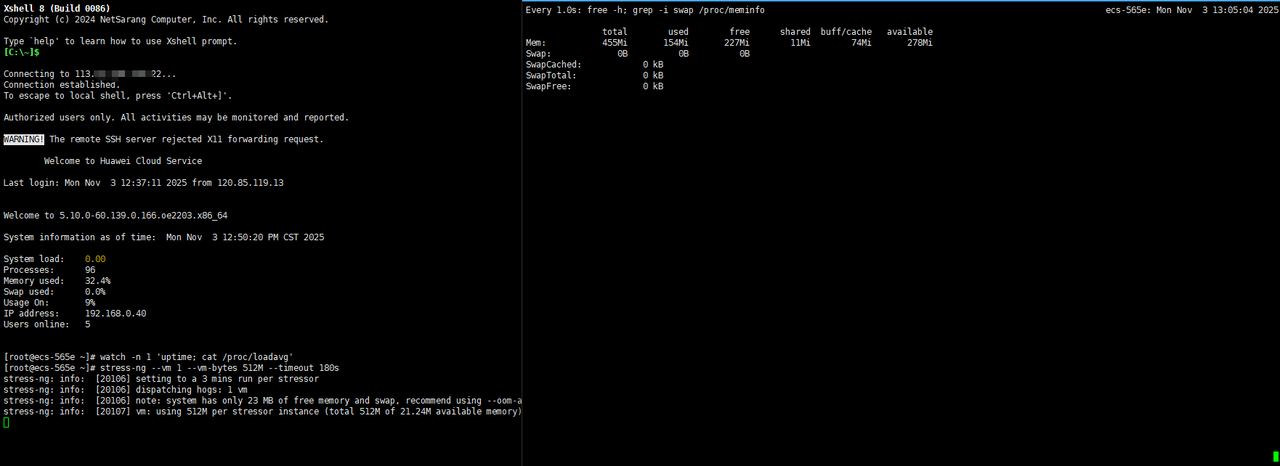

从上面两份测试数据,我们大概可以得出下面测试结论:
1.内存压力确实存在 - 系统内存被耗尽
2.OOM Killer 正常工作 - 系统保护机制生效
3.stress-ng 有效 - 成功模拟了高内存使用场景
系统状态:
•内存压力测试导致系统物理内存完全耗尽
•由于没有 Swap 空间(从之前的截图看出),系统无法通过交换来缓解压力
•OOM Killer 被迫介入,选择分数最高的进程(stress-ng-vm)进行终止
建议
1.监控工具:在测试时使用 htop 或 vmstat 实时观察内存使用
2.Swap 配置:考虑配置少量 Swap 空间来缓冲内存压力
3.测试控制:使用 stress-ng --vm-bytes 控制内存使用量,避免总是触发 OOM
从日志中证明内存压力测试是完全成功的,系统在极端内存压力下的行为符合我们的预期。
I/O 压力测试
写入和读取压力测试,进行下面简单配置,使用2个I/O worker进行测试
Plain
# 使用2个I/O worker进行测试
stress-ng --io 2 --timeout 180s

# 磁盘写入测试(注意:会产生临时文件)
stress-ng --hdd 1 --hdd-bytes 100M --timeout 180s
监控命令:
Plain
# 查看磁盘I/O
iotop -o

# 或使用iostat
iostat -dx 1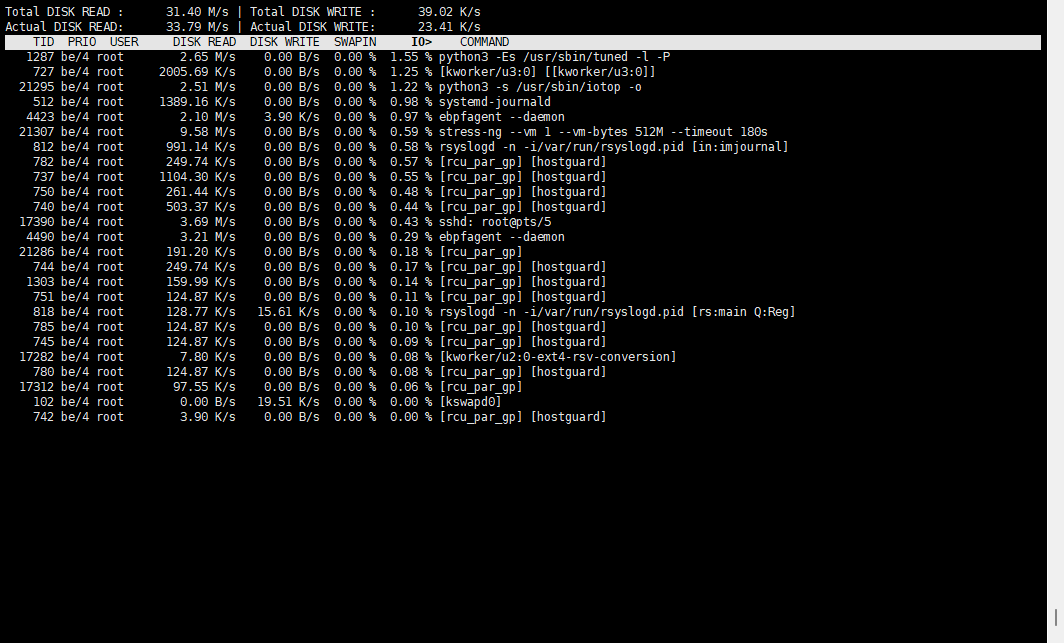
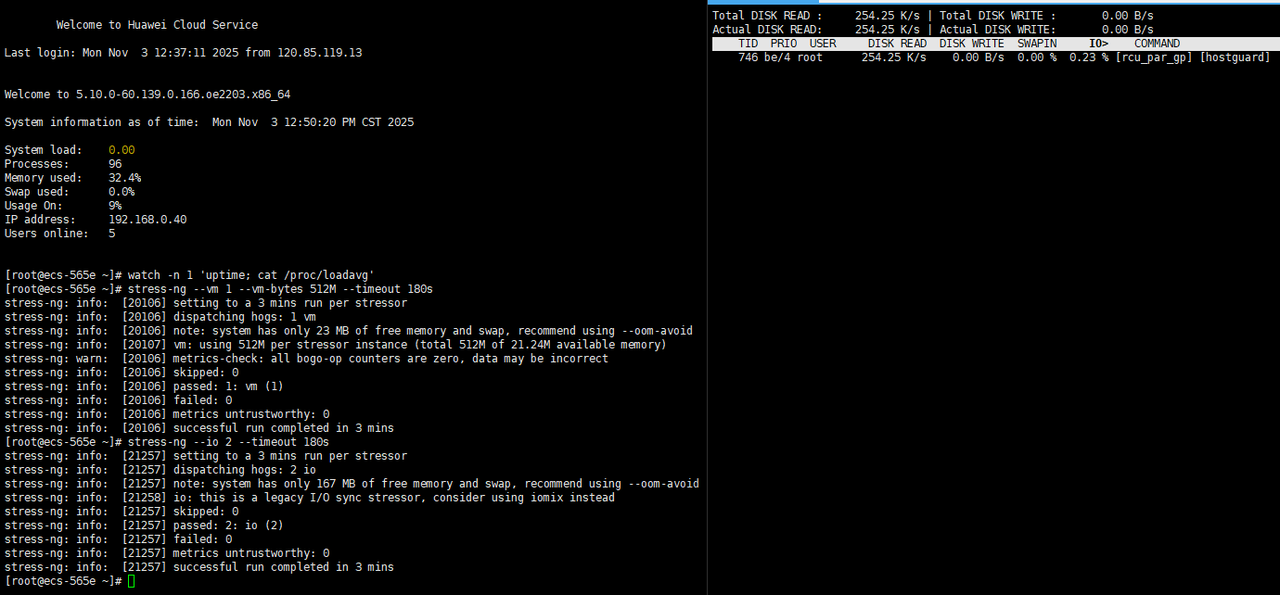
从上面截图通过 iotop 实时监控显示了:
•✅ 明确的压力测试进程(stress-ng)
•✅ 显著的磁盘读取压力(33+ MB/s)
•✅ 多进程并发I/O 造成的系统级压力
•✅ 系统服务在压力下的响应行为
磁盘读写活动显著
•总磁盘读取:33.28 M/s
•总磁盘写入:21.35 K/s
•实际磁盘读取:34.80 M/s
•实际磁盘写入:30.50 K/s
从上面数据上的读写压力测试不仅直接通过测试工具产生负载,还间接激发了系统其他服务的I/O活动,形成了真实的系统压力场景。
五、压力测试结果分析
在本次压力测试中,使用了多种压力工具对 openEuler 操作系统的 CPU、内存和磁盘 I/O 进行了全方位的测试,以评估其在极限情况下的稳定性和兼容性。以下是各项测试结果的汇总,展示了系统在不同压力场景下的表现。
数据汇总表
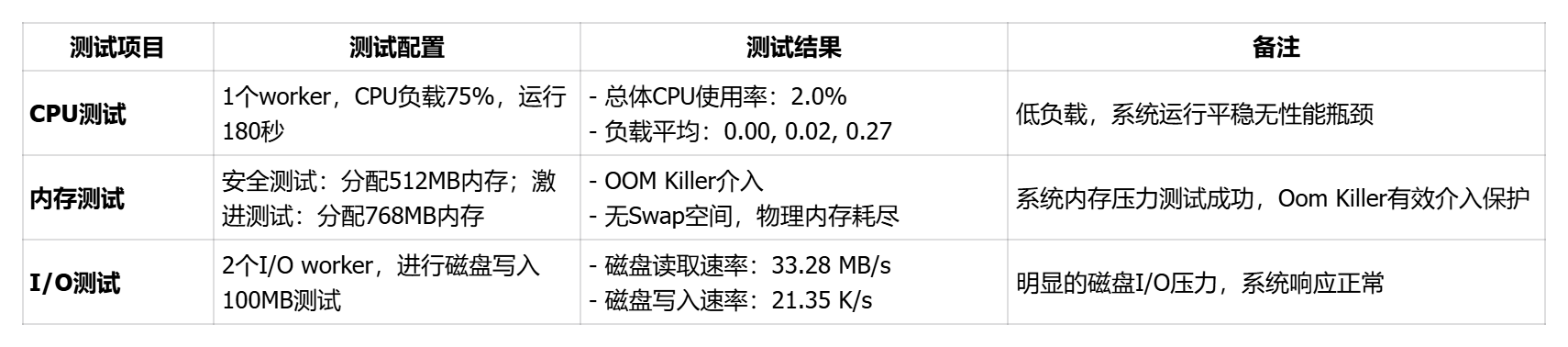
测试结果分析
CPU测试:
在单核的CPU负载下,系统的整体负载非常低,CPU使用率仅为2.0%,任务负载也非常轻,说明在轻载下系统能够保持非常流畅的性能。系统的任务管理和进程调度没有明显问题,处于良好状态。
内存测试:
内存压力测试暴露了系统在极端内存压力下的表现。测试中,系统内存完全耗尽后,由于没有配置 Swap 空间,触发了 OOM Killer,系统采取了终止进程的措施。这表明 openEuler 系统能够有效地进行内存管理,但在没有 Swap 的情况下,可能在极端情况下无法完全应对所有压力。因此,建议用户配置适当的 Swap 空间来增强系统的内存管理能力。
I/O测试:
○在进行磁盘 I/O 压力测试时,系统表现出了显著的读写压力。磁盘读取速率为 33.28 MB/s,写入速率为 21.35 K/s,表明在多进程并发的情况下,磁盘读写性能和系统响应能力均得到充分考验。测试结果显示,openEuler 系统在处理 I/O 压力时依然保持较好的稳定性。
六、总结
经过本次对openEuler操作系统的全面体验和测试,能够明显感受到它在性能、稳定性及兼容性上的出色表现。即使在配置较低的云服务器上,openEuler也能够顺利完成软件安装和压力测试,且操作过程流畅顺滑,几乎没有遇到性能瓶颈。对于希望在开源平台上进行高效、可靠应用的开发者和企业而言,openEuler无疑是一个值得关注的优秀选择。
尽管这次测试中未能进行更大规模的AI训练或复杂应用的部署,但从基本的性能测试中来看,openEuler在处理数据库、大数据及云计算任务时表现良好,且具备较强的扩展性。未来,随着硬件和配置的提升,openEuler将更有可能在更广泛的领域中发挥其强大的作用。
我期待着在未来进一步探索openEuler的其他功能,并在更高配置的环境下进行更多测试,以评估它在不同应用场景下的表现。openEuler的开源社区也为开发者提供了更多的可能性,让我们在技术的探索路上不断向前迈进。
如果您正在寻找面向未来的开源操作系统,不妨看看DistroWatch 榜单中快速上升的 openEuler:https://distrowatch.com/table-mobile.php?distribution=openeuler,一个由开放原子开源基金会孵化、支持"超节点"场景的Linux 发行版。
openEuler官网:https://www.openeuler.openatom.cn/zh/