🌟 项目完全使用Trae solo实现,从构思到代码落地,全流程AI辅助开发
🚀 引言:从手机到电脑的智能延伸
你是否曾羡慕豆包手机的智能交互体验?动动嘴皮子,手机就能听懂你的指令,帮你完成各种操作。那如果把这种智能体验搬到电脑上呢?想象一下:对着电脑说"帮我打开浏览器搜索Trae",电脑就自动帮你完成操作;或者说"帮我识别屏幕上的文字",电脑就自动截图并提取文字。这不是科幻,而是我们今天要实现的电脑智能助手!
💡 设计理念:豆包手机给我的灵感
豆包手机的核心设计理念是**"自然交互,高效操作"**。我们的电脑智能助手也遵循这个理念,主要体现在:
- 多模态输入:支持语音+文本双重输入方式
- 语义理解:基于大模型的智能意图识别
- 自动化执行:结合模拟点击技术实现电脑操作
- 用户友好:清晰的状态反馈和操作指引
🛠️ 技术栈选择:Electron+大模型+模拟点击
核心技术栈
- Electron:跨平台桌面应用框架,提供系统权限访问
- Vue 3:现代化前端框架,构建流畅UI
- Vite:快速构建工具
- 大模型:Qwen3 2B(本地部署)用于语义分析
- Web Speech API:浏览器内置语音识别
- OCR技术:Tesseract.js用于屏幕内容识别
- 模拟点击:Electron API实现自动化操作
项目架构
bash
├── src/
│   ├── components/          # Vue组件
│   ├── services/            # 核心服务
│   ├── App.vue              # 主应用组件
│   └── main.js             # 入口文件
├── electron/               # Electron相关代码
└── package.json             # 项目配置
🔍 核心功能实现
1. 语音识别与文本输入
javascript
// 语音转文字服务 - Web Speech API实现
export class SpeechToTextService {
  constructor() {
    this.speechRecognizer = null;
    this.isRecording = false;
    this.initialize();
  }

  async startRecording(callback) {
    // 创建语音识别实例
    const SpeechRecognition = window.SpeechRecognition || window.webkitSpeechRecognition;
    this.speechRecognizer = new SpeechRecognition();

    // 配置中文识别
    this.speechRecognizer.lang = 'zh-CN';
    this.speechRecognizer.continuous = true;
    this.speechRecognizer.interimResults = true;

    // 实时返回识别结果
    this.speechRecognizer.onresult = (event) => {
      let transcript = '';
      for (let i = event.resultIndex; i < event.results.length; i++) {
        transcript += event.results[i][0].transcript;
      }
      callback({ isFinal: false, transcript });
    };

    this.speechRecognizer.start();
    this.isRecording = true;
  }

  // ... 其他方法
}
2. 意图解析与语义理解
javascript
// 解析用户输入意图
const parseIntent = (content) => {
  const lowerContent = content.toLowerCase();

  if (lowerContent.includes('点击') || lowerContent.includes('click')) {
    return { action: 'click', target: extractTarget(lowerContent) };
  }

  if (lowerContent.includes('识别') || lowerContent.includes('ocr')) {
    return { action: 'recognize', target: 'screen' };
  }

  if (lowerContent.includes('查找') || lowerContent.includes('find')) {
    return { action: 'find', target: extractTarget(lowerContent) };
  }

  return { action: 'unknown', target: content };
};
3. 屏幕内容识别
javascript
// 屏幕内容识别服务
const recognizeScreenContent = async () => {
  // 使用Electron API进行截图
  const screenshots = await window.electronAPI.takeScreenshot();

  if (screenshots && screenshots.length > 0) {
    const screenshotData = screenshots[0].dataUrl;
    // 使用OCR服务识别截图
    const ocrResult = await ocrService.processScreenshot(screenshotData);
    return ocrResult;
  }
  throw new Error('截图失败');
};
4. 模拟鼠标点击
javascript
// 模拟鼠标点击操作
const simulateMouseClick = async (target) => {
  // 使用Electron的robotjs或类似库实现模拟点击
  // 这里展示核心逻辑
  if (window.electronAPI) {
    await window.electronAPI.simulateClick(target);
    return `成功模拟点击: ${target}`;
  }
  throw new Error('无法执行模拟点击');
};
🎯 完整工作流程
🎨 界面设计:简洁易用的控制面板
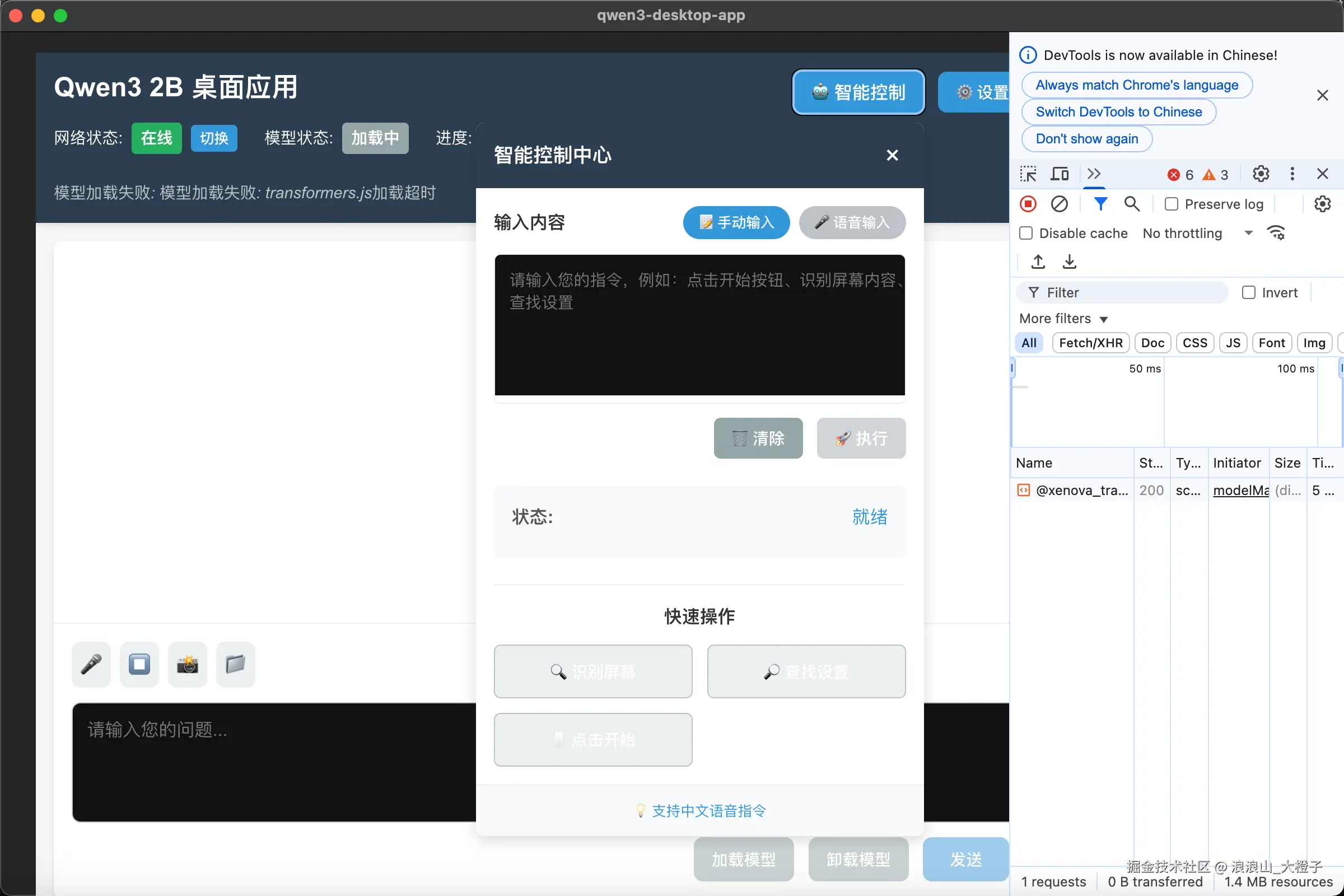
我们设计了一个悬浮式智能控制面板,包含:
- 输入区域:支持语音和文本输入切换
- 状态显示:实时显示处理进度和状态
- 执行结果:清晰展示操作结果
- 快速操作:常用功能一键触发
完整智能控制面板组件实现
vue
<template>
  <div class="smart-control-container">
    <!-- 面板切换按钮 -->
    <button
      class="toggle-btn"
      @click="togglePanelVisibility"
      title="智能控制面板"
    >
      🤖 智能控制
    </button>

    <!-- 面板内容 -->
    <div v-if="isPanelOpen" class="panel-content">
      <div class="panel-header">
        <h3>智能控制中心</h3>
        <button class="close-btn" @click="togglePanelVisibility">×</button>
      </div>

      <div class="panel-body">
        <!-- 输入区域 -->
        <div class="input-section">
          <div class="input-header">
            <h4>输入内容</h4>
            <div class="input-mode-toggle">
              <button
                :class="['mode-btn', { active: inputMode === 'manual' }]"
                @click="inputMode = 'manual'; stopRecording()"
              >
                📝 手动输入
              </button>
              <button
                :class="['mode-btn', { active: inputMode === 'speech' }]"
                @click="inputMode = 'speech'; startRecording()"
                :disabled="!isSpeechSupported"
              >
                🎤 语音输入
              </button>
            </div>
          </div>

          <div class="input-content-area">
            <textarea
              v-if="inputMode === 'manual'"
              v-model="inputContent"
              class="manual-input"
              placeholder="请输入您的指令,例如:点击开始按钮、识别屏幕内容、查找设置"
              rows="4"
              :disabled="isProcessing"
            ></textarea>

            <div v-else class="speech-input-area">
              <div class="speech-status">
                <div class="status-indicator" :class="{ recording: isRecording }"></div>
                <span>{{ isRecording ? '正在录音...' : '点击开始录音' }}</span>
              </div>
              <div class="transcribed-text">
                {{ inputContent || '等待语音输入...' }}
              </div>
              <div class="speech-controls">
                <button
                  class="control-btn"
                  @click="isRecording ? stopRecording() : startRecording()"
                  :disabled="!isSpeechSupported"
                >
                  {{ isRecording ? '⏹️ 停止录音' : '🎤 开始录音' }}
                </button>
              </div>
            </div>
          </div>

          <div class="input-actions">
            <button class="action-btn clear-btn" @click="clearInput" :disabled="isProcessing">
              🗑️ 清除
            </button>
            <button
              class="action-btn execute-btn"
              @click="executeProcess"
              :disabled="isExecutionDisabled"
            >
              🚀 执行
            </button>
          </div>
        </div>

        <!-- 状态和进度区域 -->
        <div class="status-section">
          <div class="status-item">
            <span class="status-label">状态:</span>
            <span class="status-value">{{ statusMessage }}</span>
          </div>
          <div class="status-item" v-if="isProcessing">
            <span class="status-label">步骤:</span>
            <span class="status-value">{{
              currentStep === 'input' ? '输入' :
              currentStep === 'processing' ? '处理' :
              currentStep === 'executing' ? '执行' : '结果'
            }}</span>
          </div>
          <div class="progress-bar-container" v-if="isProcessing">
            <div class="progress-label">进度:</div>
            <div class="progress-bar">
              <div class="progress-fill" :style="{ width: processingProgress + '%' }"></div>
            </div>
            <div class="progress-text">{{ processingProgress }}%</div>
          </div>
        </div>

        <!-- 执行结果区域 -->
        <div v-if="executionResult" class="result-section">
          <h4>执行结果</h4>
          <div class="result-content">{{ executionResult }}</div>
        </div>

        <!-- 快速操作区域 -->
        <div class="quick-actions">
          <h4>快速操作</h4>
          <div class="quick-action-buttons">
            <button class="quick-btn" @click="inputContent = '识别屏幕内容'; executeProcess()">
              🔍 识别屏幕
            </button>
            <button class="quick-btn" @click="inputContent = '查找设置'; executeProcess()">
              🔎 查找设置
            </button>
            <button class="quick-btn" @click="inputContent = '点击开始按钮'; executeProcess()">
              🖱️ 点击开始
            </button>
          </div>
        </div>
      </div>

      <div class="panel-footer">
        <div class="footer-info">
          <span v-if="!isSpeechSupported" class="warning">
            ⚠️ 浏览器不支持语音识别
          </span>
          <span v-else-if="!isRecording" class="info">
            💡 支持中文语音指令
          </span>
        </div>
      </div>
    </div>
  </div>
</template>

<script setup>
import { ref, computed, onMounted } from 'vue';
import { SpeechToTextService } from '../services/speechToText';
import { OCRService } from '../services/ocrService';

// 服务实例
const speechToTextService = new SpeechToTextService();
const ocrService = new OCRService();

// 组件状态
const isPanelOpen = ref(false);
const inputContent = ref('');
const isRecording = ref(false);
const statusMessage = ref('就绪');
const currentStep = ref('input'); // input, processing, executing, result
const processingProgress = ref(0);
const isProcessing = ref(false);
const executionResult = ref('');

// 配置选项
const inputMode = ref('manual'); // manual, speech
const targetScreen = ref('current'); // current, specific

// 计算属性
const isSpeechSupported = computed(() => {
  return 'webkitSpeechRecognition' in window || 'SpeechRecognition' in window;
});

const isExecutionDisabled = computed(() => {
  return !inputContent.value.trim() || isProcessing.value;
});

// 初始化
onMounted(() => {
  statusMessage.value = isSpeechSupported.value ? '就绪' : '当前浏览器不支持语音识别';
});

// 开始语音录制
const startRecording = async () => {
  if (isRecording.value || !isSpeechSupported.value) {
    return;
  }

  try {
    isRecording.value = true;
    statusMessage.value = '正在录音...';

    await speechToTextService.initialize();
    await speechToTextService.startRealtimeTranscription((result) => {
      if (result.isFinal) {
        inputContent.value = result.transcript;
        statusMessage.value = '语音识别完成';
      } else {
        inputContent.value = result.transcript;
      }
    });
  } catch (error) {
    statusMessage.value = '语音识别失败: ' + error.message;
    isRecording.value = false;
    console.error('语音录制失败:', error);
  }
};

// 停止语音录制
const stopRecording = async () => {
  if (!isRecording.value) {
    return;
  }

  try {
    await speechToTextService.stopRealtimeTranscription();
    isRecording.value = false;
    statusMessage.value = '录音已停止';
  } catch (error) {
    statusMessage.value = '停止录音失败: ' + error.message;
    console.error('停止录音失败:', error);
  }
};

// 解析输入意图
const parseIntent = (content) => {
  const lowerContent = content.toLowerCase();

  if (lowerContent.includes('点击') || lowerContent.includes('click')) {
    return {
      action: 'click',
      target: extractTarget(lowerContent)
    };
  }

  if (lowerContent.includes('识别') || lowerContent.includes('ocr')) {
    return {
      action: 'recognize',
      target: 'screen'
    };
  }

  if (lowerContent.includes('查找') || lowerContent.includes('find')) {
    return {
      action: 'find',
      target: extractTarget(lowerContent)
    };
  }

  return {
    action: 'unknown',
    target: content
  };
};

// 提取目标
const extractTarget = (content) => {
  const keywords = ['点击', '识别', '查找', 'click', 'recognize', 'find'];
  let target = content;

  for (const keyword of keywords) {
    const index = target.toLowerCase().indexOf(keyword);
    if (index !== -1) {
      target = target.slice(index + keyword.length).trim();
      break;
    }
  }

  return target;
};

// 屏幕内容识别
const recognizeScreenContent = async () => {
  try {
    statusMessage.value = '正在进行屏幕识别...';
    processingProgress.value = 30;

    // 使用Electron API进行截图
    if (window.electronAPI) {
      const screenshots = await window.electronAPI.takeScreenshot();
      processingProgress.value = 60;

      if (screenshots && screenshots.length > 0) {
        const screenshotData = screenshots[0].dataUrl;
        const ocrResult = await ocrService.processScreenshot(screenshotData, {}, (progress, message) => {
          processingProgress.value = 60 + Math.round(progress * 30);
        });

        processingProgress.value = 90;
        return ocrResult;
      } else {
        throw new Error('截图失败,未获取到图像数据');
      }
    } else {
      throw new Error('Electron API不可用');
    }
  } catch (error) {
    console.error('屏幕识别失败:', error);
    throw new Error('屏幕识别失败: ' + error.message);
  }
};

// 模拟鼠标点击
const simulateMouseClick = async (target) => {
  try {
    statusMessage.value = `正在执行点击操作: ${target}`;
    processingProgress.value = 70;

    // 使用Electron API实现模拟点击
    if (window.electronAPI) {
      // 实际应用中,这里应该调用主进程的模拟点击API
      // await window.electronAPI.simulateClick(target);
      await new Promise(resolve => setTimeout(resolve, 1000)); // 模拟延迟
      processingProgress.value = 90;
      return `成功模拟点击: ${target}`;
    } else {
      throw new Error('Electron API不可用,无法执行模拟点击');
    }
  } catch (error) {
    console.error('模拟点击失败:', error);
    throw new Error('模拟点击失败: ' + error.message);
  }
};

// 执行处理流程
const executeProcess = async () => {
  if (!inputContent.value.trim() || isProcessing.value) {
    return;
  }

  try {
    isProcessing.value = true;
    currentStep.value = 'processing';
    statusMessage.value = '正在处理请求...';
    processingProgress.value = 0;
    executionResult.value = '';

    // 步骤1: 解析意图
    processingProgress.value = 10;
    const intent = parseIntent(inputContent.value);
    statusMessage.value = `识别到意图: ${intent.action}`;

    // 步骤2: 屏幕内容识别
    processingProgress.value = 20;
    let screenContent = '';
    if (intent.action === 'recognize' || intent.action === 'click' || intent.action === 'find') {
      screenContent = await recognizeScreenContent();
    }

    // 步骤3: 执行相应操作
    currentStep.value = 'executing';
    let result = '';

    switch (intent.action) {
      case 'click':
        result = await simulateMouseClick(intent.target);
        break;
      case 'recognize':
        result = `屏幕识别结果: ${screenContent}`;
        break;
      case 'find':
        const hasTarget = screenContent.toLowerCase().includes(intent.target.toLowerCase());
        result = hasTarget
          ? `找到目标: ${intent.target}`
          : `未找到目标: ${intent.target}`;
        break;
      default:
        result = `无法识别的意图: ${inputContent.value}`;
        break;
    }

    // 步骤4: 返回结果
    currentStep.value = 'result';
    processingProgress.value = 100;
    executionResult.value = result;
    statusMessage.value = '处理完成';

  } catch (error) {
    statusMessage.value = `处理失败: ${error.message}`;
    executionResult.value = `错误: ${error.message}`;
    processingProgress.value = 0;
    currentStep.value = 'result';
    console.error('执行处理失败:', error);
  } finally {
    isProcessing.value = false;
  }
};

// 切换面板
const togglePanelVisibility = () => {
  isPanelOpen.value = !isPanelOpen.value;
};

// 清除输入
const clearInput = () => {
  inputContent.value = '';
  statusMessage.value = '就绪';
  executionResult.value = '';
};
</script>

<style scoped>
/* CSS样式省略,可参考前面的代码 */
</style>
与主应用的集成代码
在App.vue中集成智能控制面板:
vue
<template>
  <div class="app-container">
    <!-- 顶部状态栏 -->
    <header class="app-header">
      <div class="header-content">
        <h1>Qwen3 2B 桌面应用</h1>
        <div class="header-actions">
          <!-- 集成智能控制面板 -->
          <SmartControlPanel />
          <SettingsPanel />
        </div>
      </div>
      <!-- 状态栏其他内容省略 -->
    </header>
    <!-- 主内容区域省略 -->
  </div>
</template>

<script setup>
import { ref, onMounted } from 'vue';
// 其他导入省略
// 导入智能控制面板组件
import SmartControlPanel from './components/SmartControlPanel.vue';

// 其他代码省略
</script>
📱 应用场景:让电脑更懂你
1. 办公自动化
- ✅ 语音控制:"帮我新建一个文档"
- ✅ 屏幕识别:"识别屏幕上的表格内容"
- ✅ 自动操作:"帮我点击保存按钮"
2. 娱乐体验
- ✅ 语音搜索:"帮我打开浏览器搜索电影"
- ✅ 自动播放:"帮我打开音乐播放器"
- ✅ 截图分享:"帮我截图并保存"
3. 无障碍辅助
- ✅ 语音操作:帮助行动不便的用户
- ✅ 实时字幕:屏幕内容实时转换为文字
- ✅ 简化操作:将复杂操作简化为语音指令
💭 前端开发者的未来思考:AI时代的挑战与机遇
作为前端开发者,我对AI时代的前端发展也有一些思考和担忧。随着AI技术对计算机系统赋能能力的不断增强,未来的软件交互模式可能会发生根本性变革:
🤔 核心担忧
- GUI的必要性受到挑战:当计算机能理解自然语言指令时,传统复杂的图形界面可能不再是必需
- 前端开发的重要性可能降低:简单的文本/语音界面可能取代复杂GUI
- 职业发展面临挑战:新的交互模式可能重构前端开发的职业边界
🌟 但我更看到机遇
AI不会替代前端开发,而是重塑前端开发:
-
AI是工具,不是终结者
- 效率提升:生成代码、优化性能、修复bug
- 创意辅助:设计灵感、UI组件生成
- 决策支持:用户行为数据分析
-
GUI不会消失,而是智能进化
- 多模态融合:GUI+语音+文本+手势
- 自适应界面:根据用户习惯自动调整
- 个性化体验:定制化界面生成
-
前端开发的新方向
- 智能交互设计师:设计AI辅助的交互流程
- AI集成专家:将大模型集成到前端应用
- 体验架构师:跨设备、跨平台体验设计
- 数据驱动的界面开发者:利用AI优化界面
🚀 适应未来的策略
- 拥抱AI技术:学习AI相关知识,掌握AI辅助开发工具
- 提升核心能力:深化用户体验设计,学习系统架构
- 拓展技术边界:后端开发、云计算、数据分析
- 培养软技能:沟通协作、创新思维、持续学习
🔮 未来展望:让智能更智能
我们的电脑智能助手还有很大的优化空间:
- 更智能的意图识别:训练更专业的大模型
- 更多操作支持:扩展支持更多应用和操作
- 个性化学习:记住用户的使用习惯
- 多设备协同:和手机、平板等设备联动
💖 总结:Trae的魔法
从构思到代码落地,这个项目完全使用Trae实现。我只需要描述需求,Trae就能帮我:
- 设计项目架构
- 生成核心代码
- 调试和修复问题
- 优化用户体验
这种AI辅助开发的方式,让我能够更专注于创意和设计,而把繁琐的代码工作交给AI。这不仅提高了开发效率,也让我能够实现更复杂的功能。
🌈 结语:智能时代的新起点
AI时代的到来确实会改变前端开发的形态,但我相信技术会变,人类对美好体验的追求永远不变。前端开发者的核心价值在于连接用户和技术,创造优秀的用户体验。
电脑智能助手只是一个起点,未来我们将看到更多AI与前端结合的创新应用。作为前端开发者,我们需要保持开放的心态,拥抱新技术,不断学习和成长,才能在未来的技术浪潮中立于不败之地。
📝 如果你喜欢这篇文章,记得点赞收藏哦!欢迎在评论区分享你的想法和建议~
⚠️ 特别声明:本文所述项目完全使用Trae实现,从需求分析、架构设计到代码编写,全流程AI辅助开发。