【Android开发全方位入门指南】1.介绍Android以及安装Android Studio
【Android开发全方位入门指南】1. 认识 Android 与安装 Android Studio
------从零开始的安卓开发第一步
过去十几年,Android 一直稳坐全球移动系统的头把交椅。
它像空气一样悄悄渗透进生活:从你每天点开的 App,到智能手表、电视盒子、车机系统,甚至冰箱、门锁,只要能联网,多半绕不过 Android。
如果你正准备走进 Android 开发的世界,那么恭喜:
你将学习一门真正"能改变生活方式"的技术。
本篇是《Android 开发全方位入门指南》的第一章,我们从两个最重要的起点出发:
Android 是什么?我们又该如何安装 Android Studio?
让我们开始吧。

一、Android 是什么?------不仅是手机系统,更是一整套生态
很多人以为 Android 只是"手机系统",但如果这样理解,你会错过它最迷人的部分。
1. 开源的力量:你能看到、能改、能创造
Android 基于 Linux 内核,是 Google 主导的开源项目。
这意味着开发者不仅能使用它,还可以理解它的内部机制,甚至自由扩展功能。
开源给 Android 带来了几乎无限的可能:
- 各大厂商可以根据自身风格定制系统(MIUI、One UI、ColorOS......)
- 开发者可以深入底层研究系统行为
- 普通人甚至可以刷第三方 ROM,让旧手机焕然一新
开源使 Android 不仅是操作系统,更是创新实验场。
2. Android 不止在手机里
Android 早已超过传统意义上的"手机系统",它已经进入:
- Android TV(智能电视)
- Android Auto(车机系统)
- Android Wear(智能手表)
- IoT(智能家居、扫地机器人、AIoT 设备)
换句话说,你学的不是一门小众技术,而是一张能通往未来设备的大门。
3. App 的结构:你写的不是一个文件,而是一套协作机制
每当你启动一个 App,其实后台正在发生大量"默契配合":
- Activity 负责界面显示,是用户看到的页面
- Service 负责后台任务
- BroadcastReceiver 负责接收系统事件
- ContentProvider 用于数据共享
- Manifest 像是身份证 + 功能说明书
- Gradle 则是项目的大脑,负责构建 App
Android 应用不是页面叠页面,而是"组件"之间的协作。
这正是 Android 开发有趣且富有挑战的地方。

二、为什么我们选择 Android Studio?
Android Studio 是 Google 官方的 Android 开发工具,也是最强大的 IDE,没有之一。
如果把开发 Android 比作造汽车,那 Android Studio 就是:
- 设计图纸(UI 编辑器)
- 发动机调试架(Logcat、Profiler)
- 配件仓库(Gradle、依赖管理)
- 试驾赛道(模拟器、真机调试)
- 自动驾驶辅助系统(代码提示、自动补全、智能分析)
使用 Android Studio,能让你少走 90% 的弯路。
三、安装 Android Studio------最关键的第一步
下面我们用最简洁、最不绕弯的方式带你完成安装。
1. 下载 Android Studio
访问官网(Google 官方渠道,最稳定版本):
https://developer.android.com/studio
选择你的系统版本(Windows / macOS / Linux)即可。
小贴士:国内访问如有困难,可使用镜像站或开启科学上网。
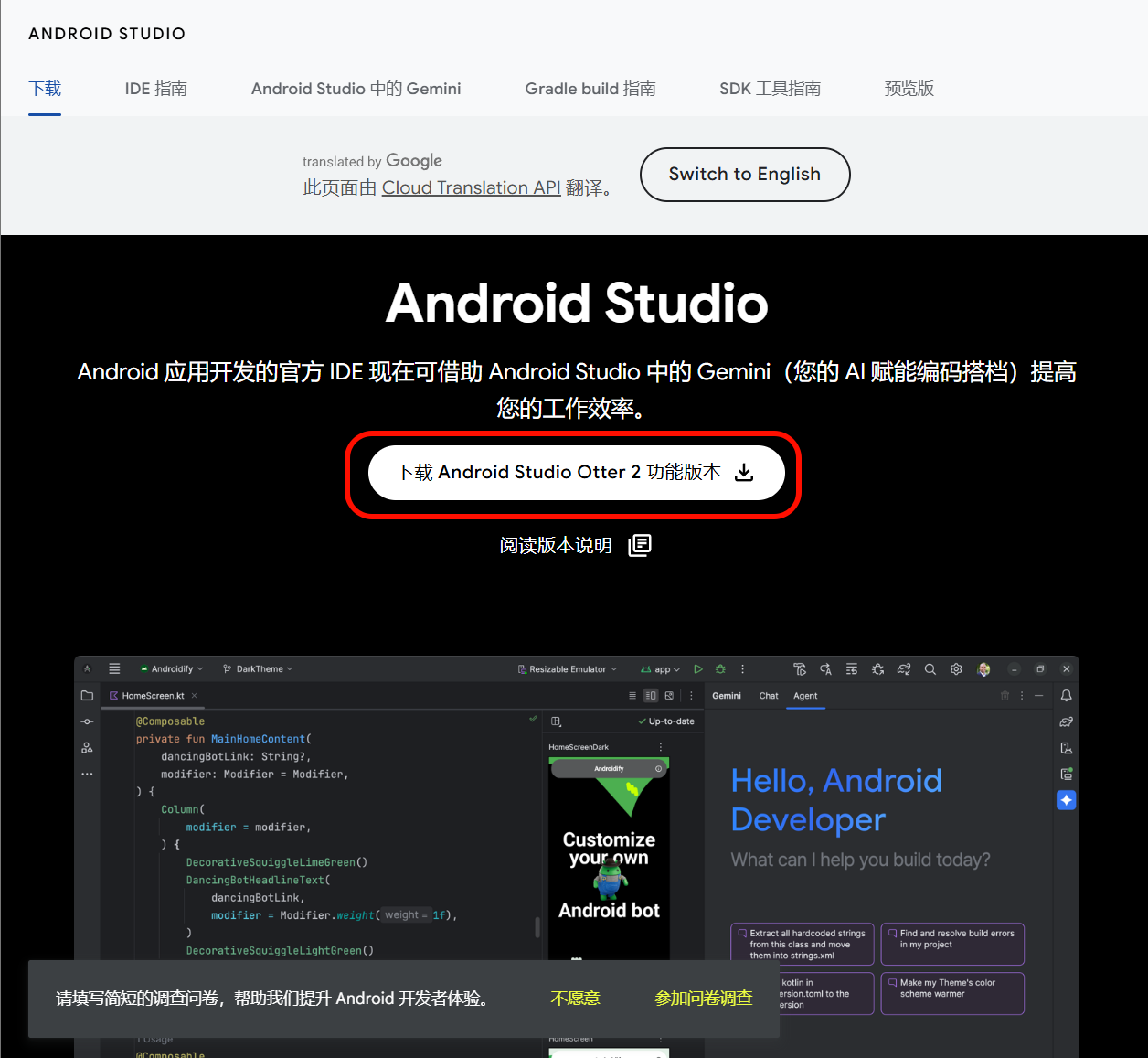
我们注意到。最新版本的AS叫做Otter2,Otter
是水獭的意思,这里可以引申出一个很有意思的知识,关于安卓版本的取名。
在安卓刚发布的时候,它的版本名是这样的:
C:Cupcake(纸杯蛋糕)------Android 1.5
D:Donut(甜甜圈)------Android 1.6
E:Eclair(松饼)------Android 2.0/2.1
F:Froyo(冻酸奶)------Android 2.2
...
全是甜品。不过为什么是甜品?
其实原因非常简单------因为 Google 的工程师太喜欢吃甜点了。
真的,就是这么简单。
Android 团队的工程师们加班写代码的深夜,桌上永远会出现各种甜食:
甜甜圈、蛋糕、巧克力棒、冰淇淋、饼干......
久而久之,大家发现:
"我们写的系统内部版本号是 1.5,代号嘛......要不就叫 Cupcake?(纸杯蛋糕)"
然后整个团队笑成一片,之后每个版本都这么玩了下去。
于是,一个传统诞生了:
Android 版本名必须用甜品,而且按字母排序。
后来,他们又使用动物名,例如现在的水獭。
好,科普完了我们继续。
2. 安装并配置(一步步跟着做就行)
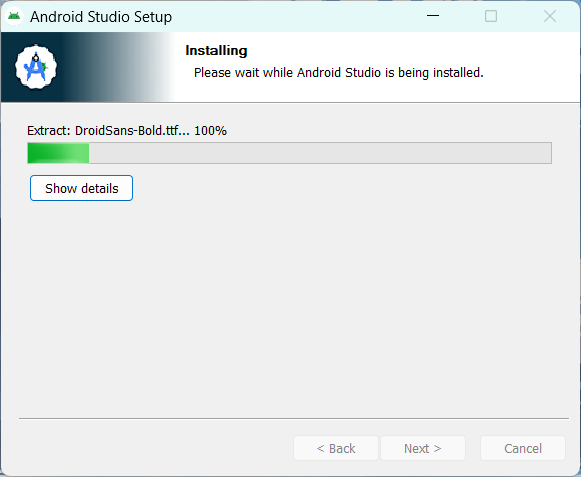
① 双击安装包,选择安装路径
一般默认路径即可,但建议确保磁盘空间至少 20GB+。
② 完成向导,启动 Android Studio
首次启动会看到 Select SDK,它会自动让你配置:
- SDK(Android 的"开发工具包")
- SDK Platform(你要开发的 Android 版本)
- Emulator(安卓虚拟机)
全部保持默认即可,让它自动下载。
安装 SDK 是整个初始化中最耗时的部分,不要慌,这很正常。
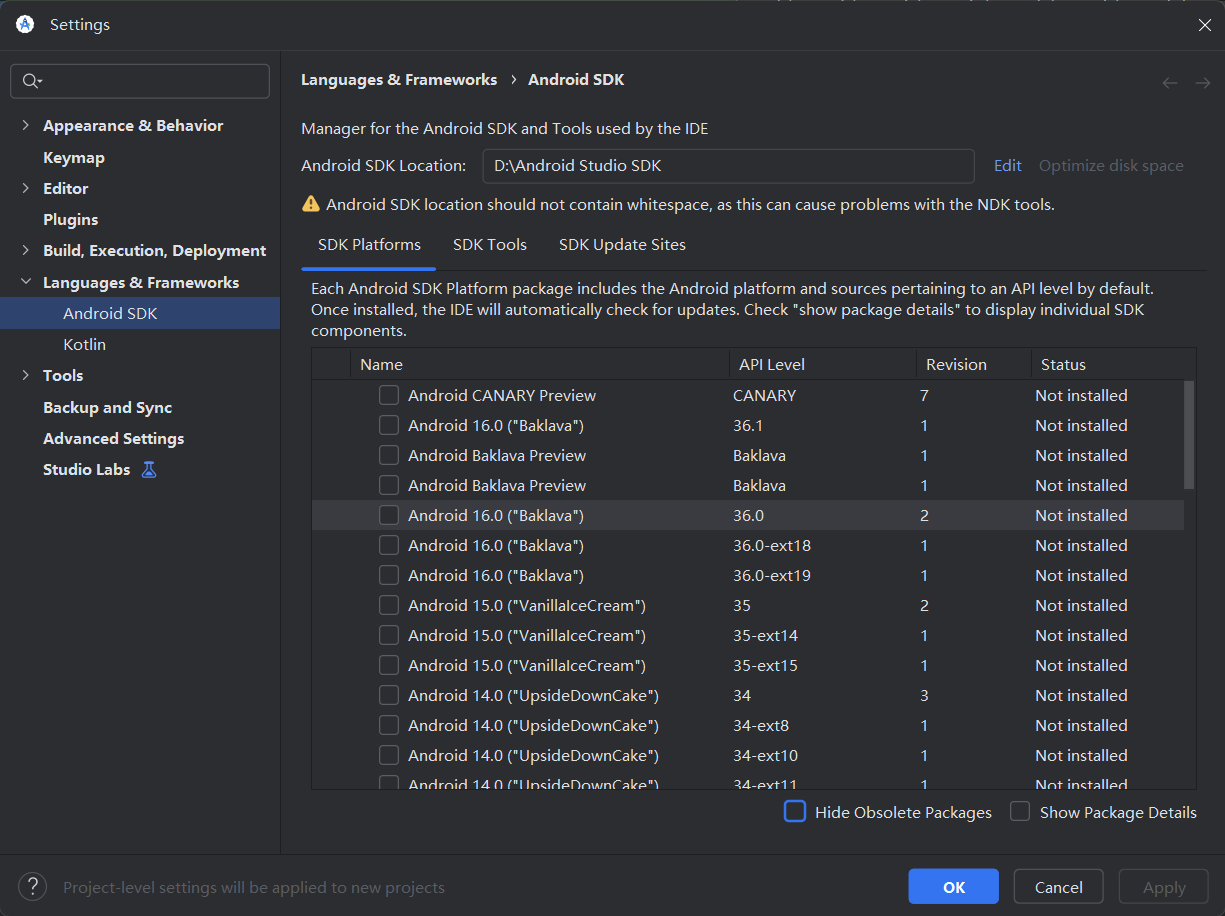
不过你也可以选择Cancel,后续需要的时候再下载,在这里可以找到:
③ 创建第一个项目(Hello World 就在前方)
完成环境安装后,界面会出现:
New Project → Empty Activity
选择后一路下一步,等待构建完成。
此时你实际上已经拥有一套完整的 Android 开发运行环境。
四、你成功了!你已经迈入 Android 的大门
当你看到 Android Studio 的界面、模拟器启动成功、Hello World 出现在屏幕上------
你已经比全球 90% 想学 Android 却没有迈出第一步的人更进一步。
这一章,我们做了三件事:
- 弄清 Android 是什么
- 知道为什么 Android Studio 是最好的选择
- 顺利安装完成开发环境
接下来,在本系列中我们会逐步动手实践:
从界面、交互、布局、四大组件,到 Jetpack、架构模式、网络、数据库、性能优化......一路通关。
欢迎继续关注下一篇:
《Android 开发全方位入门指南》第二章:创建第一个 Android App,从 Hello World 到真正的项目骨架