前言
snippets 意思是片段 ,在 vscode 中可以通过 Snippets:Configure Snippets 命令,可以定义全局级(global)、项目级(Project)、语言级(Language)代码片段,可以按照自定义的规则来快速生成一段代码,进而大幅提升我们的开发效率,可谓是工作提效利器。
1、如何创建 snippets?
- 第一步,在 vscode 按
ctrl/command + shift + p,输入 snippets,选择Snippets:Configure Snippets,可以看到如下界面。
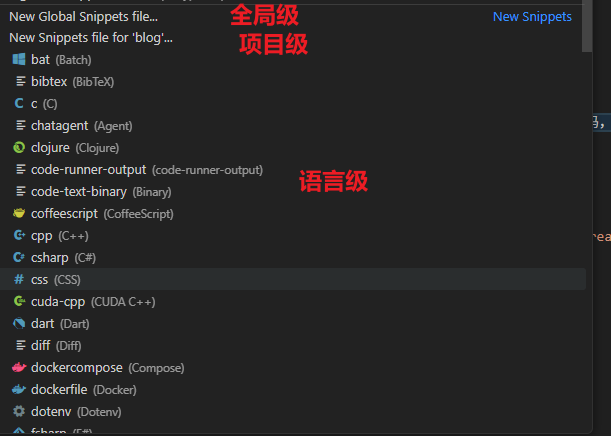
可根据需要选择 snippets 的创建类型,一般选择 global 全局级别的 snippets 即可。
- 第二步,选择
New Global Snippets file,输入文件名,按enter键,即进入snippets配置文件设置。
snippets 文件以 JSON 编写,里面支持书写注释,并可定义无限数量的 snippets。
json
"snippet": {
	"scope": "javascript,typescript",
	"prefix": "snippet",
	"body": [
		"console.log('$1');",
	],
	"description": "a simple snippet"
}- prefix :必填,可以定义一个或多个触发词,由于子字符串匹配不是严格匹配的,类似正则匹配,比如输入
ts可以匹配到test。 - body:必填,表示正文,是一行或多行内容,插入时会合并为多行。换行和嵌入的标签页将根据插入摘要的上下文进行格式化。
- description:可选,表示片段的描述。
- scope:可选,表示支持的语言,默认支持所有。
2、snippets 支持语法
2.1 光标控制
- 在 body 正文,它里面可以使用占位符:
$0、$1、$2...,代表光标位置,$0代表光标最后停留的位置,$1代表光标第一个停留的位置,$2代表光标第二个停留的位置,以此类推,在使用prefix触发词触发词生成代码片段后,可使用Tab键跳转到光标位置。 - 同名光标可以同时使用多个,比如可以使用多个
$1,就可以实现多光标同时编辑。 - 光标也可以加上默认值,比如
${1:element},默认值为element,如果触发词触发后,不输入任何内容,则光标位置默认为element。 - 光标也可以提供多个值来选择,比如
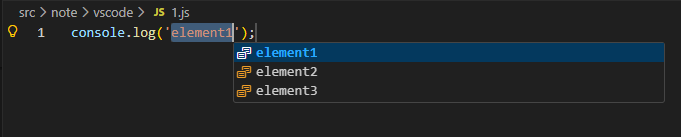
${1|element1,element2,element3|},当按Tab键移动到对应光标时,会出现下拉框可供选择。
2.2 Variables 变量
在 body 正文可以使用变量,语法是 $name 或 ${name:default}。其中 default 表示默认值(占位符),当变量未知(即其名称未定义)时,会采用这个默认值。
vscode 中内置一些变量:
${TM_FILENAME}:当前文件名。${TM_FILENAME_BASE}:当前文件名(不带扩展名)。${TM_DIRECTORY}:当前文件所在目录。${TM_FILEPATH}:当前文件路径。${RELATIVE_FILEPATH}:当前文档的相对(相对于已打开的工作区或文件夹)文件路径。${RELATIVE_FILEPATH}:当前文档的相对(相对于已打开的工作区或文件夹)文件路径。${CLIPBOARD}:剪切板的内容。${TM_SELECTED_TEXT}:当前选择的文本或空字符串。${CURRENT_SECONDS_UNIX}:10位 unix 时间戳。- ...等等。
更多变量可查看vscode snippets 官方文档。
2.3 Transform 变换
还支持对变量做正则替换。
举个例子,变量 ${TM_FILENAME} 是表示当前文件名,比如当前文件名为 test.js,使用 "${TM_FILENAME/[\\.]/_/}",表示将文件名中的 . 替换为 _,会把 test.js 变成 test_js。
这个语法怎么理解呢?
拿 js 对比来说,比如当前字符串 s 为 test.js,使用正则替换 s.replace(/(.+)\.js/i, '$1df'),其输出结果为 testdf,而在 vscode 中,如果当前文件名为 test.js,使用 ${TM_FILENAME/(.+)\\.js/$1df/i},也能得到同样的结果。
具体规则差异总结如下:
- 也就是不用逗号分开,而改为
/。 - 在以前
\.js的正则语法中,需要增加一个\表示再多转义一次,要不然会报错。
3、多人项目协作时如何实现 snippets 共享?
之前说过,snippets 可以定义在全局级、项目级、语言级 ,所以,如果多人协作时,可以把 snippets 定义在项目级,这样 vscode 在根目录生成配置配置,目录如下: 根目录/.vscode/[snippet名].code-snippets,可以在这个文件提交到 git 仓库中,这样项目成员都可以共享该 snippets 了。
4、如何在 markdown 文件中使用 vscode snippets?
默认在 vscode 中,在markdown 文件编写内容是默认不支持 snippets 的,比如我平时写一些 markdown 表格时,会配置一个 markdown 表格的 snippets,但发现在 markdown 文件中输入触发词 prefix 根本无法使用。
json
{
	"md-table": {
		"prefix": "md-table",
		"body": [
			"| 列1标题 | 列2标题 | 列3标题 |",
			"|---------|---------|---------|",
			"| 内容A   | 内容B   | 内容C   |",
			"| 内容D   | 内容E   | 内容F   |"
		],
		"description": "markdown 表格"
	}
}
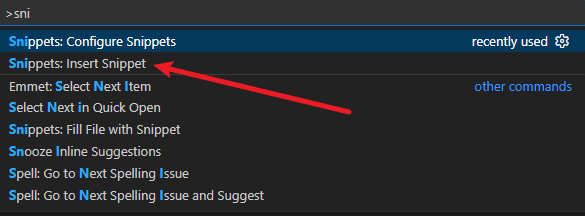
后面发现可以手动插入 snippets。在 vscode 按 ctrl/command + shift + p,输入 snippets,选择 Snippets:Insert Snippet,就可以看到所有之前配置好对的 snippets 了,选择对应的 snippet 插入即可。
小结
- vscode 支持
全局级(global)、项目级(Project)、语言级(Language)代码片段,一般个人使用的话为了方便,直接定义全局级即可,需要进行多人协助时,可使用项目级snippets,将生成的配置文件上传到git仓库即可。 - snippets 支持语法:光标控制、Variables 变量、Transform 变换等语法,可按需使用。
- markdown 中默认不支持 snippets,但可以通过手动插入 snippets 来使用。
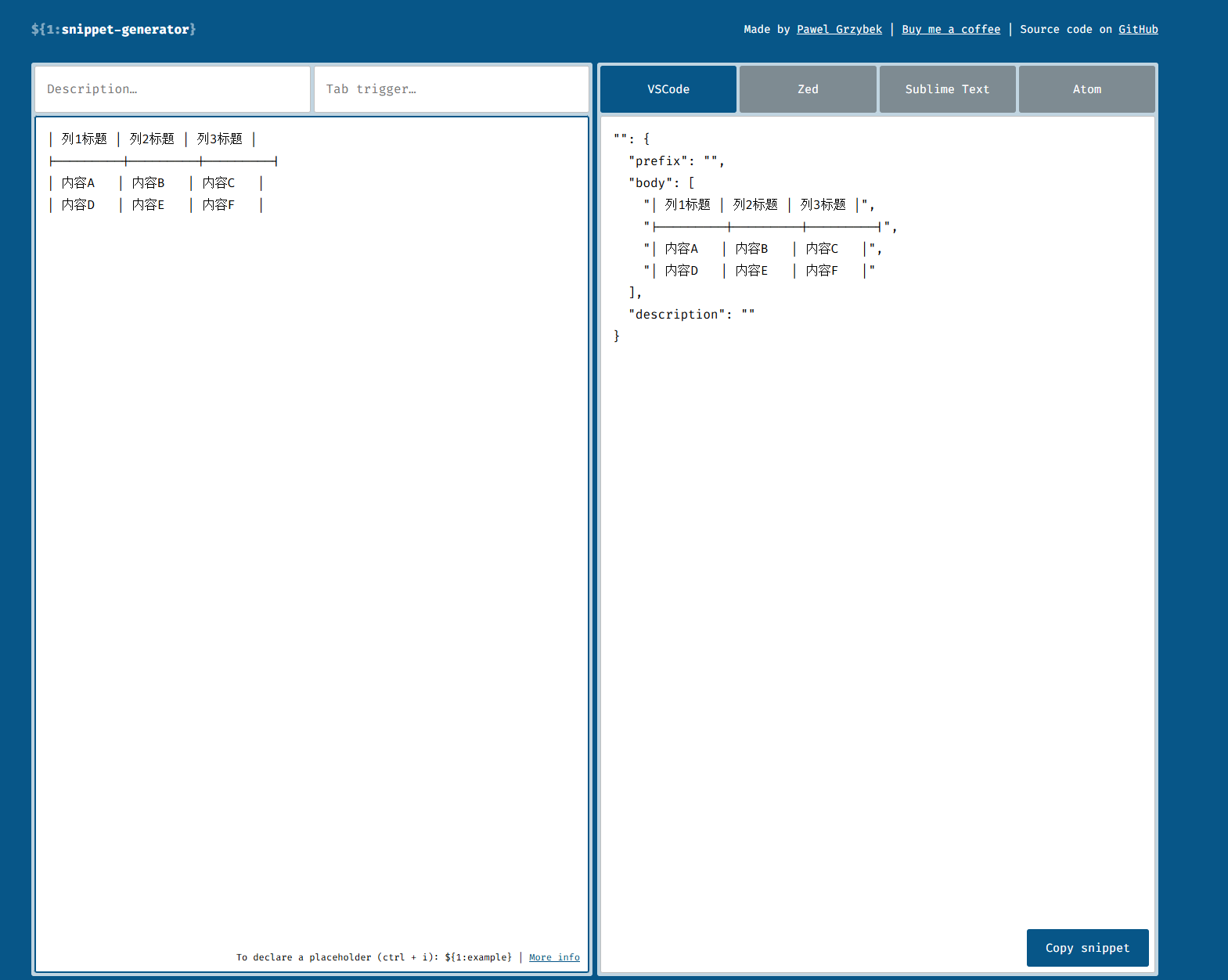
最后为了方便,snippets 配置文件的编写可以使用这个工具网站进行生成:snippet-generator