文章目录
-
- Pre
- [什么是 OpenSpec?](#什么是 OpenSpec?)
- [OpenSpec 与其他方案的对比(概览)](#OpenSpec 与其他方案的对比(概览))
- 工作流程
- 快速上手
-
- [支持的 AI 工具](#支持的 AI 工具)
-
- [原生斜杠命令(Slash Commands)](#原生斜杠命令(Slash Commands))
- [兼容 `AGENTS.md` 的工具](#兼容
AGENTS.md的工具)
- 安装与初始化
-
- 前提条件
- [第一步:全局安装 CLI](#第一步:全局安装 CLI)
- [第二步:在项目中初始化 OpenSpec](#第二步:在项目中初始化 OpenSpec)
- 创建你的第一个变更
-
- [1. 起草提案](#1. 起草提案)
- [2. 验证与评审](#2. 验证与评审)
- [3. 优化规范](#3. 优化规范)
- [4. 实现变更](#4. 实现变更)
- [5. 归档已完成的变更](#5. 归档已完成的变更)
- 命令参考
- [示例:AI 如何生成 OpenSpec 文件](#示例:AI 如何生成 OpenSpec 文件)
-
- [AI 生成的规范(位于 `openspec/specs/auth/spec.md`):](#AI 生成的规范(位于
openspec/specs/auth/spec.md):) - [AI 生成的变更增量(位于 `openspec/changes/add-2fa/specs/auth/spec.md`):](#AI 生成的变更增量(位于
openspec/changes/add-2fa/specs/auth/spec.md):) - [AI 生成的任务清单(位于 `openspec/changes/add-2fa/tasks.md`):](#AI 生成的任务清单(位于
openspec/changes/add-2fa/tasks.md):)
- [AI 生成的规范(位于 `openspec/specs/auth/spec.md`):](#AI 生成的规范(位于
- [理解 OpenSpec 文件格式](#理解 OpenSpec 文件格式)
- [OpenSpec 详细对比](#OpenSpec 详细对比)
-
- [vs. spec-kit](#vs. spec-kit)
- [vs. Kiro.dev](#vs. Kiro.dev)
- [vs. 无规范开发](#vs. 无规范开发)
- 团队采用建议
- [更新 OpenSpec](#更新 OpenSpec)
- 贡献指南
- 许可证
Pre
Vibe Coding - GitHub官方开源项目spec-kit_spec规范驱动开发
Vibe Coding - Spec Workflow MCP:打造结构化、AI 驱动的软件开发新范式
什么是 OpenSpec?
OpenSpec 是一种规范驱动开发 (Spec-Driven Development)方法,专为 AI 编程助手设计。它让你和 AI 在编写任何代码之前就对"要构建什么"达成一致,无需 API 密钥。
AI 编程助手虽然强大,但当需求仅存在于聊天历史中时,其输出往往不可预测。OpenSpec 引入了一套轻量级的规范工作流,在实现前锁定意图,从而获得确定性、可审查的输出。
核心价值
- 人类与 AI 利益相关者在开发开始前就规范达成一致
- 结构化的变更文件夹(提案、任务、规范更新)使范围明确且可审计
- 共享可见性:清晰了解哪些变更处于"提案"、"活跃"或"已归档"状态
- 兼容你已在使用的 AI 工具:支持原生斜杠命令(slash commands)的工具可直接使用;其他工具则通过上下文规则集成
OpenSpec 与其他方案的对比(概览)
- 轻量级:流程简单、无需 API 密钥、设置极少
- 面向存量项目 (Brownfield-first):不仅适用于从零到一(0→1)的新功能,更擅长处理对已有行为的修改(1→n)。OpenSpec 将"事实源"与"提案"分离:
openspec/specs/:当前的事实源(已批准的规范)openspec/changes/:提议的更新(待评审的变更)
这种设计使跨多个规范的变更差异清晰、易于管理。
- 变更追踪:提案、任务和规范增量(delta)集中存放;归档操作会将已批准的更新合并回规范源。
- vs. spec-kit 与 Kiro :
- spec-kit 和 Kiro 在全新功能(0→1)场景下表现优异;
- OpenSpec 在修改现有行为 (1→n)和跨多个规范的更新场景中更具优势。
详见 [OpenSpec 详细对比](#OpenSpec 详细对比)。
工作流程
text
┌────────────────────┐
│ 起草变更提案       │
└────────┬───────────┘
         │ 与 AI 共享意图
         ▼
┌────────────────────┐
│ 评审与对齐         │
│(编辑规范/任务)   │◀──── 反馈循环 ──────┐
└────────┬───────────┘                    │
         │ 批准的计划                      │
         ▼                                │
┌────────────────────┐                    │
│ 执行任务           │────────────────────┘
│(AI 编写代码)     │
└────────┬───────────┘
         │ 发布变更
         ▼
┌────────────────────┐
│ 归档并更新规范     │
│(更新事实源)      │
└────────────────────┘- 起草变更提案:描述你希望更新的规范内容。
- 与 AI 评审对齐:反复迭代,直到人类与 AI 对规范达成一致。
- 执行任务:基于已批准的规范,由 AI 实现具体任务。
- 归档变更 :将已批准的更新合并回
openspec/specs/,成为新的事实源。
快速上手
支持的 AI 工具
原生斜杠命令(Slash Commands)
以下工具内置 OpenSpec 命令,使用时请选择 OpenSpec 集成:
| 工具 | 命令 |
|---|---|
| Claude Code | /openspec:proposal, /openspec:apply, /openspec:archive |
| Cursor | /openspec-proposal, /openspec-apply, /openspec-archive |
| Factory Droid | /openspec-proposal, /openspec-apply, /openspec-archive(配置路径:.factory/commands/) |
| OpenCode | /openspec-proposal, /openspec-apply, /openspec-archive |
| Kilo Code | /openspec-proposal.md, /openspec-apply.md, /openspec-archive.md(配置路径:.kilocode/workflows/) |
| Windsurf | /openspec-proposal, /openspec-apply, /openspec-archive(配置路径:.windsurf/workflows/) |
| Codex | /openspec-proposal, /openspec-apply, /openspec-archive(全局路径:~/.codex/prompts,自动安装) |
| GitHub Copilot | /openspec-proposal, /openspec-apply, /openspec-archive(配置路径:.github/prompts/) |
| Amazon Q Developer | @openspec-proposal, @openspec-apply, @openspec-archive(配置路径:.amazonq/prompts/) |
| Auggie (Augment CLI) | /openspec-proposal, /openspec-apply, /openspec-archive(配置路径:.augment/commands/) |
提示 :Kilo Code 会自动发现团队工作流。将生成的文件保存在
.kilocode/workflows/下,并通过命令面板触发/openspec-proposal.md等命令。
兼容 AGENTS.md 的工具
以下工具会自动读取项目根目录下的 openspec/AGENTS.md 文件中的工作流说明。如需提醒 AI 遵循 OpenSpec 流程,可直接告知。
| 工具 |
|---|
| Amp • Jules • Gemini CLI • 其他 |
了解更多关于 AGENTS.md 约定。
安装与初始化
前提条件
- Node.js >= 20.19.0
通过node --version检查版本
第一步:全局安装 CLI
bash
npm install -g @fission-ai/openspec@latest验证安装:
bash
openspec --version第二步:在项目中初始化 OpenSpec
进入项目目录:
bash
cd my-project运行初始化命令:
bash
openspec init初始化过程会:
- 提示你选择支持的 AI 工具(如 Claude Code、Cursor 等);未列出的工具将统一使用
AGENTS.md - 自动为所选工具配置斜杠命令,并在项目根目录生成受管理的
AGENTS.md文件 - 创建
openspec/目录结构
初始化完成后:
- 主要 AI 工具可直接使用
/openspec工作流,无需额外配置 - 运行
openspec list验证设置并查看活跃变更 - 若 AI 助手未立即显示新命令,请重启它(斜杠命令通常在启动时加载)
创建你的第一个变更
以下是一个完整的 OpenSpec 工作流示例,适用于任何 AI 工具(支持斜杠命令的工具会自动识别快捷方式)。
1. 起草提案
向 AI 请求创建变更提案:
text
你:请为"按角色和团队添加个人资料搜索过滤器"创建一个 OpenSpec 变更提案
     (支持斜杠命令的工具快捷方式:/openspec:proposal Add profile search filters)

AI:我将为个人资料过滤器创建一个 OpenSpec 变更提案。
     *在 openspec/changes/add-profile-filters/ 下生成 proposal.md、tasks.md 和规范增量文件*
2. 验证与评审
检查变更是否正确创建并审阅提案:
bash
$ openspec list                             # 确认变更文件夹存在
$ openspec validate add-profile-filters     # 验证规范格式
$ openspec show add-profile-filters         # 查看提案、任务和规范增量
3. 优化规范
迭代规范直至满足需求:
text
你:能否为角色和团队过滤器添加验收标准?

AI:我将更新规范增量,加入角色和团队过滤器的场景。
     *编辑 openspec/changes/add-profile-filters/specs/profile/spec.md 和 tasks.md*
4. 实现变更
规范确认无误后,开始实现:
text
你:规范看起来不错,开始实现这个变更吧。
     (快捷方式:/openspec:apply add-profile-filters)

AI:我将执行 add-profile-filters 变更中的任务。
     *根据 openspec/changes/add-profile-filters/tasks.md 实现任务*
     *标记任务完成:Task 1.1 ✓, Task 1.2 ✓, Task 2.1 ✓...*
5. 归档已完成的变更
实现完成后,归档变更:
text
AI:所有任务已完成,实现就绪。

你:请归档此变更
     (快捷方式:/openspec:archive add-profile-filters)

AI:我将归档 add-profile-filters 变更。
    *执行:openspec archive add-profile-filters --yes*
     ✓ 变更已成功归档。规范已更新。准备开始下一个功能!
或手动在终端执行:
bash
$ openspec archive add-profile-filters --yes # 无交互式归档已完成的变更注意:Claude Code、Cursor、Codex 等支持原生斜杠命令的工具可直接使用快捷方式;其他工具则可通过自然语言请求"创建 OpenSpec 提案"、"应用 OpenSpec 变更"或"归档变更"。
命令参考
bash
openspec list               # 查看活跃的变更文件夹
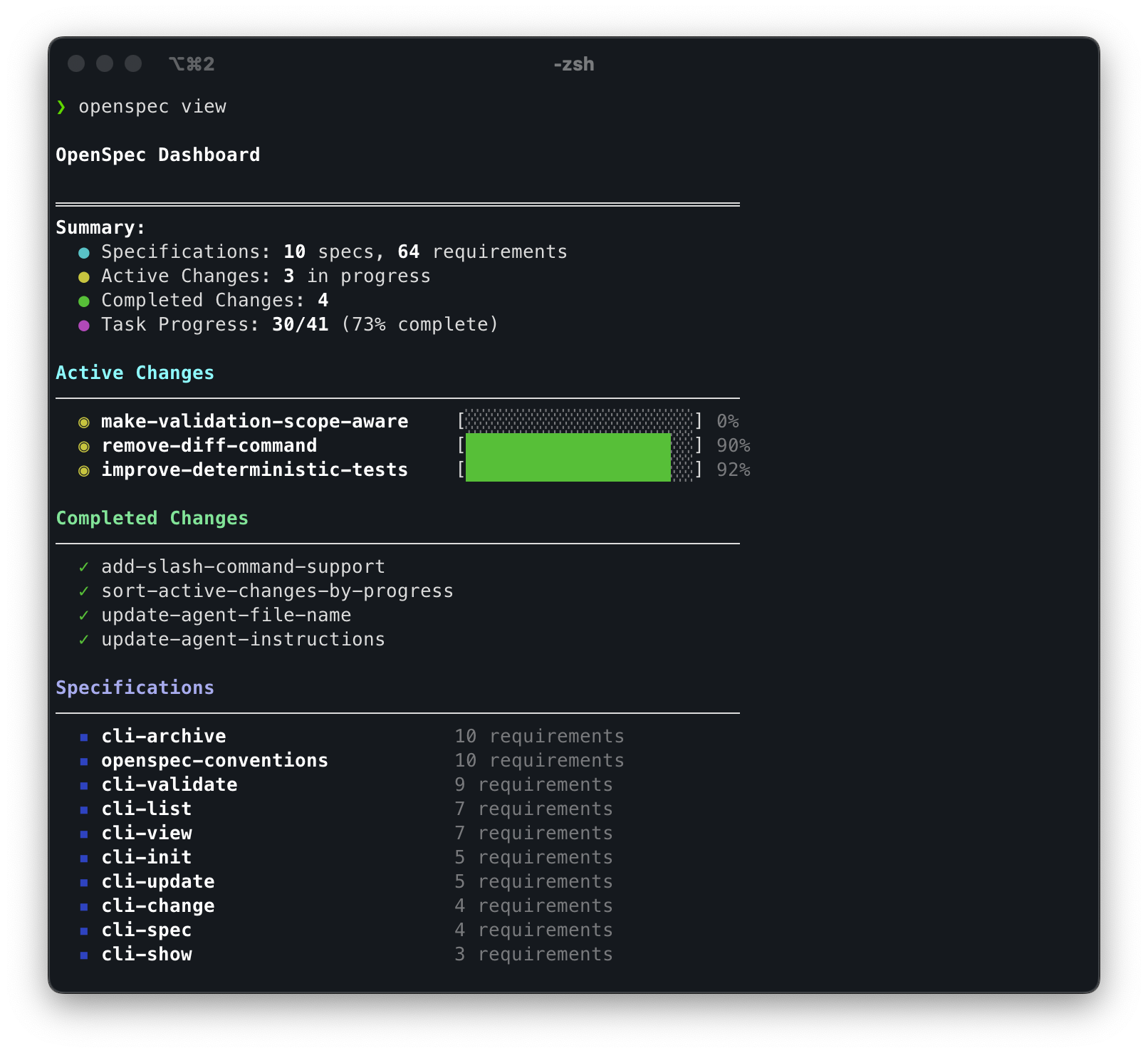
openspec view               # 交互式仪表盘,展示规范与变更
openspec show <change>      # 显示变更详情(提案、任务、规范更新)
openspec validate <change>  # 检查规范格式与结构
openspec archive <change> [--yes|-y]   # 将已完成的变更移入归档(使用 --yes 跳过确认)
示例:AI 如何生成 OpenSpec 文件
当你要求 AI 助手"添加双因素认证(2FA)"时,它会自动生成以下结构:
openspec/
├── specs/
│   └── auth/
│       └── spec.md           # 当前认证规范(若存在)
└── changes/
    └── add-2fa/              # AI 自动生成整个结构
        ├── proposal.md       # 变更原因与内容
        ├── tasks.md          # 实现清单
        ├── design.md         # 技术决策(可选)
        └── specs/
            └── auth/
                └── spec.md   # 规范增量(delta)
AI 生成的规范(位于 openspec/specs/auth/spec.md):
markdown
# 认证规范

## 目的
身份验证与会话管理。

## 需求
### Requirement: 用户认证
系统在用户成功登录后 SHALL 发放 JWT。

#### Scenario: 有效凭证
- WHEN 用户提交有效凭证
- THEN 返回 JWT
AI 生成的变更增量(位于 openspec/changes/add-2fa/specs/auth/spec.md):
markdown
# 认证规范增量

## ADDED Requirements
### Requirement: 双因素认证
系统在登录过程中 MUST 要求第二重验证因子。

#### Scenario: 需要 OTP
- WHEN 用户提交有效凭证
- THEN 必须进行 OTP 挑战
AI 生成的任务清单(位于 openspec/changes/add-2fa/tasks.md):
markdown
## 1. 数据库设置
- [ ] 1.1 在 users 表中添加 OTP 密钥列
- [ ] 1.2 创建 OTP 验证日志表

## 2. 后端实现
- [ ] 2.1 添加 OTP 生成端点
- [ ] 2.2 修改登录流程以要求 OTP
- [ ] 2.3 添加 OTP 验证端点

## 3. 前端更新
- [ ] 3.1 创建 OTP 输入组件
- [ ] 3.2 更新登录流程 UI
重要提示 :这些文件无需手动创建,AI 助手会根据你的需求和现有代码库自动生成。
理解 OpenSpec 文件格式
增量(Delta)格式
增量文件是"补丁",用于展示规范如何变化:
## ADDED Requirements:新增功能## MODIFIED Requirements:行为变更(需包含完整更新后的文本)## REMOVED Requirements:已弃用的功能
格式要求:
- 使用
### Requirement: <名称>作为标题 - 每个需求必须至少包含一个
#### Scenario:块 - 需求文本中使用 SHALL 或 MUST
OpenSpec 详细对比
vs. spec-kit
OpenSpec 的双文件夹模型(openspec/specs/ 存放当前事实,openspec/changes/ 存放提议更新)将状态与差异分离。这在修改现有功能或跨多个规范更新时更具扩展性。spec-kit 在全新项目(0→1)中表现优秀,但在跨规范更新和功能演进方面结构较弱。
vs. Kiro.dev
OpenSpec 将每个功能的所有变更(规范、任务、设计)集中在一个文件夹中(如 openspec/changes/feature-name/),便于追踪。而 Kiro 将更新分散在多个规范文件夹中,可能导致功能追踪困难。
vs. 无规范开发
没有规范时,AI 编程助手仅凭模糊提示生成代码,常遗漏需求或引入不必要功能。OpenSpec 通过在编码前对行为达成一致,带来可预测性。
团队采用建议
- 初始化 OpenSpec :在仓库中运行
openspec init - 从新功能开始:要求 AI 将新工作以变更提案形式捕获
- 渐进式演进:每次变更归档后,都会更新为"活文档",持续记录系统规范
- 保持灵活性 :不同成员可使用 Claude Code、Cursor 或任何兼容
AGENTS.md的工具,同时共享同一套规范
当团队成员切换工具时,运行
openspec update以确保 AI 获取最新的指令和斜杠命令绑定。
更新 OpenSpec
-
升级包
bashnpm install -g @fission-ai/openspec@latest -
刷新 AI 指令
- 在每个项目中运行
openspec update,重新生成 AI 指导文件,确保使用最新斜杠命令
- 在每个项目中运行
贡献指南
- 安装依赖:
pnpm install - 构建:
pnpm run build - 测试:
pnpm test - 本地开发 CLI:
pnpm run dev或pnpm run dev:cli - 提交规范:使用 Conventional Commits,格式为
type(scope): subject(单行)
许可证
MIT License
