目录
[1. 环境准备](#1. 环境准备)
[2. Maven](#2. Maven)
[2.1 什么是Maven](#2.1 什么是Maven)
[2.2 创建Maven项目](#2.2 创建Maven项目)
[2.3 项目构建功能](#2.3 项目构建功能)
[2.4 依赖管理功能](#2.4 依赖管理功能)
[2.5 Maven Help插件](#2.5 Maven Help插件)
[2.6 Maven仓库](#2.6 Maven仓库)
[3. 第一个SpringBoot程序](#3. 第一个SpringBoot程序)
[3.1 介绍](#3.1 介绍)
[3.2 创建Spring Boot项目](#3.2 创建Spring Boot项目)
[3.3 编写一个简单代码](#3.3 编写一个简单代码)
[3.4 状态码](#3.4 状态码)
1. 环境准备
这里我用的是idea软件来进行介绍的,idea分为专业版和社区版本,专业版的使用是需要收费的,可以自行在网上找到如何破解的方法。
使用社区版idea创建spring项目,需要安装一个插件,但是这个插件也是需要收费的,但是之前这个插件存在免费版本,这个免费版本的插件只能在社区版:2021.1-2022.1.4这个版本区间内使用,下面还会说到。
idea的卸载教程,可以查看这个人写的博客进行卸载:链接
2. Maven
2.1 什么是Maven
Maven是一个项目管理工具,它可以通过一小段的描述来管理项目的构建,报告和文档的项目管理工具软件。其实就是一个pom.xml文件用来添加jar包的。
Maven的主要作用就是项目构建和管理依赖。
2.2 创建Maven项目
打开社区版idea:
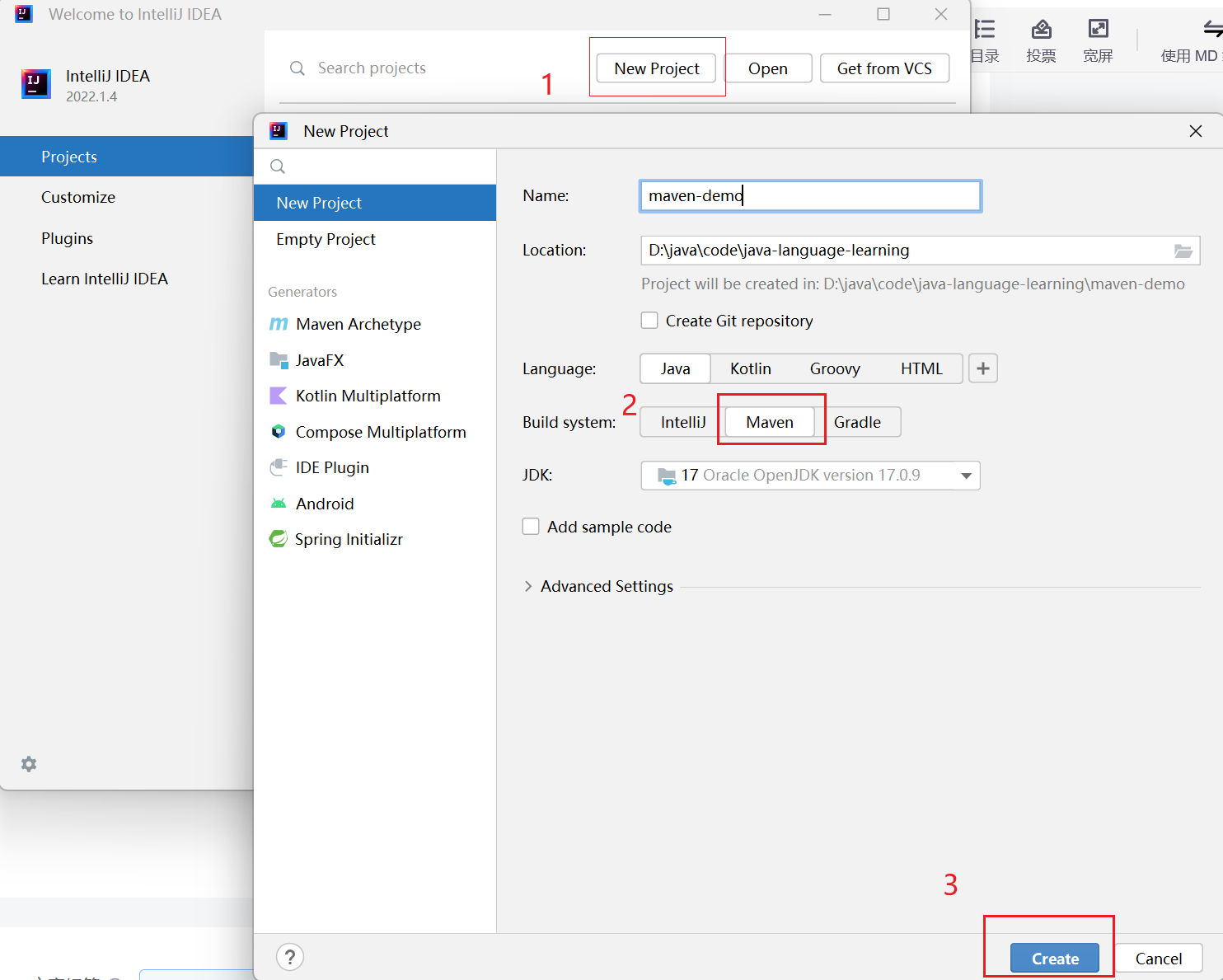
点击create就创建好一个maven项目:
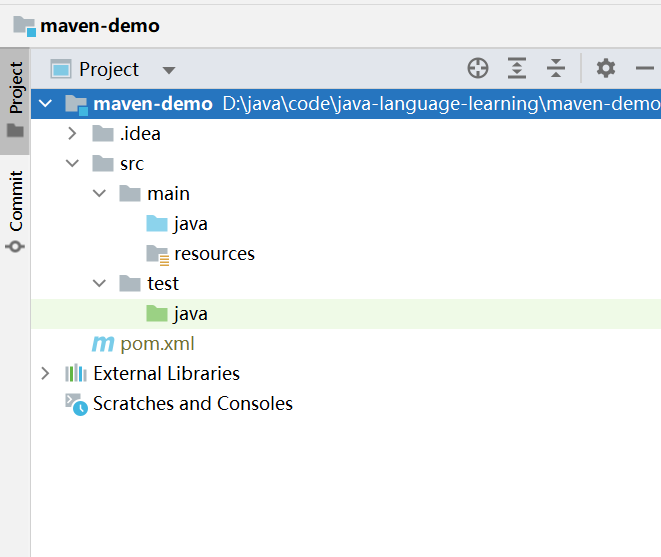
2.3 项目构建功能
当我们开发一个程序时候,需要经过编译,测试,打包,发布的过程,但是我们每次需要修改代码时候,都需要重复这几步,为了简化这些步骤,Maven为我们提供了快捷的命令来执行这些操作。
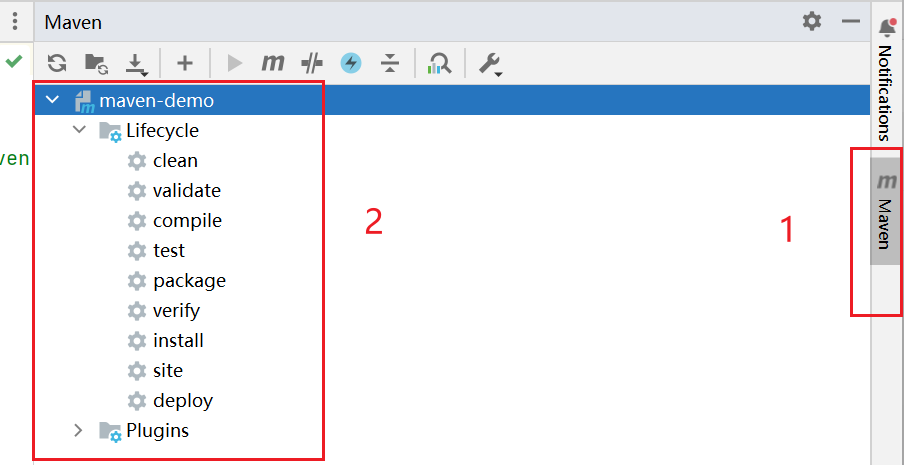
我们点击package操作就可以对这个项目进行打包,并且会执行这个package上面的所有操作,打包就是将所有的class文件全部放在一起,打包成一个jar包,其他人导入这个jar包就可以使用里面的代码。
2.4 依赖管理功能
依赖就是当前项目所需要的jar包,我们可以通过配pom.xml文件来快速导入jar包。
我们想要导入依赖需要在pom.xml文件里面导入依赖:
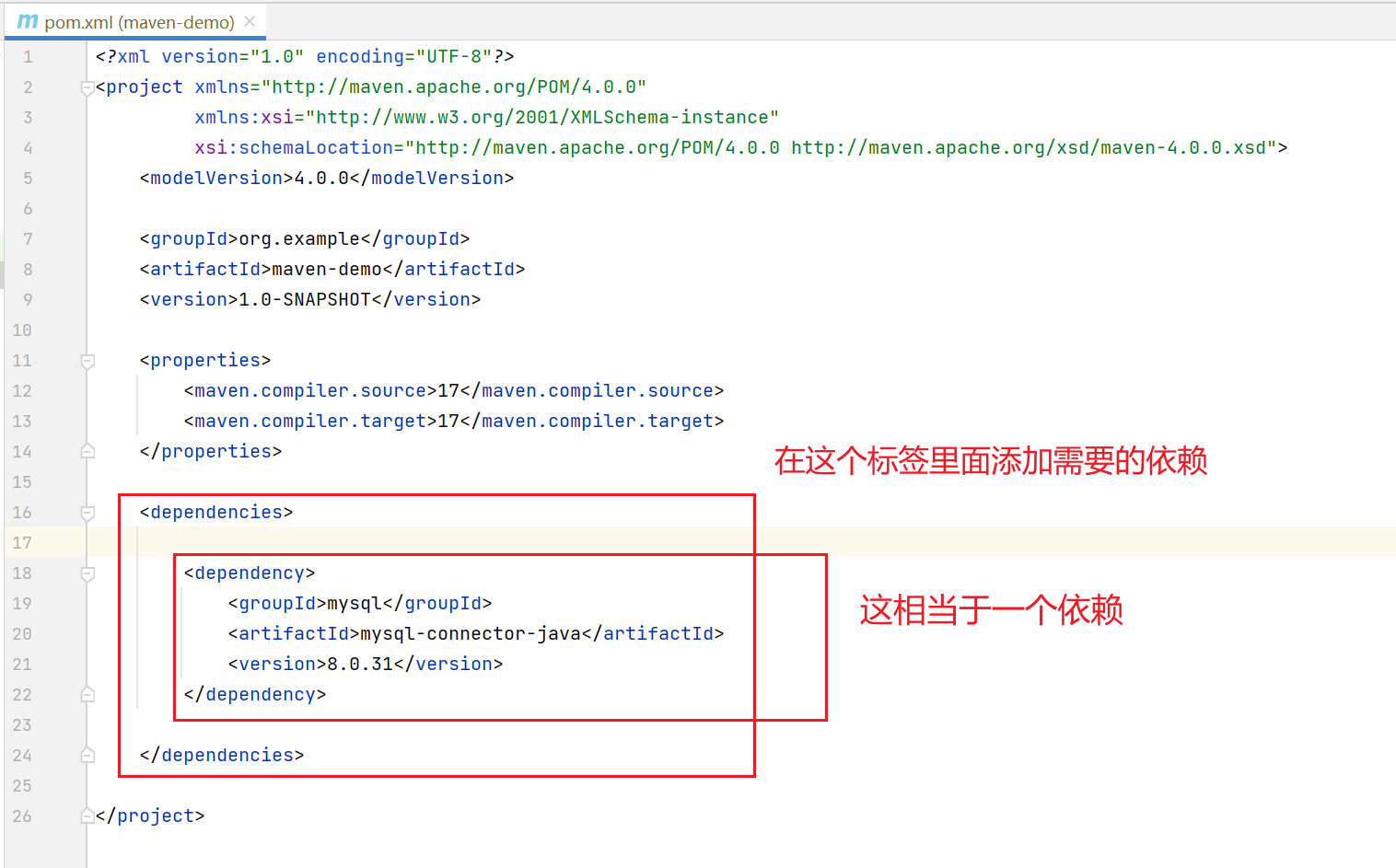
每次输入完依赖后,都需要进行刷新,来导入依赖:
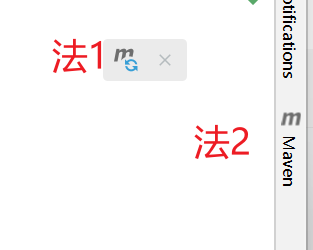
方法一:直接点击法1的按钮就可以开始导入依赖。
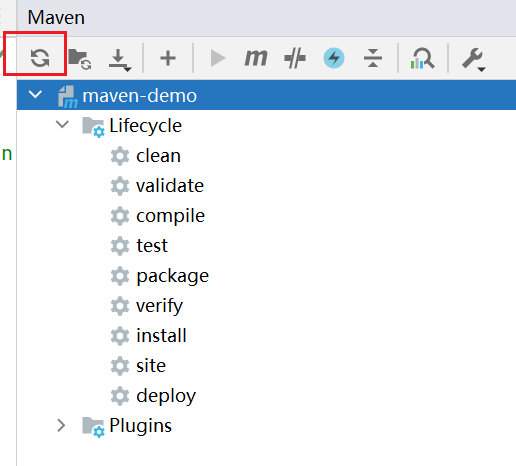
方法二:如果找不到法1的按钮的话,就使用方法二点击法2出现下面界面,点击红框按钮。
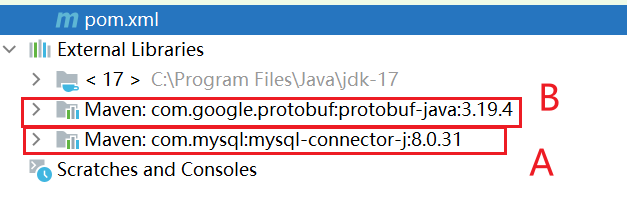
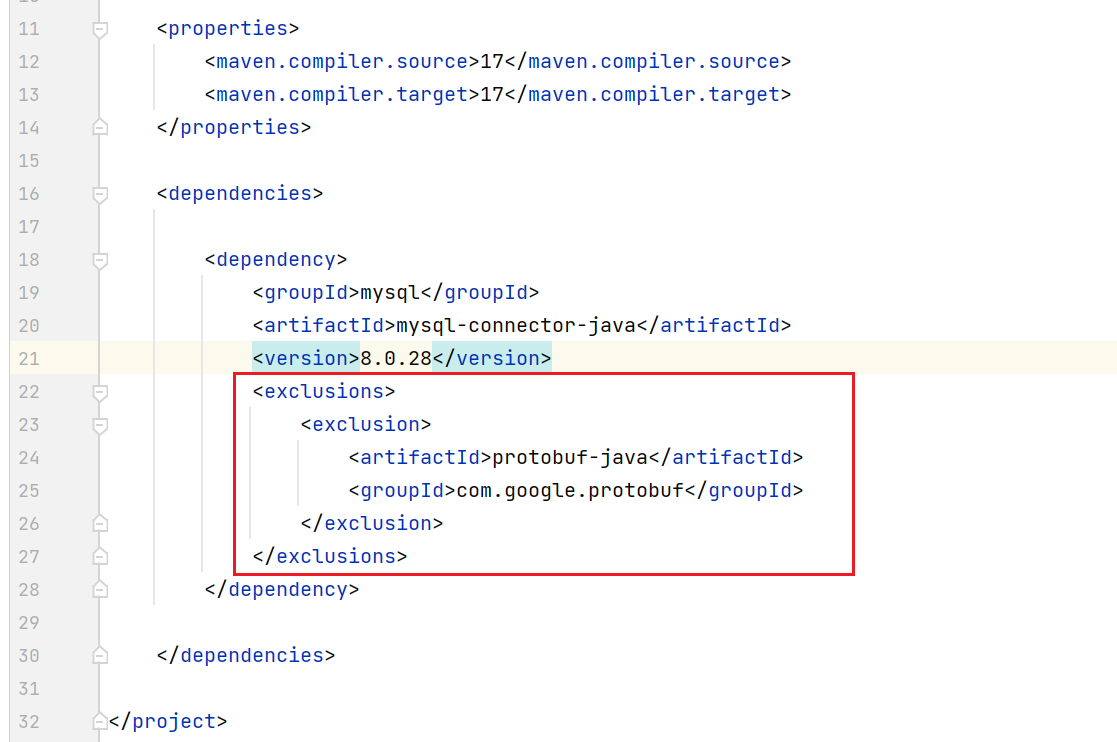
这里我们导入的A依赖可能还依赖B依赖,但是我们只需要A依赖,不需要B依赖,就可以将B依赖排除掉:
我们可以在pom文件中添加依赖时候输入下面代码,排除B依赖:
2.5 Maven Help插件
这个插件可以让我们看到jar包之间的依赖关系:
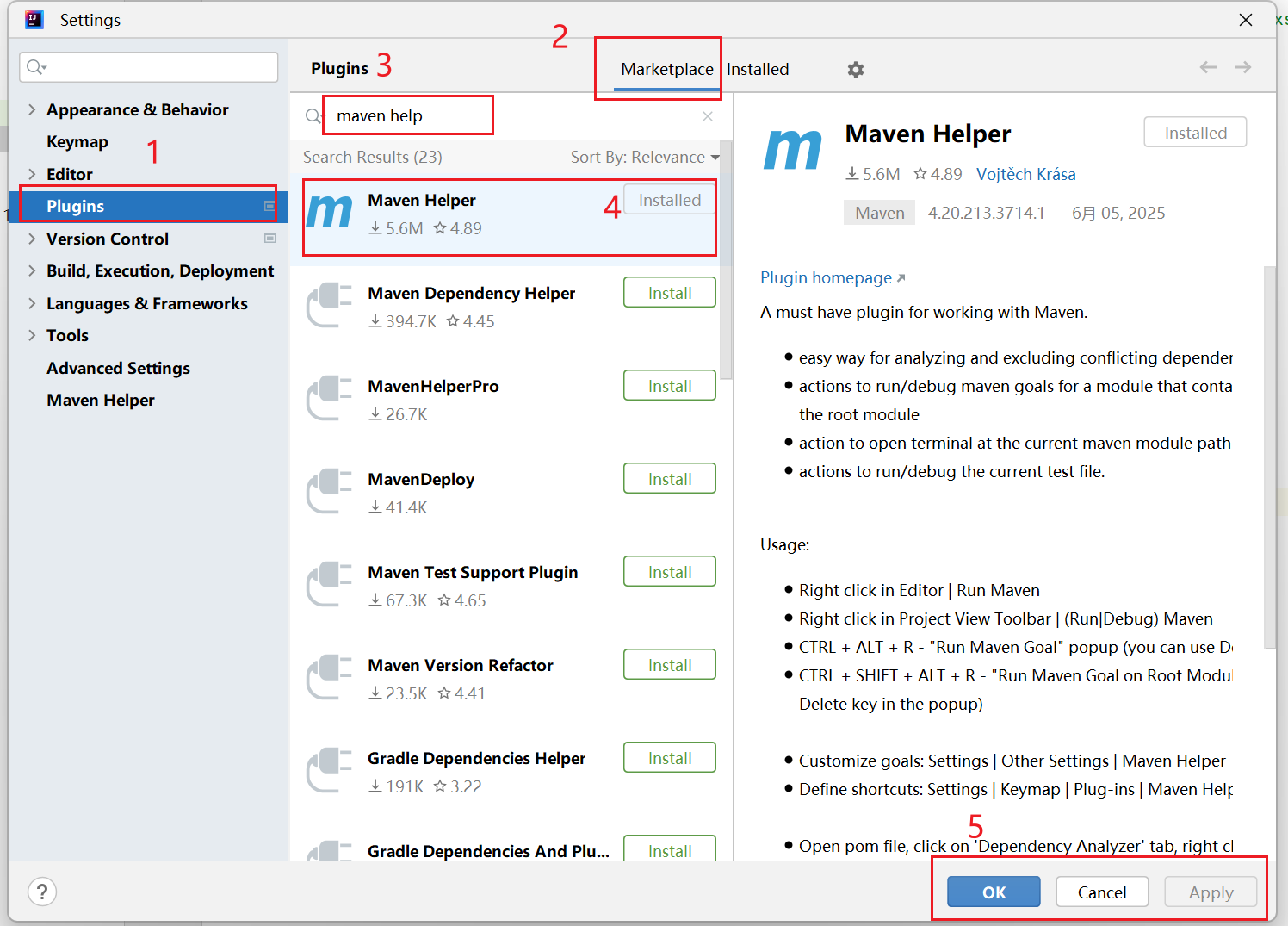
我们下载完插件之后,需要重启下idea,当下载完之后,就会显示:
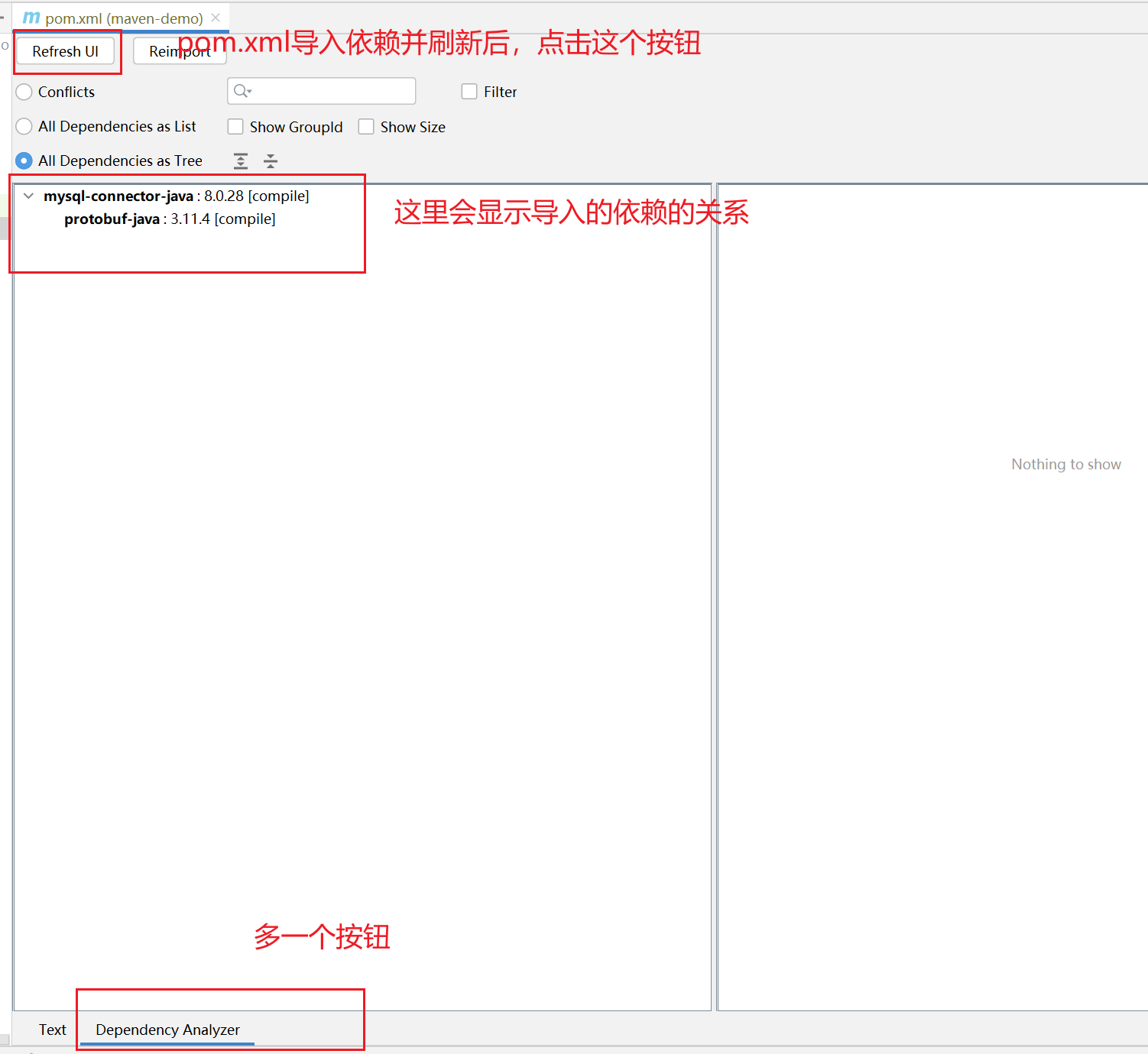
2.6 Maven仓库
Maven导入的jar包是从哪里来的呢?
这里就要介绍下中央仓库,Maven的中央仓库全球唯一,包含了很多的jar包。
中央仓库地址:链接
我们可以在这个网址进行搜索对应的jar包:链接,这个链接里面的jar也是随时更新的,也有可能出现更新不及时,还是以中央仓库为主。
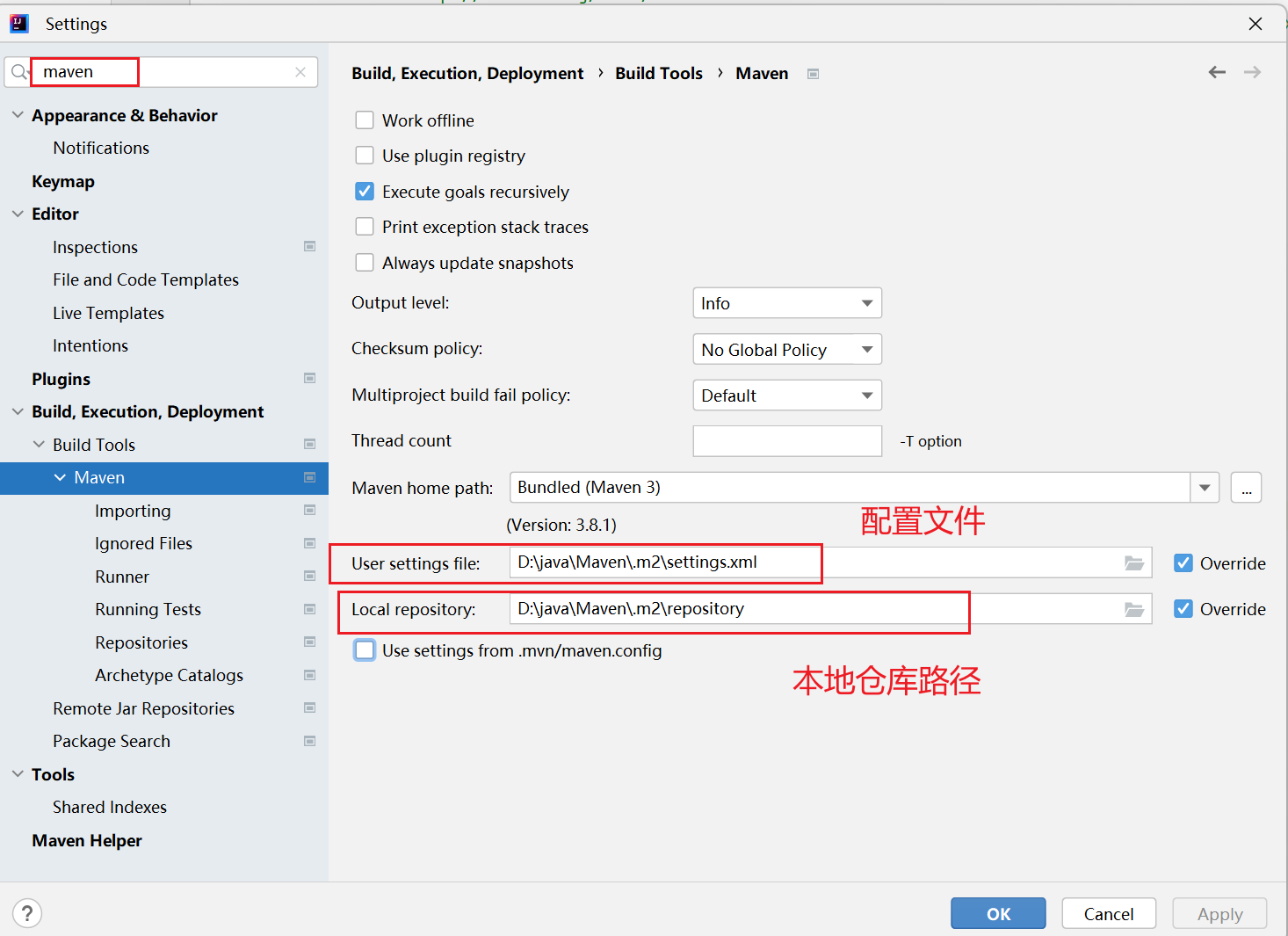
我们还可以设置一个本地仓库:
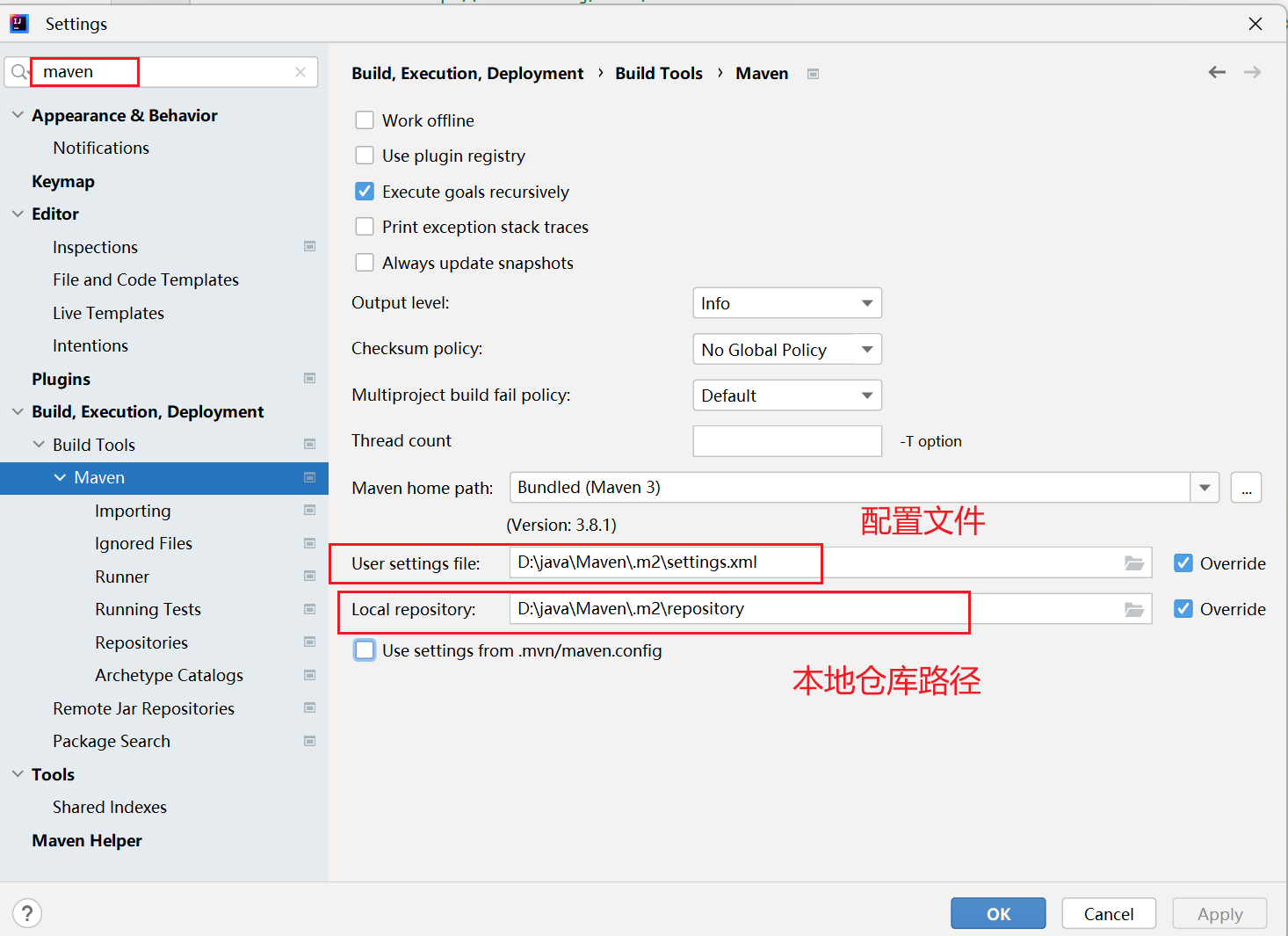
默认idea的本地仓库路径在C盘,但是C盘小的可以将路径设置到盘大的地方。
就是将.m2文件剪切到要移动的地方。
我们每次获取依赖会先从本地仓库找,找不到再去中央仓库找。
但是中央仓库的服务器在国外,访问比较慢,我们可以使用一些国内的镜像源来下载:
我们只需要修改.m2文件下的setting.xml的配置文件内容:
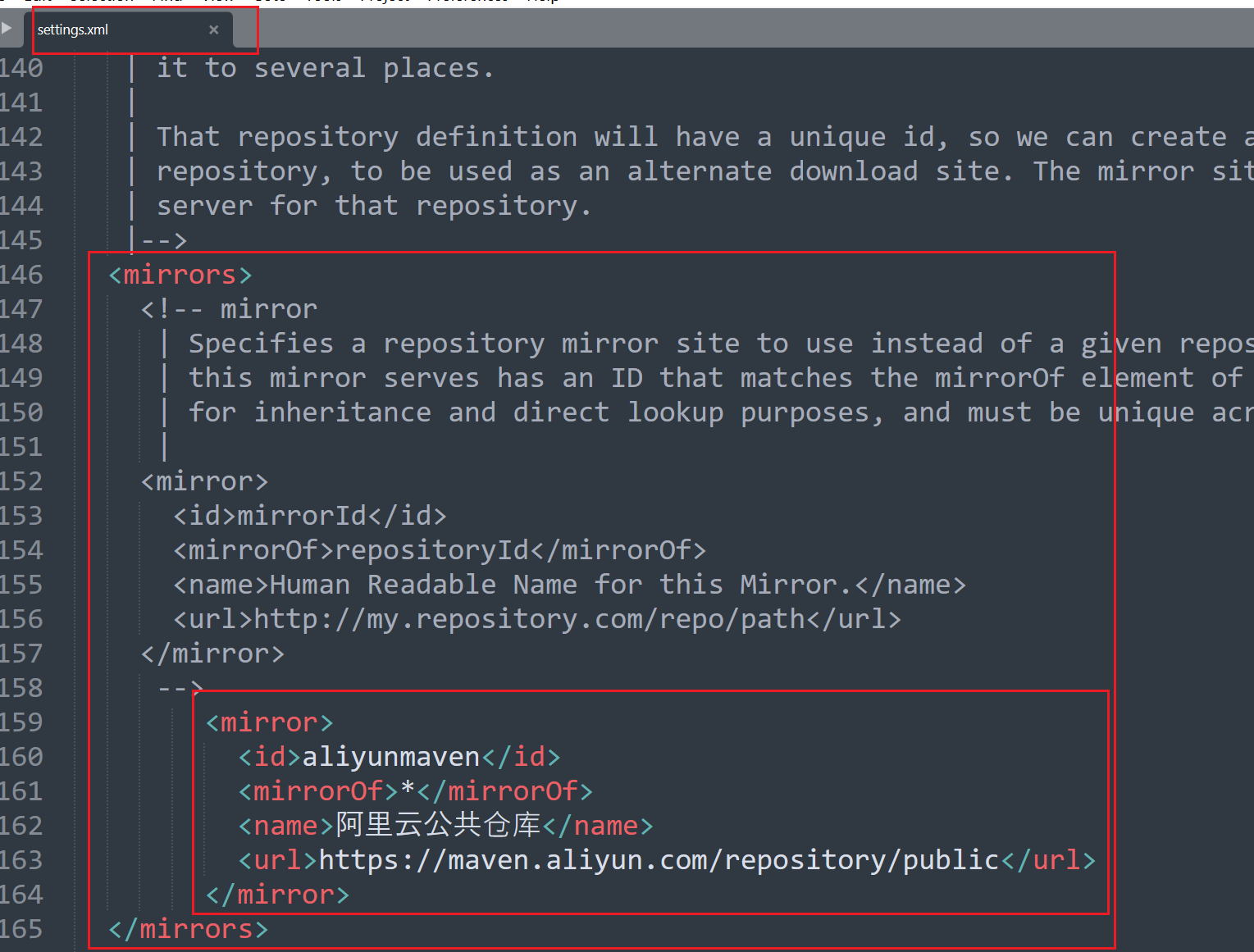
这里我添加的是阿里云的仓库,也可以用其他仓库:
https://zhuanlan.zhihu.com/p/627320558
再修改idea设置配置文件路径:
3. 第一个SpringBoot程序
3.1 介绍
Spring官网:https://spring.io/
Spring具有两个含义,一个是Spring家族,包含了很多的框架:
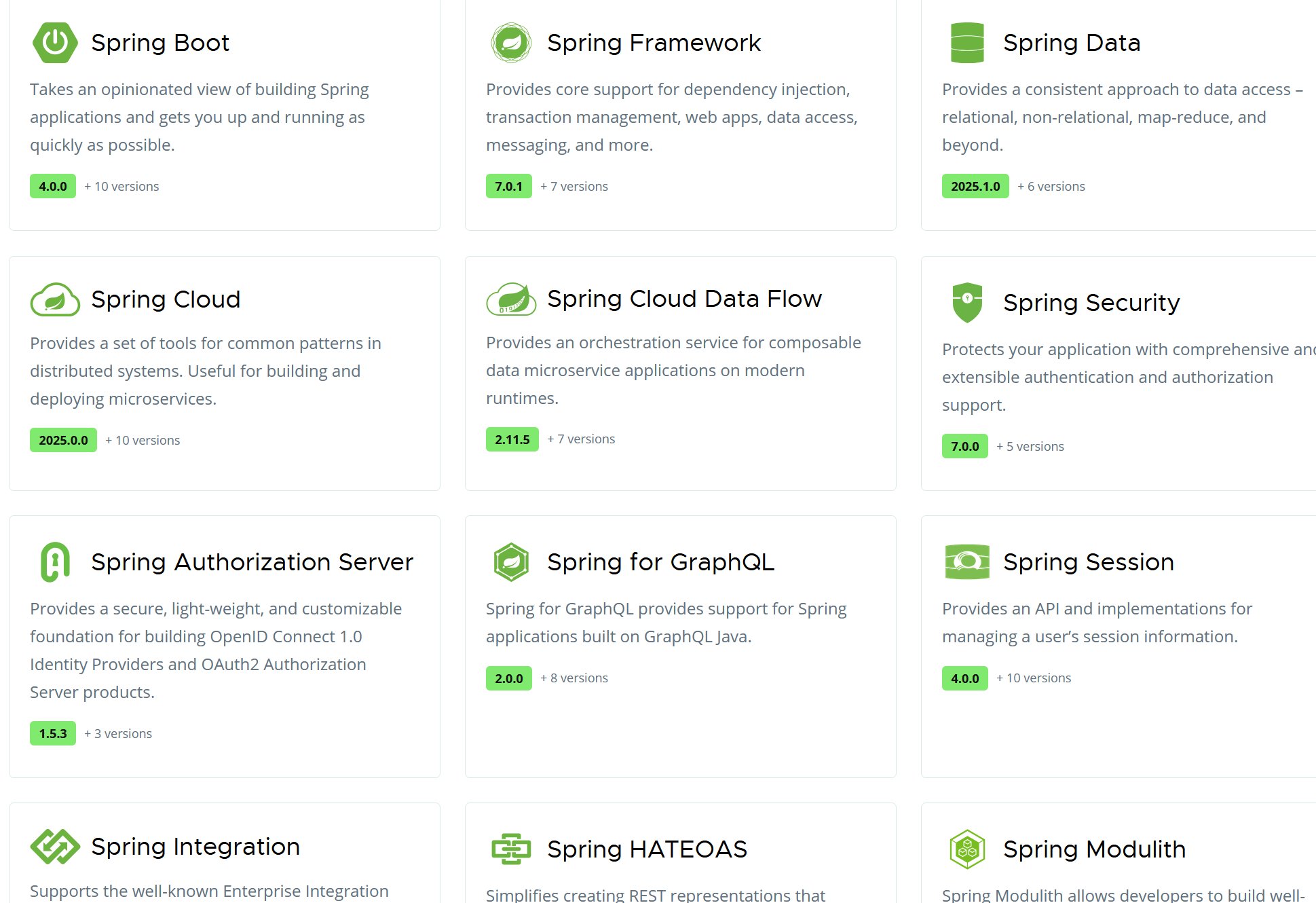
另一个含义就是Spring Framework这个框架,这个框架是后续的框架的基础,但是这个框架的配置过于复杂,后来就推出了Spring Boot框架,来简化开发者的使用。
Spring Boot框架相当于盖房子的脚手架,作用是快速的开发Spring框架。
3.2 创建Spring Boot项目
使用idea专业版可以直接创建:
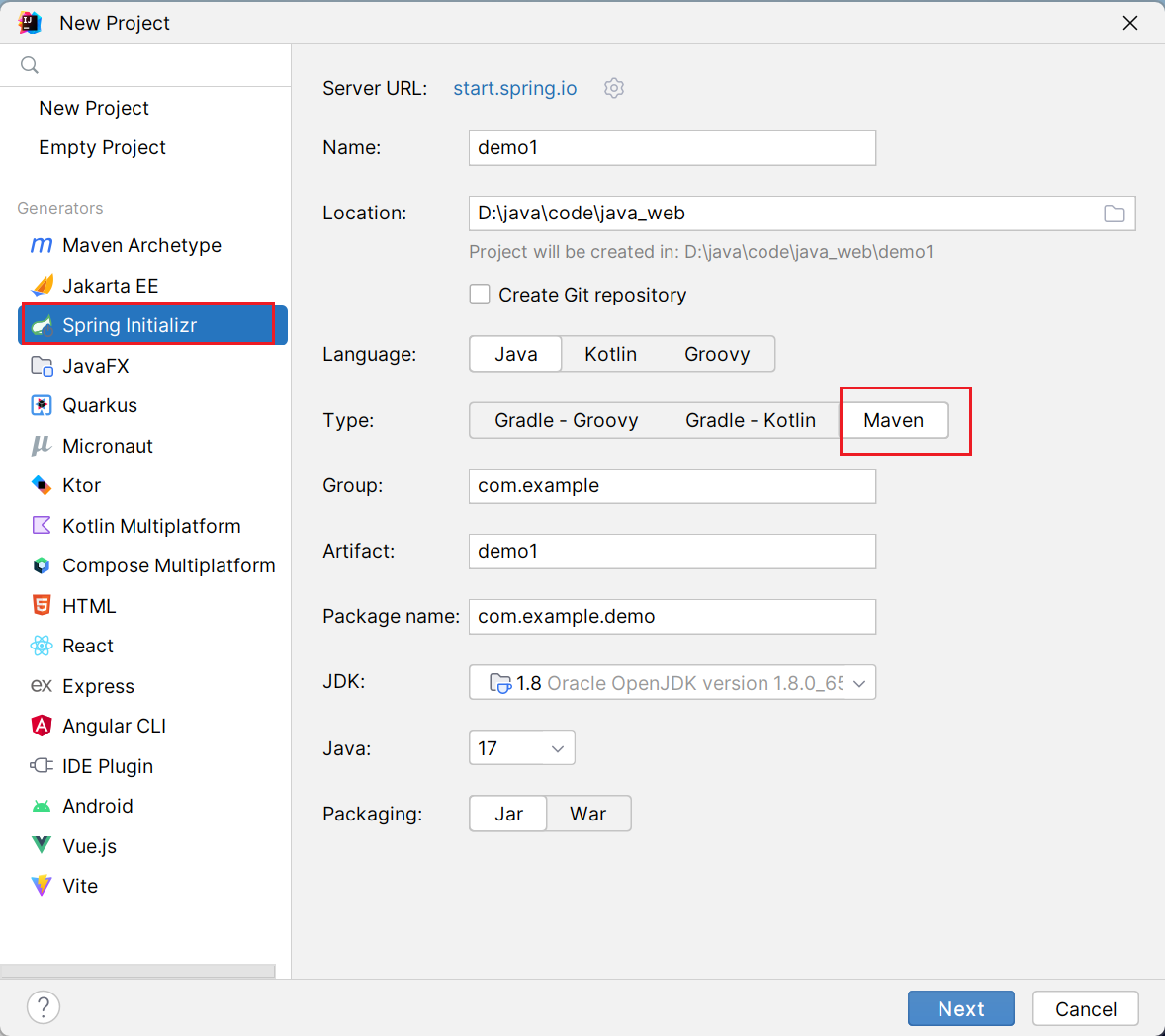
如果是社区版需要下载一个插件Spring Boot Helper,这个插件是收费的,但是之前针对2021.1-2022.1.4社区版,有一个免费的插件可以使用。
我之前下载好这个插件:

不要解压缩,然后在社区版idea里面导入这个插件。
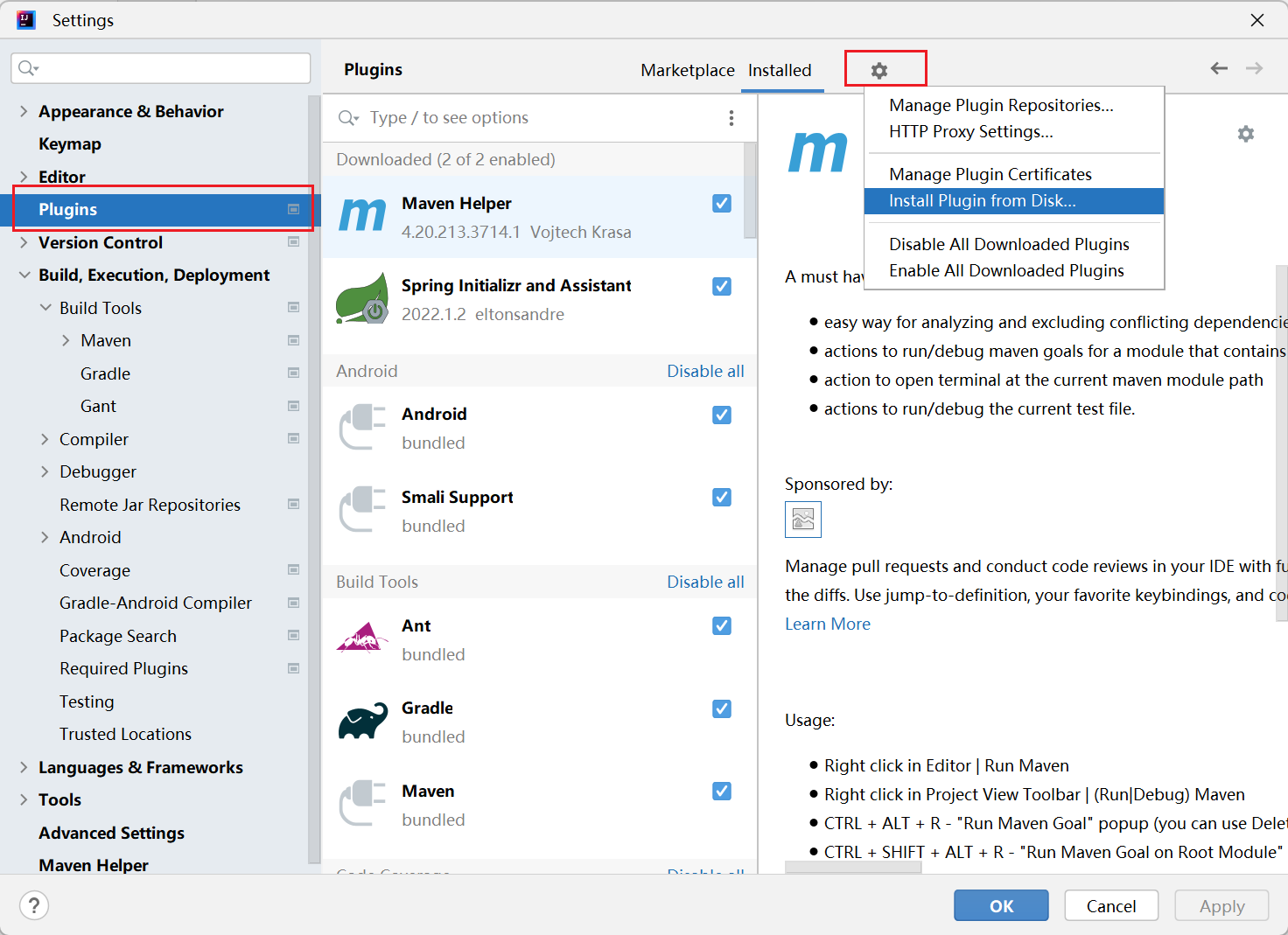
在本地文件里面找到这个压缩包就可以导入了。
接着就可以创建Spring Boot项目了:
第一步:
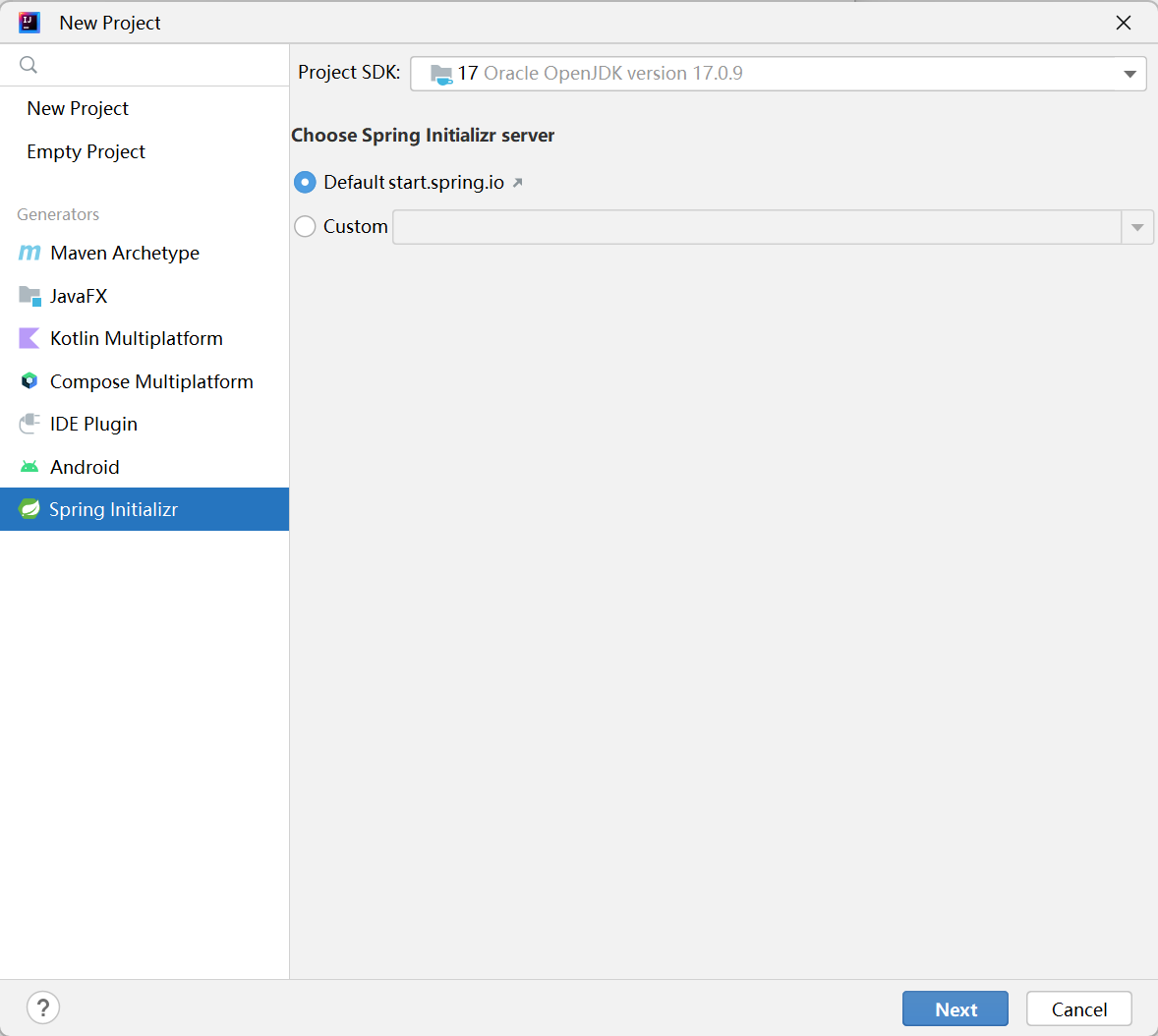
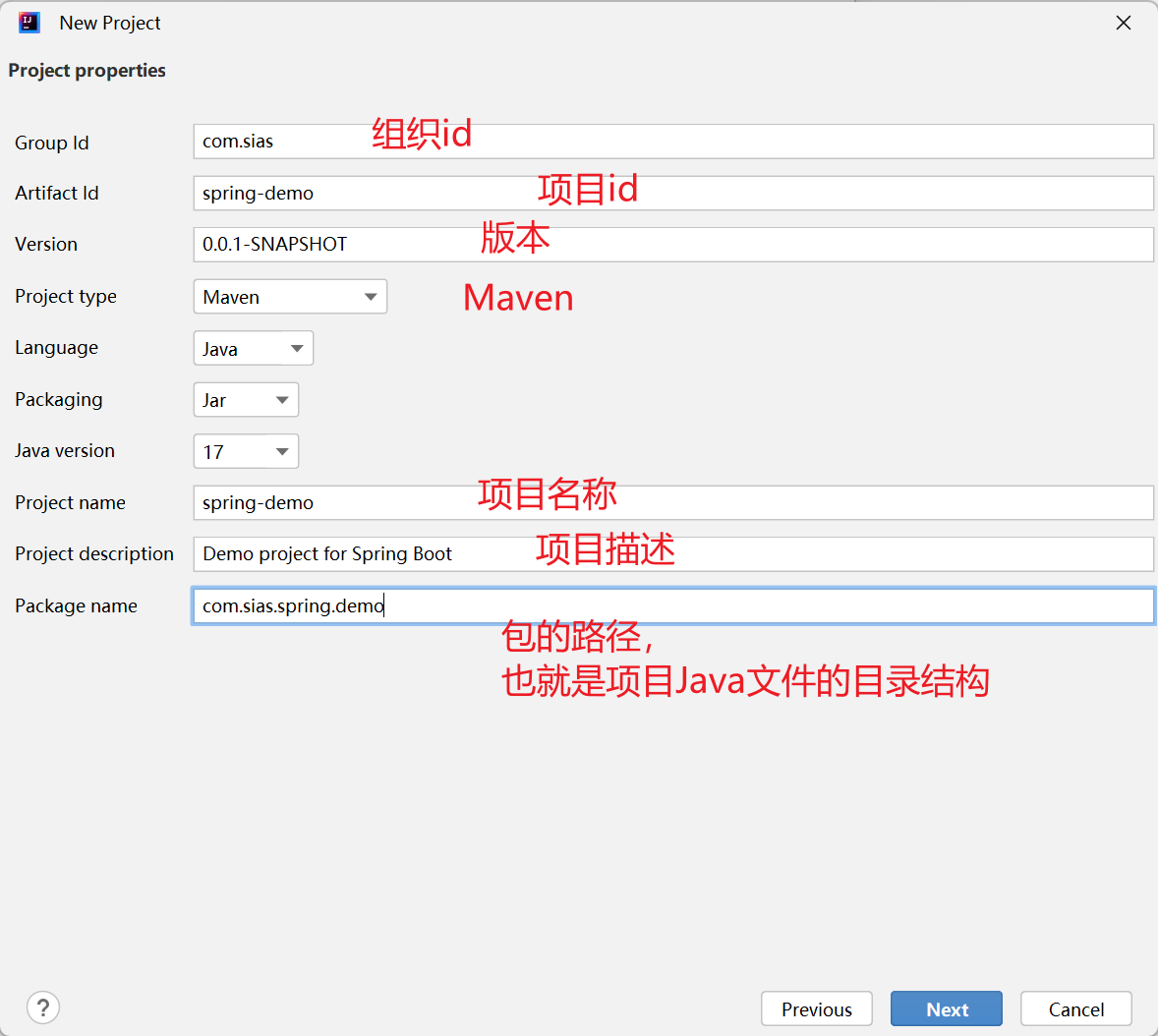
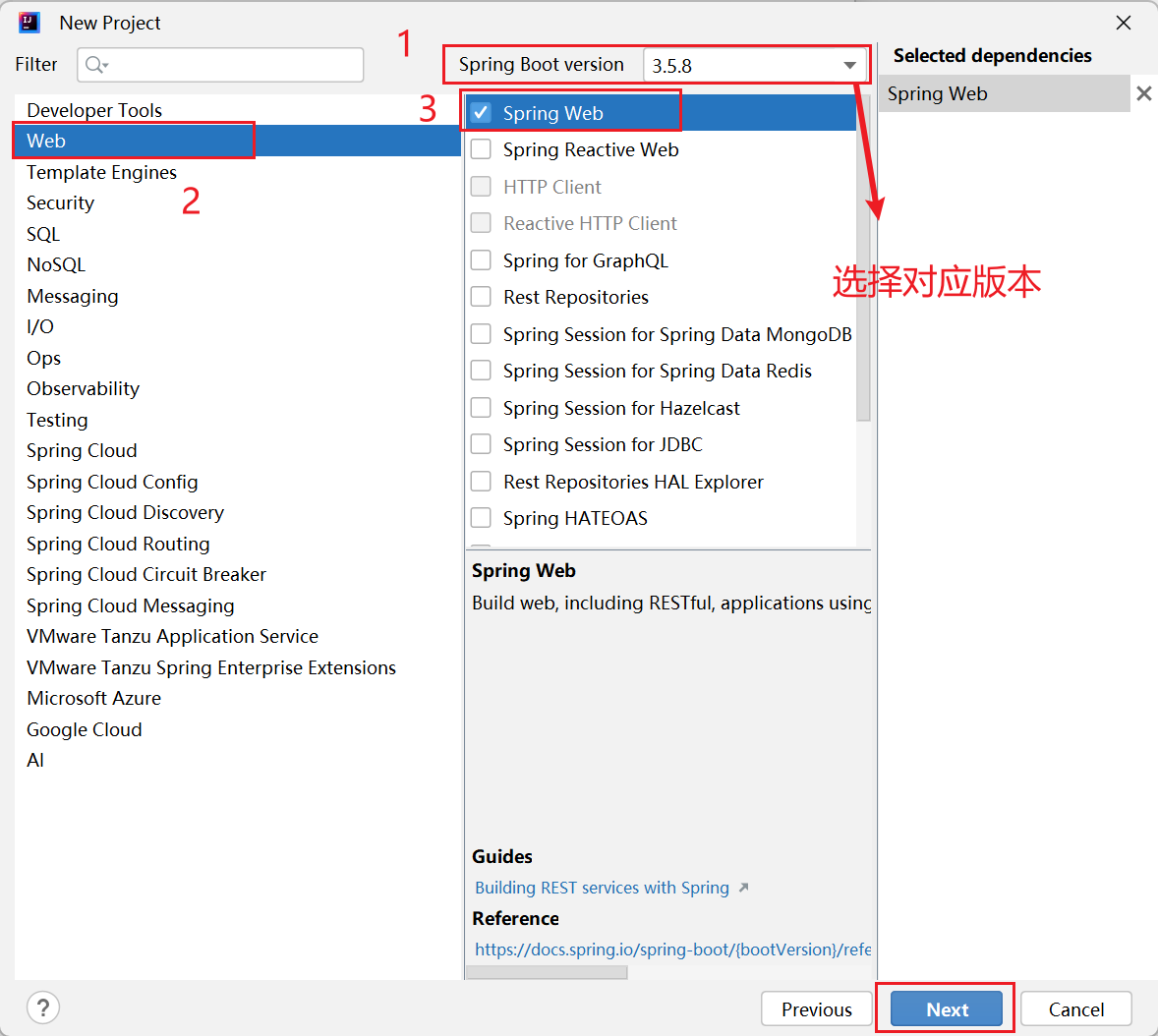

最后就创建出来了Spring Boot项目:
创建完成后,idea右下角会有一个弹窗:点击那个 load 。。。的按钮,才算真正创建成功。
3.3 编写一个简单代码
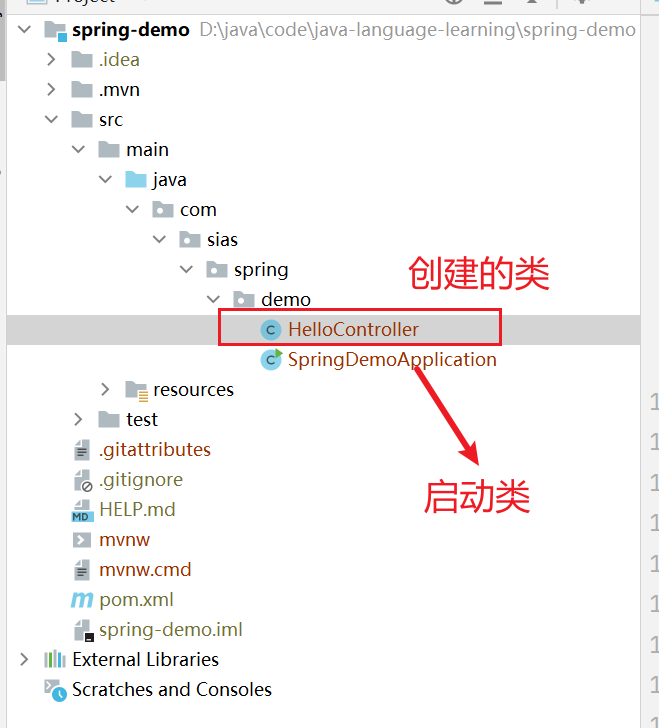
在Java目录下创建一个HelloController类,编写下面代码:
java
package com.sias.spring.demo;

import org.springframework.web.bind.annotation.RequestMapping;
import org.springframework.web.bind.annotation.RestController;

@RestController
public class HelloController {

    @RequestMapping("/hello/v1")
    public String helloOne() {
        return "hello spring";
    }
}
然后我们就可以启动这个程序了:
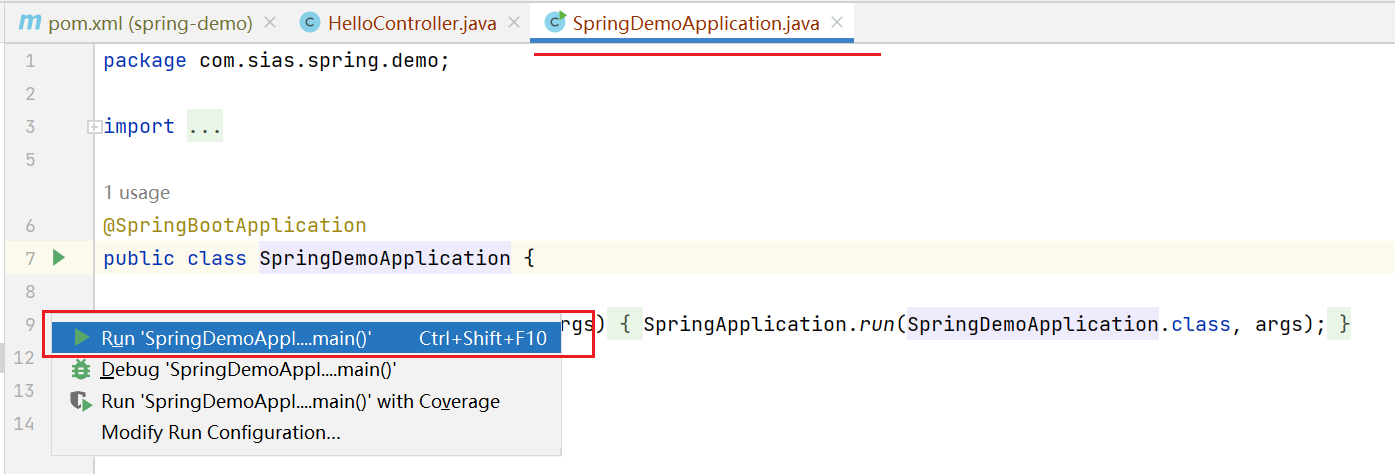
启动成功后显示:
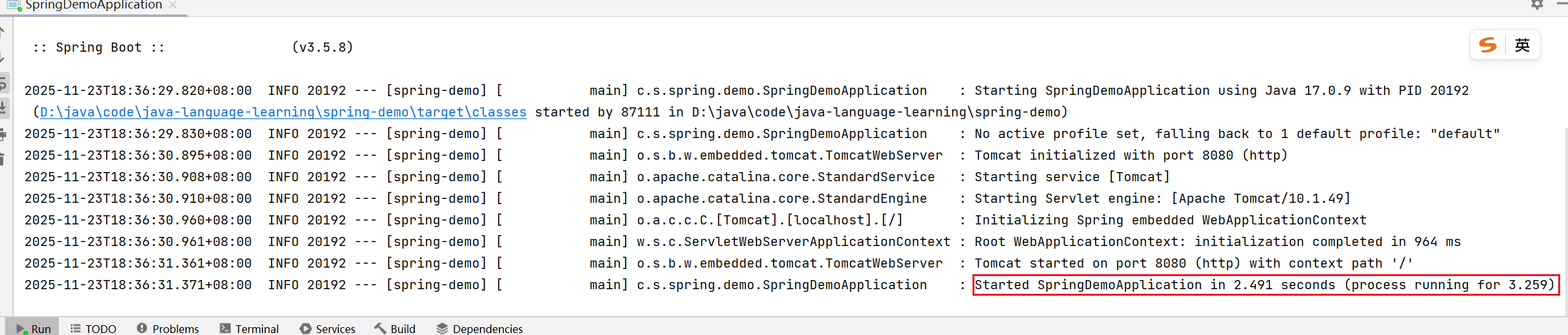
然后我们打开浏览器,输入http://127.0.0.1:8080/hello/v1,这个网址就会显示我们返回的字符串:hello spring。

这个路径是什么意思呢?
http是协议名,这个输入客户端和服务器交流数据的格式。
127.0.0.1是自己电脑的默认IP。
8080是Tomcat的端口号。
/hello/v1是资源路径。
Tomcat是一个Web服务器,Web服务器对客户端和服务器之间的http协议进行了封装,不需要程序员自己再手写代码去解析http协议的数据,而是由Web服务器完成。
而Spring Boot内置的有Tomcat服务器,不需要配置直接就可以使用。
3.4 状态码
当我们用网站和客户端建立连接时候,会出现很多情况,这里使用状态码来表示访问服务器的情况。
**200:**表示成功访问。
**404:**表示访问的资源不存在,大概率是URL路径不对。
**500:**后端程序出现bug。
2开头的表示成功,3开头的表示重定向,4开头的表示客户端错误,请求有问题,5开头的表示服务端错误。
如果是无法访问此网站,可能是服务器没有启动。