摘要
虚拟机(VM)卡顿、运行缓慢是日常使用(开发测试、办公娱乐、服务器部署)中高频遇到的问题,其根源多集中在资源分配不合理、虚拟化层配置不当、存储I/O瓶颈、网络拥堵等方面。本文结合实战场景,系统梳理提升虚拟机运行效率的核心技巧(含基础配置、进阶调优),推荐高性价比优化工具,并提供卡顿问题的排查闭环,帮助个人用户与企业IT人员快速解决虚拟机性能痛点。
一、优化前准备:明确场景与基础检查
优化前需先明确虚拟机的应用场景(如轻量办公、重型开发、数据库服务、游戏运行),不同场景的资源需求差异极大(例如游戏对GPU和内存带宽要求高,数据库服务对CPU调度和存储I/O敏感)。同时完成3项基础检查,避免盲目优化:
(一)宿主环境基础检查
-
物理硬件资源余量:确认宿主机CPU、内存、磁盘、网络的空闲资源(如宿主机内存占用已达80%以上,再优化虚拟机也难见效),优先保证宿主机有10%-20%的资源冗余。
-
虚拟化平台兼容性:确认所用虚拟化平台(VMware Workstation、VirtualBox、Hyper-V、KVM、Xen)已更新至最新稳定版本,且开启硬件虚拟化支持(CPU需开启VT-x/AMD-V,在BIOS/UEFI中启用)。
(二)虚拟机基础状态检查
-
资源分配合理性:查看虚拟机当前的CPU核心数、内存大小、磁盘容量/类型、网卡配置,判断是否存在"分配不足"(如2GB内存运行Windows 11)或"过度分配"(如给轻量办公机分配8核CPU)。
-
Guest OS状态:检查虚拟机内操作系统(Guest OS)是否存在后台进程过载(如过多自启服务、病毒扫描)、磁盘碎片过多、驱动未安装(尤其是虚拟化专用驱动)等问题。
二、基础性能优化技巧:低成本快速见效
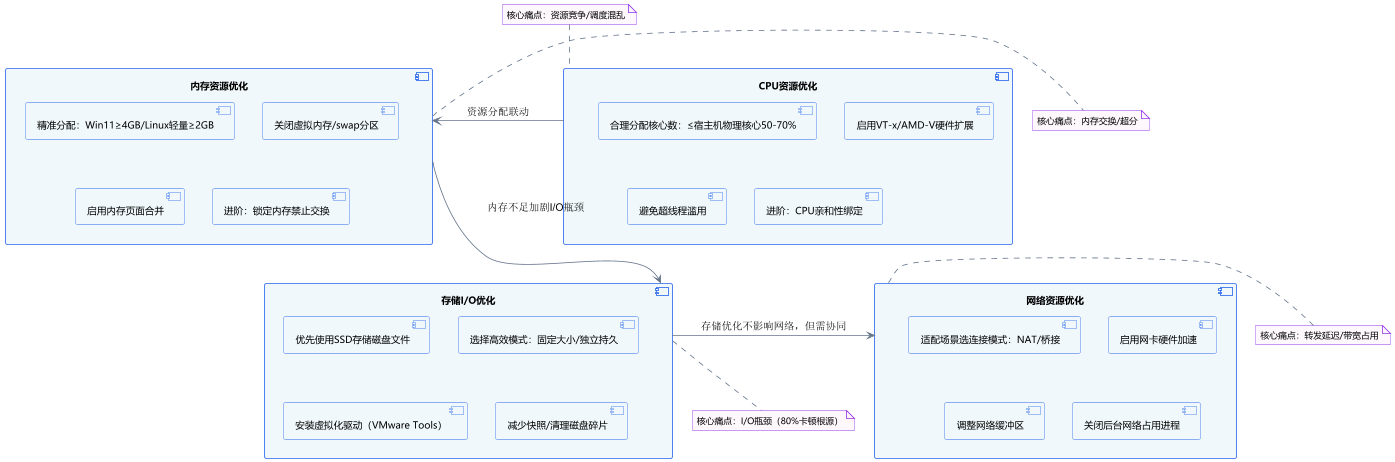
基础优化无需复杂配置,聚焦"资源合理分配"与"基础参数调优",可解决80%的常见卡顿问题,优先从以下4个维度入手:
(一)CPU资源优化:避免过载与竞争
-
合理分配CPU核心数: 原则:虚拟机CPU核心数 ≤ 宿主机物理核心数的50%-70%(避免超分导致宿主机与虚拟机资源竞争)。例如宿主机为8核16线程,单台虚拟机最多分配4核。
-
场景适配:轻量办公(浏览器、文档编辑)分配1-2核;开发测试(IDE、本地服务)分配2-4核;重型服务(数据库、中间件)分配4-6核(需结合宿主机余量)。
-
开启CPU虚拟化扩展:在虚拟化平台的虚拟机设置中,启用"硬件虚拟化辅助"(如VMware的"虚拟化Intel VT-x/EPT或AMD-V/RVI",VirtualBox的"启用VT-x/AMD-V"),提升CPU指令执行效率。
-
避免CPU超线程滥用:若宿主机开启超线程(HT),虚拟机不建议分配"线程数"(而非物理核心),否则可能导致CPU调度混乱,优先分配物理核心。
(二)内存资源优化:减少交换与浪费
-
精准分配内存大小: 参考标准:Windows 10/11(32位)最少2GB,建议4GB;Windows 10/11(64位)最少4GB,建议8GB;Linux(Ubuntu/Debian,轻量使用)最少1GB,建议2-4GB;Linux(服务器版,运行数据库)建议8GB以上。
-
禁忌:不超过宿主机物理内存的70%(如宿主机16GB内存,单台虚拟机最多分配11GB),且避免多台虚拟机内存总和超分。
-
关闭不必要的内存交换:Windows Guest OS:右键"此电脑"→"属性"→"高级系统设置"→"性能设置"→"高级"→"虚拟内存",将虚拟内存大小设置为"无分页文件"(前提是物理内存分配充足,避免内存不足时崩溃)。
-
Linux Guest OS:编辑/etc/fstab,注释掉swap分区挂载项,执行swapoff -a关闭交换(需确保物理内存足够,否则会导致服务异常)。
-
启用内存页面合并(KVM/VMware):在虚拟化平台中开启"内存页面共享"(如VMware的"内存共享",KVM的KSM机制),减少相同内存页的重复占用,节省宿主机内存。
(三)存储I/O优化:解决磁盘瓶颈
虚拟机卡顿多源于存储I/O瓶颈(如开机慢、打开大文件卡顿),核心优化方向是"提升磁盘读写速度"与"减少I/O竞争":
-
优先使用SSD存储:将虚拟机磁盘文件(.vmdk、.vdi、.vhd)存储在宿主机的SSD上,相比机械硬盘(HDD),读写速度可提升3-5倍,开机时间、文件加载速度显著优化。
-
选择高效磁盘模式: VMware:选择"独立持久"模式(避免快照占用过多I/O),关闭"磁盘碎片整理"(由宿主机统一管理)。
-
VirtualBox:选择"固定大小存储"(相比动态分配,读写速度更快),启用"缓存I/O"模式(在"存储"设置中调整)。
-
KVM:使用qcow2格式磁盘,开启"writeback"缓存模式(virsh edit 虚拟机名,修改disk缓存配置)。
-
减少磁盘碎片与冗余: Guest OS定期清理:删除无用文件、卸载冗余软件,Windows可执行"磁盘清理",Linux可删除/var/log下的日志文件。
-
避免频繁快照:快照会分割磁盘文件,导致I/O性能下降,仅在关键节点创建快照,定期合并或删除无用快照。
-
使用虚拟化专用驱动:安装Guest OS的虚拟化工具(如VMware Tools、VirtualBox Guest Additions、Hyper-V集成服务),其中包含优化的磁盘I/O驱动,可大幅提升磁盘读写效率。
(四)网络优化:解决网络延迟与拥堵
-
选择合适的网络连接模式:日常上网/办公:选择"NAT模式"(简单易用,避免IP冲突)。
-
开发测试/局域网访问:选择"桥接模式"(虚拟机获得独立IP,与宿主机同网段,网络延迟更低)。
-
避免使用"仅主机模式"(无外网访问,仅适用于宿主机与虚拟机内部通信)。
-
优化网卡配置: 启用"硬件加速":在虚拟化平台的虚拟机网卡设置中,启用"TCP卸载""巨帧"功能(需宿主机网卡支持),减少CPU的网络处理压力。
-
调整网络缓冲区:Linux Guest OS可编辑/etc/sysctl.conf,增大网络缓冲区(如net.core.somaxconn = 1024,net.ipv4.tcp_max_syn_backlog = 2048);Windows可通过注册表调整TCP缓冲区大小(需谨慎操作)。
-
减少网络占用:关闭Guest OS内的自动更新、后台下载(如Windows Update、Linux apt自动更新),避免网络带宽被占用导致延迟。
三、进阶性能优化策略:针对复杂场景
若基础优化后仍存在卡顿(如运行重型软件、多虚拟机并发、服务器级应用),可进行进阶调优,聚焦"虚拟化层深度配置"与"Guest OS精细化优化":
(一)CPU调度优化:提升核心利用率
-
设置CPU亲和性:将虚拟机的CPU核心与宿主机的物理核心绑定(如VMware通过"高级CPU设置"的"处理器亲和性",KVM通过virsh vcpupin命令),避免CPU核心频繁切换,提升缓存命中率。
-
调整CPU调度器(KVM/Linux宿主机):将宿主机的CPU调度器改为"performance"模式(默认是"ondemand"),避免CPU频率动态调整导致的性能波动。执行命令:echo performance | tee /sys/devices/system/cpu/cpu*/cpufreq/scaling_governor(临时生效),永久生效需修改/etc/default/grub。
(二)虚拟化层参数调优
-
VMware进阶配置: 编辑虚拟机配置文件(.vmx),添加以下参数:
monitor.virtual_mmu = "hardware" # 启用硬件MMU虚拟化 ``monitor.virtual_exec = "hardware" # 启用硬件执行虚拟化 ``sched.mem.latch = "true" # 锁定内存分配,避免内存交换 ``sched.cpu.units = "mhz" # 按MHz分配CPU资源,提升稳定性 -
KVM进阶配置: 通过virsh edit修改虚拟机XML配置,优化CPU模式与内存配置:
<cpu mode='host-passthrough' check='none'/> # 直通宿主机CPU特性,提升性能 ``<memory unit='KiB'>8388608</memory> # 分配8GB内存 ``<currentMemory unit='KiB'>8388608</currentMemory> ``<memoryBacking> `` <locked/> # 锁定内存,禁止交换 ``</memoryBacking>
(三)Guest OS深度优化
-
Windows Guest OS优化: 关闭不必要的服务:如"Windows Search"(索引服务,占用磁盘I/O)、"Superfetch"(预读取服务,内存占用高)、"自动更新"(后台占用网络与CPU)。
-
优化视觉效果:右键"此电脑"→"属性"→"高级系统设置"→"性能设置",选择"调整为最佳性能",关闭透明效果、动画等视觉特效,节省CPU与内存资源。
-
更新显卡驱动:安装虚拟化平台提供的显卡驱动(如VMware Tools中的显卡驱动),提升图形渲染性能(适用于游戏、设计类场景)。
-
Linux Guest OS优化: 关闭图形界面:若为服务器场景,执行systemctl set-default multi-user.target,重启后进入命令行模式,节省CPU与内存资源。
-
优化内核参数:编辑/etc/sysctl.conf,添加以下参数提升系统响应速度:
vm.swappiness = 0 # 最小化内存交换 ``vm.dirty_ratio = 60 # 脏页比例阈值,提升I/O效率 ``net.ipv4.tcp_tw_recycle = 1 # 快速回收TIME_WAIT连接 ``net.core.netdev_max_backlog = 1000 # 增大网络接收队列执行sysctl -p使参数生效。 -
使用轻量级内核:如Ubuntu Server可更换为linux-server内核,减少不必要的模块加载,提升性能。
四、必备优化工具:监控与调优辅助
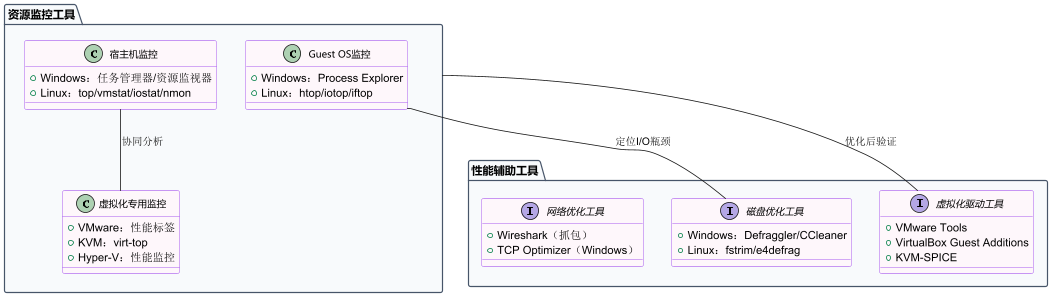
优化过程中需借助工具监控资源使用状态,定位性能瓶颈,以下是高性价比的工具推荐(涵盖宿主机与Guest OS):
(一)资源监控工具
-
宿主机监控工具: Windows宿主机:任务管理器(基础监控CPU、内存、磁盘、网络)、资源监视器(更详细的进程级资源占用分析)。
-
Linux宿主机:top(实时CPU/内存监控)、vmstat(系统整体资源统计)、iostat(磁盘I/O监控)、nmon(可视化监控工具,支持CPU、内存、磁盘、网络多维度)。
-
虚拟化平台专用工具:VMware Workstation的"性能"标签(监控单台虚拟机资源占用)、KVM的virt-top(虚拟机CPU/内存监控)、Hyper-V管理器的"性能监控"。
-
Guest OS监控工具: Windows Guest:任务管理器、Process Explorer(更详细的进程分析,可定位占用资源的异常进程)。
-
Linux Guest:top、htop(增强版top)、iotop(磁盘I/O进程监控)、iftop(网络带宽监控)。
(二)性能优化辅助工具
-
虚拟化工具集: VMware Tools:包含优化的驱动(CPU、磁盘、显卡、网络)与服务,是VMware虚拟机优化的基础,必须安装。
-
VirtualBox Guest Additions:功能同VMware Tools,适用于VirtualBox虚拟机,支持共享文件夹、无缝窗口等功能,同时优化性能。
-
SPICE(KVM专用):替代VNC的远程桌面协议,提供更好的图形性能,适用于需要图形界面的KVM虚拟机。
-
磁盘优化工具: Windows Guest:Defraggler(磁盘碎片整理工具,比系统自带更高效)、CCleaner(清理系统垃圾,释放磁盘空间)。
-
Linux Guest:fstrim(SSD TRIM优化,提升SSD寿命与性能)、e4defrag(ext4文件系统碎片整理)。
-
网络优化工具: Wireshark(网络抓包工具):定位网络延迟、丢包问题,分析网络请求瓶颈。
-
TCP Optimizer(Windows专用):可视化调整TCP/IP参数,优化网络连接速度。
五、常见卡顿问题排查实战
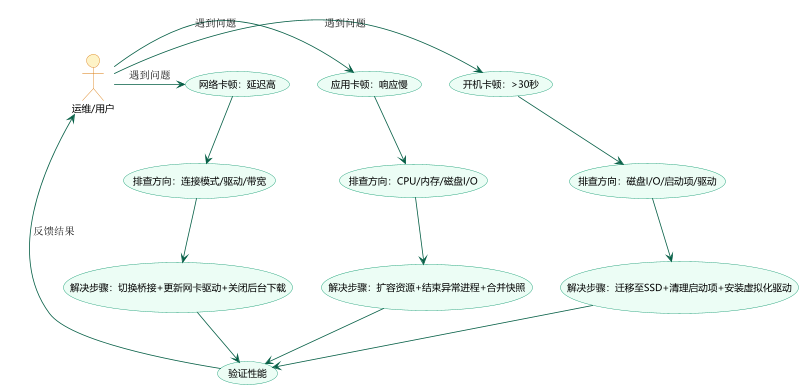
遇到虚拟机卡顿,可按"定位瓶颈→针对性优化"的流程排查,以下是3类高频问题的解决方案:
(一)开机卡顿:30秒以上才能进入系统
-
排查方向:磁盘I/O瓶颈、开机启动项过多、虚拟化驱动未安装。
-
解决步骤: 检查虚拟机磁盘是否存储在SSD上,若在HDD,迁移至SSD。
-
安装最新的虚拟化工具(如VMware Tools),更新磁盘与网卡驱动。
-
清理开机启动项:Windows通过任务管理器→"启动应用"禁用无用项;Linux通过systemctl disable禁用冗余服务(如cups、bluetooth)。
(二)运行应用卡顿:打开软件/处理文件时响应慢
-
排查方向:CPU/内存不足、应用占用资源过高、磁盘I/O繁忙。
-
解决步骤: 通过监控工具(如任务管理器、top)查看CPU/内存占用,若持续超过80%,增加虚拟机的CPU核心数或内存大小。
-
检查是否有异常进程(如病毒、后台下载),结束占用资源过高的进程。
-
若为磁盘I/O繁忙(iostat查看%util接近100%),清理磁盘空间,合并虚拟机快照,或迁移至更快的存储介质。
(三)网络卡顿:浏览网页/访问局域网服务延迟高
-
排查方向:网络连接模式不当、网卡驱动未更新、网络带宽被占用。
-
解决步骤: 将网络连接模式切换为"桥接模式"(若当前为NAT模式),减少网络转发延迟。
-
更新网卡驱动,启用网卡硬件加速功能。
-
关闭Guest OS内的自动更新、后台下载,通过iftop/Wireshark定位占用带宽的进程。
六、总结与注意事项
虚拟机性能优化的核心逻辑是"匹配资源需求与分配",优先通过基础优化(合理分配CPU/内存、使用SSD、安装虚拟化驱动)解决大部分问题,再根据复杂场景进行进阶调优。优化过程中需注意以下3点:
-
避免过度优化:资源分配并非越多越好,超分反而会导致宿主机与虚拟机资源竞争,需结合实际场景精准分配。
-
备份优先:修改虚拟机配置(如编辑.vmx/.xml文件、调整内核参数)前,先创建虚拟机快照或备份配置文件,避免配置错误导致虚拟机无法启动。
-
定期维护:优化后需定期监控资源使用状态,清理冗余文件与快照,更新虚拟化平台与Guest OS,确保性能长期稳定。
通过本文的技巧与工具,无论是个人用户的轻量办公虚拟机,还是企业的服务器级虚拟机,都能有效提升运行效率,解决卡顿痛点。若遇到特殊场景(如虚拟机运行AI模型、游戏虚拟化),可进一步针对性调整硬件配置(如GPU直通)与软件参数。