ubuntu 25.04 虚拟机刻卡使用
(版本已太老,体验一下新版本)

以下环境,ubuntu发行版,已经切换为root用户,部分sudo 省略。
网络配置检查
网络配置
- 配置IP(固定IP,方便固定ssh连接)
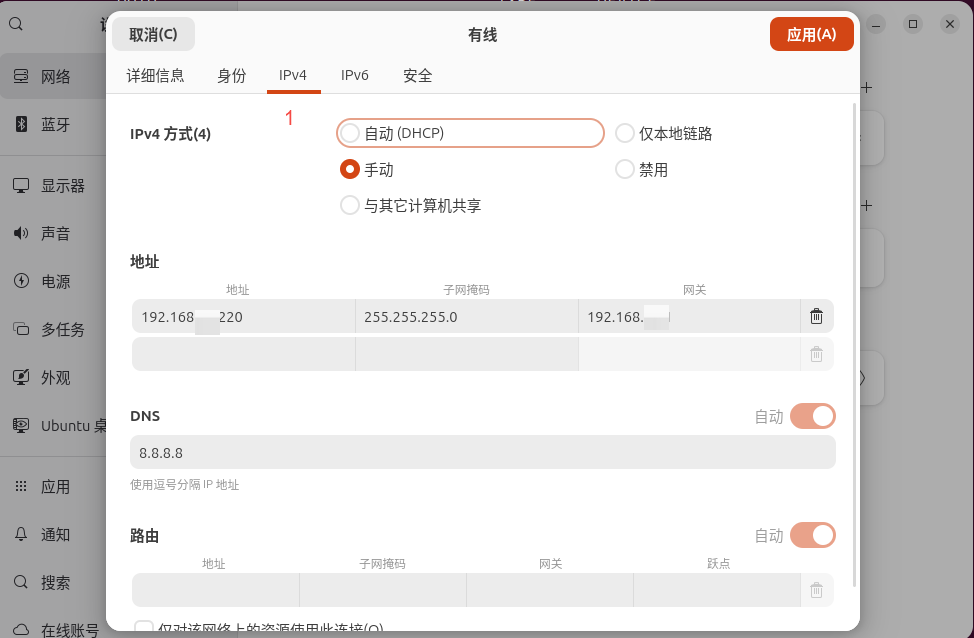
- 绑定mac地址,并应用
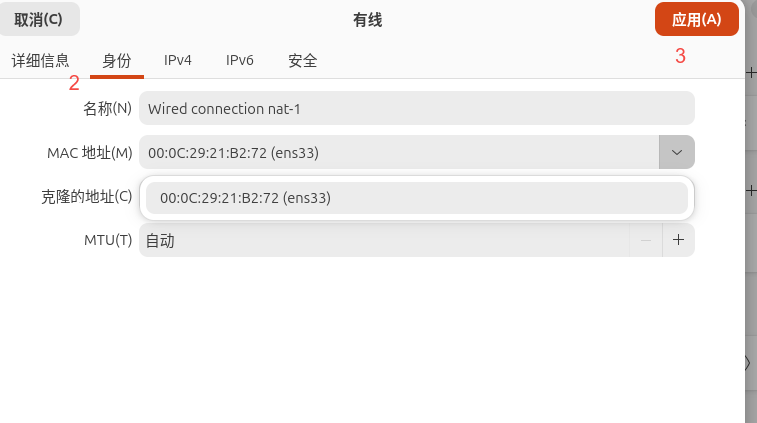
- 应用配置,重启网络
- 应用配置
bash
netplan apply- 重启网络服务
bash
systemctl restart systemd-networkd对应配置文件
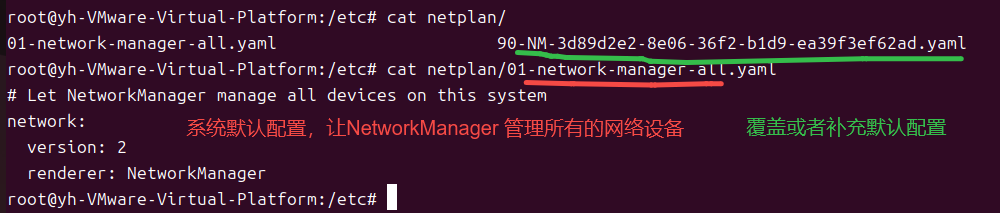
基础网络配置校验
查看当前网络配置
- 确定IP、掩码、网关、mac地址绑定
bash
ip addr show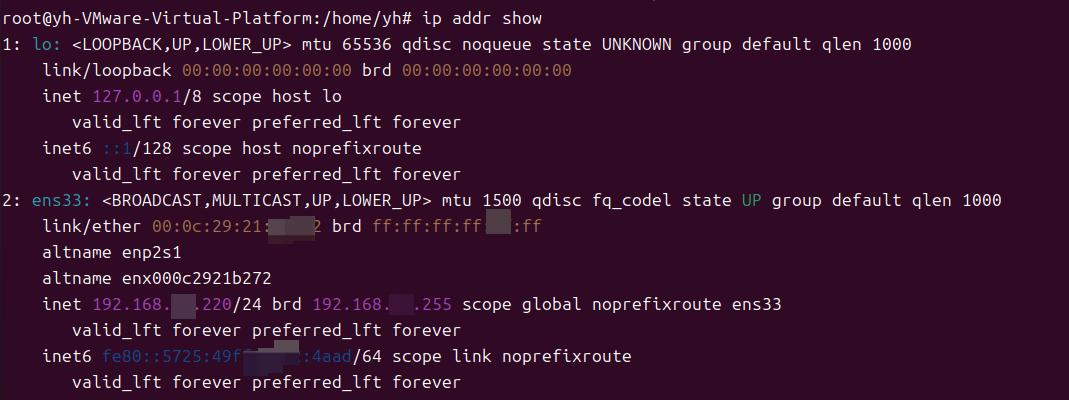
- 查看路由表
需存在默认路由:
default via 网关IP dev ens33
bash
ip route show
- 若无路由表,手动添加(临时生效)
bash
ip route add default via 网关ip dev ens33验证mac绑定是否生效
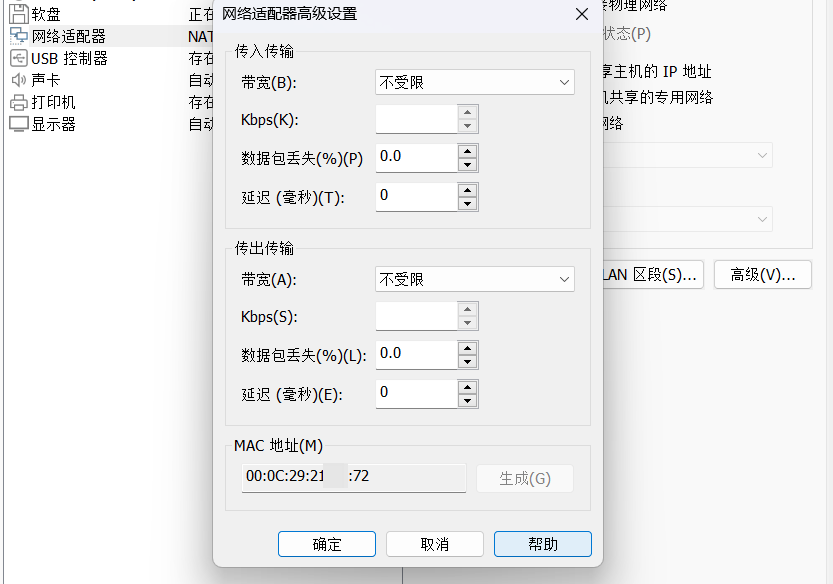
- 虚拟机设置-》网络适配器-》高级-》MAC地址(这个地址需要与ip addr 显示ens33的mac一致)
防火墙与网络服务拦截排查
测试本地回环与网卡连通信
- ping本地回环:通则说明TCP/IP协议栈正常
bash
ping 127.0.0.1 - ping自身IP : 通则说明网络配置正常
bash
ping 自己配置的ip- ubuntu 防火墙状态(默认关闭,若开启可能拦截ping)
bash
ufw status
如果状态为活动
bash
# 1. 临时关闭
ufw disable
# 2. 允许ICMP
ufw allow in proto icmp from 网关ip # 不然没法接收icmp的响应报文
主机侧防火墙排查
以上排查钧正常,windows可以ping通虚拟机,虚拟机无法ping通网关,此时关闭windows防火墙试试
至此

DNS域名解析配置检查
DNS配置
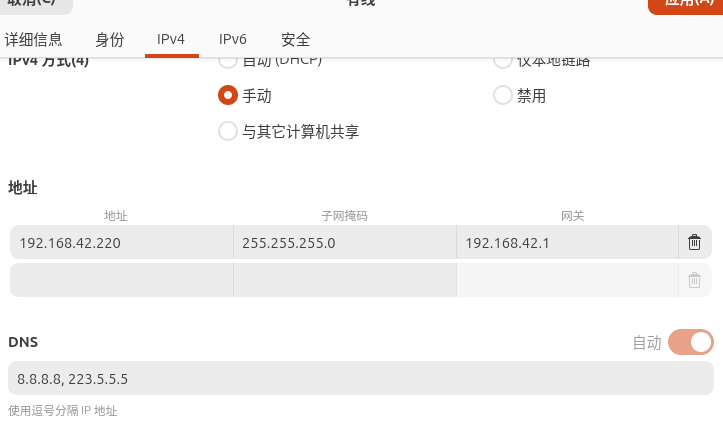
- 图形界面配置
- 对应配置文件
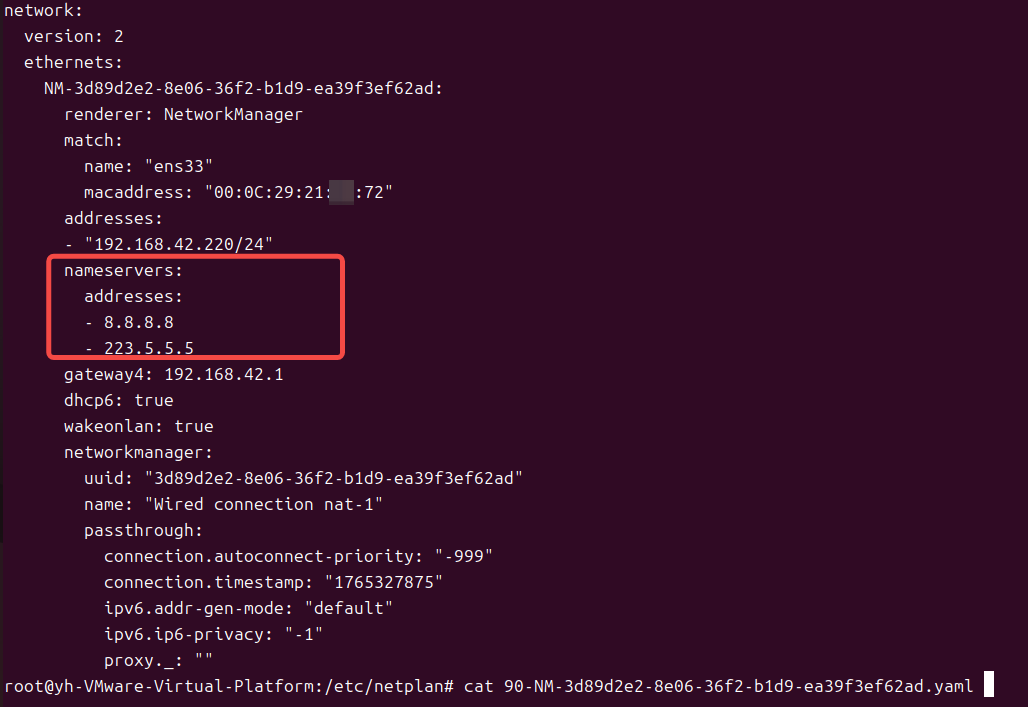
配置之后,使配置生效:
bash
netplan apply # 应用配置
systemctl restart systemd-networkd # 重启网络服务- 临时修改DNS解析配置(编辑/etc/resolv.conf)
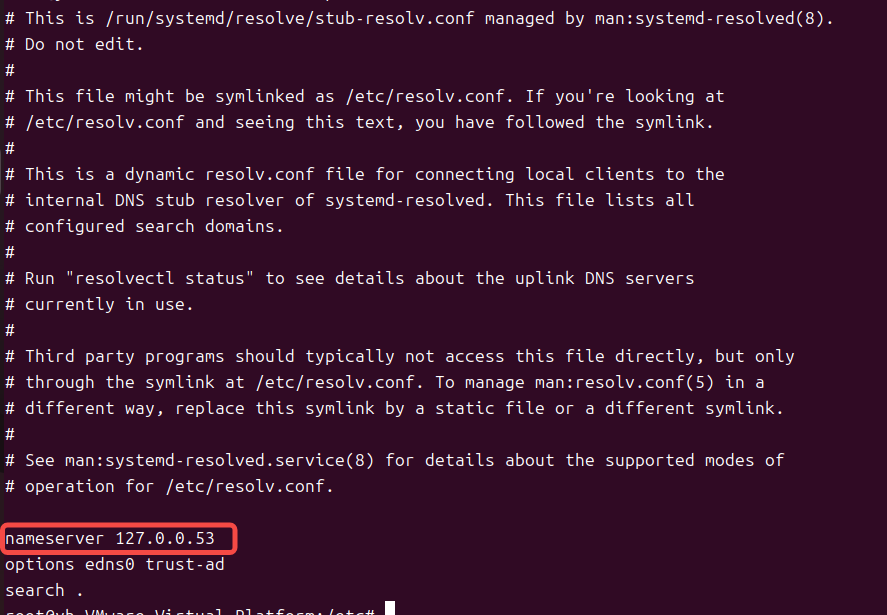
不需要重启什么其他服务,重启后,还会是netplan下的配置生效
测试域名解析是否正常
bash
ping www.baidu.com异常排查

直接ping DNS服务器
bash
ping -c 3 8.8.8.8如果可以ping通,说明域名配置存在问题
如果ping不通,则继续排查
如果使用的NAT模式
- 如果网关和主机可以互通,回环也正常
- 把NAT模式换成桥接
- 修改网络适配模式 -> 2.修改ipv 固定IP ->重启NetworkManager服务

如果修改模式后就正常了:

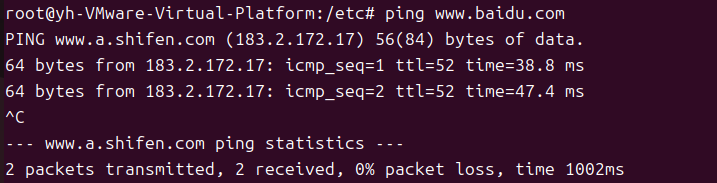
到这里已经可以正常继续了。如果还要深究继续排查,可排查的原因方向:
1. 子网冲突 : Nat 的子网和主机所在的局域网子网重叠了,导致路由混乱
2. 网关VMware 的NAT服务进程没有启动或者挂了
3. 防火墙或者其他安全软件拦截
25.05版本变动
- 镜像源

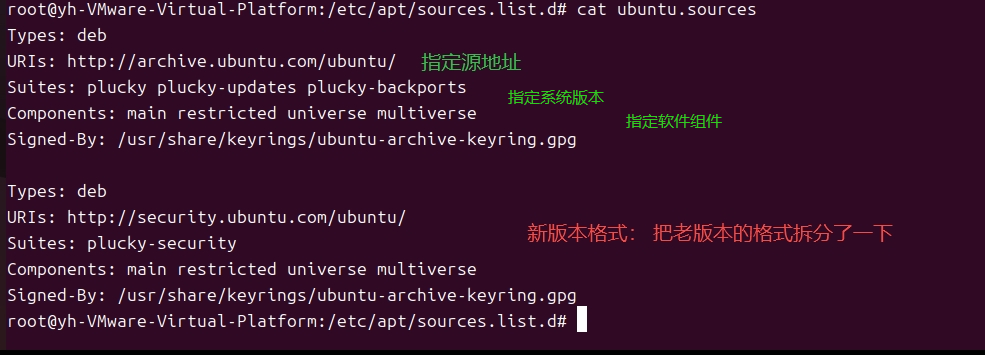
更新为清华源:
bash
deb https://mirrors.tuna.tsinghua.edu.cn/ubuntu/ plucky main restricted universe multiverse

deb https://mirrors.tuna.tsinghua.edu.cn/ubuntu/ plucky-security main restricted universe multiverse

deb https://mirrors.tuna.tsinghua.edu.cn/ubuntu/ plucky-backports main restricted universe multiverse
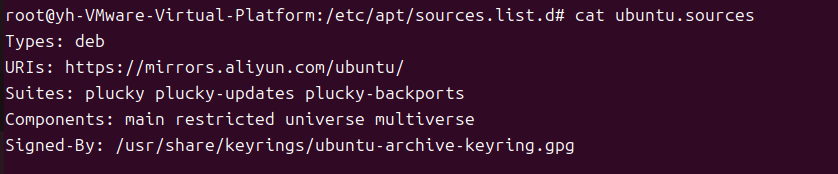
新版版更简洁:
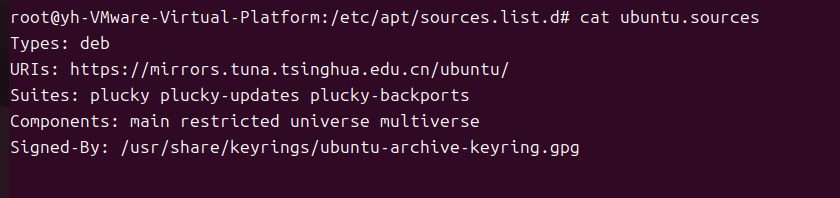
清华源没有对应版本
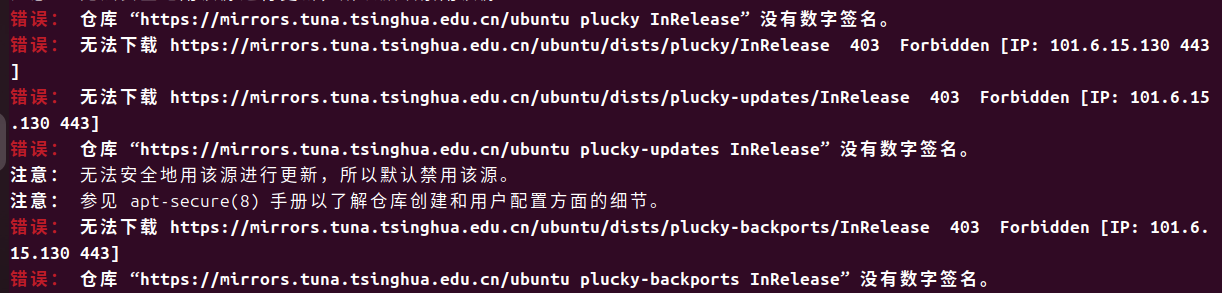
更换为阿里源
bash
apt update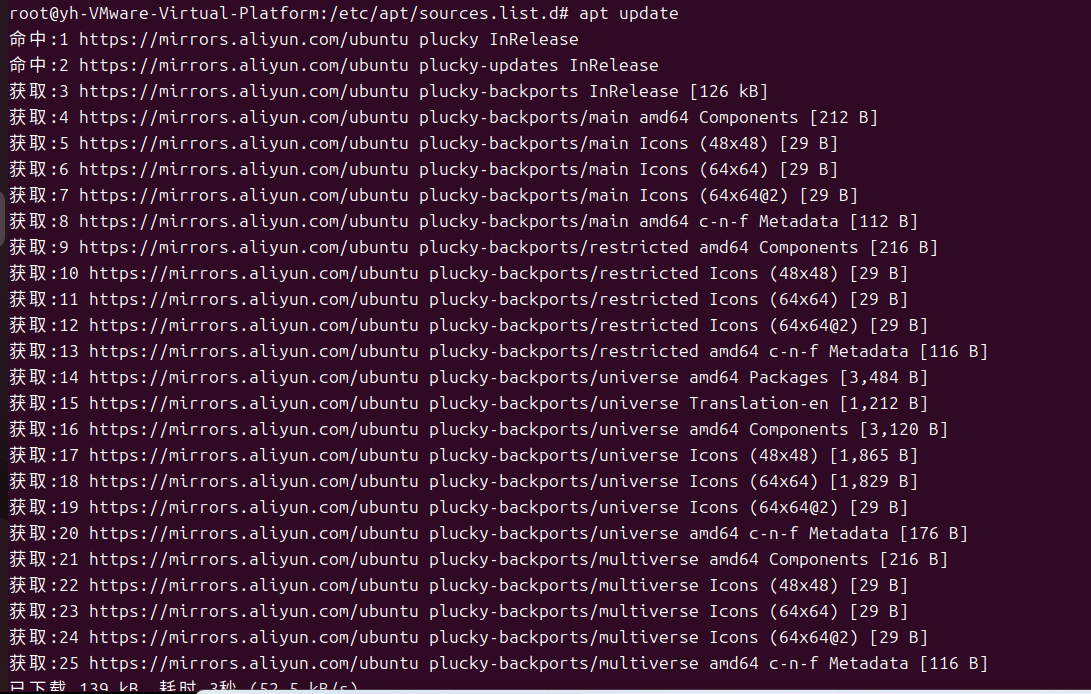
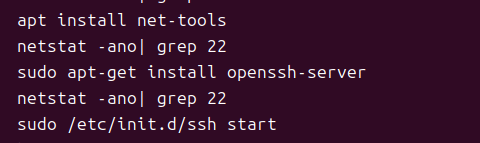
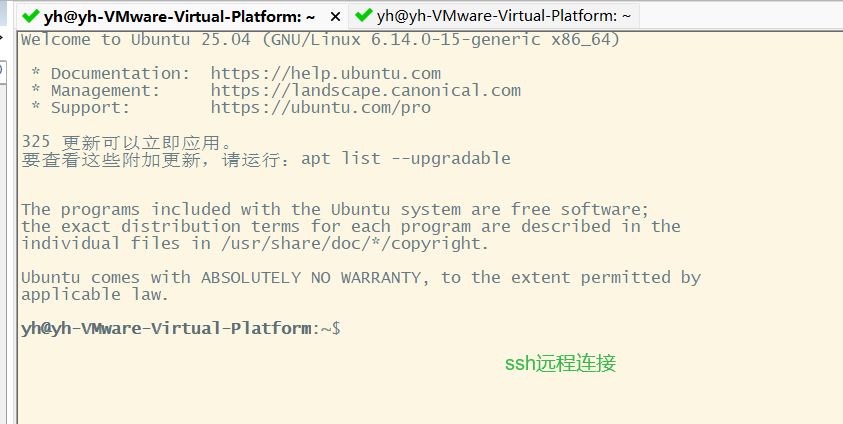
其他ssh等可参考
Ubuntu 20+ 安装与网络配置(desktop)
OK.Now enjoy yourself.