你想要在 layui 中实现点击弹出列表选择框,选中一行数据后,把这行数据的部分字段自动填充到页面表单的功能,我这就为你提供完整的实现方案。
实现思路
- 页面结构:创建表单区域和触发弹出层的按钮,同时准备弹出层内的列表(使用 layui 的 table 组件)。
- 弹出层配置:点击按钮时,通过 layui 的 layer 组件弹出一个包含 table 的层。
- 列表数据交互:在 table 的行点击事件中,获取选中行的数据,将指定字段赋值到表单对应输入框,最后关闭弹出层。
html
<!DOCTYPE html>
<html lang="zh-CN">
<head>
    <meta charset="UTF-8">
    <title>Layui 单选列表选择并填充表单</title>
    <!-- 引入layui的CSS和JS -->
    <link rel="stylesheet" href="https://cdn.staticfile.org/layui/2.9.16/css/layui.css">
    <script src="https://cdn.staticfile.org/layui/2.9.16/layui.js"></script>
</head>
<body>
    <div class="layui-form" lay-filter="myForm" style="padding: 20px;">
        <!-- 表单字段 -->
        <div class="layui-form-item">
            <label class="layui-form-label">用户ID</label>
            <div class="layui-input-block">
                <input type="text" name="userId" id="userId" lay-verify="required" placeholder="请选择用户" class="layui-input" readonly>
            </div>
        </div>
        <div class="layui-form-item">
            <label class="layui-form-label">用户名</label>
            <div class="layui-input-block">
                <input type="text" name="userName" id="userName" lay-verify="required" placeholder="请选择用户" class="layui-input" readonly>
            </div>
        </div>
        <div class="layui-form-item">
            <label class="layui-form-label">用户年龄</label>
            <div class="layui-input-block">
                <input type="text" name="userAge" id="userAge" lay-verify="required" placeholder="请选择用户" class="layui-input" readonly>
            </div>
        </div>
        <!-- 触发按钮 -->
        <div class="layui-form-item">
            <div class="layui-input-block">
                <button class="layui-btn" id="selectUserBtn">选择用户</button>
            </div>
        </div>
    </div>

    <script>
        layui.use(['layer', 'table', 'form'], function() {
            var layer = layui.layer,
                table = layui.table,
                form = layui.form,
                $ = layui.$;

            // 存储弹出层的索引,用于后续关闭
            var layerIndex = null;

            // 点击选择用户按钮,弹出列表层
            $('#selectUserBtn').click(function() {
                // 弹出层
                layerIndex = layer.open({
                    type: 1,
                    title: '选择用户',
                    area: ['800px', '500px'], // 弹出层大小
                    content: '<div id="userTable" style="padding: 10px;"></div>', // 弹出层内容为table容器
                    success: function() {
                        // 弹出层创建成功后,渲染table(添加单选框)
                        var tableIns = table.render({
                            elem: '#userTable',
                            id: 'userTable', // 给table设置唯一ID,用于后续获取数据
                            url: '', // 实际开发中替换为接口地址,这里用模拟数据
                            data: [ // 模拟列表数据
                                {id: 1, name: '张三', age: 20, gender: '男', address: '北京'},
                                {id: 2, name: '李四', age: 22, gender: '女', address: '上海'},
                                {id: 3, name: '王五', age: 25, gender: '男', address: '广州'}
                            ],
                            cols: [[ // 表头:新增type: 'radio'的单选列
                                {type: 'radio', fixed: 'left', width: 80}, // 单选框列,固定在左侧
                                {field: 'id', title: '用户ID', width: 80},
                                {field: 'name', title: '用户名', width: 100},
                                {field: 'age', title: '年龄', width: 80},
                                {field: 'gender', title: '性别', width: 80},
                                {field: 'address', title: '地址', minWidth: 200}
                            ]],
                            page: true, // 开启分页
                            limit: 10 // 每页显示条数
                        });

                        // 监听table的单选事件(核心:选中单选框时触发)
                        table.on('radio(userTable)', function(obj) {
                            // obj.data 是当前选中行的完整数据
                            var selectData = obj.data;
                            // 将数据填充到表单(只取id、name、age字段)
                            $('#userId').val(selectData.id);
                            $('#userName').val(selectData.name);
                            $('#userAge').val(selectData.age);
                            // 关闭弹出层
                            layer.close(layerIndex);
                        });
                    }
                });
            });
        });
    </script>
</body>
</html>
代码关键部分解释
- 依赖引入:通过 CDN 引入 layui 的 CSS 和 JS 文件,这是使用 layui 的前提。
- 表单结构:创建了三个只读输入框(用户 ID、用户名、用户年龄)和一个 "选择用户" 按钮,输入框设置为只读是为了防止用户手动输入,只能通过选择列表填充。
- 弹出层与列表渲染 :点击按钮时,通过
layer.open创建弹出层,在弹出层的success回调中渲染 layui table,使用模拟数据展示列表(实际开发中替换为后端接口地址即可)。 - 行点击事件与数据填充 :在 table 的
done回调中,为表格的行添加点击事件,获取选中行的数据后,将指定字段(id、name、age)赋值到表单的对应输入框,最后关闭弹出层。 - 数据获取兼容:同时处理了复选框选择和直接行点击两种情况,确保能稳定获取选中行的数据。
注意事项
- 实际开发中,table 的
url属性需要替换为你的后端接口地址,用于加载真实的列表数据。 - 若需要兼容更多场景(如多选),可以修改 table 的配置,添加复选框列,通过
table.checkStatus获取多选数据后再处理。 - 表单字段的 ID 要与代码中赋值的 ID 保持一致,否则无法完成填充。
总结
- 核心步骤是弹出层创建 →列表渲染 →行点击获取数据 →表单填充 →关闭弹出层。
- 通过 layui 的
layer组件实现弹出层,table组件实现列表展示,jQuery 选择器完成表单数据填充。 - 实际开发中需将模拟数据替换为后端接口数据,并根据需求调整表单字段和列表展示的字段。
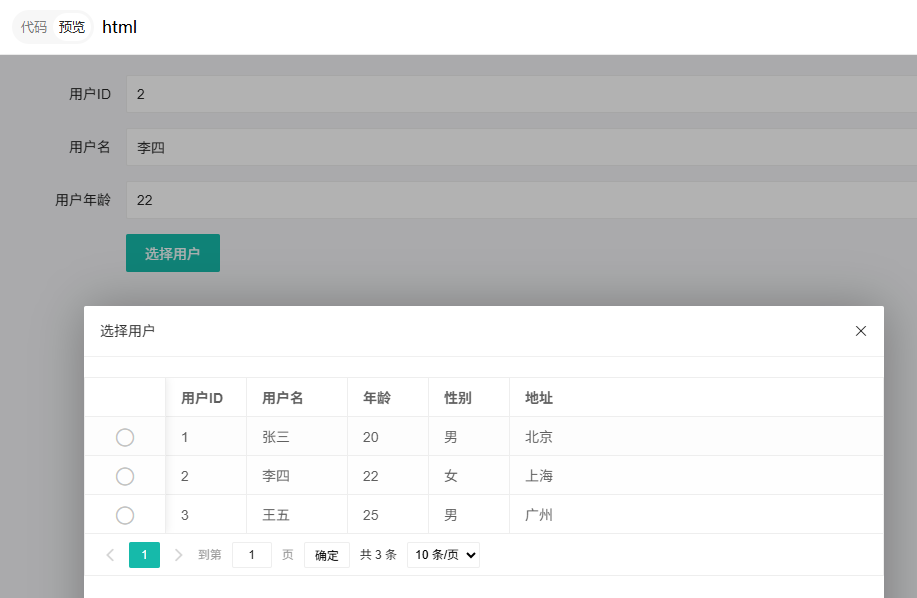
代码关键部分解释
- 单选框列配置 :在 table 的
cols中添加了{type: 'radio', fixed: 'left', width: 80}列,type: 'radio'是 layui table 的原生单选配置,fixed: 'left'让单选框固定在列表左侧,提升用户体验。 - 单选事件监听 :使用
table.on('radio(userTable)', function(obj) {})监听单选框的选中事件,userTable是 table 的唯一 ID,与table.render中的id对应,obj.data直接获取选中行的完整数据,比之前的方式更稳定。 - 弹出层索引存储 :将弹出层的索引存储在全局变量
layerIndex中,避免在单选事件中因作用域问题无法关闭弹窗。 - 表单填充逻辑:获取选中数据后,通过 jQuery 选择器将指定字段赋值到表单输入框,逻辑与之前一致,但数据来源更规范。
注意事项
- 实际开发中,需将
table.render中的url替换为后端接口地址,加载真实数据,模拟数据仅用于演示。 - 若需要调整单选框的样式或位置,可修改
width、fixed等属性,比如fixed: 'right'可将单选框放在列表右侧。 - 确保 table 的
id与单选事件监听中的radio(userTable)里的名称一致,否则监听事件会失效。
总结
- 核心优化点是添加 layui table 原生单选列 ,并通过
radio事件监听获取选中数据,替代了原有的行点击方式。 - 关键步骤为:配置单选列→监听单选事件→获取数据→填充表单→关闭弹窗。
- 需保证 table 的唯一 ID 与事件监听的名称对应,否则单选事件无法触发。