1、Microsoft C++ 构建工具
下载 Microsoft C++ 构建工具 安装程序并打开它以开始安装。
安装期间检查 "使用 C++ 进行桌面开发" 选项。
2、安装rust
强烈推荐使用离线安装,在线安装太慢了。
-
访问 Rust 官方下载页:https://forge.rust-lang.org/infra/other-installation-methods.html#standalone
-
下载适用于 Windows 版本,比如我安装的
rust-1.91.1-x86_64-pc-windows-msvc.msi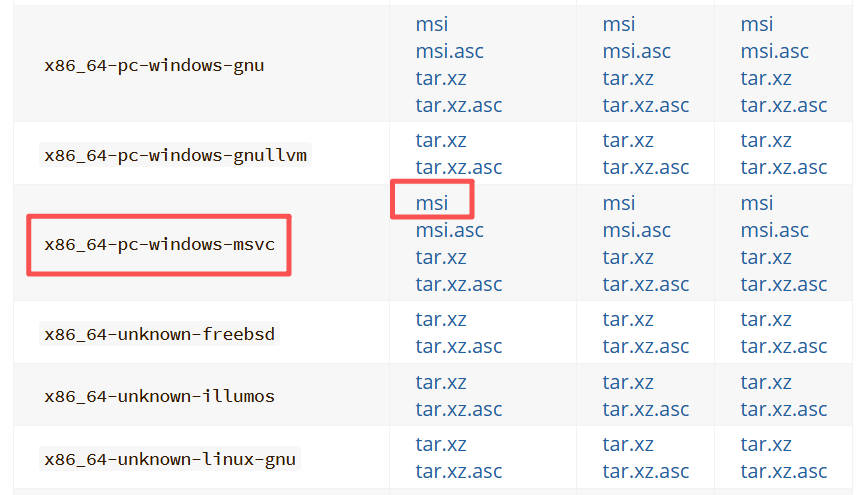
-
这是一个完整的、无需联网的安装程序,双击运行即可完成所有安装。
验证是否安装成功:
cmd进入命令行窗口,分别查看这两个软件的版本号能正常显示,就可以进入下一步了:
rustc --versioncargo --version以上两步参考:https://tauri.nodejs.cn/start/prerequisites/
3、创建项目
参考步骤:https://tauri.nodejs.cn/start/create-project/
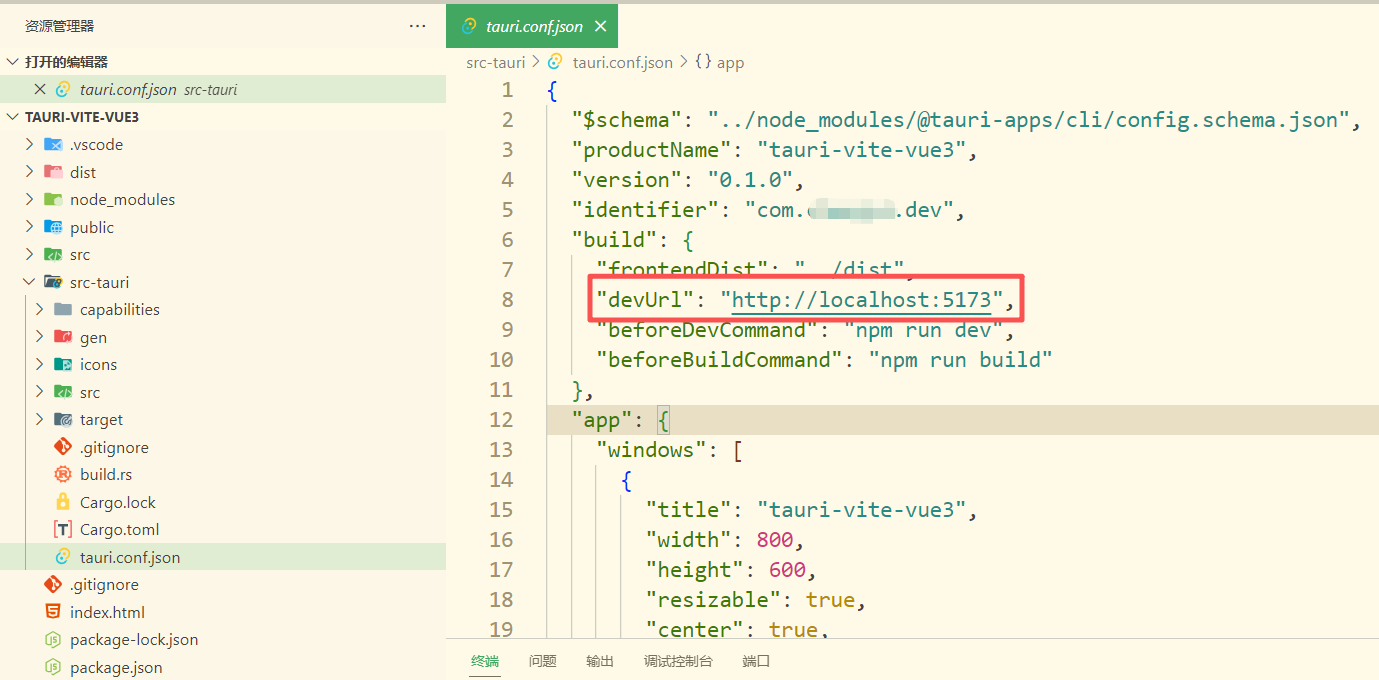
需要注意的是,初始化项目时端口号要跟vite.config.js里保持一致。
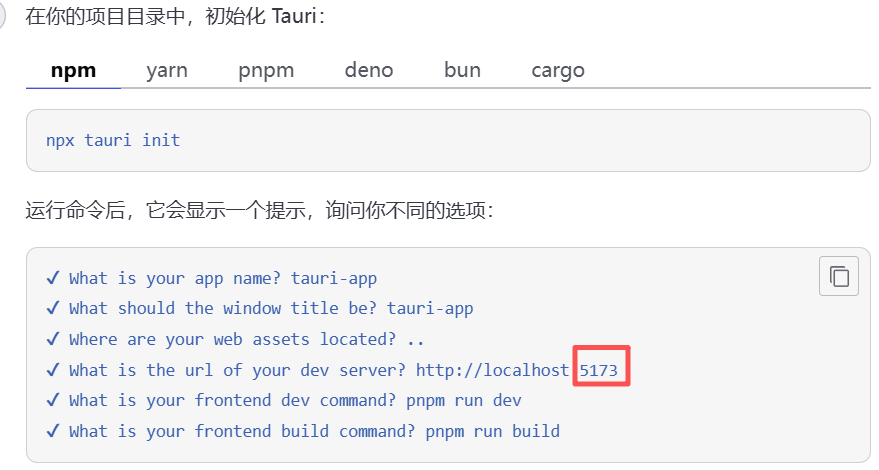
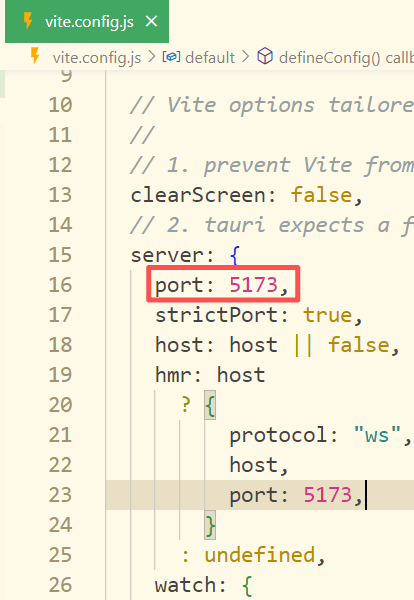
初始化之后,还可以修改:
4、本地运行
执行npx tauri dev命令,本地运行,第一次运行的时候会下载很多依赖,如果非常慢,可以配置镜像:
配置 Cargo 镜像:
在这个目录下创建config.toml文件。
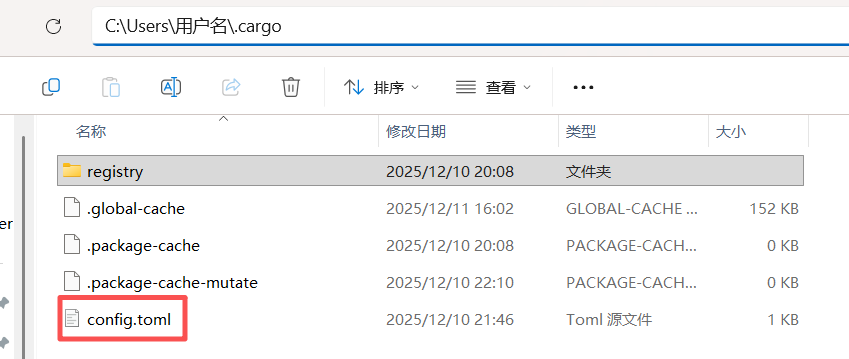
config.toml内容如下:
这会将Rust包的下载源切换到中国科学技术大学镜像站。
javascript
[source.crates-io]
replace-with = 'ustc'

[source.ustc]
registry = "sparse+https://mirrors.ustc.edu.cn/crates.io-index/"
配置 npm 镜像:
执行
npm config set registry https://registry.npmmirror.com/配置好镜像后再执行npx tauri dev,就快多了。
5、打包成安装包
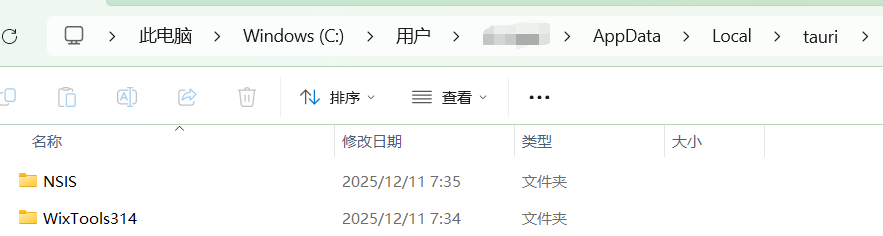
执行npx tauri build打包,首次打包会下载这两个插件,如果太慢,尝试配置镜像:
在windows命令行里执行:
set TAURI_BUNDLER_TOOLS_GITHUB_MIRROR=https://ghproxy.com/https://github.com/
直接指示Tauri CLI从国内镜像站获取工具。
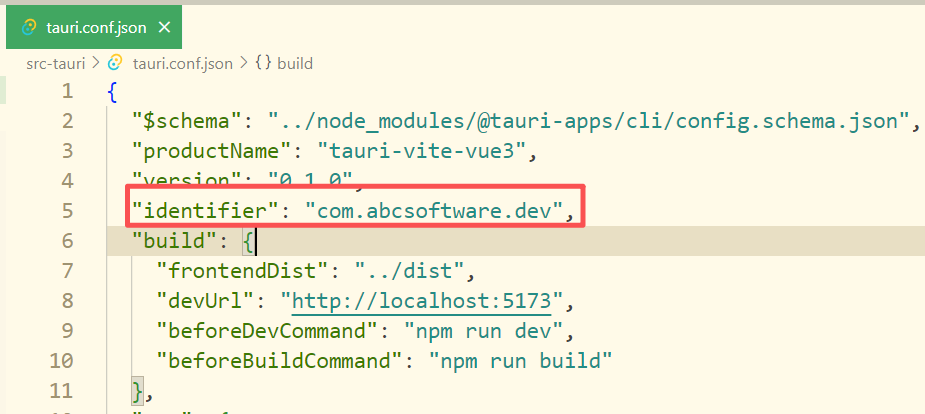
注意事项:
identifier必须是唯一的,格式类似 com.company.appname。
如果杀毒软件阻止,可以暂时退出安全保护,打包结束后再打开杀毒软件。
6、安装软件
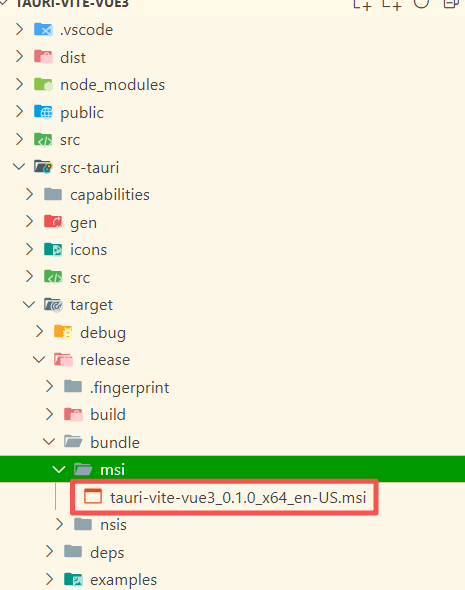
上一步打包的安装包在这个目录下,跟普通软件一样双击安装即可。