哈喽,大家好,
我是阿星👋
很多同学问让gemini3了手势交互网站好玩是好玩,
怎么部署到网上🤔像下面这样的实时交互网站👇部署出去直接玩
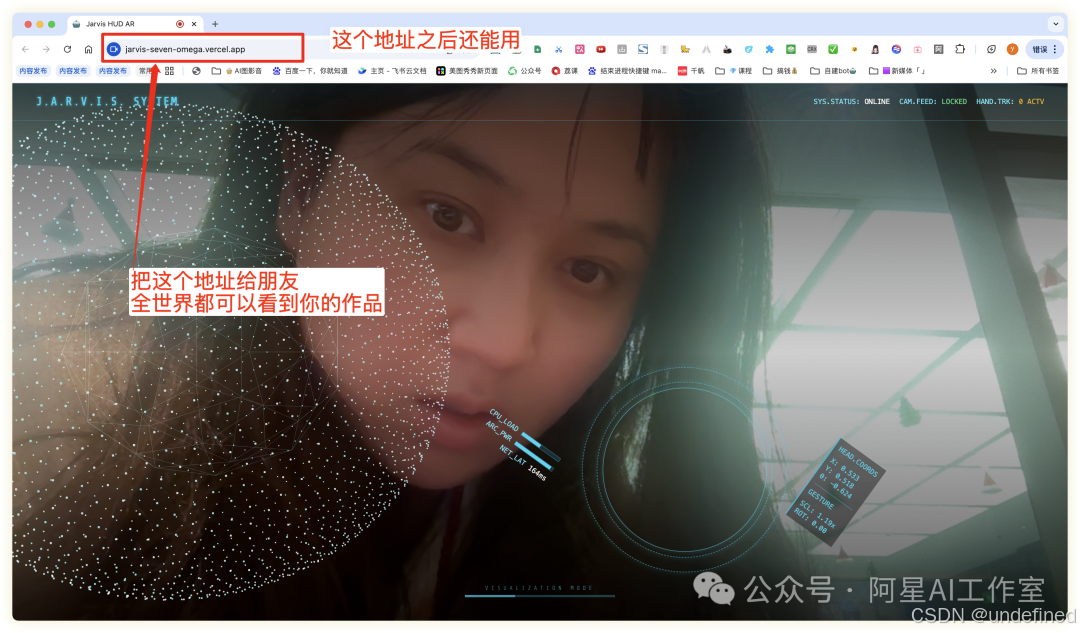
工具类部署给朋友用👇

今天我们就来解决这个问题,让你真正有一个网站可以拿出手!
下面是3个方法:
1、直接在googlestudio发布应用,有成本
2、在vercel一键部署,不红没成本
3、国内aliyun+宝塔,成本不超过你一星期奶茶
提前和大家说明一下
1、代码不部署到网上还可以通过share studio里的链接给朋友,不是必须部署。但是如果你想实现ying利,让更多人用起来就必须进行部署
2、所有学AI的同学我都建议,直接大家要做一个真正的网页+一个真正的app,没人用的代码不算产品。
3、海外的方法基础版free的,国内的方法加起来也没一个星期买奶茶的钱多!所以不用担心!
方法一: 直接在googlestudio发布
Google studio👉写完了👉右上角点火箭👉选key
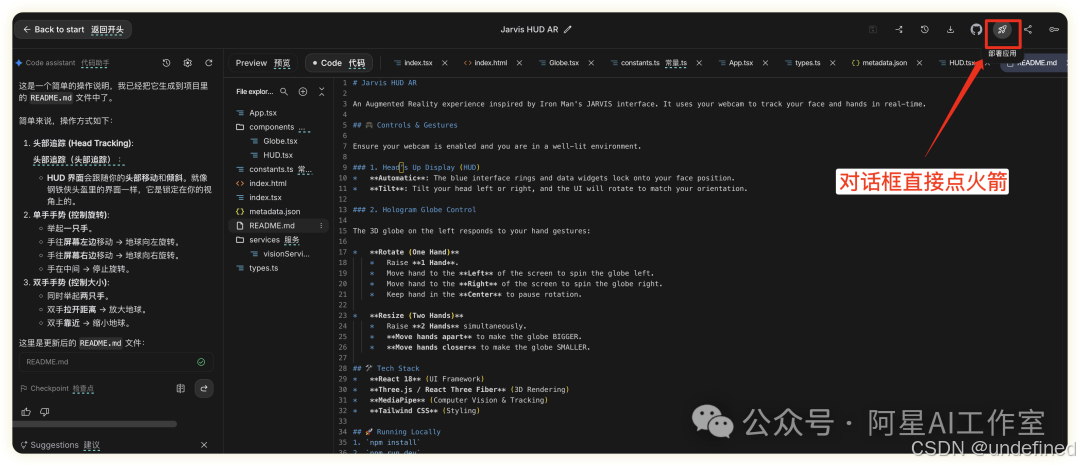
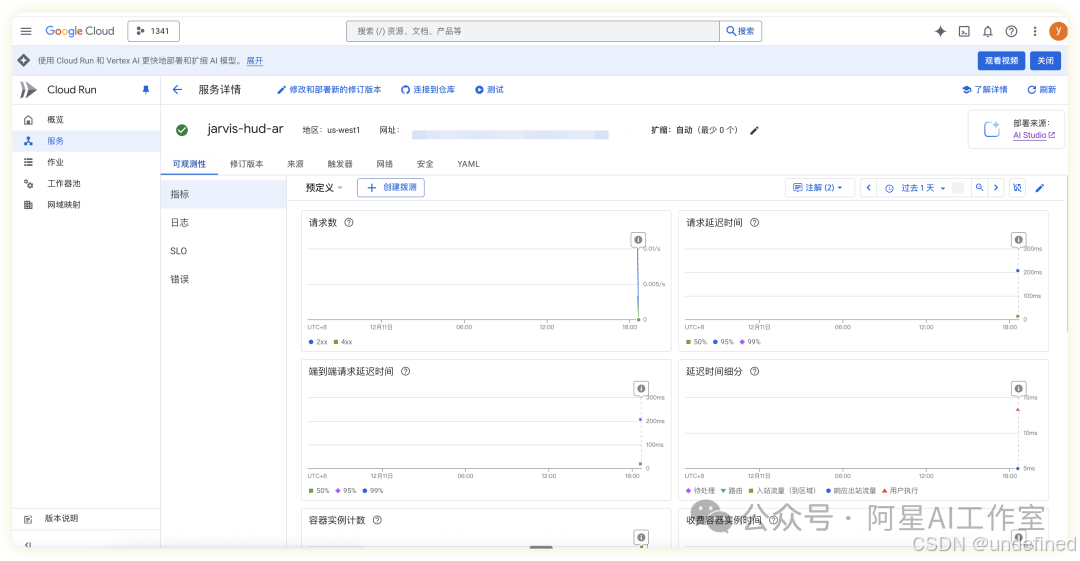
部署成功后会有这3个应用,直接点击view app就弹出来的那个网站,就是你的应用url
接着你就要有成本了如果有人用了你这个应用,key都是你的key
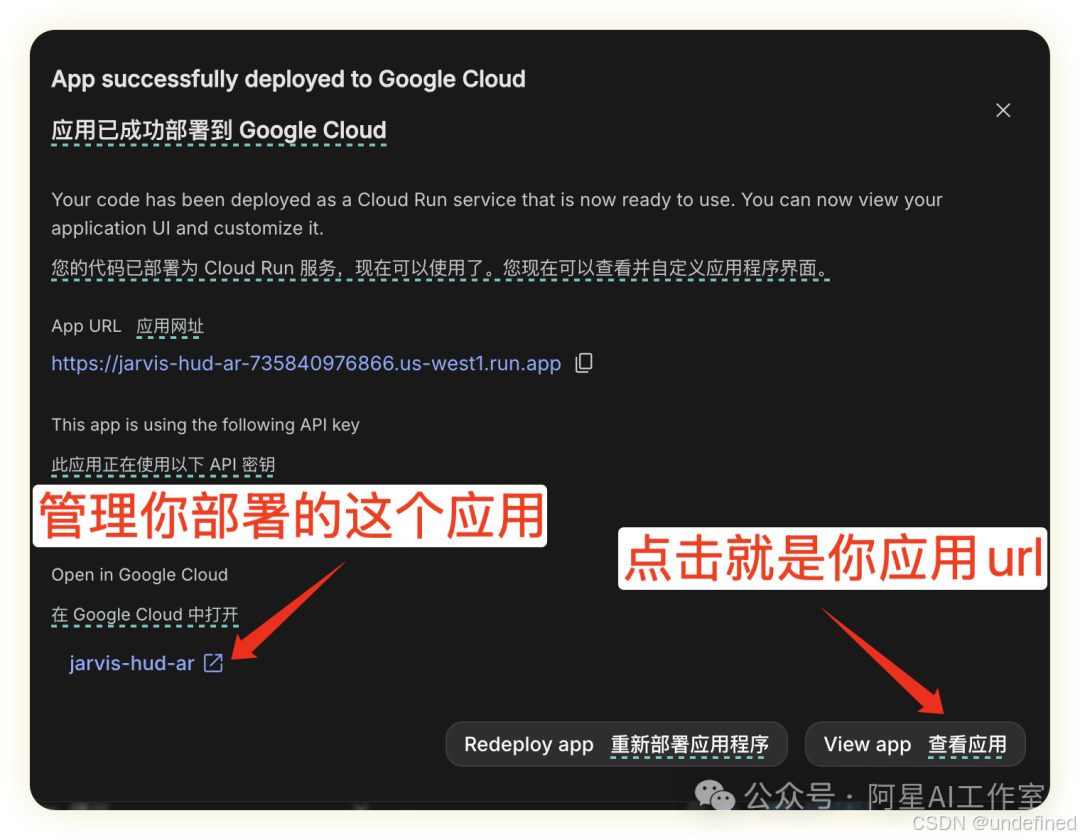
点击箭头,进去之后就可以查看这个站的资源用量了
方法二:通过 Vercel 托管
第一步:从 Google AI Studio 推到 GitHub
写完代码之后在你的 Google AI Studio 项目中点右上角(不知道怎么用gemini3的复习一下我之前写的:👉++Gemini3做小红书封面生成器,效率暴增1000% ,实现爆款封面自由!++)
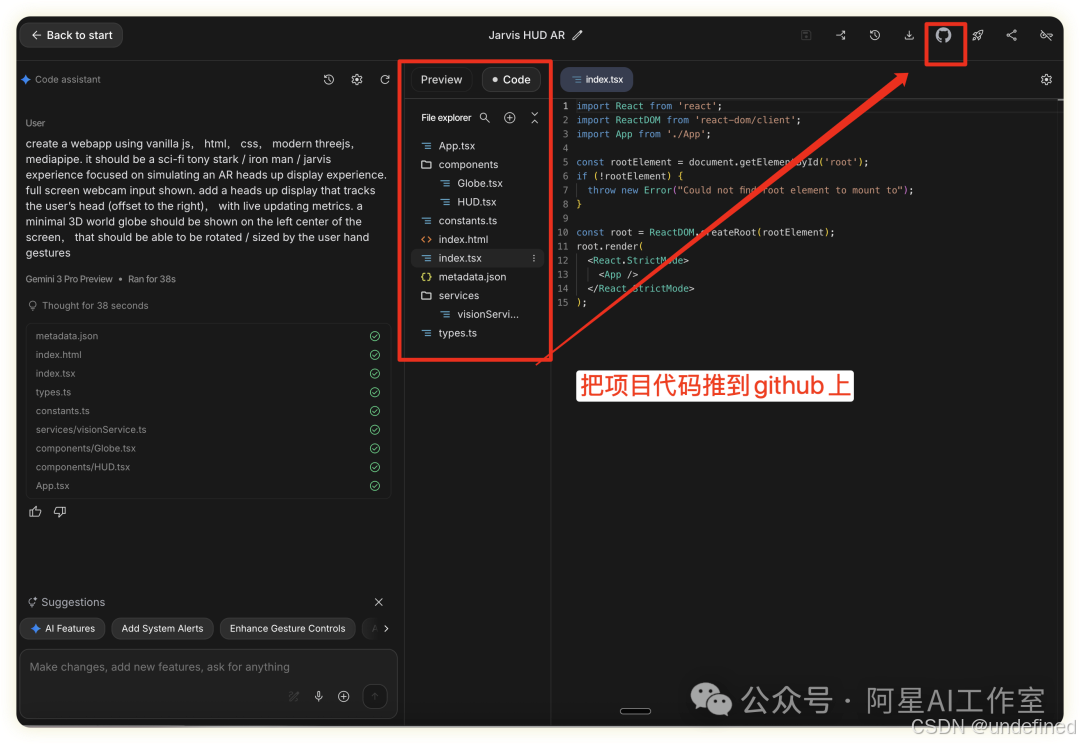
按照指引,你的整个文件夹都会推到github上。
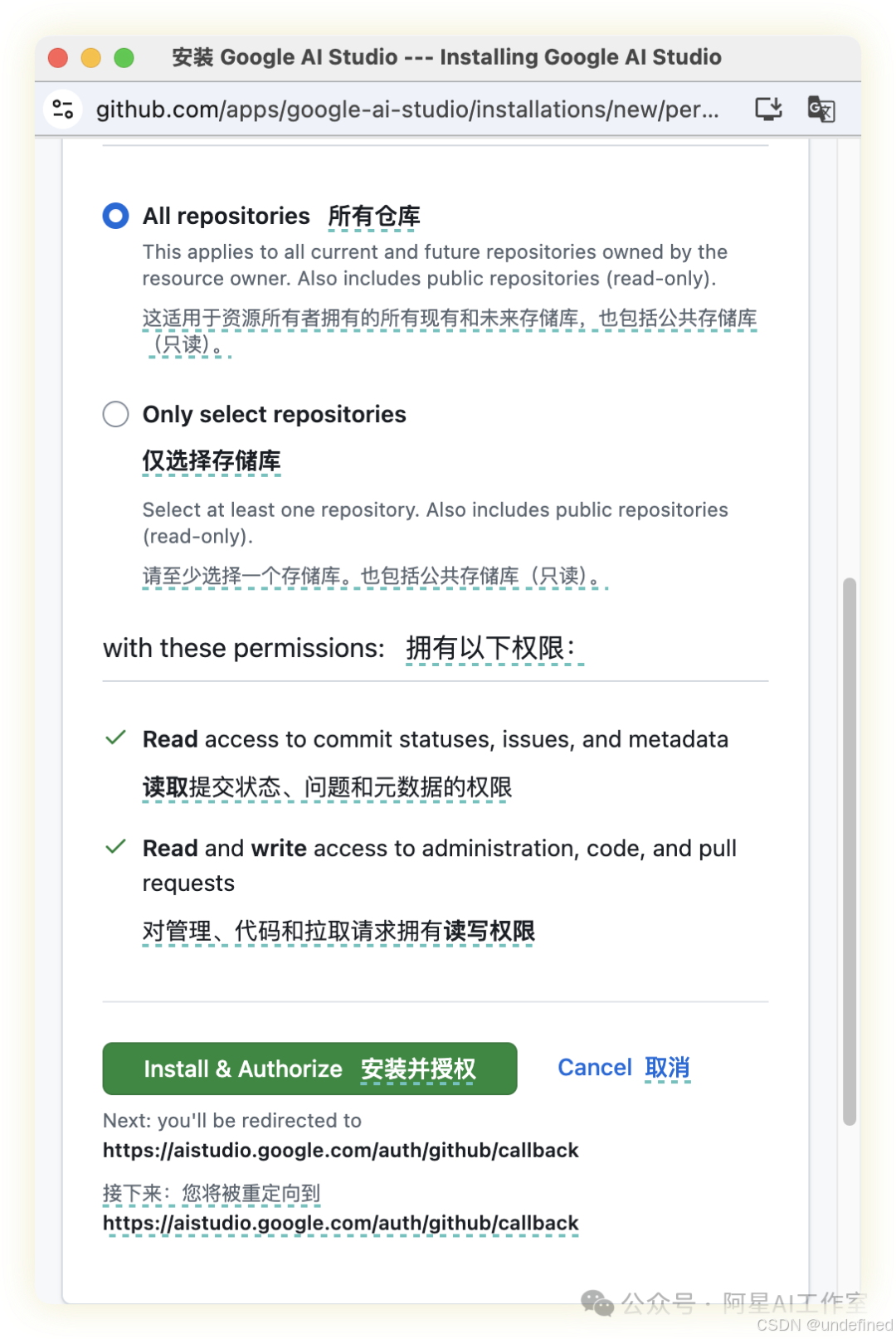
如果你没有github账号,利用Google上号本身弄一个。如果有直接按默认设置提交就行了。
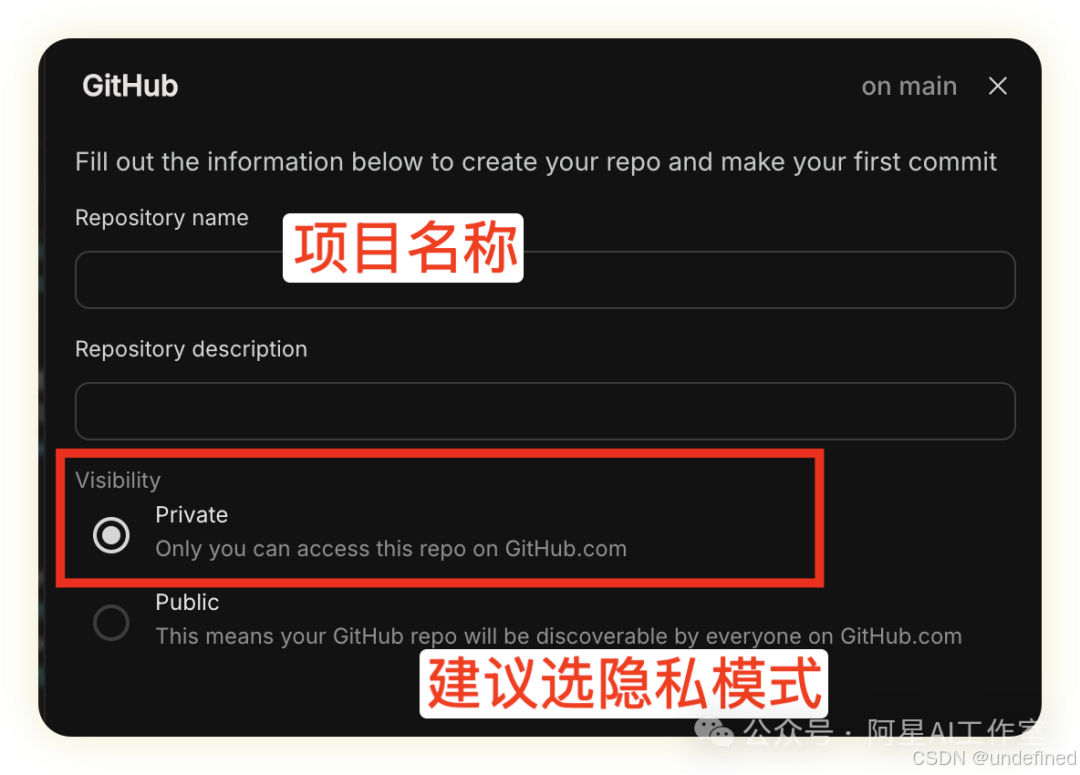
接着会让你选择是否公开代码,建议大家直接选private,之后如果有需要再公开。一旦public了地球上的程序员都能搜到看到-_-||
特别提醒:一定要注意保护自己的代码,开源一定是你已经想好自己的商业模式的情况下的选择。否则到后期你看到别人拿你开源的东西做出成绩了,你会很被动,可能没法阻止代码的扩散了求告无门。当你想清楚之后,开源甚至可以作为一种商业手段去用,比如DIFY这家公司的策略。所以大家一定要综合考虑再去开源。
-
- 这样,你的代码就从本地搬到了云端仓库,完成了第一步的迁徙。
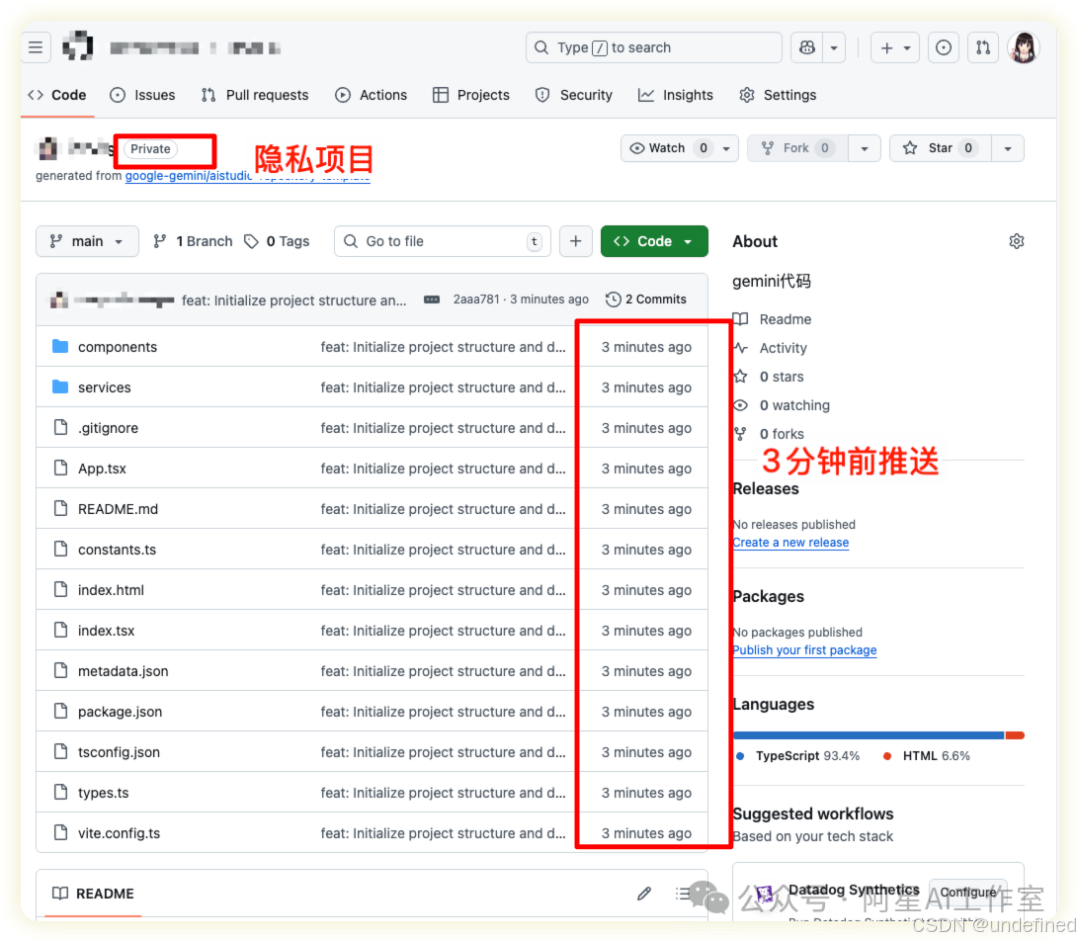
- 这样,你的代码就从本地搬到了云端仓库,完成了第一步的迁徙。
第二步:连接 Vercel,一键部署
访问 Vercel 官网,使用你的 GitHub 账号登录。(因为我们要接入github的项目更方便)授权后,Vercel 就能看到你的仓库了。
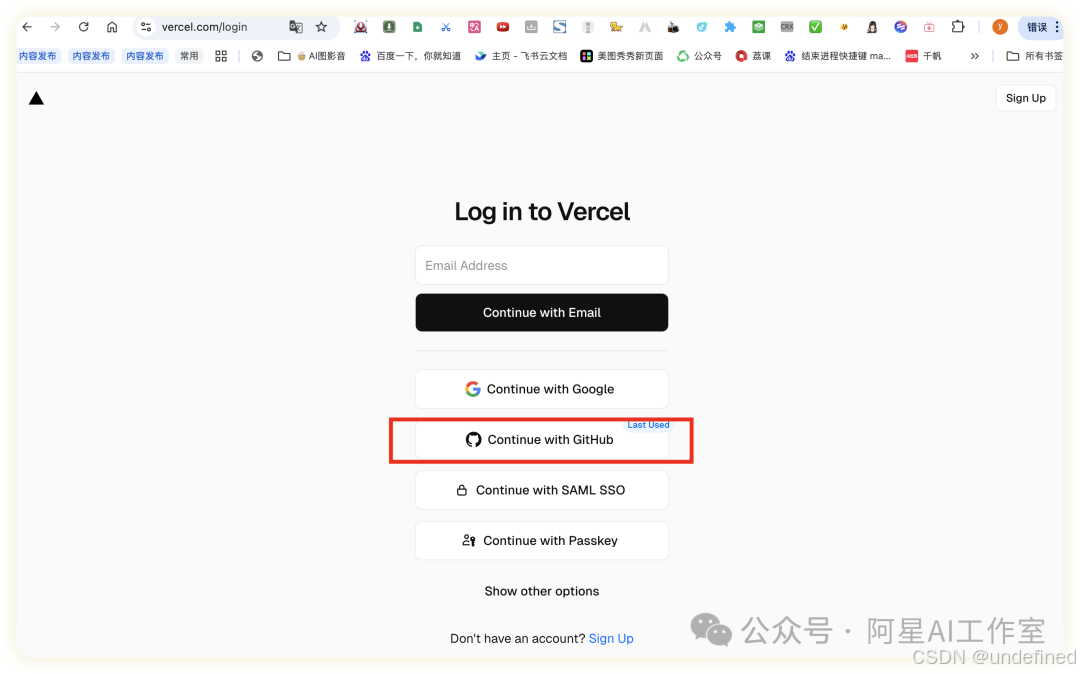
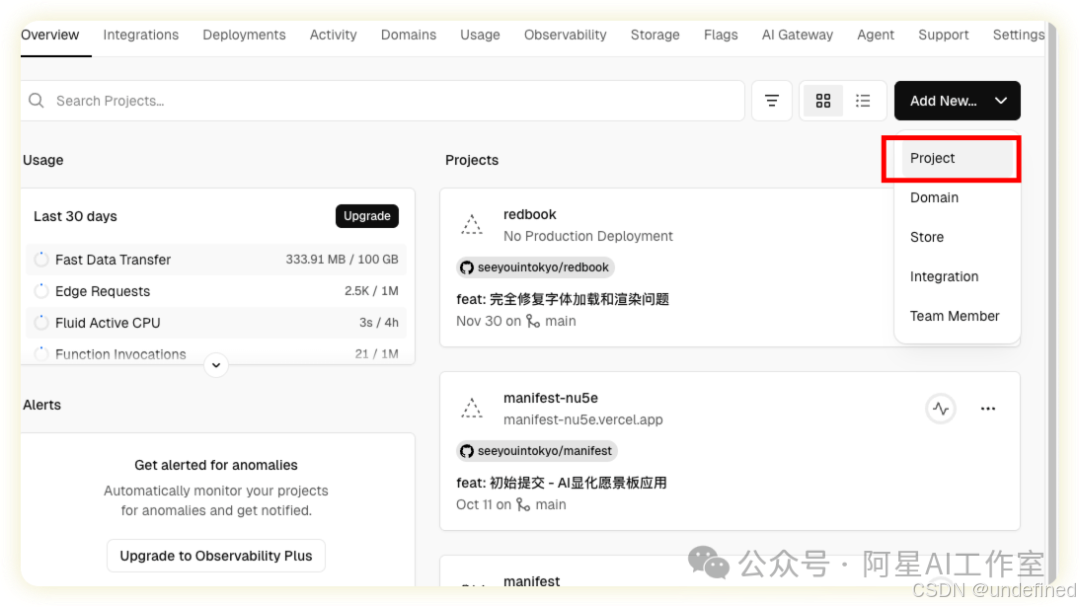
点击"Import Project"(导入项目)
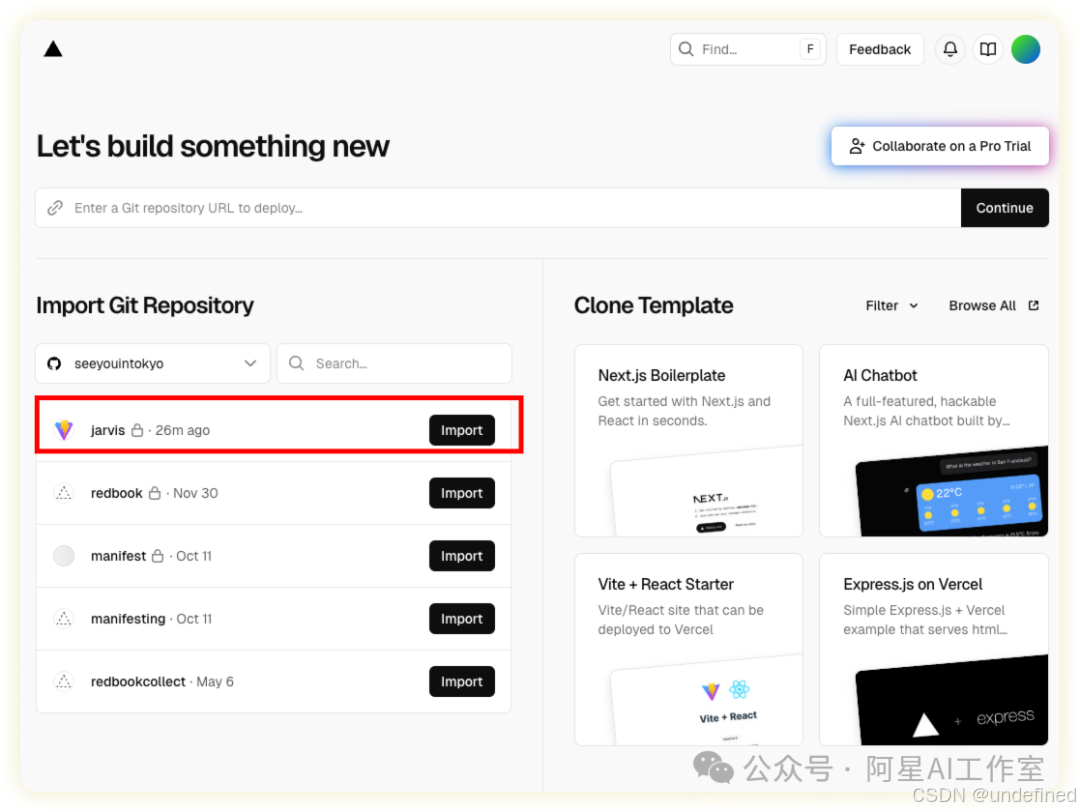
在列表里找到你刚创建的仓库,点击导入。
在配置页面,所有设置都保持默认即可,因为vercel本身是会自动识别的,freamework preset不知道的话可以根据源代码问下你的ai,让它来判断在vercel上怎么选择,然后直接点击底部的 "Deploy" 。
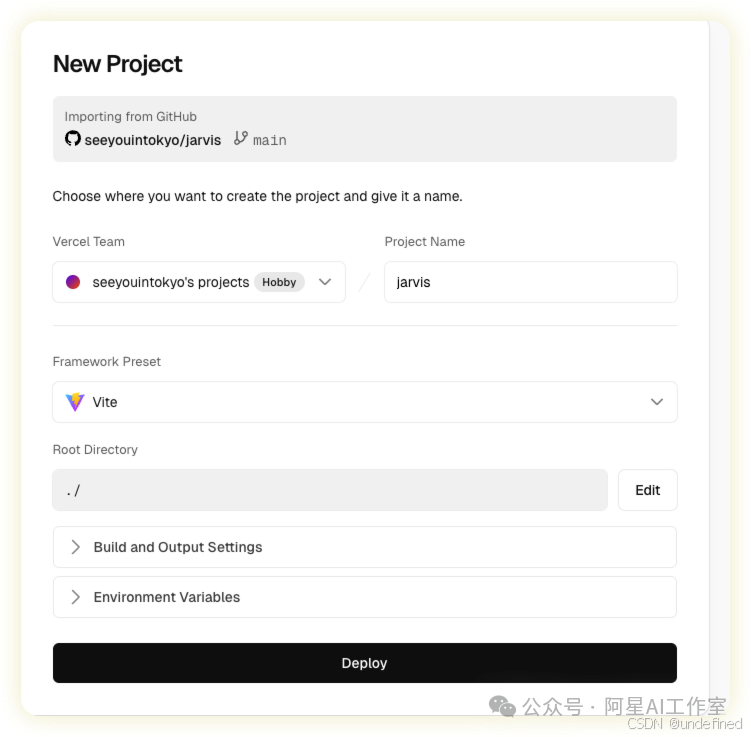
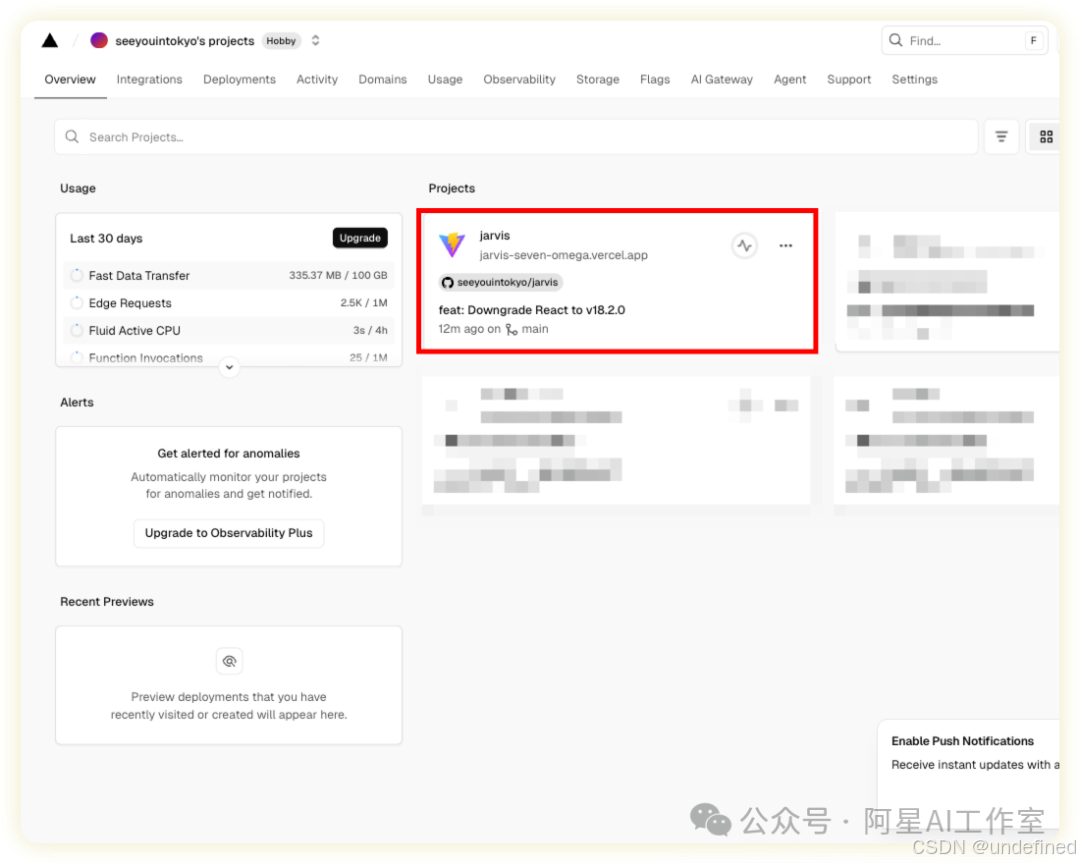
等待几十秒,部署完成!系统会自动生成一个 项目名.app的地址,点击就可以打开你的项目!
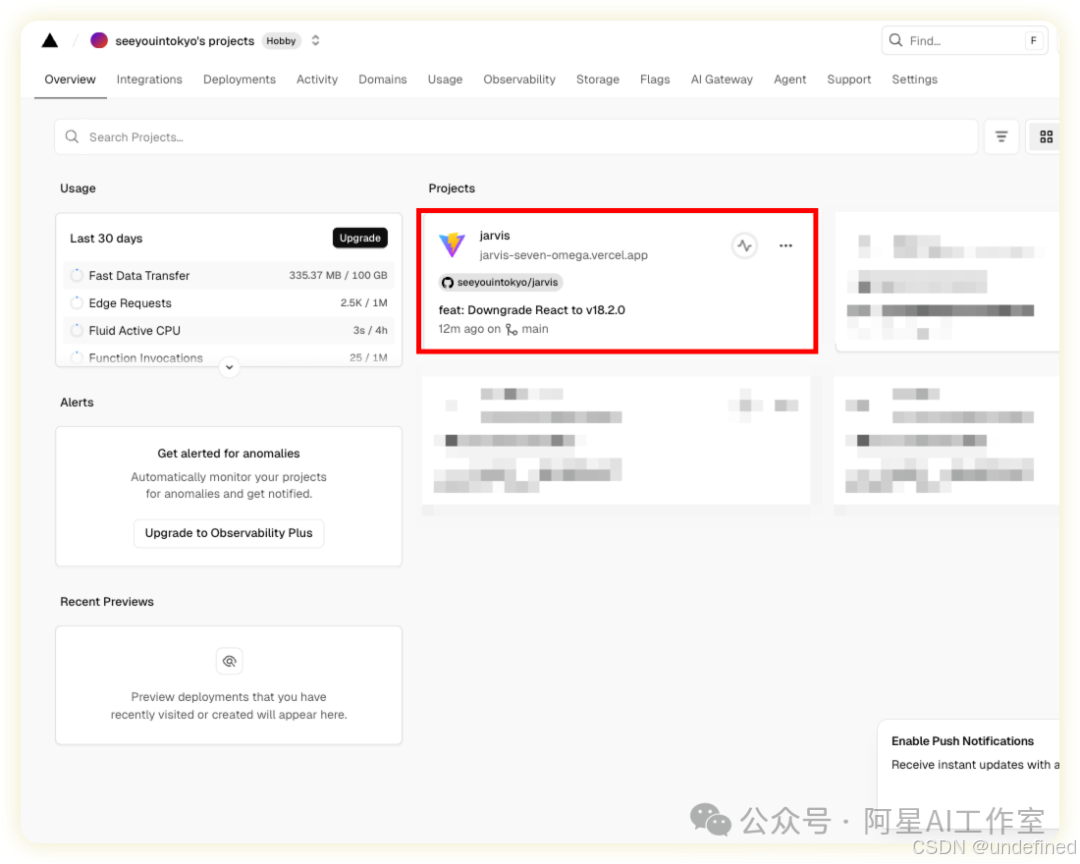
这样的专属网址。现在,任何人都能通过这个链接看到你的内容了。
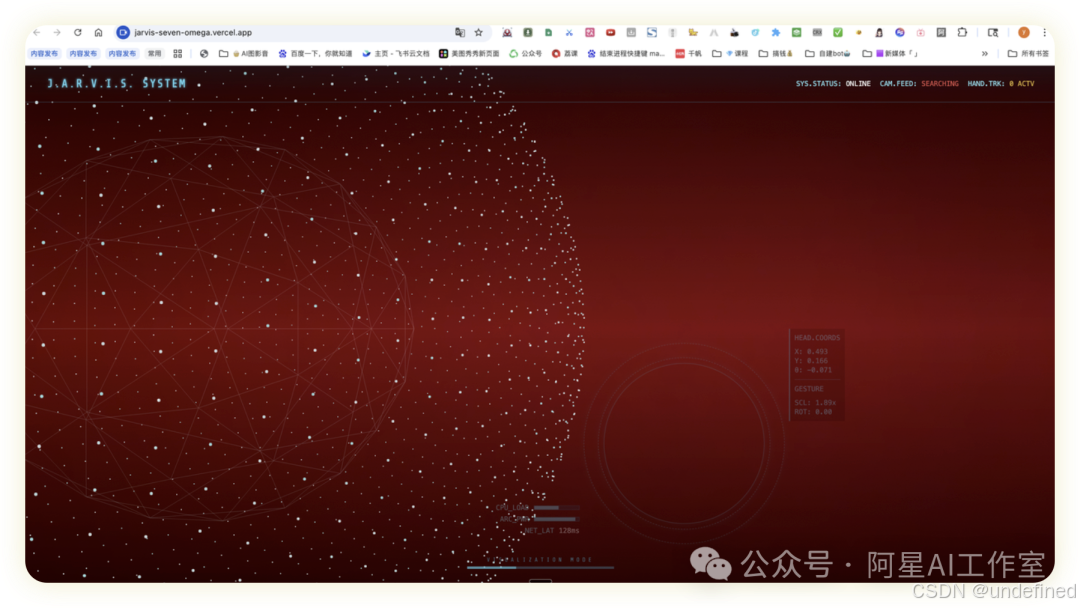
可以看到这个网址是app结尾的,
vercel还可以自定义域名,
不会的看我之前写过的👉++10分钟搞定出海域名!Vercel+Cloudflare完美低成本绑定丨小白AI出海教程++
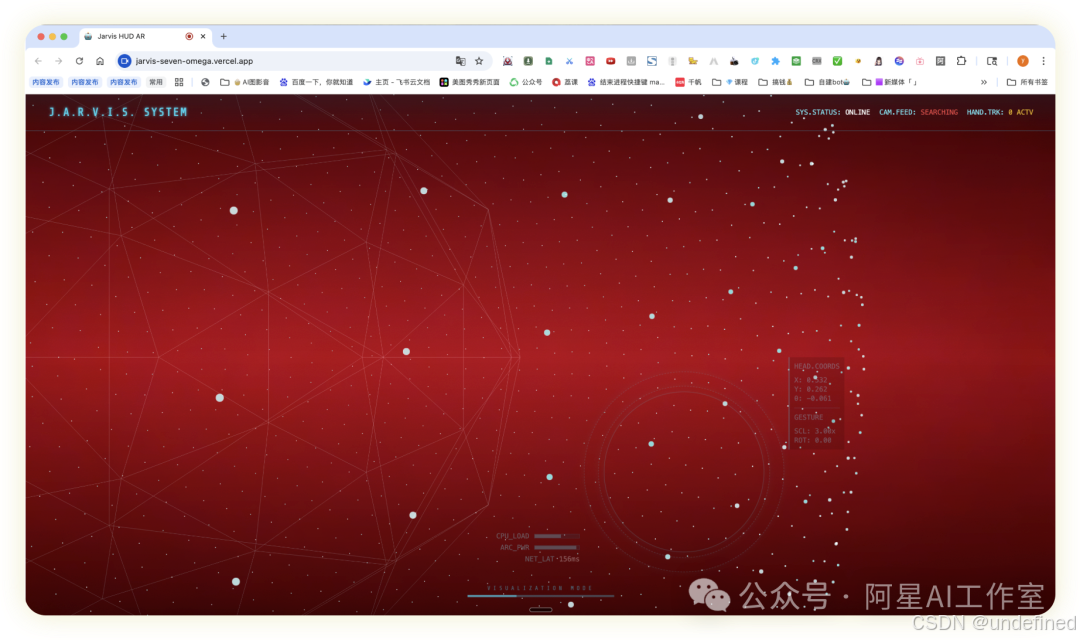
vercel部署的优点就是 "代码上传 GitHub,Vercel 自动接手" 。
你完全不用操心服务器、域名这些事,特别适合快速分享和展示。
之后想要访问直接在控制台访问即可。
方法三:国内典型上线方法
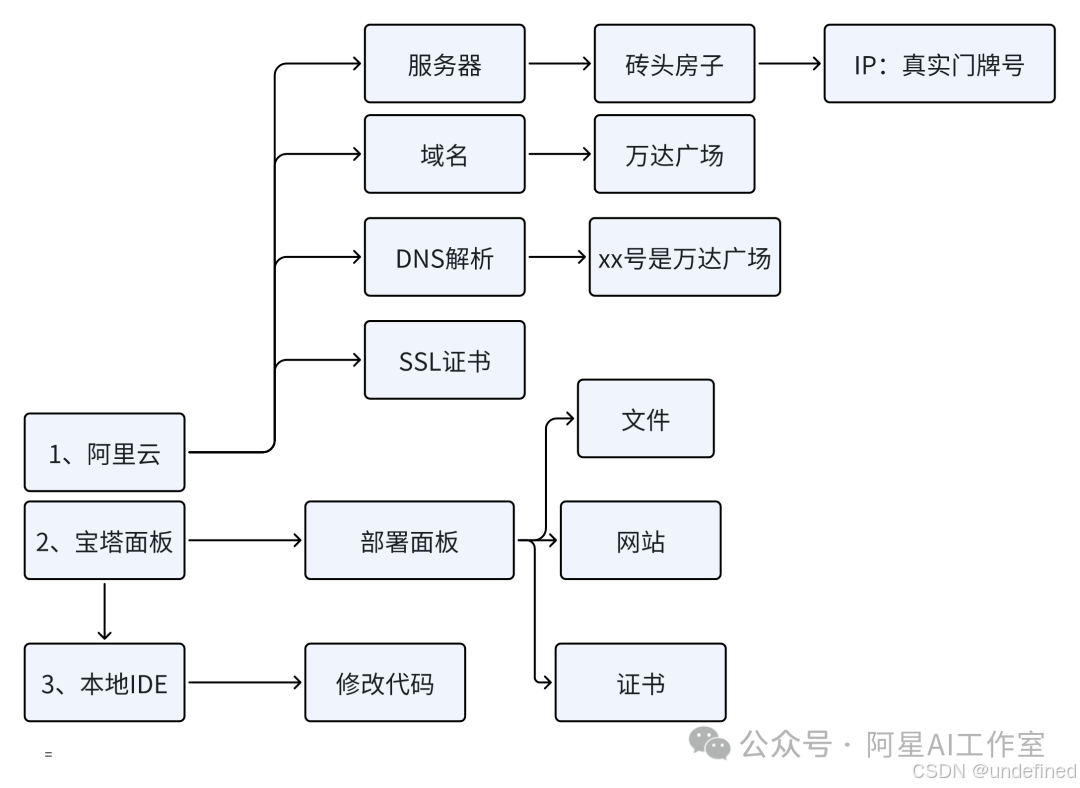
如果你想更深入了解一个网站是如何从零搭建起来的,享受完全掌控的感觉,可以使用国内常见的aliyun服务器和宝塔面板来操作。先看图理解一下各个名词的含义。
特别提醒:aliyun这块对于没做过的同学会有点想shi,感觉不是在学ai,是在学ailiyun使用方法,不过坚持下来,只需要一次之后直到流程就可以部署无数个网站。
整个过程就像是在盖房子,通过下面的步骤平地而起------
第一大步:搞服务器
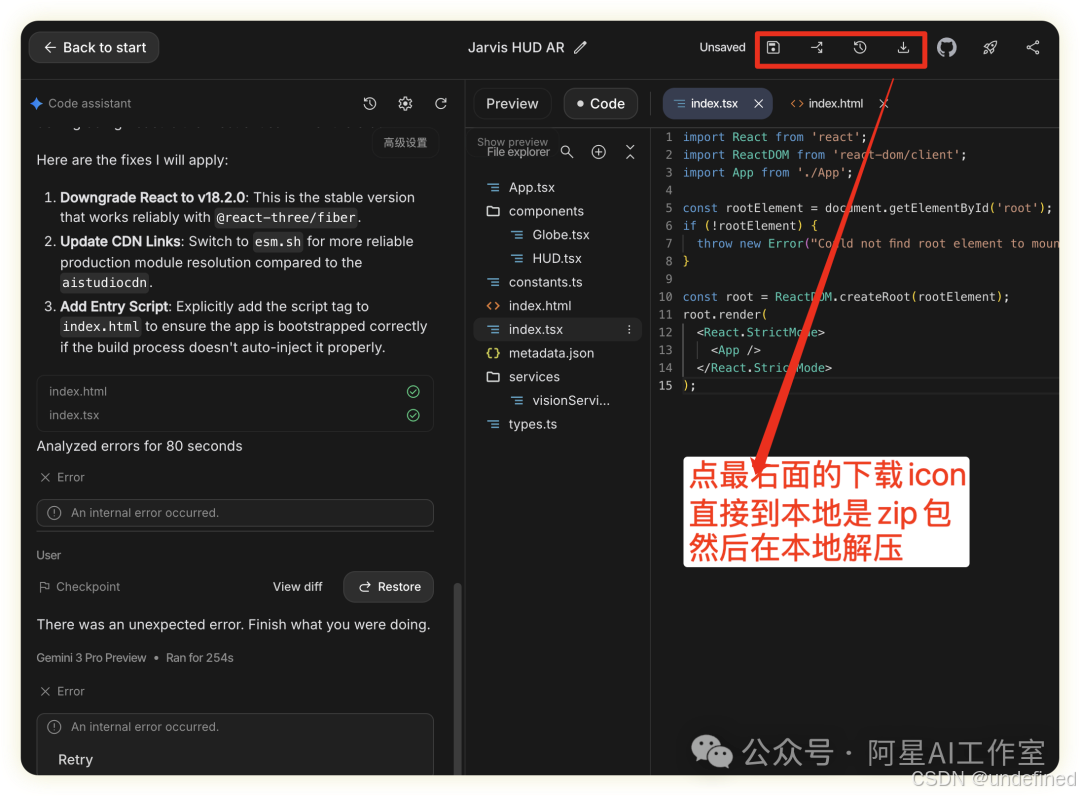
1. 保存代码到本地(准备转头)
因为我们是要手动部署,所以先将 Google AI Studio 里的完整项目文件保存到你电脑上。
建议新建一个清晰的文件夹,比如"jarviscode",英文的就行。
我们直接在本地任何代码编辑器里打开这个项目文件夹,先放一边。(每个项目都是一个文件夹,而不是我们平常理解的单个文件。)
2. 搞云服务器(盖好房子)
前往aliyun,你们只用选最低的那个就行了,个人完全够了。
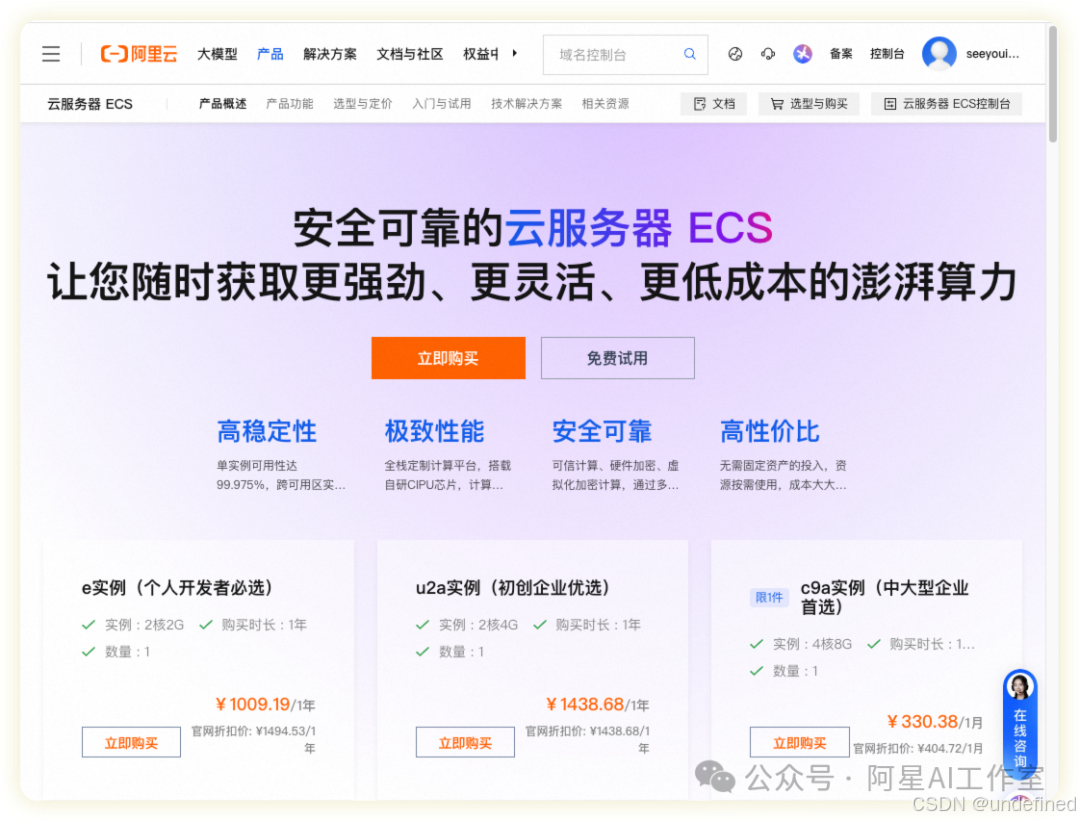
选择合适的配置(最低档即可),记得一定要选这个宝塔面板的!不要选别的!咱们后面讲的都是围绕这个版本的。
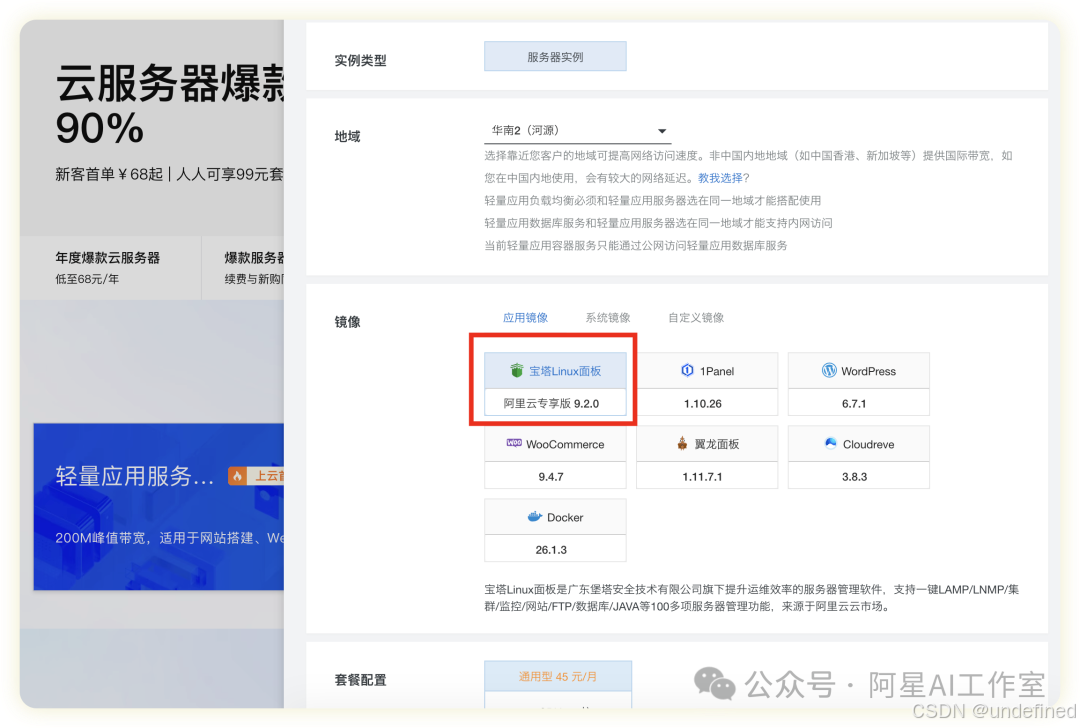
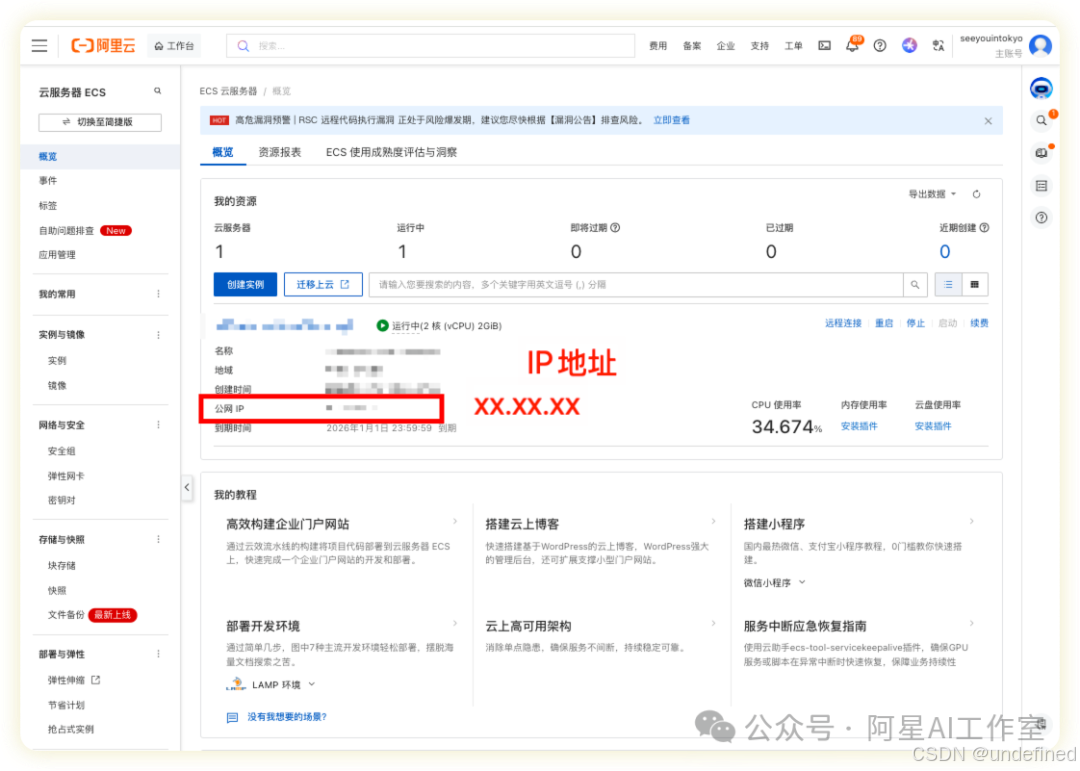
然后你就拥有了一台24小时在线的云端电脑。记下它的 公网IP地址 ,这是它的"坐标"。
之后要找到这个服务器,就直接点右上角的控制台就可以了,aliyun常见的功能都在这里,然后选择ECS👇。
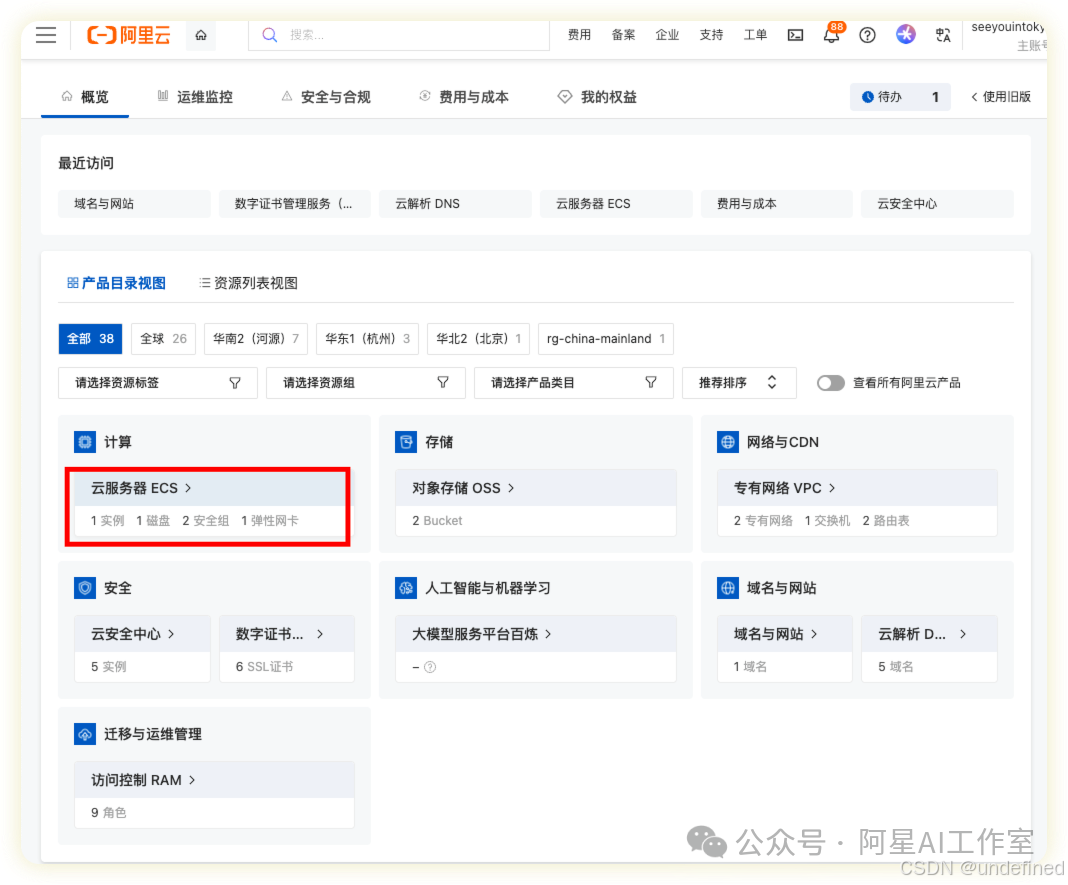
然后点进去找到公网IP,记下来,之后做域名解析的时候还会用到。
3. 注册域名(门牌号)
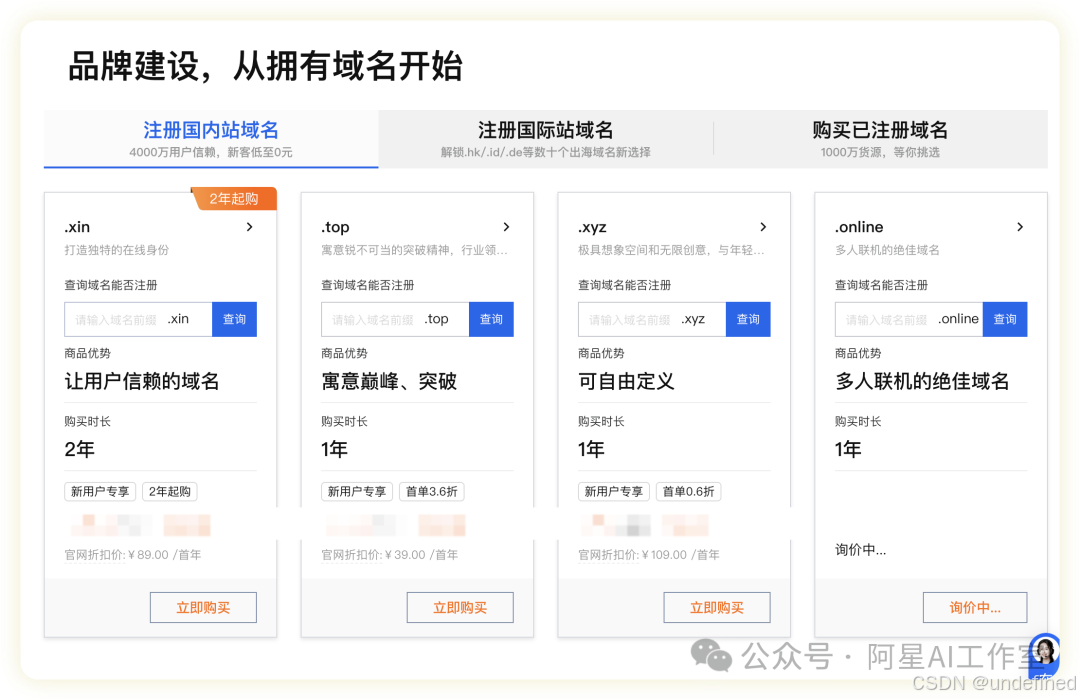
在aliyun或任何域名服务商那里,挑选一个你喜欢的、好记的域名,最好cn、com结尾的常见的,不要太奇怪的。
4、 申请SSL证书(说明书)
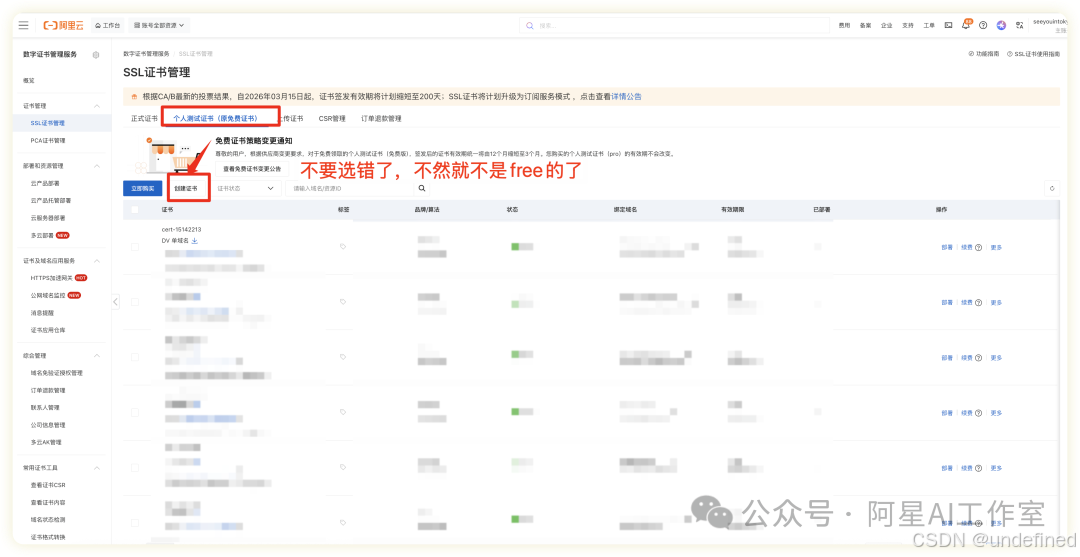
为了让你的网站地址是安全的 https://,需要SSL证书。在aliyunSSL证书页面,选择 "个人测试证书" 进行申请,然后记得是点创建证书!!!不是点旁边那个立即🛒 ,千万不要点错了!
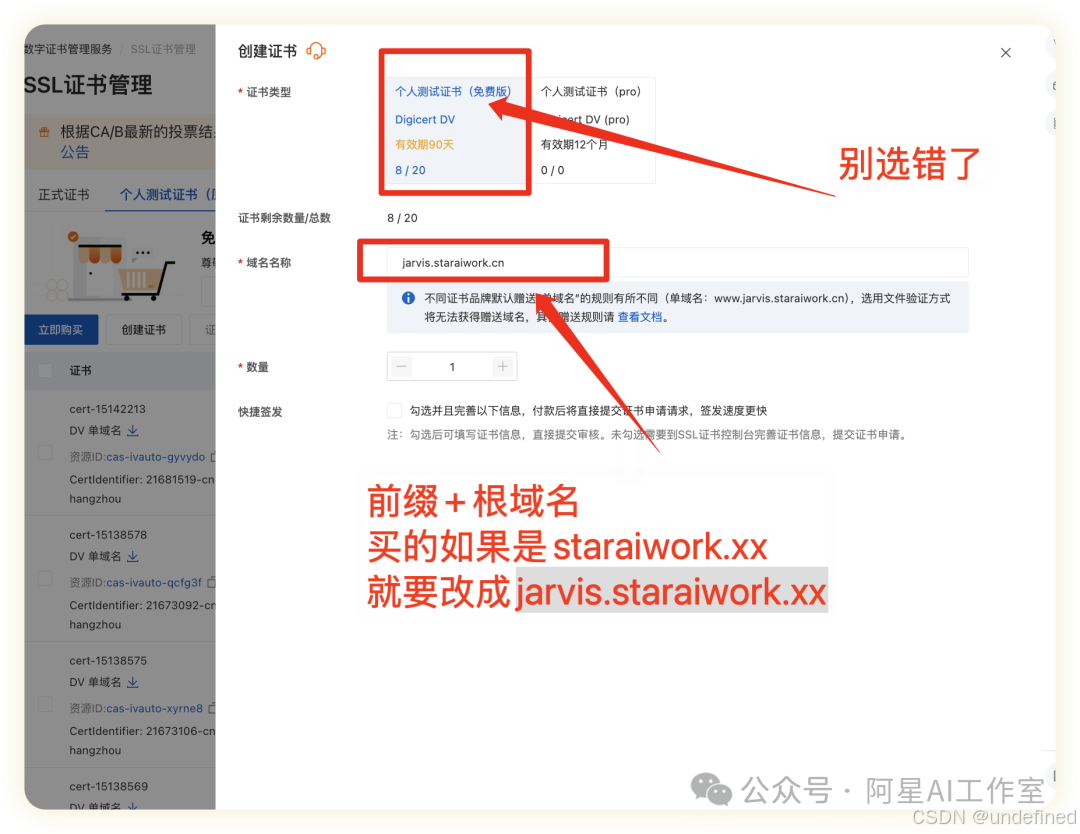
然后点进去自己设置个子域名或者直接用主域名就行了,你要记清楚,到底是用的主域名还是子域名。后面用得到。
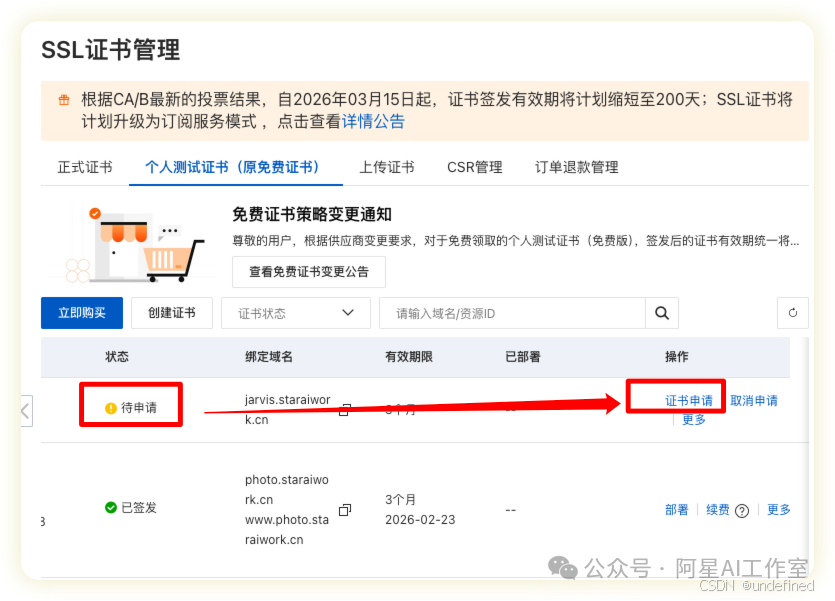
点完之后证书状态不会立即生效,需要你手动申请👇
然后不用管不用都给你,直接点击提交审核
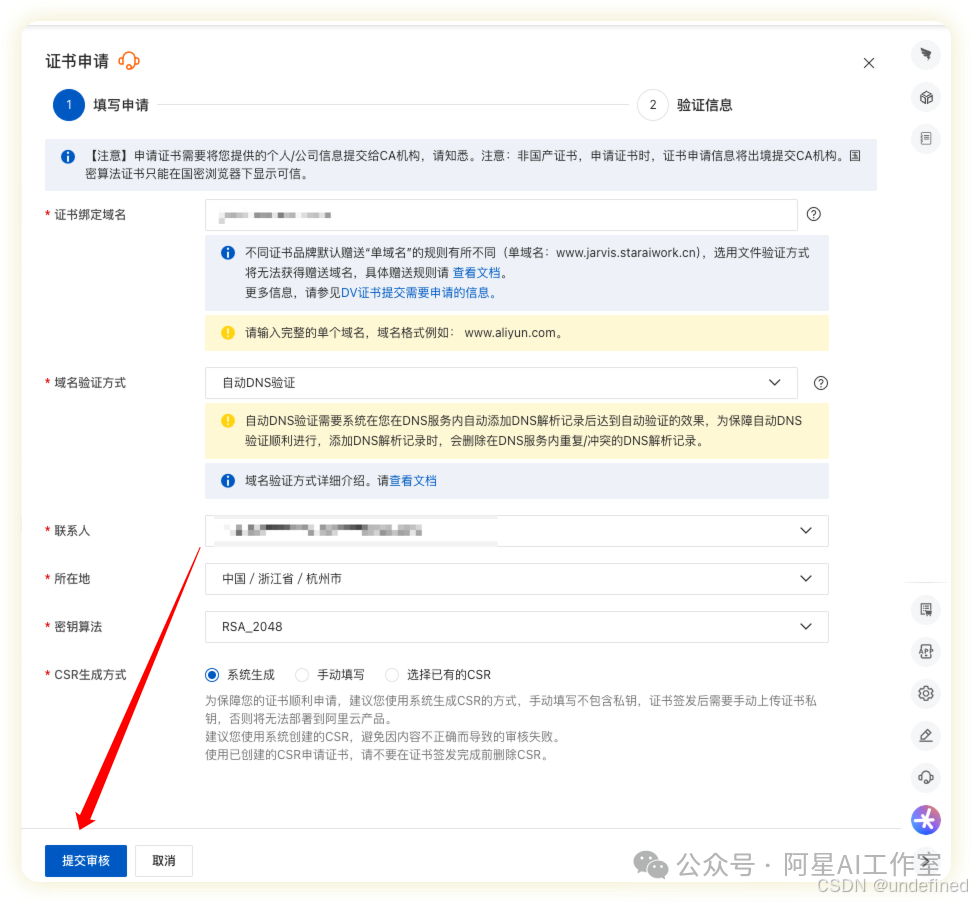
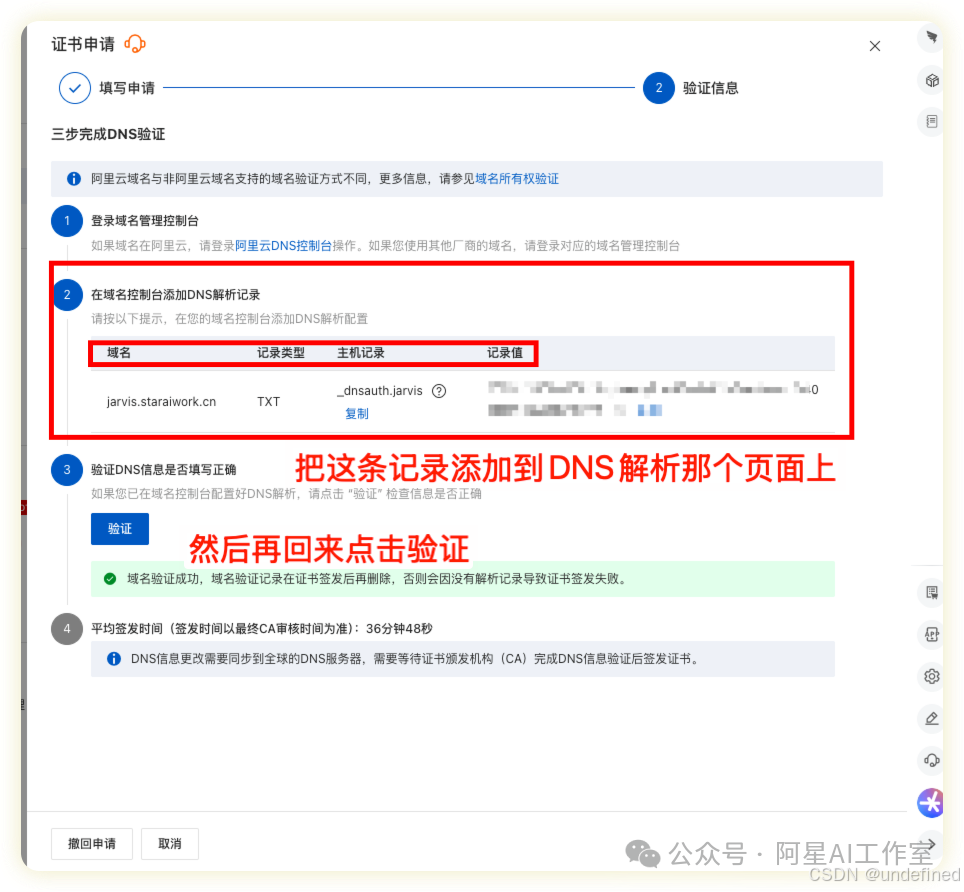
还没完,点击提交审核后就会开始让你添加DNS解析。框起来的就是让你添加的记录。
可以看到解析记录的类型是TXT,一会儿我们还要添加一条类型为A的,一般一共就这两条。
5、域名解析(贴牌工)
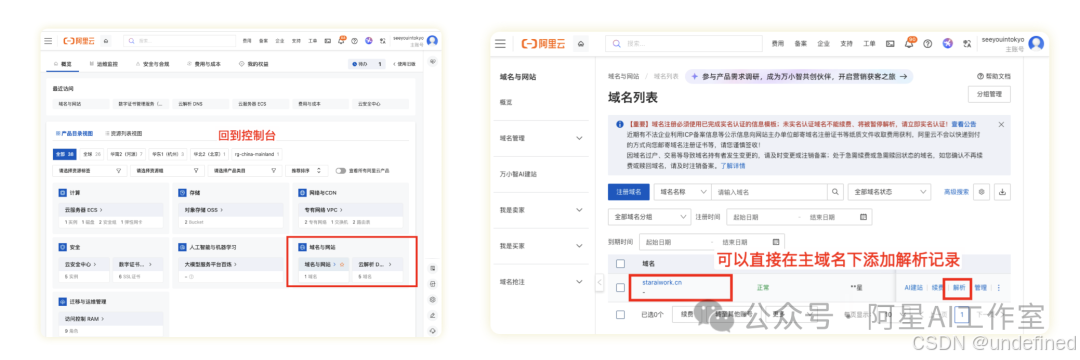
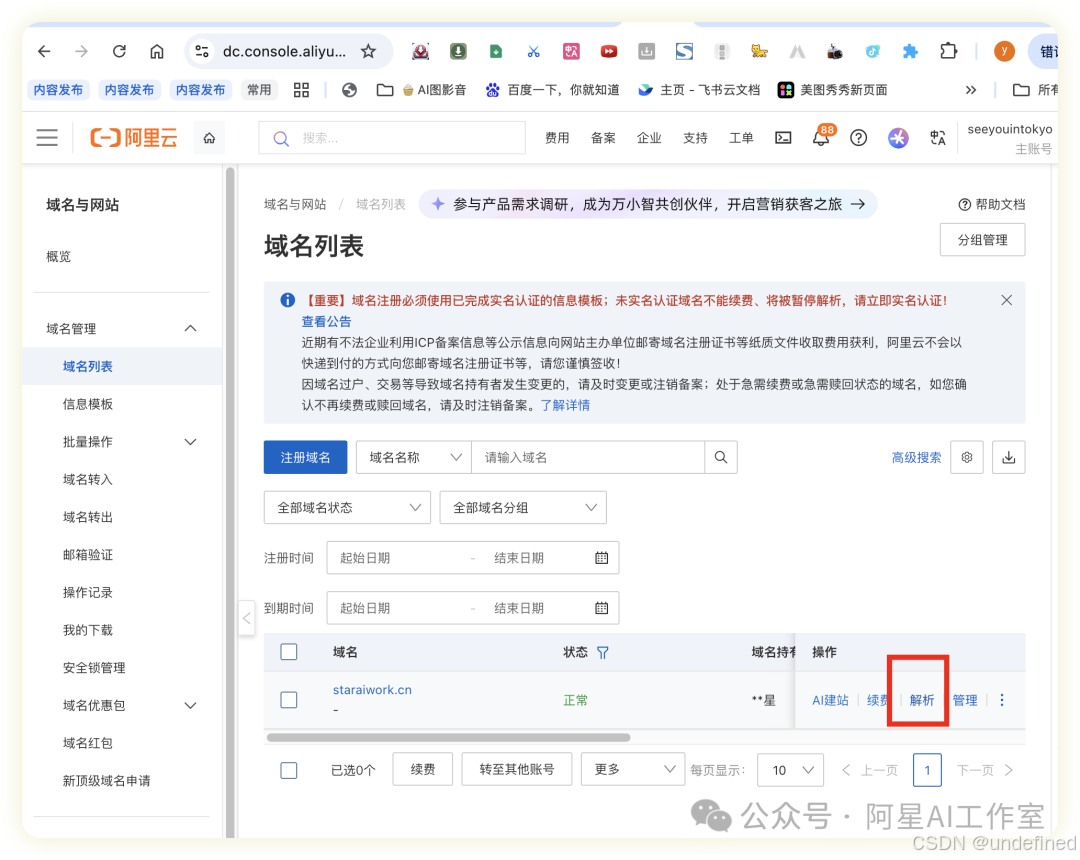
购买后,进入 域名控制台 ,找到 "域名解析" 设置。
域名解析又简称DNS。DNS就是个贴牌工,把作为门牌号的域名和作为实体房子的服务器联系起来。NS就是name service
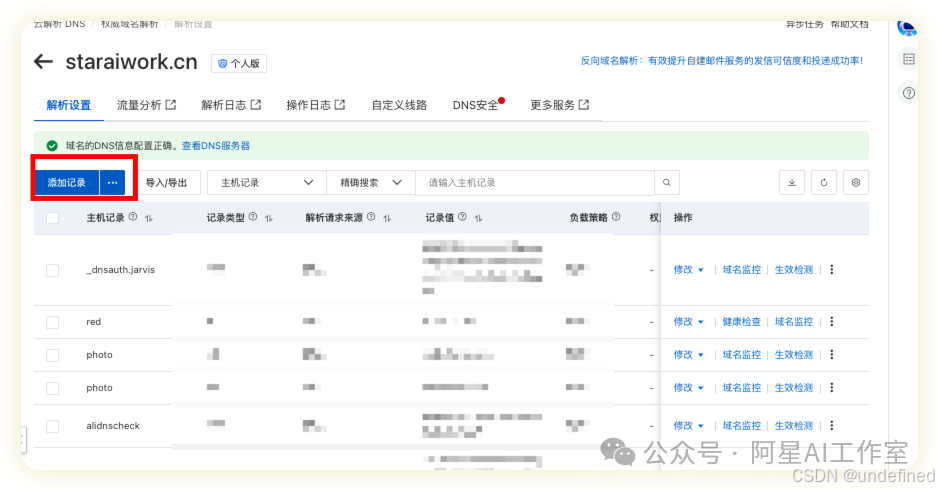
填上你刚才申请ssl证书的时候让你添加的记录。
等一会儿一般会自动解析过来,如果没有你就手动添加一下就可以了。
然后,证书签发后,将证书文件(通常是一个 .key 文件
和一个 .pem 文件
) 下载到电脑本地 ,后面在宝塔面板中会用到。
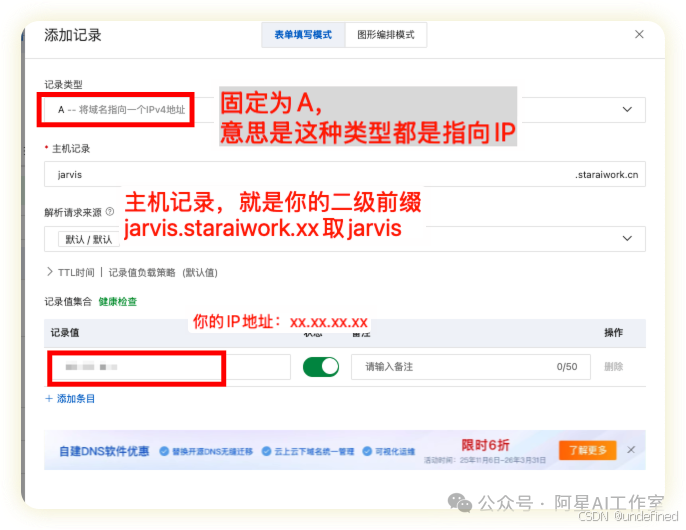
然后添加一条记录:类型选 A记录 ,主机记录填 @。
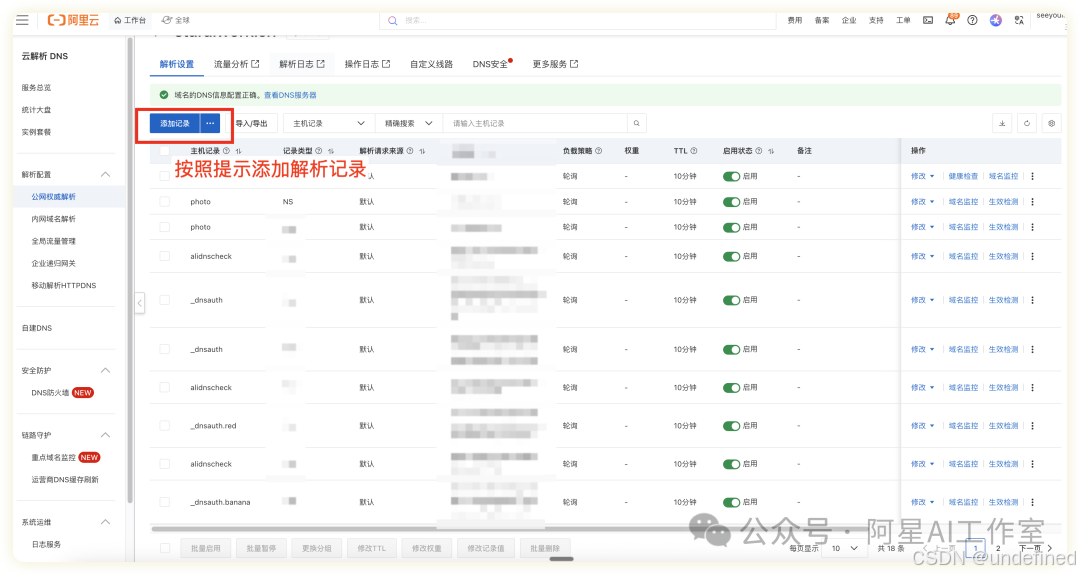
值 必须准确填写 你服务器的公网IP。
这样,访问你的域名时,请求才会被指向你的服务器。
第二大步:用宝塔面板上站
接下来我们要用宝塔面板来干活!
你可能会问那刚才买啥服务器
如果说服务器是转头和实体房子,宝塔面板就是ipad上看到的这个房子的投影,能让你对这个房子看得更清楚。我们直接操作服务器太不可视化了,所以宝塔面板这种工具能让我通过点来点去,去操作服务器。
1、找到自己的宝塔地址
我们选使用Workbench工具以SSH协议登录Linux实例。(不用理解,SSH)SSH是那套确保连接安全可靠的"底层协议和规则",而Workbench则是利用这套规则,为你打造的"一键直达、开箱即用"的豪华操作控制台。 你用Workbench,就是在享受SSH带来的安全,同时免去了使用SSH的繁琐。
现在,回到你最开始在aliyun买的服务器,点到这个服务器的页面,然后右上角点「远程连接」蓝色按钮,
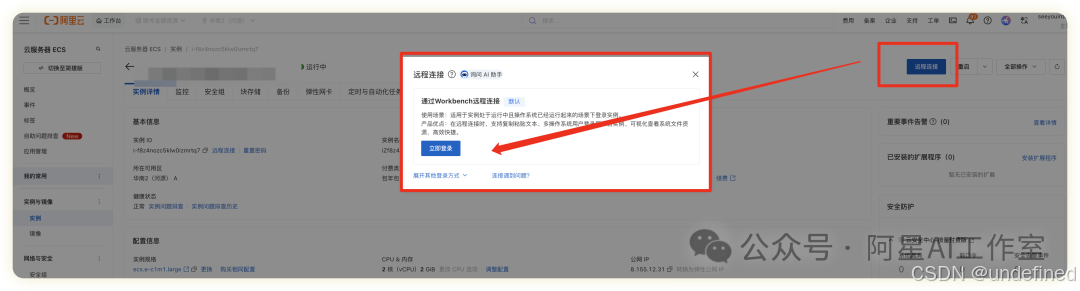
然后你就进入了一个命令行界面,小白不要怕,这些不是数学,都是英语!
打开之后键入下面的命令👇,直接复制过去,然后回车即可看到外网地址
bt default然后把这url复制到浏览器里打开,就可以到你的宝塔面板地址了👇🏻
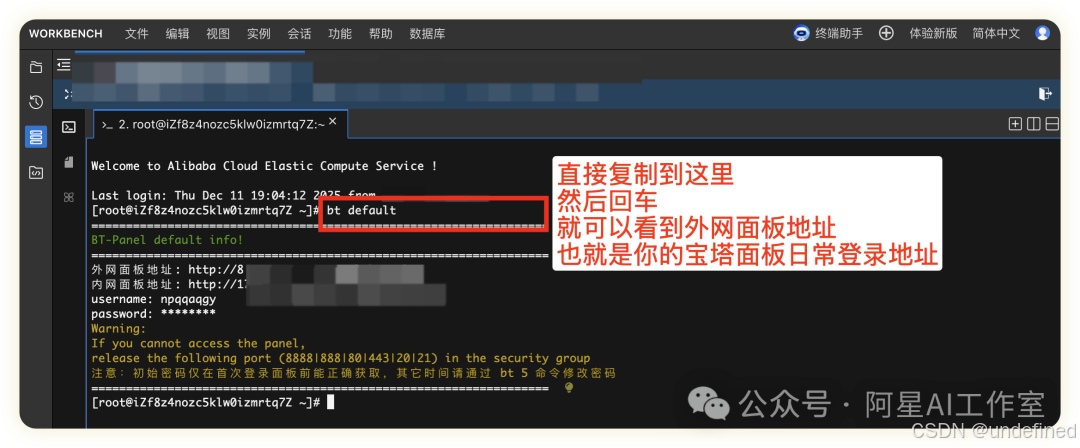
你没用的话这里的界面是等待你一键安装的,你一定要一键安装,千万别自定义那么多,
小白很容易搞错。
中间可能时间会比较长,
不要关机!不要叉掉!
等着就行了,装完了就和我一样了👇🏻
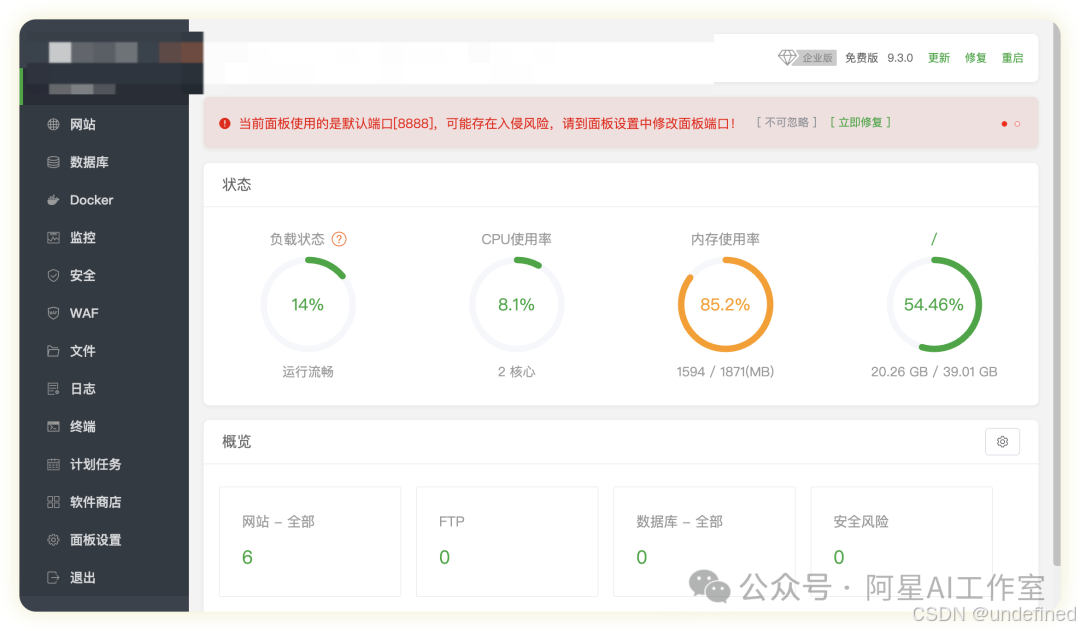
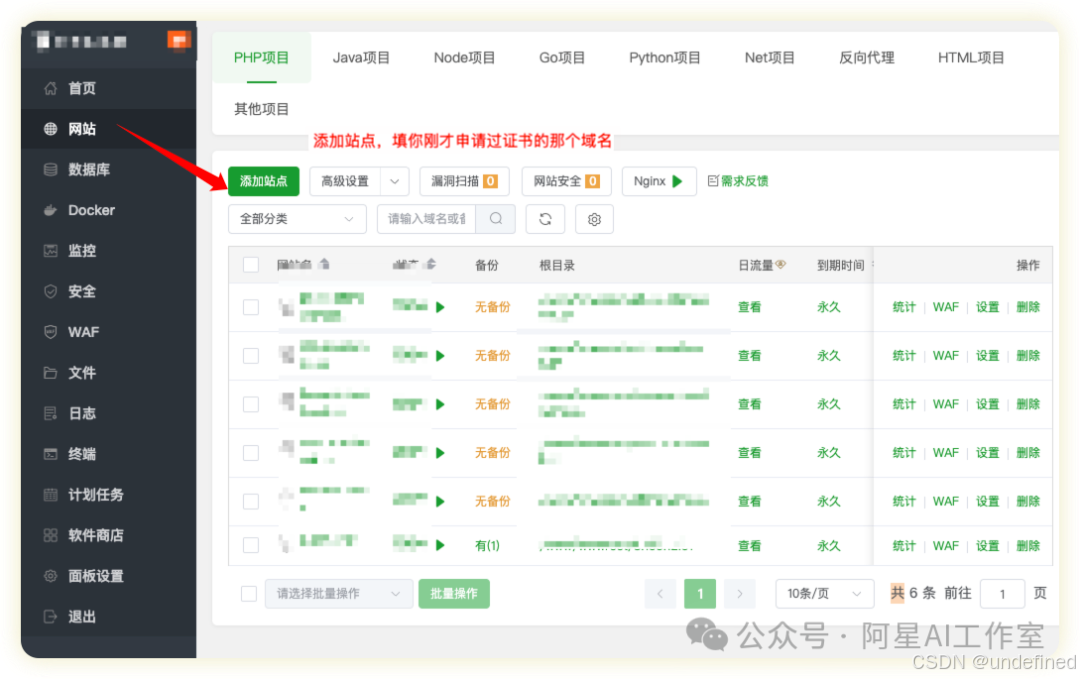
2、添加站点
在宝塔面板左侧点击"网站",然后点击"添加站点"。
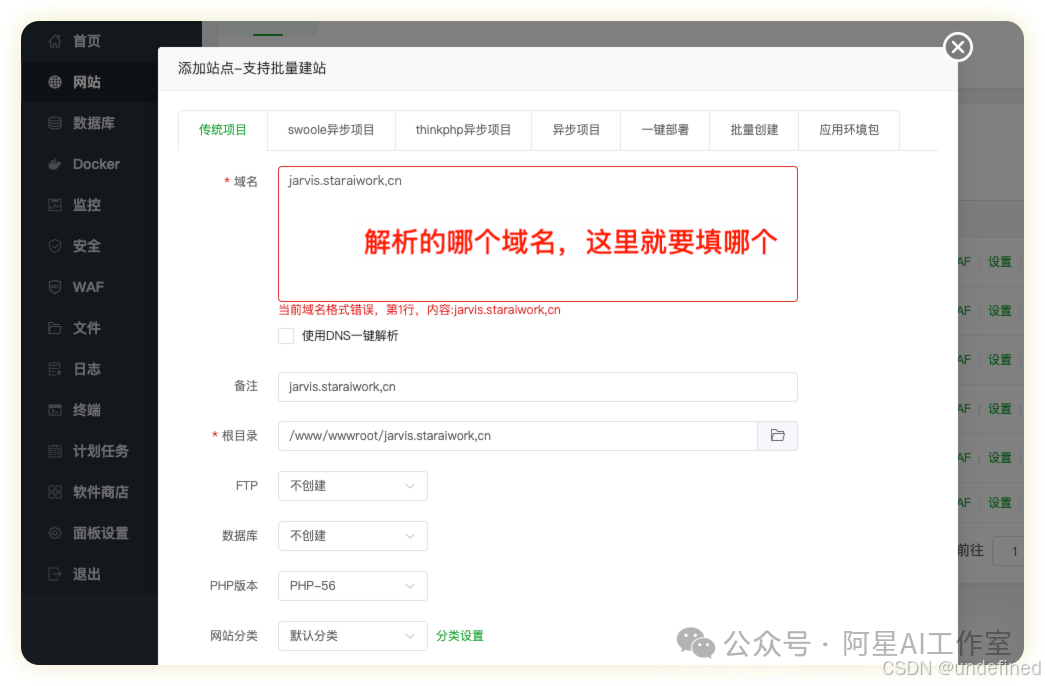
在域名这一栏中, 务必填写你刚购买并已解析的域名,千万不要误填成服务器的IP地址,否则你的域名会访问不到你的站上的内容。
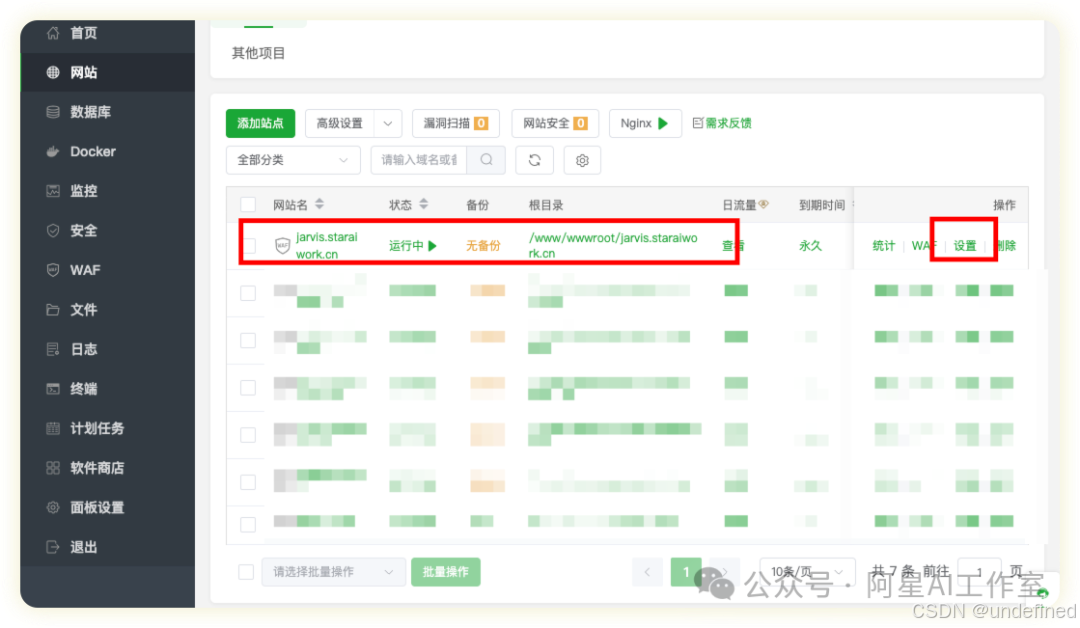
3、添加SSL证书
然后点击右侧的设置按钮,往下看,点SSL即可。
在SSL证书区域,将你下载的 .key 文件内容粘贴到"密钥(KEY)"框,.pem 文件内容粘贴到"证书(PEM)"框,然后保存。
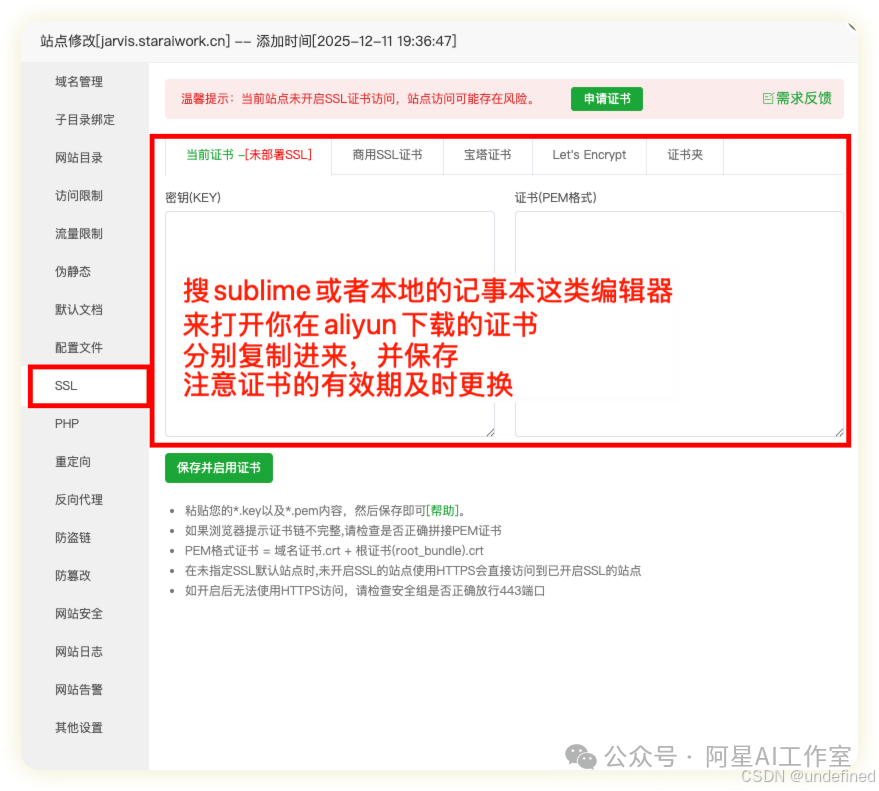
证书获取方式:SSL控制台
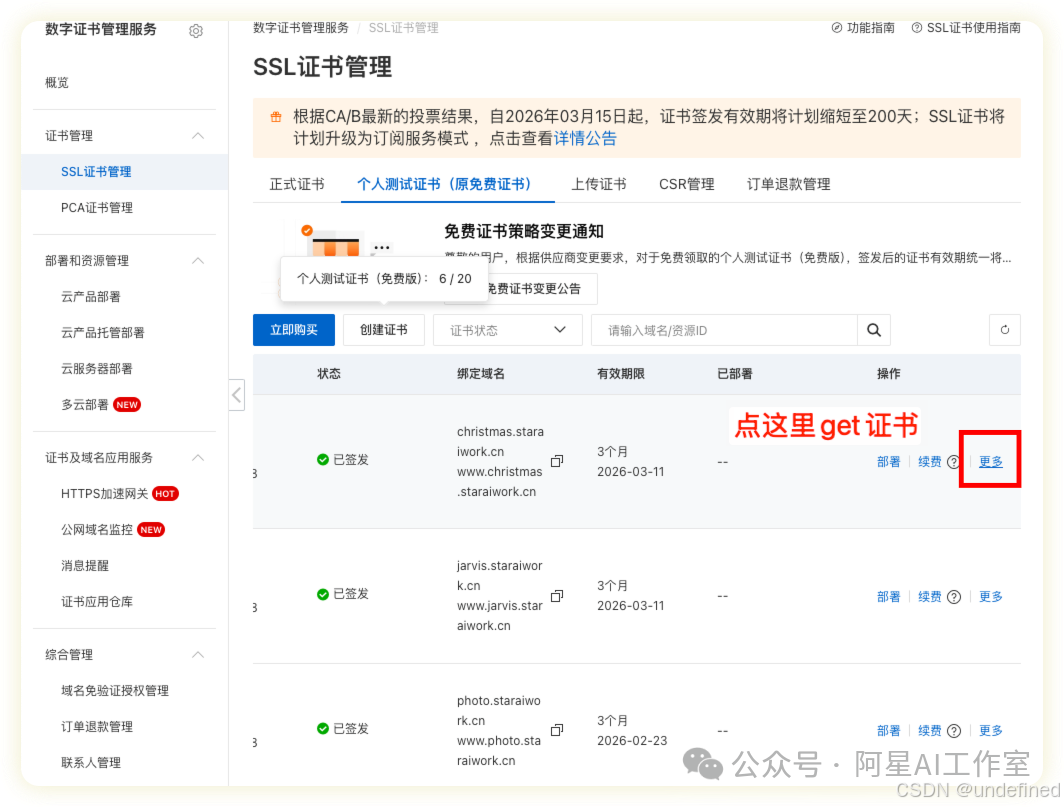
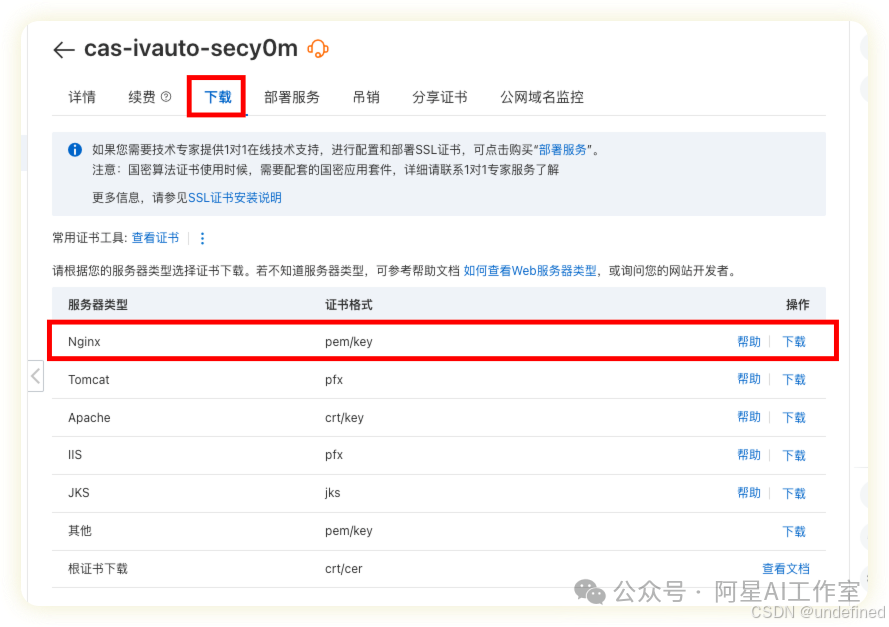
然后我们下载第一个就可以了
用sublime打开
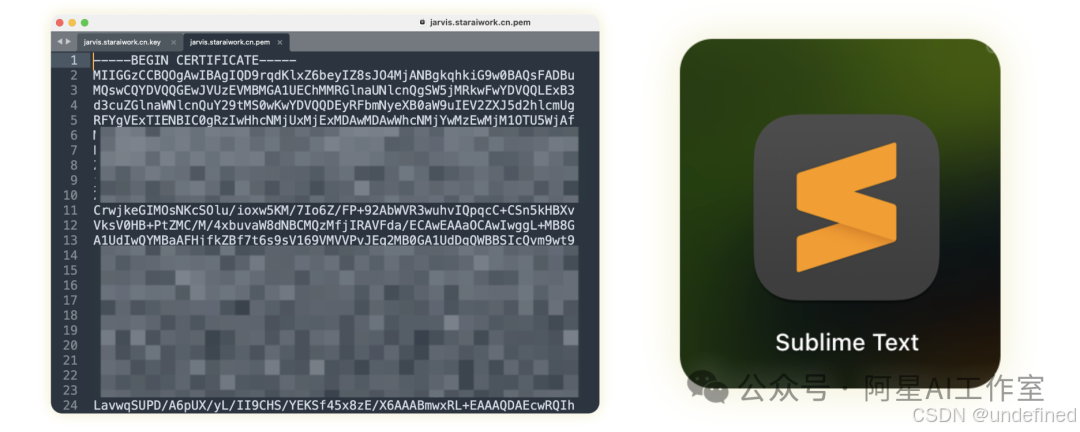
下载后的文件复制到宝塔站点的SSL证书处,即可。
4、 上传代码并发布
但是现在代码是在我们本地的源代码,炒了菜必须装盘儿浏览器才能看懂。
第一个方法vercel之所以不用这些脏活,因为 Vercel 帮你把脏活累活(Build)给偷偷干了,而宝塔(Nginx)只负责展示结果。
所以走宝塔流程,用你习惯的IDE打开"我的圣诞树项目"文件夹。
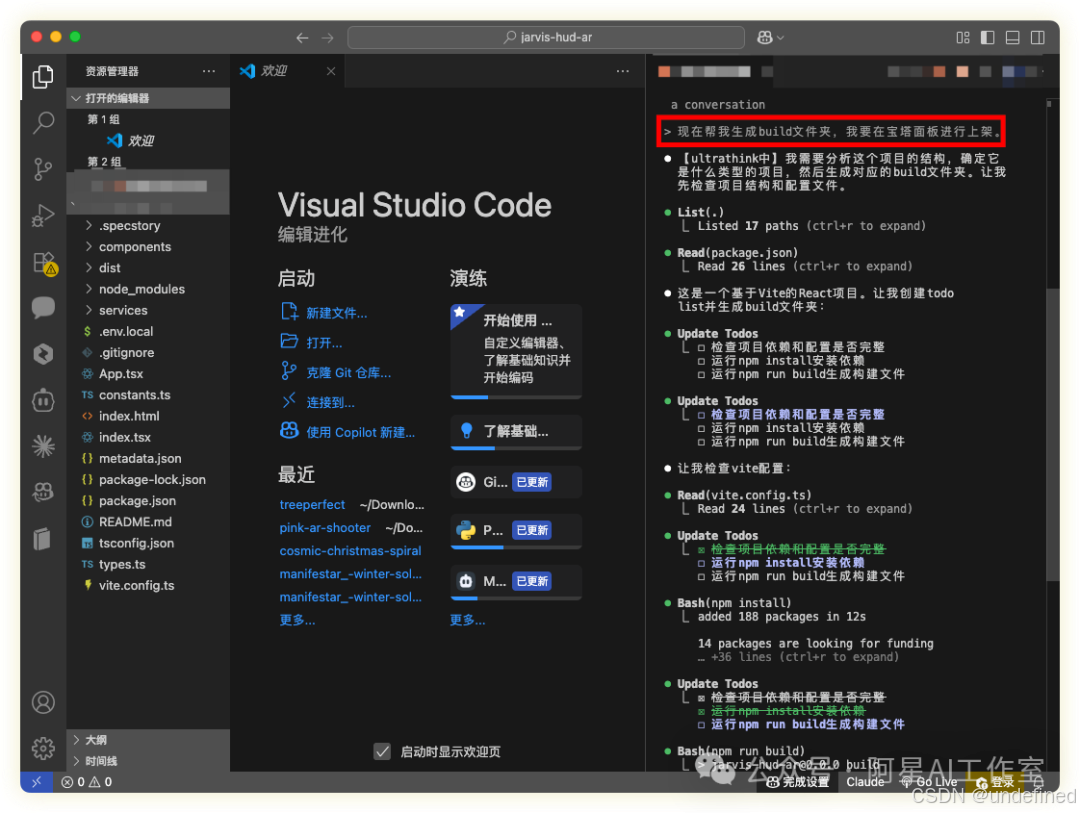
选项一:告诉AI
现在帮我生成build文件夹,我要在宝塔面板进行上架。然后AI会给你单独在这个项目文件夹下建立一个build文件夹。也可能是一个ZIP压缩文件夹。
选项二:手动建构
-
- 运行命令
npm install安装依赖。
- 运行命令
-
- 运行命令
npm run build进行打包。
- 运行命令
-
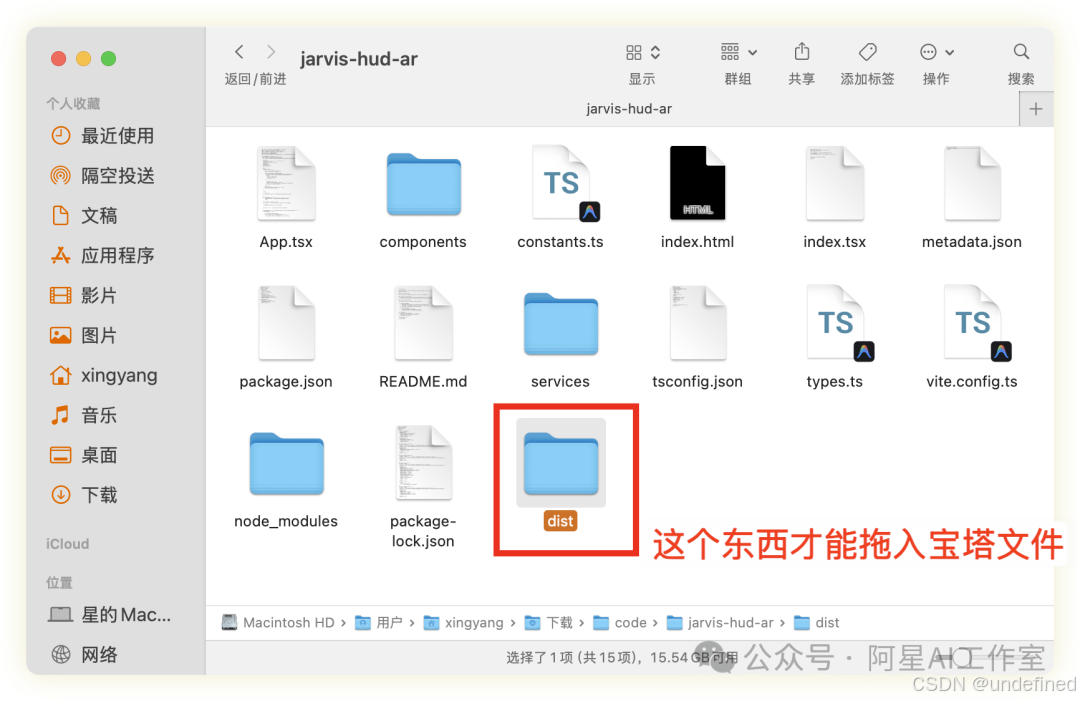
- 打包完成后,会多出一个
dist文件夹。
- 打包完成后,会多出一个
把 dist 文件夹里面的内容 (通常是 index.html 和 assets 文件夹)拖到宝塔的网站根目录,这才是浏览器能看懂的网站文件。
回到宝塔面板的"文件"管理器,导航到你添加站点时生成的 根目录 ,将这个ZIP压缩包上传进去,然后右键点击它,选择"解压"。
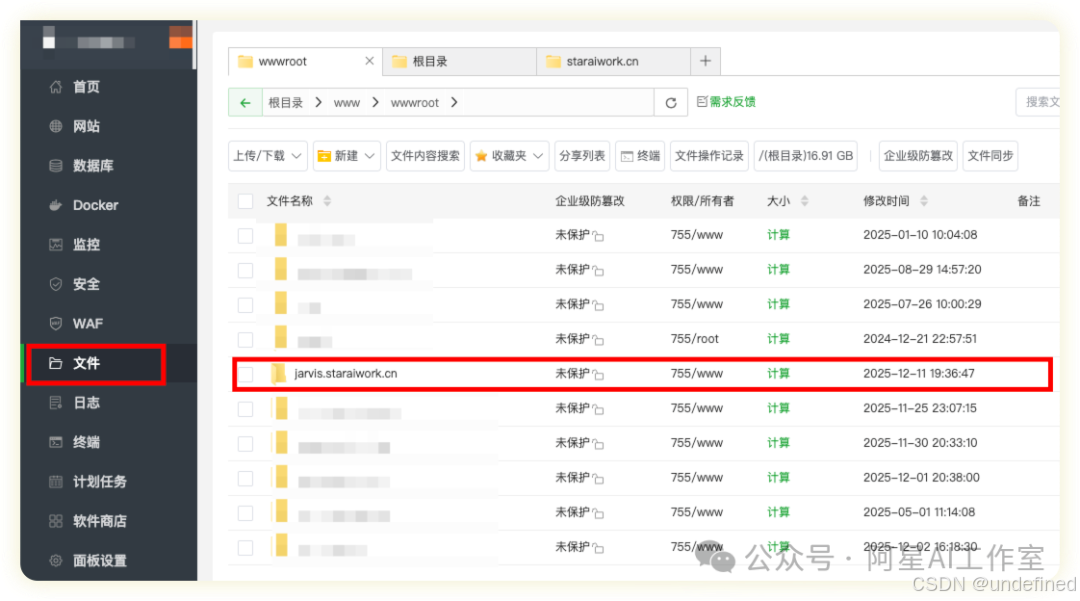
注意确保网页文件(如 index.html)直接位于网站根目录下。
如果不知道怎么放置文件夹层级,直接问AI让他给你画层级图。
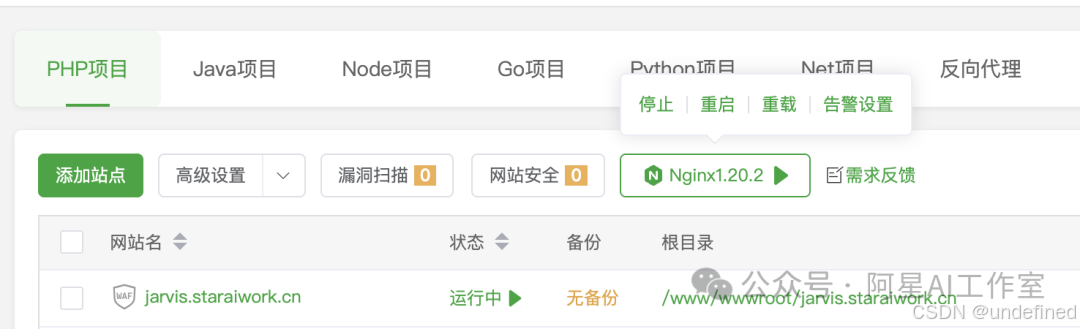
回到宝塔的"网站"列表,找到你的站点,点击右侧的"重启"按钮。
激动人心的时刻来了:打开一个新的浏览器标签页,输入你的完整域名站点就已经上线啦!
🌍无论选择哪种,你的作品都已在世界的一角拥有了自己的位置。
🪓如果在任何一步遇到了拦路虎,最简单有效的办法就是: 将终端或页面上显示的完整错误信息复制下来,去咨询你的AI ,它们能为你提供非常具体的解决方案。
ok!我是阿星~
我们下期再见👋