提示:文章写完后,目录可以自动生成,如何生成可参考右边的帮助文档
文章目录
- [在Visual Studio Code (VSCode) 中运行Python程序并输入参数,你可以通过以下几种方法来实现](#在Visual Studio Code (VSCode) 中运行Python程序并输入参数,你可以通过以下几种方法来实现)
- 一、方法1:使用终端(Terminal)
- 二、方法2:使用VSCode的"运行和调试"功能
-
- [1.选择run->Open Configurations或Add Configurations](#1.选择run->Open Configurations或Add Configurations)
- 2.运行调试:
在Visual Studio Code (VSCode) 中运行Python程序并输入参数,你可以通过以下几种方法来实现
一、方法1:使用终端(Terminal)
这种方法无法单步执行
1.打开终端:
在VSCode中,你可以通过点击顶部菜单的"视图"(View)>"终端"(Terminal)来打开终端。
2.导航到你的Python脚本所在目录:
在终端中,使用cd命令来改变当前目录到你的Python脚本所在的目录。例如:
bash
cd path/to/your/script3.运行Python脚本并传递参数:
使用以下命令格式来运行你的Python脚本并传递参数:
bash
python your_script.py arg1 arg2 arg3例如,如果你的脚本名为script.py,并且你想传递参数arg1和arg2,你可以这样运行:
bash
python script.py arg1 arg2二、方法2:使用VSCode的"运行和调试"功能
这种方法可以设置断点,单步调试。
1.选择run->Open Configurations或Add Configurations
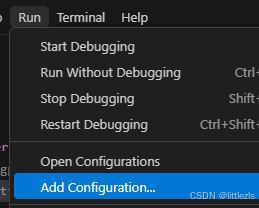
在生成的settings.json文件中,你可以配置program属性为你的Python脚本路径,并通过args属性来传递参数。例如:
bash
{
  "version": "0.2.0",
  "configurations": [
    {
      "name": "Python: 当前文件",
      "type": "python",
      "request": "launch",
      "program": "${file}",
      "console": "integratedTerminal",
      "args": ["arg1", "arg2"] // 添加参数
    }
  ]
}2.运行调试:
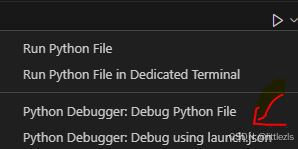
打开要运行的python文件,设置好断点,选择右边的运行符号下拉选项选择python Debugger.Debug using launch.json: