本文通过一个真实案例,展示 Chaterm 如何在 10 分钟内解决运维人员 3 小时无法解决的 Grafana LDAP 配置问题。详细介绍 AI 如何系统化排查:从问题定位、配置分析、LDAP 连接测试,到精准修复配置错误,最终实现支持多种登录格式的优化方案。通过对比传统手动排查和 AI 辅助排查,展示 Chaterm 在提升运维效率、降低排查成本、增强问题解决能力方面的技术优势。

"凌晨 2 点,你还在对着满屏的错误日志发愁..."
配置改了,重启了,日志看了,还是登不进去... 搜索引擎前 10 页的方案试了个遍,问题依然存在。
相信每个搞运维的朋友,都经历过这种 "被配置支配的绝望时刻" 。尤其是涉及到 LDAP 接入这种玄学配置,常常一卡就是一整夜。
今天,我就给大家分享一个前几天发生的真实案例。我一个搞运维快八年的朋友,被一个 Grafana 接入 LDAP 的小问题折腾了 3 小时 。最后,他试了一个我们内部在用的 AI 辅助排查工具,10 分钟,问题根源被揪了出来!
咱们不聊产品,只聊排查思路和技术干货。
朋友小丰的案例
任务: 配置 Grafana 接入公司 LDAP,方便同事能统一登录
按照文档一步步配置,检查了 3 遍,确认没问题。输入用户名密码,点击登录...
❌ 登录失败!
查看日志报错:
less
[password-auth.failed] failed to authenticate identity:
[identity.not-found] no user found: did not find a user
日志显示找不到 ldap 用户,小丰立刻开始了标准排查流程:
- 配置自查:文件路径、LDAP 地址、端口号,全部核对,ldap.toml 看起来没问题。
- 网络测试:telnet、nc 一顿操作,端口通,网络没问题。
- 日志深挖:发现 Grafana 默认日志太简洁,根本看不出它到底用什么字段去查用户。
- 各种搜索:发现大部分方案都围绕着 bind_dn 或 search_filter 打转,但改了都没用。
时间一点一点过去了,小丰的心态也一点一点崩塌了...夜深了,他决定先放弃。
第二天,小丰决定换个思路。他找来了我们内部用来做辅助排查的工具 Chaterm,把昨晚的错误日志、Grafana 配置路径,以及一句 "帮我看看" 扔了进去。
10 分钟后,AI 给出了完美的修复方案。
接下来,我们来看下这个 AI Agent 是如何一步步找到问题的,这套思路非常值得我们学习。
实战开始
🎯 第一步:核心问题定位
复制错误日志,粘贴给 Chaterm
ini
logger=authn.service ... error="[password-auth.failed] failed to authenticate identity:
[identity.not-found] no user found: did not find a user"
grafana接入ldap登陆报错,配置文件在/etc/grafana目录,分析下原因
Chaterm 的回应:
"...认证失败原因是'用户未找到'。让我先检查配置文件。"

于是锁定了核心问题:认证失败不在于密码错误,而在于 Grafana 压根没找到这个用户。
🔍 第二步:系统化排查
就像侦探破案一样,Chaterm 按步骤来,每一步都清晰可见:
2.1 确认配置文件位置:
bash
ls -la /etc/grafana/找到了 ldap.toml 配置文件
2.2 读取并分析核心配置内容:
bash
sudo cat /etc/grafana/ldap.toml
AI 发现了 3 个可疑点(这就是问题所在!):
-
错误 1:
search_filter = "(sAMAccountName=%s)"- 问题: 这个属性可能不存在(这是 Windows AD 专用的,标准 LDAP 没有)
- 影响: 系统用这个属性找用户,当然找不到!
-
可疑 2:
username = "sn"- 问题: 用姓氏当用户名?有点奇怪
- 影响: 可能导致用户名格式不匹配
-
可疑 3:
bind_dn = "cn=ldap@email.com,ou=user,dc=email,dc=com"- 问题: 格式看起来不太标准
- 影响: 可能连接失败
这就是 AI 的厉害之处: 一眼就能看出配置中的潜在问题,就像经验丰富的运维专家!你手动检查可能要花 30 分钟,AI 秒懂!
2.3 测试连接
AI 自动测试网络连接:
bash
timeout 5 bash -c "echo > /dev/tcp/192.168.1.1/3893"结果: 网络连接正常,端口 3893 能通
结论: 网络没问题,问题在配置!
2.4 查看"案发记录"(日志信息)
AI 自动查看详细日志:
bash
sudo tail -100 /var/log/grafana/grafana.log | grep -i "ldap|authn"发现: 日志太简单了,看不到具体的搜索过程,需要更详细的调试信息。
AI 判断: 需要深入调查,直接测试 LDAP 连接!
🧰 第三步:深入调查,启动专业工具
3.1 自动安装 LDAP 客户端工具:
ini
sudo yum install -y openldap-clients --disable repo=grafana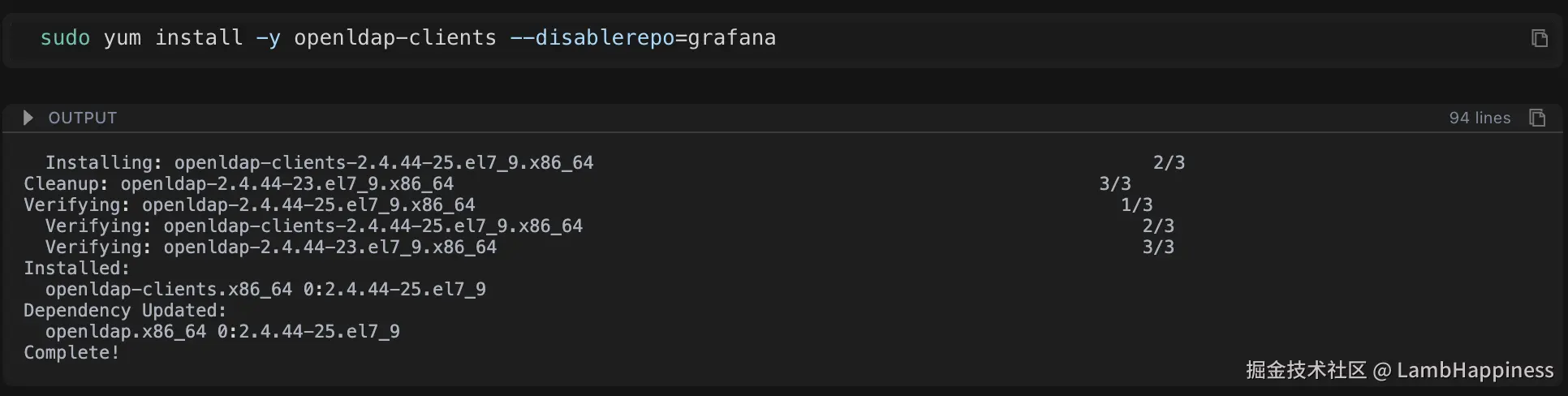
3.2 测试不同的连接方式
AI 自动试错,尝试不同的连接格式,看哪个能成功:
尝试 1:标准格式(失败)
csharp
ldapsearch -x -H ldap://192.168.1.1:3893 \
-D "cn=ldap,ou=user,dc=email,dc=com" \
-w password -b "dc=email,dc=com" \
"(objectClass=person)" dn

# 结果:❌ ldap_bind: Invalid credentials (49) - 认证失败
尝试 2:原始格式(成功!)
perl
ldapsearch -x -H ldap://192.168.1.1:3893 \
-D "cn=ldap@email.com,ou=user,dc=email,dc=com" \
-w password -b "dc=email,dc=com" \
"(objectClass=*)" dn
结果: 找到了用户列表!发现用户的格式是 cn=用户名@email.com
AI 发现: 连接格式需要带 @email.com 后缀!
3.3 查看"用户档案"(实际属性)
AI 查看一个具体用户的完整信息:
less
ldapsearch -x -H ldap://192.168.1.1:3893 \
-D "cn=ldap@email.com,ou=user,dc=email,dc=com" \
-w password -b "dc=email,dc=com" \
"(cn=zhang_san@email.com)"
关键发现(这就是问题所在!): AI 通过 ldapsearch 命令查看了一个用户的完整属性:
makefile
dn: cn=zhang_san@email.com,ou=user,dc=email,dc=com
cn: zhang_san@email.com
uid: zhang_san@email.com ← 🔴 注意:uid是完整邮箱格式!
sn: zhang_san ← 这是用户名前缀
真相大白!问题找到了:
| 实际情况 | 配置中的设置 | 结果 |
|---|---|---|
LDAP 中的 uid 是:zhang_san@email.com |
搜索过滤器用:(sAMAccountName=%s) |
❌ 这个属性根本不存在! |
用户登录输入:zhang_san |
配置用:username = "sn" |
❌ 格式不匹配! |
简单来说:
- 小丰输入'zhang_san'登录
- 系统用
sAMAccountName属性去找(但这个属性不存在) - LDAP 中实际存储的是
uid=zhang_san@email.com(完整邮箱格式) - 所以找不到用户!
就像你要找"张三",但系统在找"张 sAMAccountName",当然找不到!
🛠️ 第四步:一键修复
确定根源后,AI 开始执行修复。
运维好习惯: 修改前先备份,避免误操作(这点很重要!)
4.1 备份(安全第一)
自动备份配置文件:
bash
sudo cp /etc/grafana/ldap.toml /etc/grafana/ldap.toml.backup
💡 如果你不记得,Chaterm 会自动备份。万一改错了,还能恢复!
4.2 修复核心问题
问题: 用了不存在的属性 sAMAccountName(这是 Windows AD 专用的)
解决: 改成实际存在的 uid
AI 自动修改配置:
ini
# 修改前:search_filter = "(sAMAccountName=%s)" ❌
# 修改后:search_filter = "(uid=%s)" ✅
sudo sed -i 's/^search_filter = "(sAMAccountName=%s)"/search_filter = "(uid=%s)"/' /etc/grafana/ldap.toml
4.3 修复用户名映射
问题: 用姓氏 sn 当用户名(格式不对)
解决: 改成用户 ID uid
AI 自动修改:
ini
# 修改前:username = "sn" ❌
# 修改后:username = "uid" ✅
sudo sed -i 's/^username = "sn"/username = "uid"/' /etc/grafana/ldap.toml
4.4 开启调试日志(方便以后排查)
AI 自动开启详细日志:
css
sudo sed -i '/^[log]/a filters = ldap:debug' /etc/grafana/grafana.ini好处: 以后出问题,日志会更详细,容易定位。
4.5 重启服务(让配置生效)
AI 自动重启服务:
vbscript
sudo systemctl restart grafana-server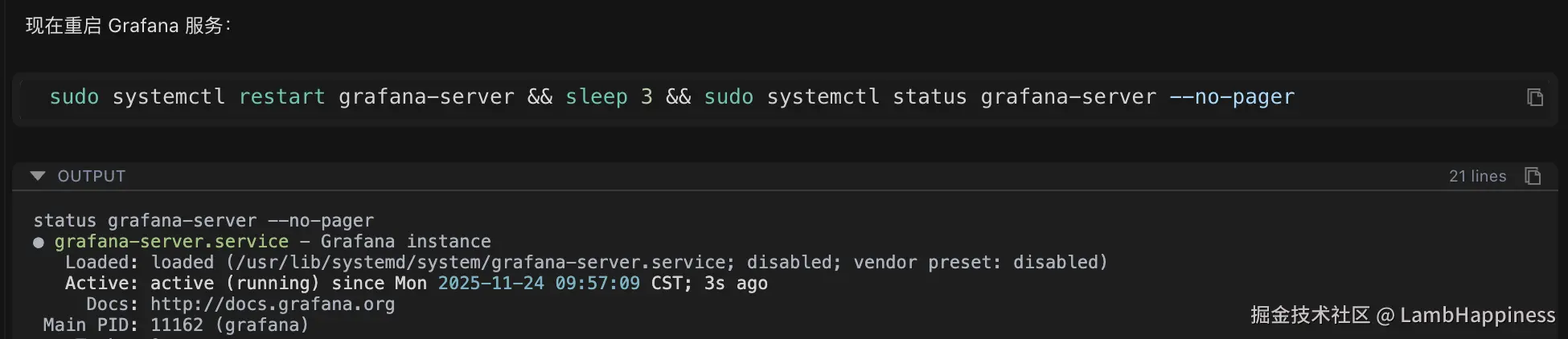
完成!所有修改都是 Chaterm自动完成的,你只需确认结果。
🔄 第五步:还有问题?Chaterm 继续深挖
重启后,你再次尝试登录,还是失败。
你告诉 Chaterm: "还是登不进去"
Chaterm 立即查看调试日志(现在有详细日志了):
bash
sudo tail -50 /var/log/grafana/grafana.log | grep -i "ldap"新的发现:
ini
logger=ldap ... msg="LDAP SearchRequest"
searchRequest="Filter:(|(uid=zhang_san)) ..." ← 🔴 搜索的是 zhang_san
logger=ldap ... msg="unable to login with LDAP"
error="can't find user in LDAP" ← ❌ 还是找不到
问题找到了:
- 系统搜索的是:
uid=zhang_san(你输入的用户名) - 但 LDAP 中实际存储的是:
uid=zhang_san@email.com(完整邮箱格式) - 格式不匹配!
就像你要找"张三",但系统在找"张三"(没有后缀),而实际存储的是"张三@公司.com"
5.1 再次验证(确认问题)
Chaterm 再次验证,确认用户的 uid 确实是完整邮箱格式:
less
ldapsearch ... "(uid=zhang_san@email.com)" dn uid结果: 确认用户的 uid 确实是完整邮箱格式
5.2 终极解决方案:支持多种登录方式
Chaterm 的思路: 让搜索过滤器支持多种格式,用户怎么输入都能找到!
less
# 修改为支持三种登录方式:
# 1. 输入完整邮箱:zhang_san@email.com → 直接匹配
# 2. 输入用户名:zhang_san → 匹配sn属性
# 3. 自动追加域名:zhang_san → 匹配uid=zhang_san@email.com
sudo sed -i 's#^search_filter = "(uid=%s)"#search_filter = "(|(uid=%s)(uid=%s@email.com)(sn=%s))"#' /etc/grafana/ldap.toml
最终配置(万能搜索):
less
search_filter = "(|(uid=%s)(uid=%s@email.com)(sn=%s))"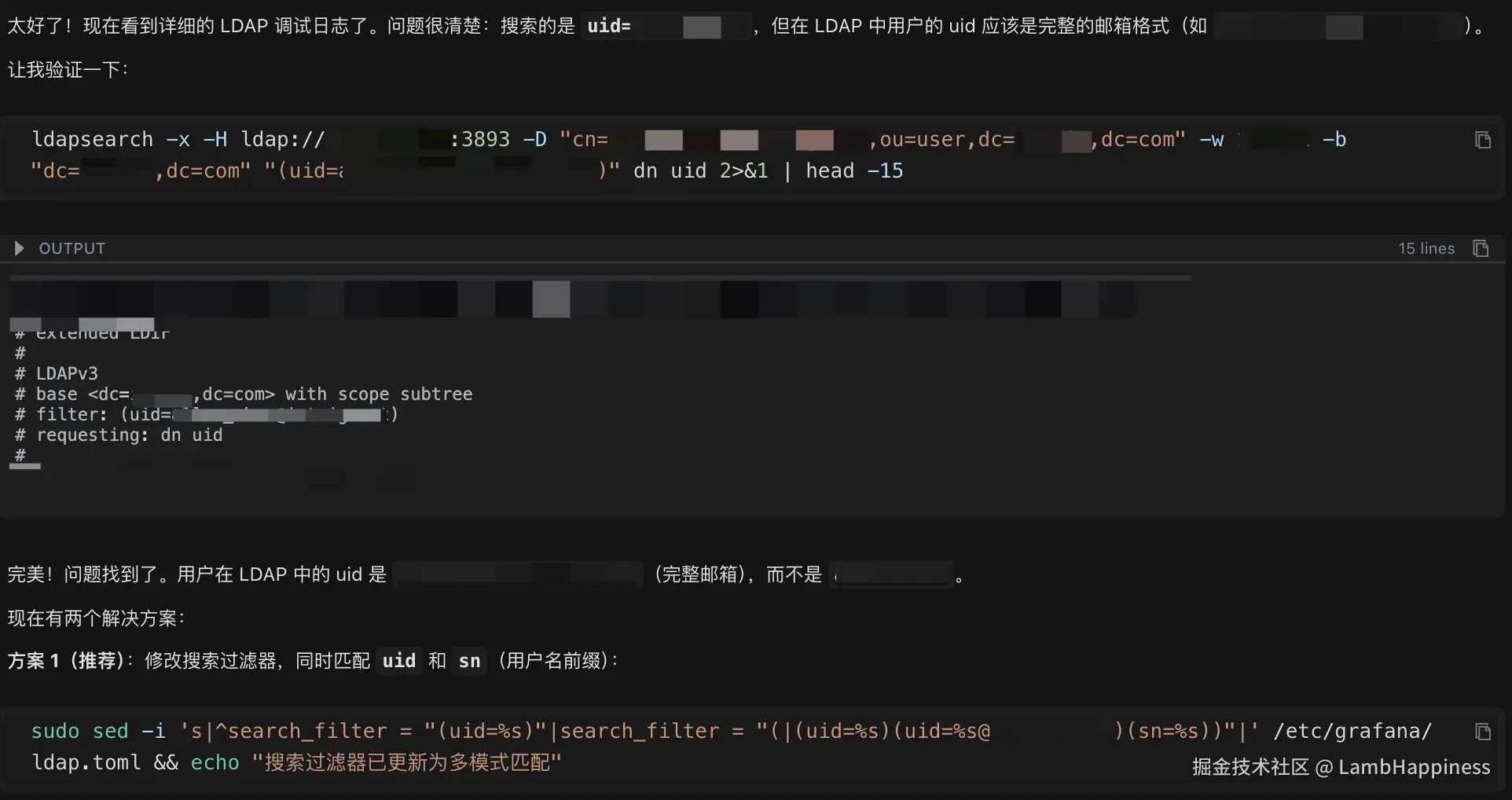
这是最亮眼的一步,为了解决用户输入格式不一致的问题,Chaterm 并没有让小丰去改登录习惯,而是优化了搜索逻辑。
这个配置有多强?
- 用户输入
zhang_san@email.com→ 直接匹配uid=zhang_san@email.com - 用户输入
zhang_san→ 匹配sn=zhang_san或uid=zhang_san@email.com
至此,无论用户怎么输入,都能被找到。
最终配置
ini
# LDAP服务器配置
host = "192.168.1.1"
port = 3893
bind_dn = "cn=ldap@email.com,ou=user,dc=email,dc=com"
bind_password = 'password'

# 搜索过滤器 - 支持多种格式
search_filter = "(|(uid=%s)(uid=%s@email.com)(sn=%s))"
search_base_dns = ["ou=user,dc=email,dc=com"]

# 属性映射
[servers.attributes]
name = "givenName"
surname = "sn"
username = "uid" # 关键:使用uid而不是sn
member_of = "memberOf"
email = "mail"
总结:Chaterm 带来的技术提升
整个排查和修复过程,Chaterm 耗时 10 分钟。对比小丰自己摸索的 3 小时,这效率提升是颠覆性的。
| 步骤 | 操作 | 结果 | 耗时 |
|---|---|---|---|
| 1 | 检查配置文件 | 发现使用了错误的属性 | 1 分钟 |
| 2 | 测试 LDAP 连接 | 确认 bind_dn 格式正确 | 1 分钟 |
| 3 | 查看用户实际属性 | 发现 uid 是完整邮箱格式 | 2 分钟 |
| 4 | 修改搜索过滤器 | 支持多种登录格式 | 1 分钟 |
| 5 | 启用调试日志 | 便于后续排查 | 1 分钟 |
| 6 | 验证修复 | 问题解决 ✅ | 4 分钟 |
我们从这个案例中看到的,不只是工具的快速,更是它系统化的思维模式:
- 避免知识盲区: 它能瞬间识别出不同技术栈(AD vs. LDAP)的配置差异,这是最容易让人卡壳的地方。
- 先验证数据,后修改配置: 它不是盲目地尝试配置,而是先用 ldapsearch 验证了 LDAP 服务器实际存储的数据格式,再回过头来修改配置,这是最高效的排查逻辑。
- 不止于修复,更要优化: Chaterm 最终给出的万能过滤器,考虑到了用户体验,避免了未来因登录习惯不同而引发的再次故障。
Chaterm 的优势:为什么能 10 分钟解决 3 小时的问题?
通过这个案例,我们可以看到 Chaterm 相比传统排查方式的优势:
1. 系统化排查
传统方式: 你可能忘记某个步骤,或者顺序不对
Chaterm:
- 不会遗漏关键步骤
- 按照逻辑顺序逐步排查
- 根据结果自动调整方向
就像有经验的运维专家,知道每一步该做什么!
2. 知识丰富
传统方式: 你需要查文档、搜百度,可能还找不到答案
Chaterm:
- 知道需要安装什么工具(自动帮你装)
- 了解 LDAP 的各种配置格式(一眼看出问题)
- 理解不同 LDAP 类型的差异(知道 Windows AD 和标准 LDAP 的区别)
就像有个知识库在脑子里,随时调用!
3. 执行高效
传统方式: 你需要手动输入每个命令,复制粘贴,容易出错
Chaterm:
- 自动执行命令,无需手动输入
- 实时查看结果,快速定位问题
- 提供修复方案,直接可用
你只需看结果,不用动手!
4. 安全可靠
传统方式: 你可能忘记备份,改错了就麻烦了
Chaterm:
- 修改前自动备份(帮你记得)
- 验证修改结果(确保改对了)
- 提供回滚方案(万一有问题还能恢复)
安全第一,AI 帮你考虑到了!
运维人员能学到什么?(实用干货)
1. LDAP 排查的标准流程
检查配置 → 测试连接 → 查看用户属性 → 修改配置 → 验证修复关键点: 先确认配置,再测试连接,最后看实际数据,这样不会走弯路!
2. 关键排查命令
csharp
# 测试LDAP连接(最重要!)
ldapsearch -x -H ldap://服务器:端口 \
-D "bind_dn" -w "密码" \
-b "搜索基础DN" "(搜索过滤器)"

# 查看用户完整属性(看看到底存了什么)
ldapsearch ... "(cn=用户名)"

# 启用Grafana LDAP调试日志(出问题时很有用)

# 在grafana.ini中添加:
[log]
filters = ldap:debug
提示: 这些命令 AI 会自动帮你执行,但了解原理有助于你理解问题!
3. 常见 LDAP 配置错误(避坑指南)
| 错误类型 | 示例 | 正确做法 | 为什么错? |
|---|---|---|---|
| 属性不存在 | sAMAccountName (标准 LDAP) |
使用 uid 或 cn |
Windows AD 专用,标准 LDAP 没有 |
| 格式不匹配 | 用户输入 user,LDAP 存储 user@domain.com |
使用多条件搜索过滤器 | 输入格式和存储格式不一致 |
| 属性映射错误 | username = "sn" (姓氏) |
使用 username = "uid" |
姓氏不是唯一标识,可能重复 |
记住这些,以后配置 LDAP 时就能避免踩坑!
快速上手 Chaterm
使用场景(这些场景都能用)
- 故障排查 - 粘贴错误日志,自动分析(就像这个案例)
- 配置检查 - 描述问题,自动检查配置(不用手动看配置文件)
- 性能优化 - 提供系统信息,获得优化建议(帮你找性能瓶颈)
- 知识查询 - 询问技术问题,获得专业解答(24 小时在线专家)
使用技巧(让 AI 更懂你)
- 提供完整信息 - 错误日志、配置文件路径、问题描述(信息越多,AI 越准确)
- 描述已尝试的操作 - 避免重复排查(告诉 AI 你试过什么,它就不会再试)
- 及时反馈结果 - 告诉 Chaterm 哪些方案有效/无效(帮助 AI 调整方向)
- 查看执行过程 - 学习排查思路和命令(边用边学,提升自己)
简单说: 就像和运维专家聊天,你描述问题,它帮你解决!
总结:AI 工具改变了什么?
通过这个真实案例,我们看到:
Chaterm 能够像经验丰富的运维专家一样工作:
- 系统化排查 - 不会遗漏关键步骤
- 智能分析 - 一眼看出问题所在
- 精准修复 - 不仅找问题,还帮你改配置
大大提升排查效率:
| 传统方式 | Chaterm |
|---|---|
| 3 小时+ | 10 分钟 |
| 手动执行命令 | 自动执行 |
| 试错成本高 | 精准定位 |
| 可能遗漏步骤 | 系统化排查 |
时间就是金钱,效率就是生命!
适合各种水平的运维人员:
- 新手: 学习标准排查流程(跟着 AI 学,快速成长)
- 老手: 快速定位问题,节省时间(把时间用在更重要的事情上)
核心价值
不是替代你,而是让你更强大!
- AI 帮你做重复性工作(执行命令、检查配置)
- 你专注于思考和决策(理解问题、验证方案)
- 边用边学,提升技能(看 AI 怎么排查,学习思路)
如果你也遇到过类似的 LDAP 配置问题,或者想体验 Chaterm 的强大功能,欢迎在评论区分享你的经历!
或者,直接去试试 Chaterm,看看它能不能帮你解决下一个问题! 🚀
相关资源
写在最后
温馨提示: 修改生产环境配置前,请务必先备份!通常 Chaterm 会自动帮你备份,但养成好习惯总是没错的 😊
核心观点: AI 工具不是要替代运维人员,而是要让我们更高效、更专业。把重复性工作交给 AI,把时间用在更有价值的事情上。
如果你觉得这篇文章有用,欢迎点赞、转发、收藏!
如果你也有类似的排查经历,欢迎在评论区分享!
如果你试用了 Chaterm,欢迎分享你的使用体验!