OpenHarmony环境搭建------01-Windows系统下安装Git
目录
OpenHarmony环境搭建------01-Windows系统下安装Git
[1 Git下载](#1 Git下载)
[2 Git安装](#2 Git安装)
[2.1 开始安装](#2.1 开始安装)
[2.2 选择安装路径](#2.2 选择安装路径)
[2.3 选择组件](#2.3 选择组件)
[2.4 编辑器选择](#2.4 编辑器选择)
[2.5 初始分支设置](#2.5 初始分支设置)
[1. 「Let Git decide」(当前选中的选项)](#1. 「Let Git decide」(当前选中的选项))
[2. 「Override the default branch name for new repositories」](#2. 「Override the default branch name for new repositories」)
[2.6 PATH环境](#2.6 PATH环境)
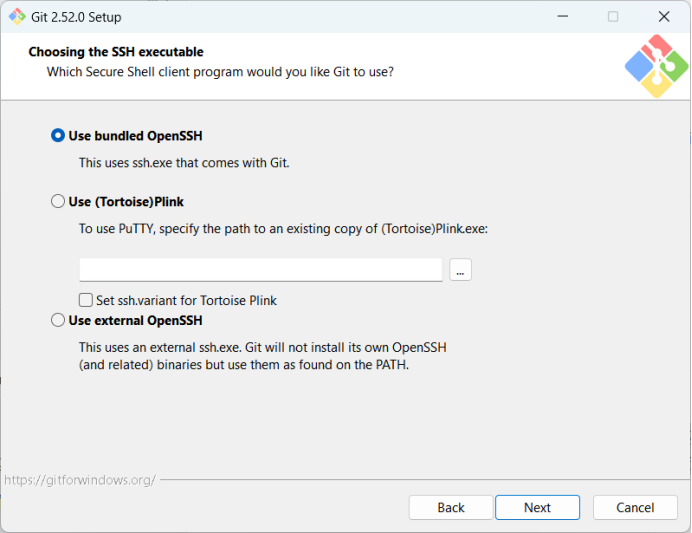
[2.7 选择SSH](#2.7 选择SSH)
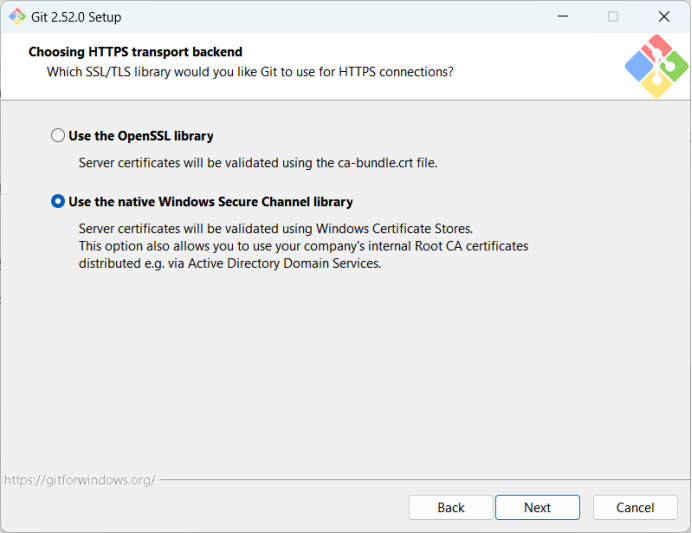
[2.8 选择HTTPS传输后端](#2.8 选择HTTPS传输后端)
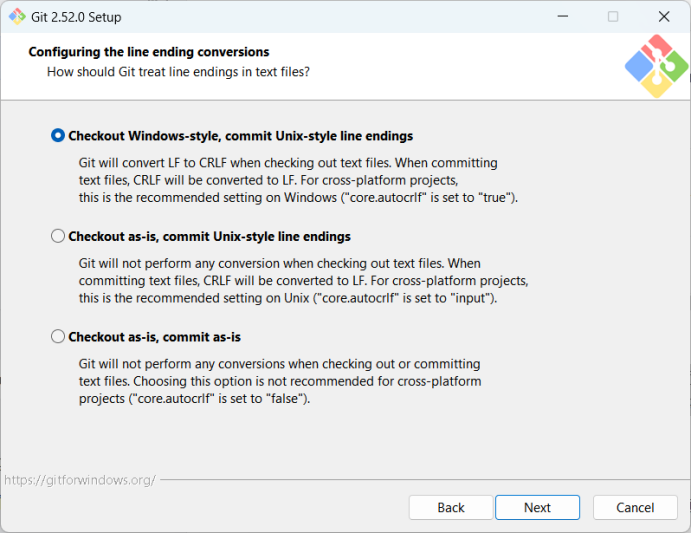
[2.9 设置行尾格式](#2.9 设置行尾格式)
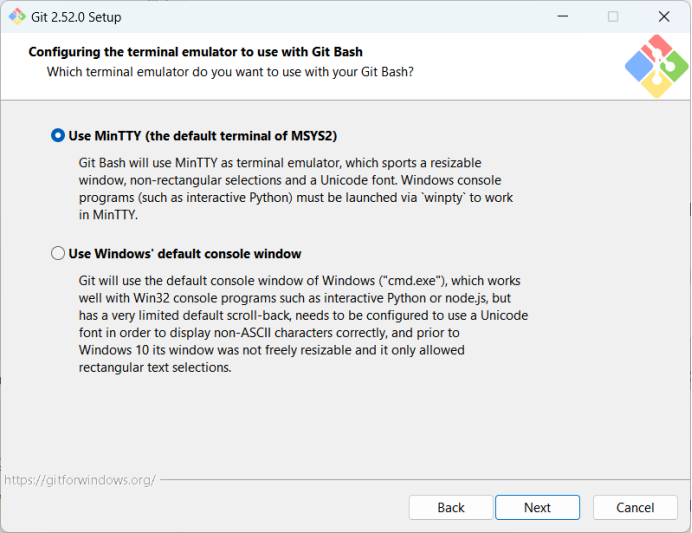
[2.10 设置Git Bash终端模拟器](#2.10 设置Git Bash终端模拟器)
[2.11 设置git pull的默认操作方式](#2.11 设置git pull的默认操作方式)
[2.12 设置Git凭证](#2.12 设置Git凭证)
[2.13 配置额外选项](#2.13 配置额外选项)
[2.14 安装](#2.14 安装)
[3 使用Git](#3 使用Git)
[3.1 启动Git Bash](#3.1 启动Git Bash)
[3.2 查看安装的 git 版本信息](#3.2 查看安装的 git 版本信息)
本文介绍关于Git 2.52.0版本在Windows系统下的下载和安装步骤。
目前 Git 提供的 Windows 安装包自带 MinGW (Minimalist GNU for Windows,最简GNU工具集),在安装后MinGW 提供了一个bash提供的shell环境 (Git Bash)以及其他相关工具软件,组成了一个最简系统(Minimal SYStem),这样在 Git Bash 中,Git的使用和在Linux下使用完全一致。
1 Git下载
Windows Git安装包下载
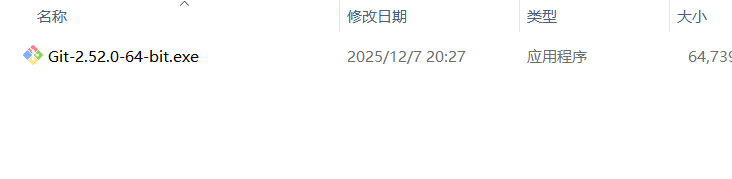
到 https://git-scm.com/download/win 下载 Windows 安装包,例如: Git-2.19.0-64-bit.exe
2 Git安装
2.1 开始安装
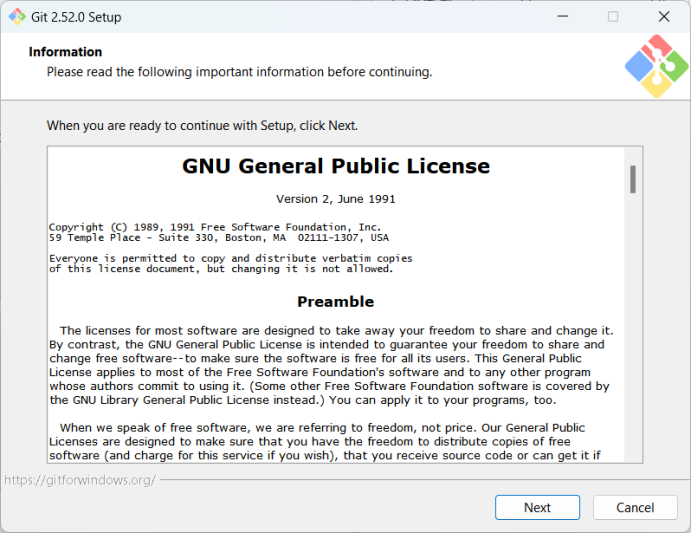
执行开始安装,如图:
2.2 选择安装路径
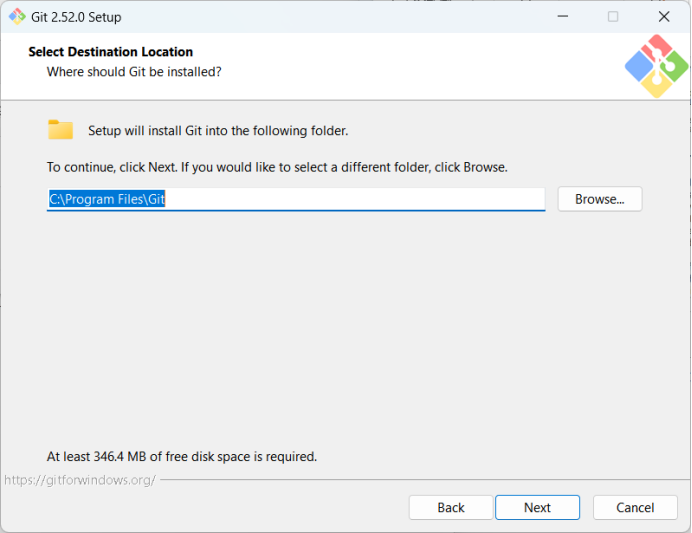
默认安装到C:\Program Files\Git目录中。
2.3 选择组件
这里选择一些必要的组件,开源的git-lfs存在一些问题,建议把勾选去掉(huawei提供了自己的修复版本,后续相关优化会推送到社区)。
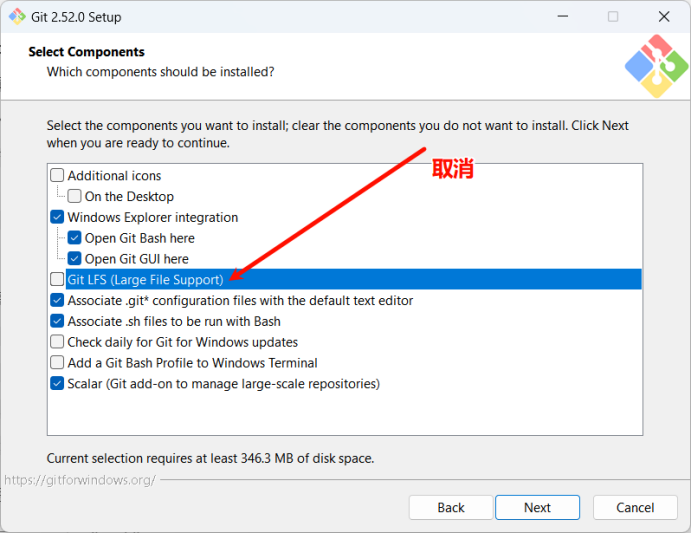
结合MindSpore开源实习的要求(参考华为提供的说明),这个步骤的组件选择如下:
需保留的选项(勾选):
Windows Explorer integration下的:
Git Bash Here(后续操作Git仓库需要用Git Bash,必选)
Git GUI Here(可选,但保留不影响)
Associate .git configuration files with the default text editor(关联Git配置文件,方便后续编辑)
Associate .sh files to be run with Bash(后续可能用到.sh脚本,关联Bash运行)
需取消的选项(取消勾选):
Additional icons(桌面不需要Git图标,节省空间)
Git LFS (Large File Support)(按华为说明,开源版git-lfs有问题,后续用华为修复版,先取消)
Check daily for Git for Windows updates(不需要每天检查更新)
Add a Git Bash Profile to Windows Terminal(非必须,简化安装)
Scalar (Git add-on to manage large-scale repositories)(MindSpore仓库不需要这个插件)
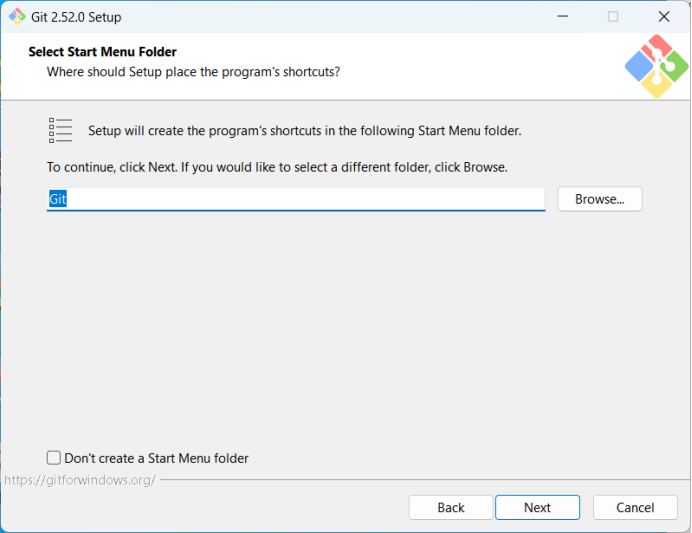
Git 2.52.0 安装过程中的「选择开始菜单文件夹」步骤,操作建议如下:
文件夹选择:保持默认的「Git」文件夹即可,无需修改(该名称清晰对应 Git 程序,便于后续在开始菜单中快速定位)。
关键选项:不要勾选「Don't create a Start Menu folder」(取消此选项会导致开始菜单中无 Git 快捷方式,后续启动 Git Bash 等工具会更繁琐)。
操作动作:直接点击界面右下角的「Next」按钮,继续安装流程即可。
2.4 编辑器选择
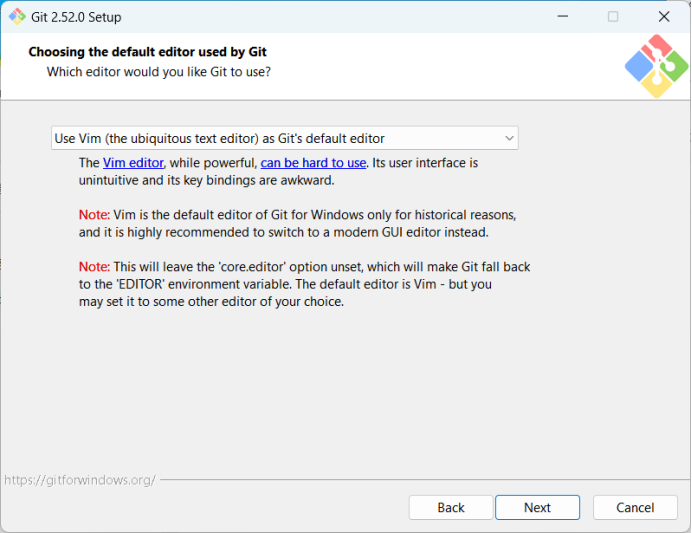
Git 默认的编辑器,建议保持默认,当然你也可以选择其它的,例如 Notepad++。
2.5 初始分支设置
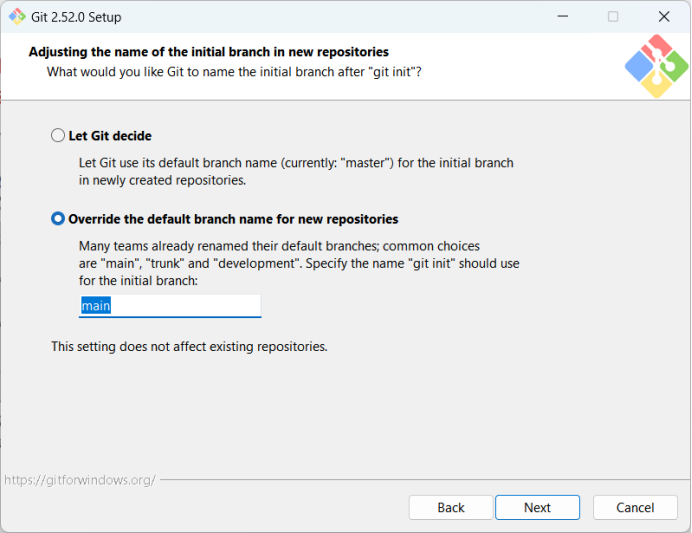
这两个选项的核心区别在于新建Git仓库时的初始分支名规则,具体差异如下:
1. 「Let Git decide」(当前选中的选项)
分支名默认值:新建仓库时,Git会使用自身默认的初始分支名(当前版本默认是「master」)。
适用场景:仅用于个人独立开发、不参与开源协作的场景(无需对齐社区分支规范)。
对实习任务的影响:MindSpore社区的默认分支是「main」,若选此选项,你后续自己新建的仓库初始分支会是「master」,与社区分支名不一致,提交代码/协作时需要手动修改分支名,增加额外操作。
2. 「Override the default branch name for new repositories」
分支名默认值:新建仓库时,Git会使用你指定的分支名(默认输入框是「main」,这是当前开源社区的主流规范)。
适用场景:参与开源协作(如MindSpore实习任务)、需要对齐团队/社区分支规范的场景。
对实习任务的影响:选此选项后,你新建的仓库初始分支直接是「main」,与MindSpore社区的分支名完全一致,后续克隆、提交代码时无需额外调整分支名,契合开源协作的规范。
总结
如果你是参与MindSpore开源实习任务,必须选择「Override...」并保留「main」作为分支名------这是与社区协作的标准配置,能避免后续分支名不匹配的问题;若只是个人独立使用Git,可选择「Let Git decide」。
2.6 PATH环境
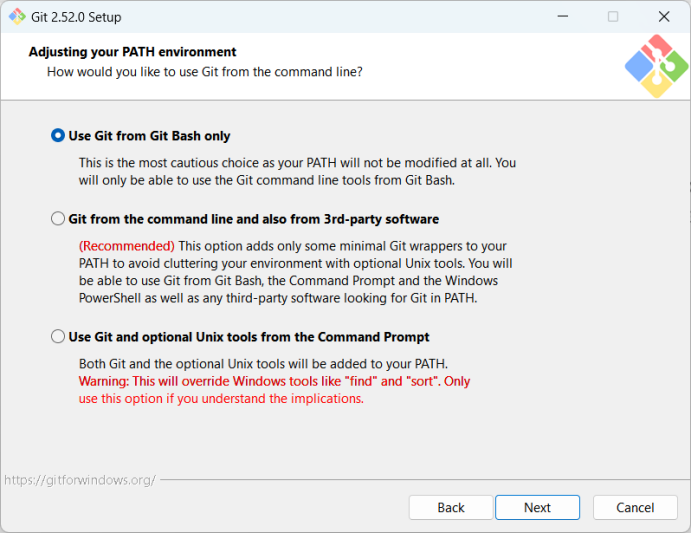
在安装过程中会询问是否修改环境变量。建议选择"Use Git Bash Only",即只在 MinGW 提供的shell环境中使用Git,不修改 PATH 环境变量,避免 Git 自带的工具与 Windows 下已有的产生冲突。
选择「Use Git from Git Bash only」的原因
契合华为指南要求:华为安装文档明确建议选 "只在 Git Bash 中使用 Git",避免环境变量冲突;
满足实习任务需求:开源实习的 Git 操作(克隆 MindSpore 仓库、提交代码、创建分支等)都可以在 Git Bash 中完成,无需在 CMD/PowerShell 中调用 Git;
无环境冲突风险:不修改系统 PATH,不会影响 Windows 原生工具的正常使用。
操作步骤:
勾选「Use Git from Git Bash only」选项;
点击界面右下角的「Next」按钮,继续安装流程。
2.7 选择SSH
Use bundled OpenSSH:使用 Git 自带的 OpenSSH 客户端,无需额外安装工具,可直接用于 SSH 连接 Git 仓库(如 Gitee、GitHub),适配开源实习的代码提交、仓库克隆需求
保持「Use bundled OpenSSH」的选中状态,点击界面右下角的「Next」按钮,继续安装流程即可。该选择能直接满足后续连接 MindSpore 代码仓库的 SSH 需求,无需额外配置。
2.8 选择HTTPS传输后端
保持「Use the native Windows Secure Channel library」的选中状态,点击界面右下角的「Next」按钮继续安装流程。该选择适配你的 Windows 环境,能直接对接系统证书体系,避免手动配置证书的麻烦,契合后续连接 MindSpore 代码仓库的 HTTPS 访问需求。
2.9 设置行尾格式
保持该选项的选中状态,点击界面右下角的「Next」按钮继续安装流程。此配置是 Windows 系统参与跨平台开源项目的标准选择,既能适配你本地的文本编辑工具,也能保证提交的代码符合 MindSpore 社区的换行符规范。
2.10 设置Git Bash终端模拟器
保持「Use MinTTY」的选中状态,点击界面右下角的「Next」按钮继续安装流程。该选择能保证你在 Git Bash 中操作时,正确显示开源项目中的多语言内容(如 MindSpore 文档的中文注释),同时获得更灵活的终端交互体验。
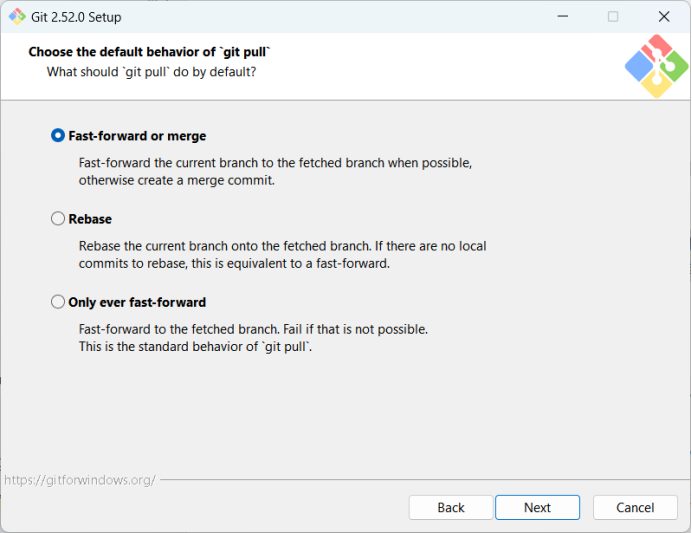
2.11 设置git pull的默认操作方式
保持「Fast-forward or merge」的选中状态,点击界面右下角的「Next」按钮继续安装流程。该配置是开源协作中的常用默认选项,既能适配简单的分支同步场景,也能处理协作中的冲突合并,避免新手操作时出现提交历史混乱或操作失败的问题。
2.12 设置Git凭证
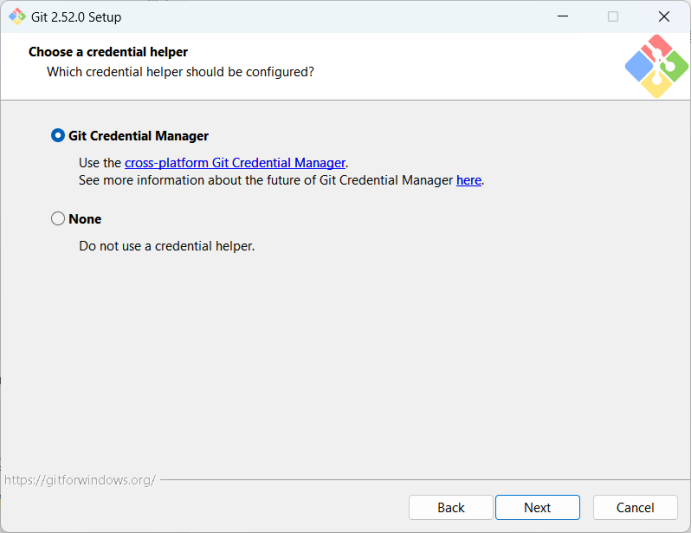
保持「Git Credential Manager」的选中状态,点击界面右下角的「Next」按钮继续安装流程。该配置能大幅简化后续与 MindSpore 远程代码仓库的交互操作,无需重复输入账号密码,契合开源实习中频繁拉取、提交代码的需求。
2.13 配置额外选项
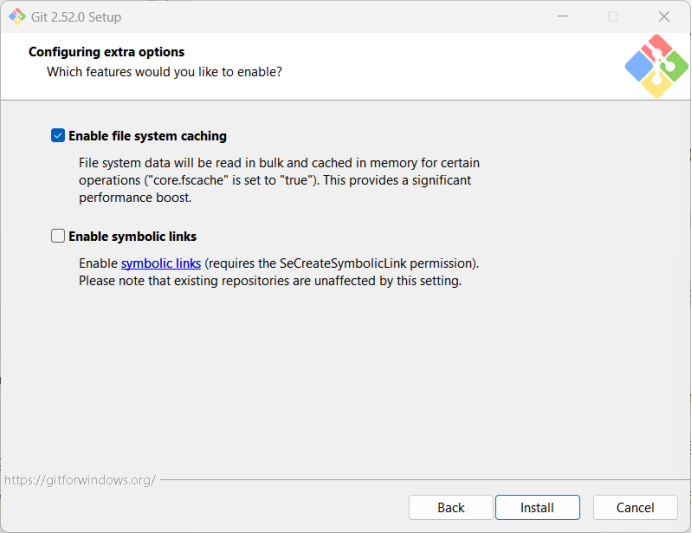
保持当前选项的状态,点击界面右下角的「Install」按钮,开始执行 Git 的安装流程。
2.14 安装
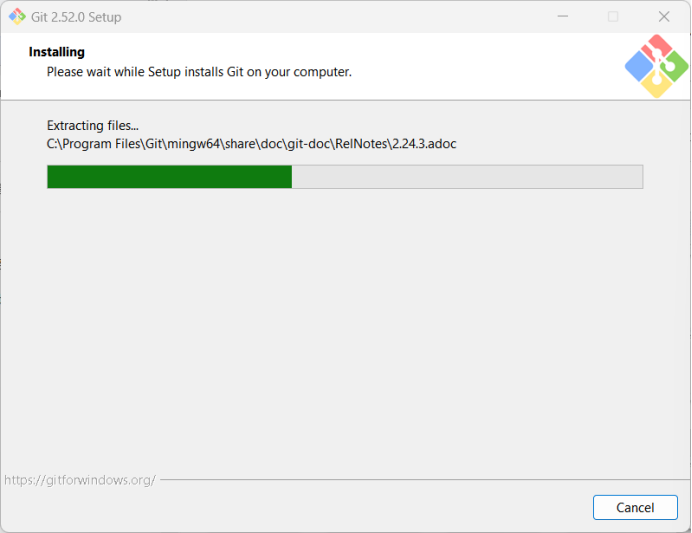
等待安装。
3 使用Git
3.1 启动Git Bash
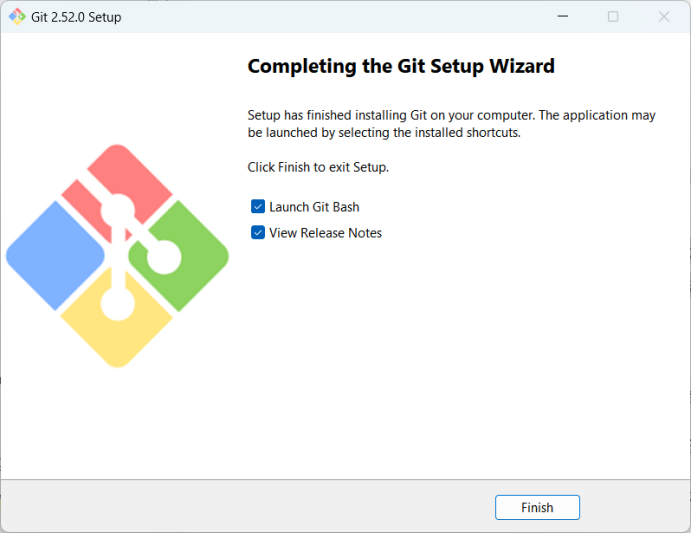
勾选「Launch Git Bash」选项,启动Git Bash;
点击界面右下角的「Finish」按钮,完成 Git 安装并启动 Git Bash,以便开展后续的开源代码协作操作。
如图,进入到Git Bash界面。
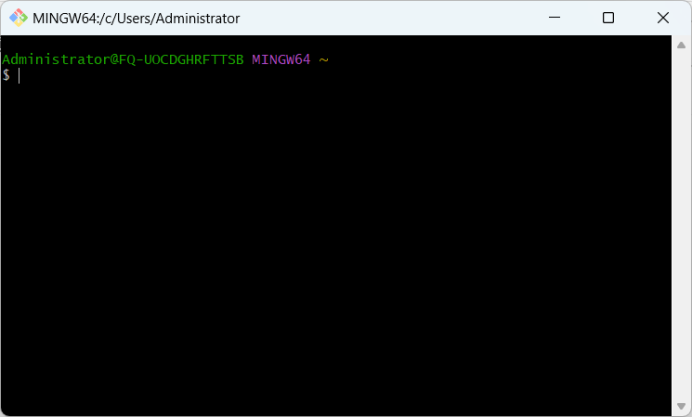
还有一种启动方式,我们可以在 Windows 任意目录下右键单击选择菜单中的「Open Git Bash here」选项,即可在当前目录下启动 Git Bash 终端,用于后续的 Git 命令操作(如配置用户名、克隆 MindSpore 仓库等)。

3.2 查看安装的 git 版本信息
可以执行 git version 查看安装的 git 版本信息。
git version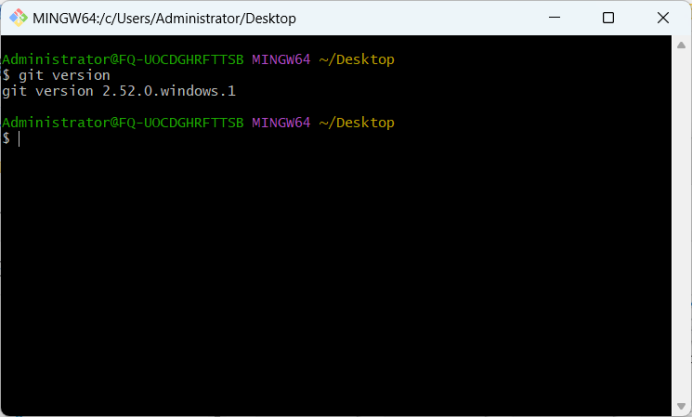
至此,我们完成了Windows系统下安装Git(OpenHarmony环境搭建的第一步------Windows系统下安装Git)。