vsCode 的 settings.json 在哪
VSCode 的 settings.json 文件有多个位置,分为用户级别 和工作区级别。
1. 用户设置(全局设置)
位置:
-
Windows :
%APPDATA%\Code\User\settings.jsonC:\Users\你的用户名\AppData\Roaming\Code\User\settings.json -
macOS :
~/Library/Application Support/Code/User/settings.json -
Linux :
~/.config/Code/User/settings.json
特点:
-
应用于所有 VSCode 项目
-
修改方法:
-
快捷键:
Ctrl + Shift + P→ 输入 "Preferences: Open Settings (JSON)" -
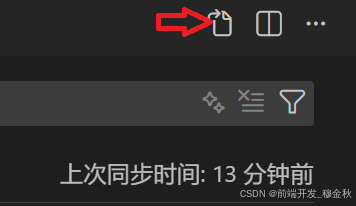
菜单:文件 → 首选项 → 设置 → 右上角打开设置(JSON)图标
-
2. 工作区设置(项目特定)
位置:
-
项目根目录下的
.vscode/settings.json你的项目/ ├── .vscode/ │ └── settings.json ← 工作区设置 ├── src/ └── package.json
特点:
-
只对当前项目生效
-
会覆盖用户设置
-
适合项目特定的配置(如 TypeScript 版本、特定扩展设置等)
3. 远程开发设置
如果是远程开发(SSH、容器、WSL):
- 远程机器上的
~/.vscode-server/data/Machine/settings.json
如何快速打开
方法一:命令面板(推荐)
bash
# 打开用户设置
Ctrl + Shift + P → "Preferences: Open User Settings (JSON)"

# 打开工作区设置
Ctrl + Shift + P → "Preferences: Open Workspace Settings (JSON)"
方法二:UI 设置界面
-
Ctrl + ,打开设置界面 -
右上角有
{}图标,点击可打开对应 JSON 文件- 顶部显示:
User Settings或Workspace Settings(没找到)
- 顶部显示:
方法三:文件资源管理器
bash
# 在工作区创建 .vscode/settings.json
Ctrl + Shift + E 打开资源管理器
右键 .vscode 文件夹 → 新建文件 → settings.json
优先级顺序
设置生效优先级(从高到低):
1. 工作区文件夹设置 (多文件夹工作区)
2. 工作区设置 (.vscode/settings.json)
3. 远程设置 (如果有)
4. 用户设置 (全局)
5. 默认设置
常用配置示例
用户 settings.json (全局)
json
{
  "editor.fontSize": 14,
  "editor.tabSize": 2,
  "files.autoSave": "afterDelay",
  "workbench.colorTheme": "Default Dark Modern"
}
工作区 settings.json (项目特定)
json
{
  "[typescript]": {
    "editor.defaultFormatter": "esbenp.prettier-vscode"
  },
  "typescript.tsdk": "node_modules/typescript/lib",
  "eslint.validate": ["javascript", "typescript"]
}
查看当前生效的设置
bash
Ctrl + Shift + P → "Preferences: Open Default Settings"这里可以看到所有默认设置,以及你覆盖了哪些设置。
重要提示
-
工作区的
.vscode/settings.json通常要提交到版本控制,确保团队成员配置一致 -
用户设置是个人偏好,不应提交到版本控制
-
修改后保存即时生效(不需要重启 VSCode)
快速定位文件路径
在 VSCode 终端运行:
bash
# 查看用户 settings.json 路径
echo %APPDATA%\Code\User\settings.json  # Windows
echo $HOME/Library/Application\ Support/Code/User/settings.json  # macOS
echo $HOME/.config/Code/User/settings.json  # Linux
这样你就可以根据需要修改对应层级的设置了!