1. 概述
Git连接远程仓库是版本控制中的重要操作,它允许开发者将本地代码库与云端存储平台(如GitHub、GitLab或Bitbucket)进行同步。通过建立远程连接,开发者可以实现多人协作开发、代码备份和版本管理等功能。
连接远程仓库通常涉及以下几个核心步骤:
-
创建远程仓库:在代码托管平台新建一个空的仓库
-
获取远程仓库地址:通常有HTTPS和SSH两种协议可选
-
本地配置:在本地Git环境中添加远程仓库信息
-
验证连接:测试本地与远程仓库的通信是否正常
这里只介绍创建完远程仓库之后的连接(创建仓库看主页的另一个笔记),介绍四种:gitee的HTTPS连接、gitee的SSH连接、github的HTTPS连接、github的SSH连接。
2. 前期准备
先初始化git
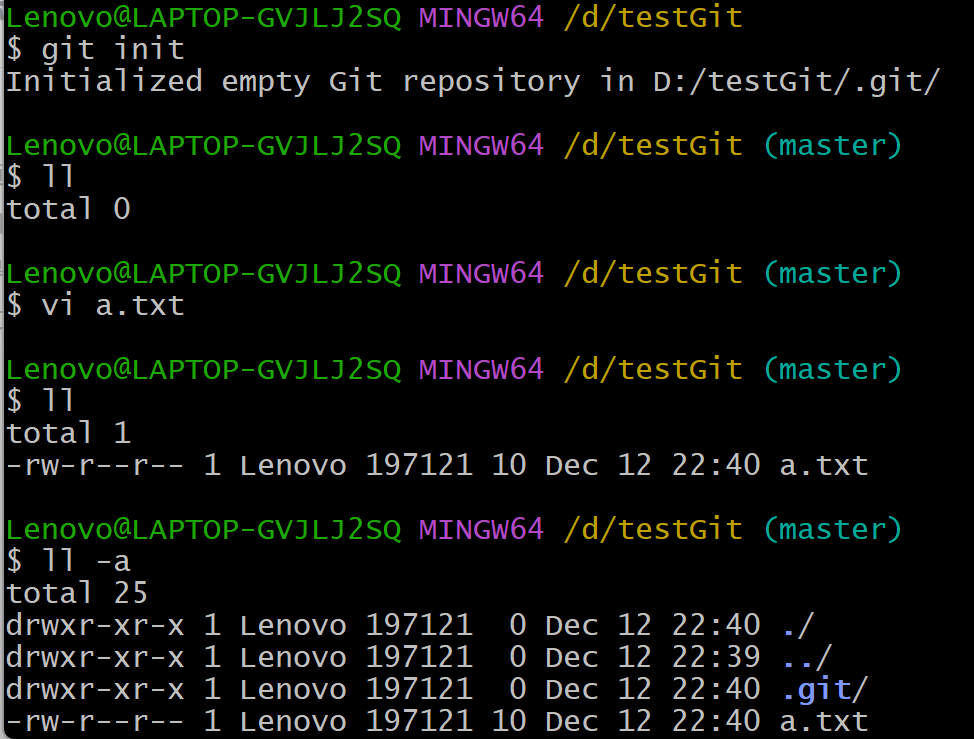
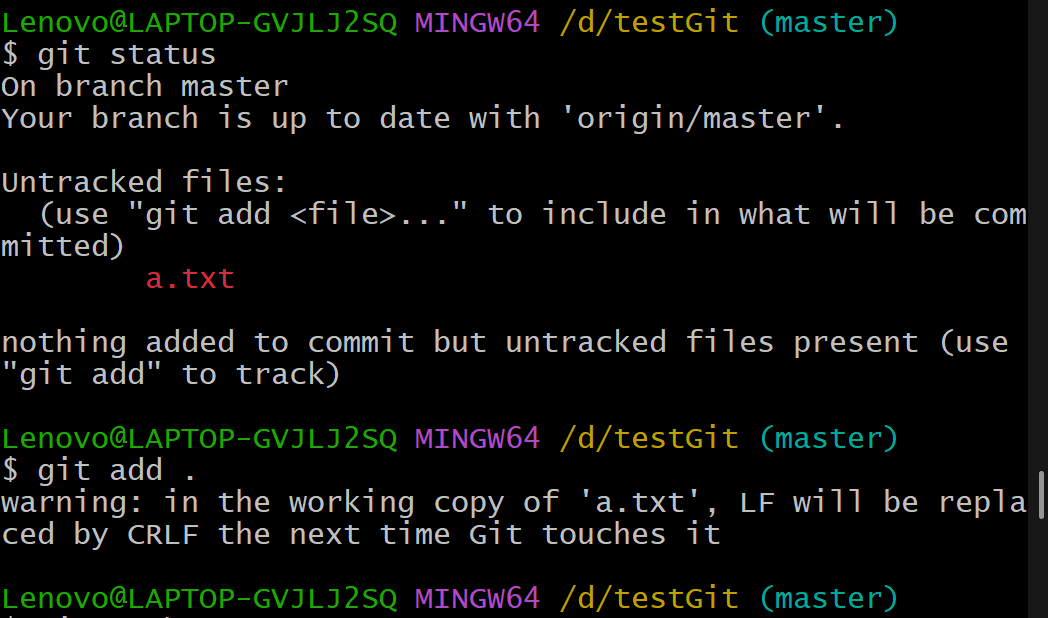
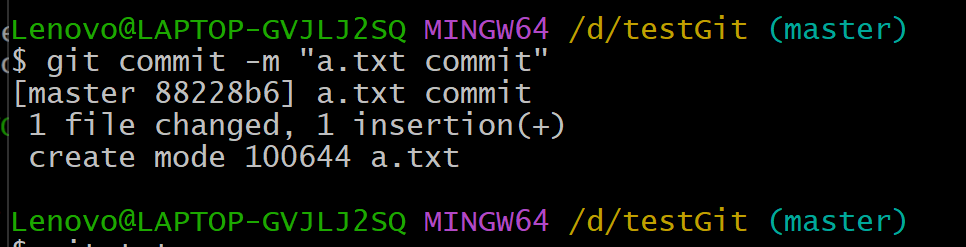
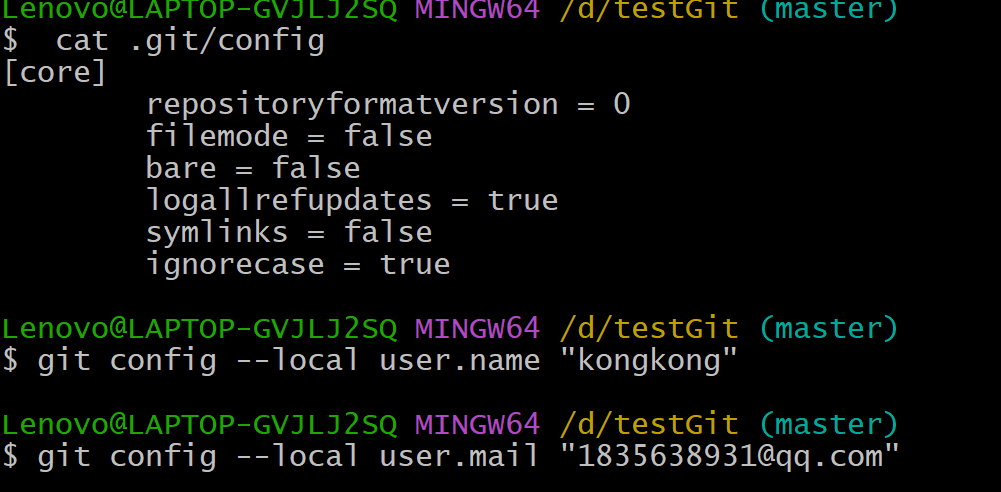
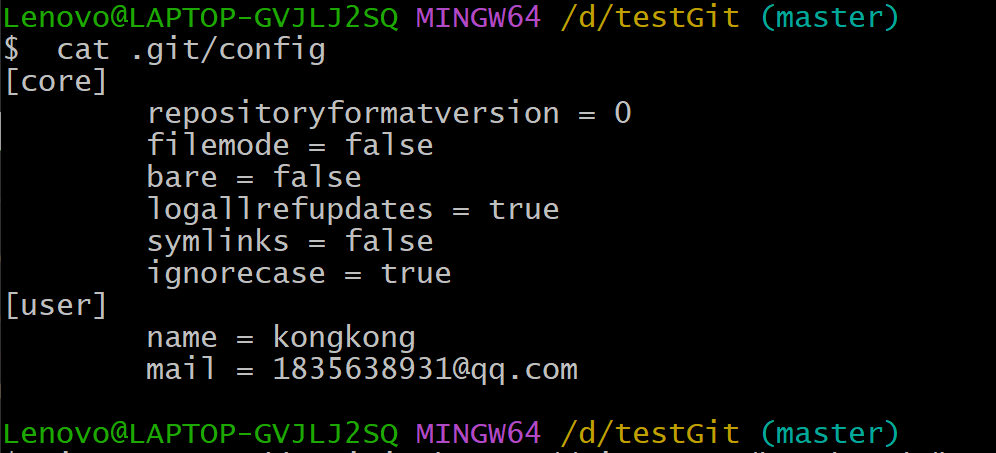
3. 连接远程仓库
(1)gitee的https连接
git remote add origin <远程仓库地址>gitee已创建空仓https://gitee.com/kongkongk/ham.git,本地库要上传并与之关联
添加后,远程库的名字就是origin,这是Git默认的名字,也可以改成别的,但是origin这个名字⼀看就知道是远程库。
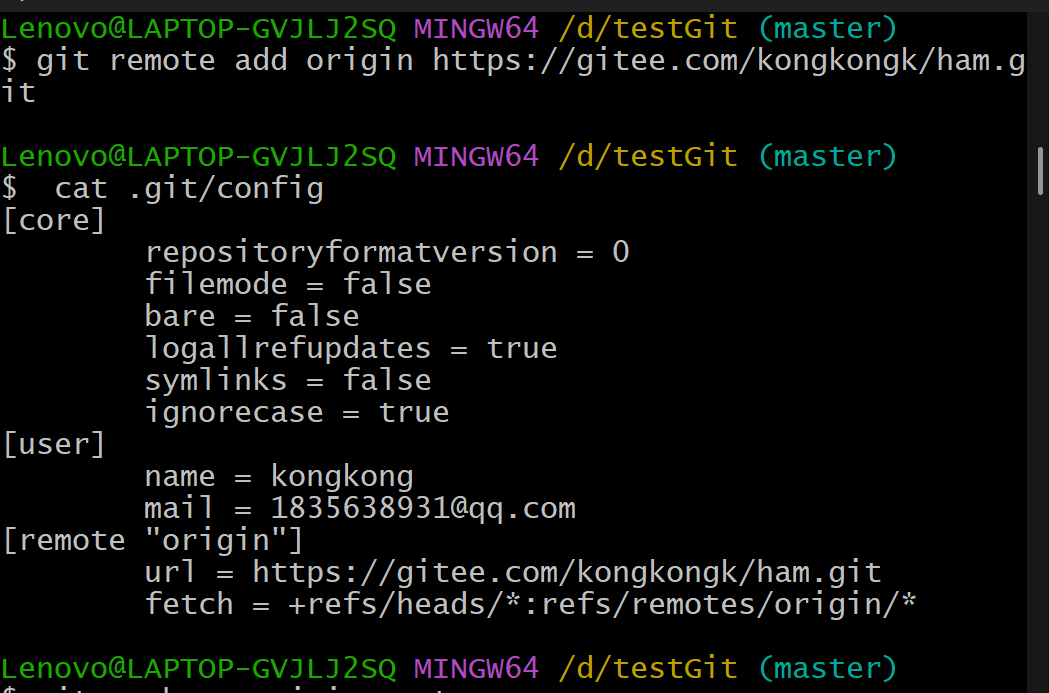
然后推送本地库的文件
第⼀次推送master分支时,加上了-u参数,Git不但会把本地的master分支内容推送的远程新的master分支,还会把本地的master分支和远程的master 分支关联起来
git push -u origin master
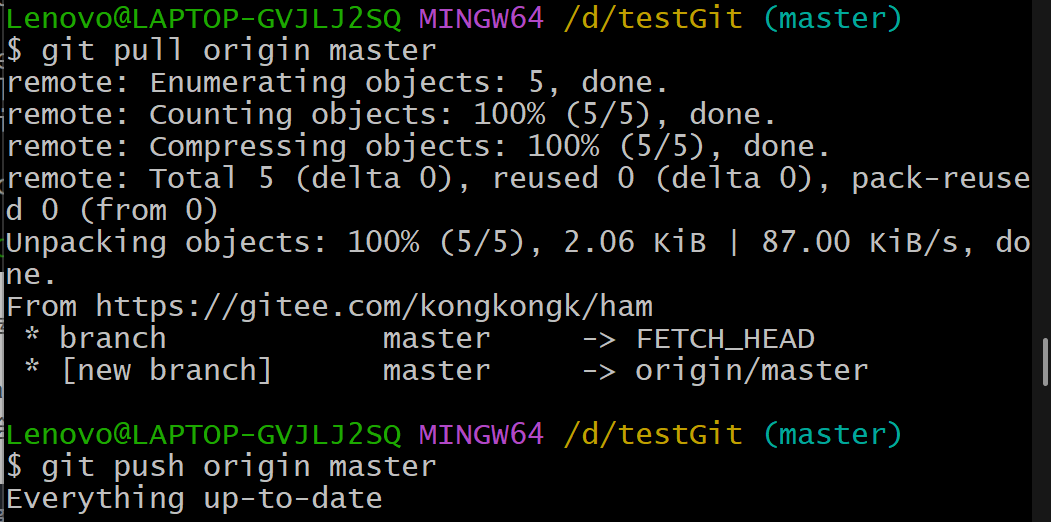
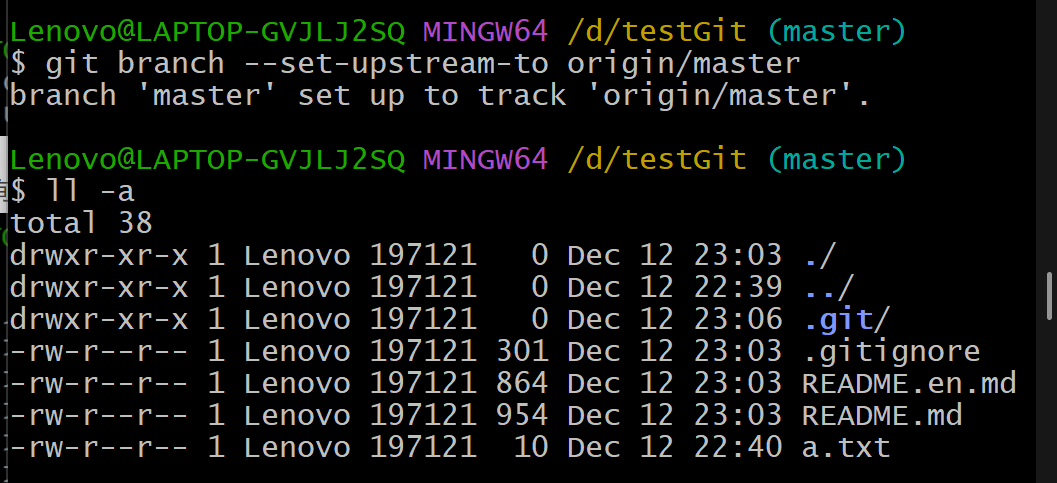
此时,ll -a查询文件信息,可以看到远程仓库的.gitignore文件和README文件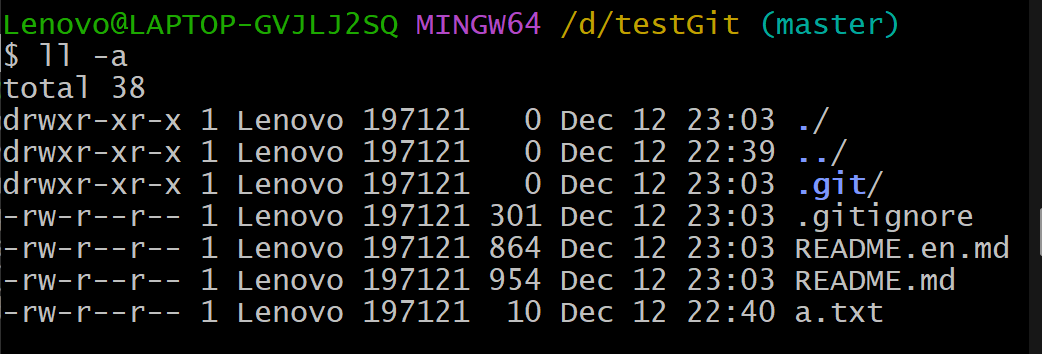
以下命令也可以实现连接
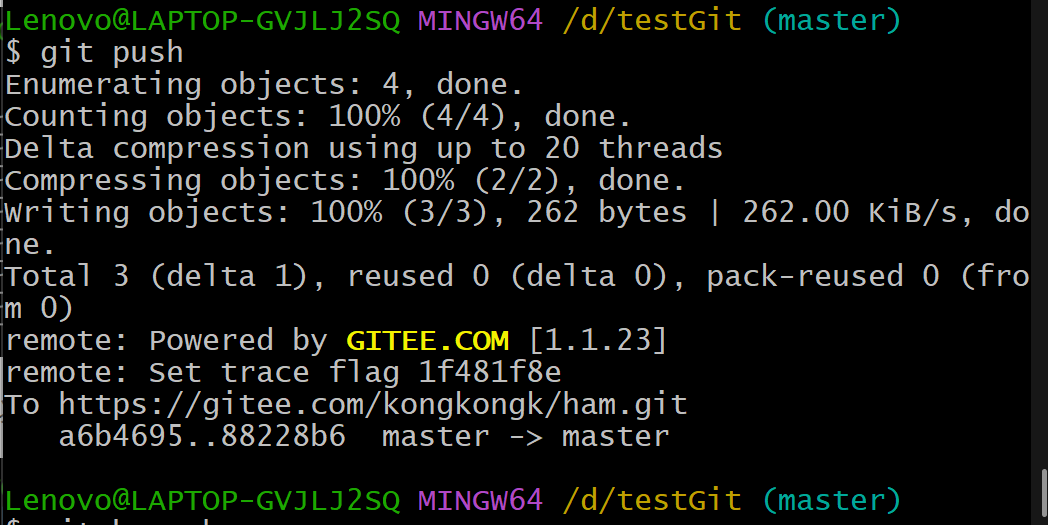
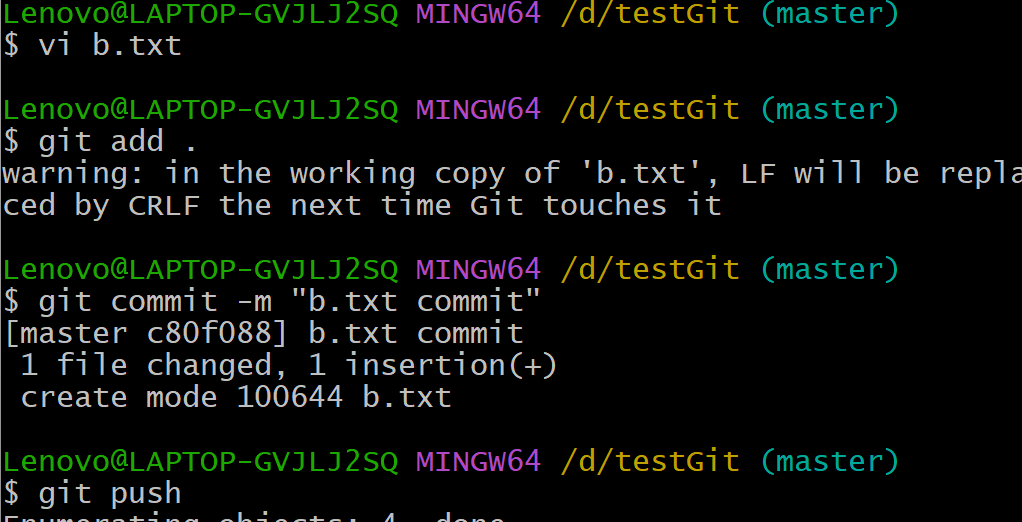
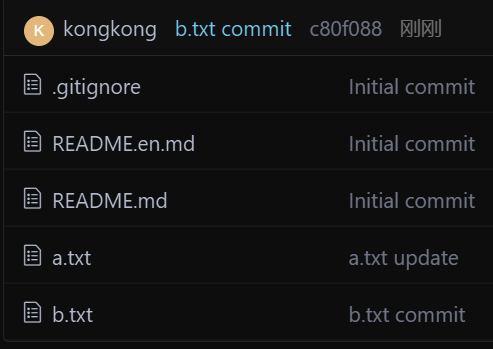
git push实现本地向远程仓库的推送,完成后可以在远程仓库查看到 a.txt 文件
查看远程仓库,origin相当于远程仓库的链接别名

查看远程仓库明细
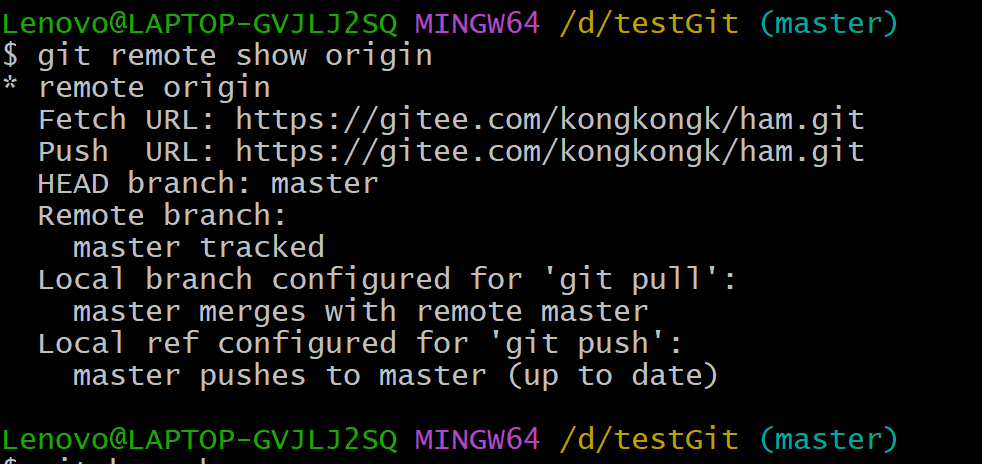
origin master关联的是远程的master分支,用于追踪远程分支的状态
查看远程分支 git branch -a,我们加上参数v可以查看本地分支和远程分支的最后提交
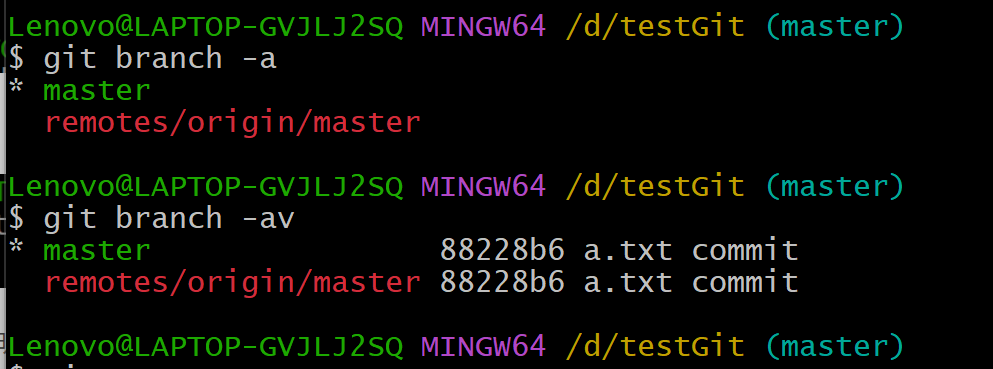
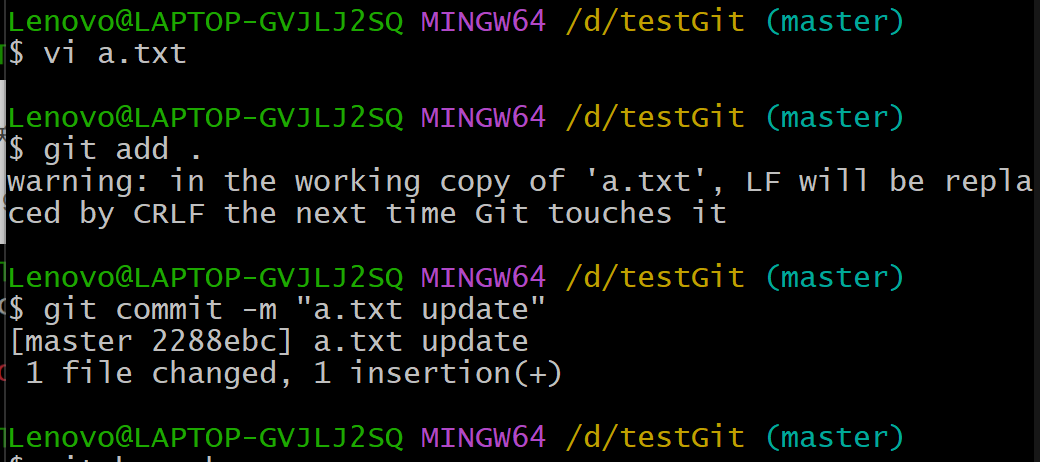
此时,修改A.txt文件,通过git status可以看到我们master分支和远程分支origin/master都是最新的。此时提交修改后在查看git status,我们可以发现我们的本地master分支领先了1次提交。
从分支的详细信息中可以看到远程分支的提交版本和master的提交版本不同,本地领先了。

(2)gitee的ssh连接
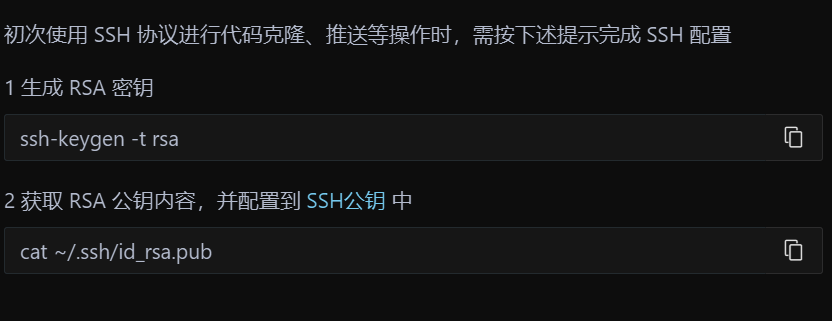
生成 SSH 密钥对(若已为 Gitee生成过,可直接使用同一密钥对,无需重复生成),若已存在密钥,可直接使用默认路径的密钥对。
ssh-keygen -t rsa
获取 RSA 公钥内容,并配置到SSH公钥中
cat ~/.ssh/id_rsa.pub
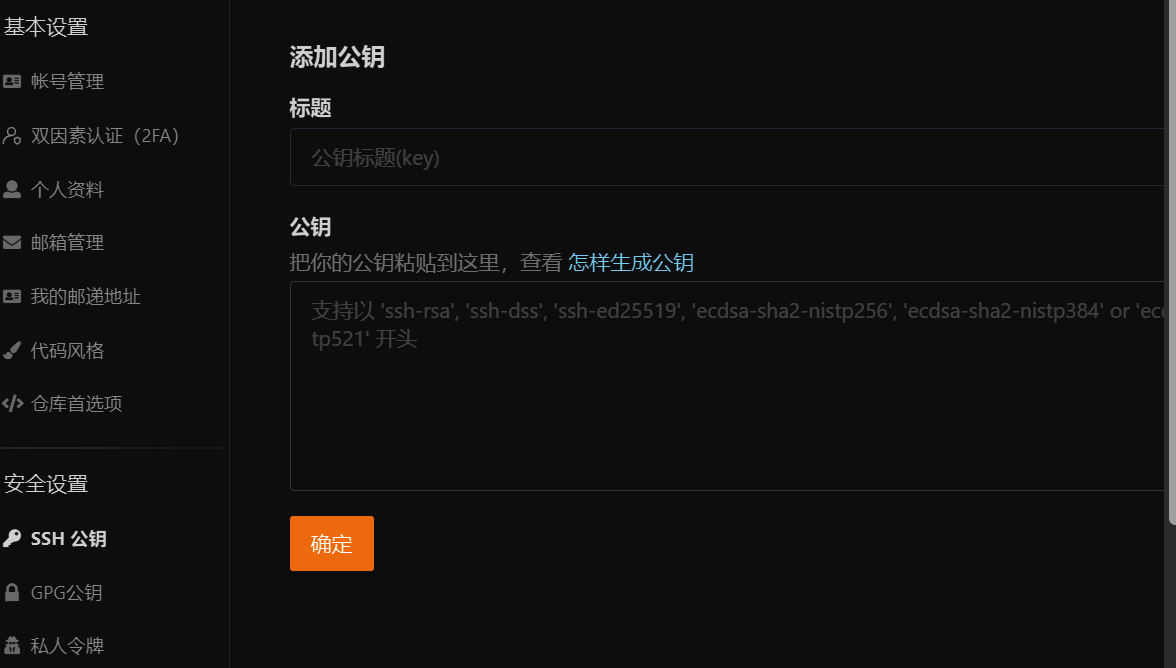
添加公钥到 Gitee:登录 Gitee,进入「设置 - 安全设置 - SSH 公钥」,粘贴公钥内容,填写标题(如「本地 Windows」),点击「确定」。
验证 SSH 连接,ssh -T git@gitee.com,若输出「Welcome to Gitee.com, 用户名!」则配置成功。



后续提交、推送、拉取操作与 HTTPS 方式一致
(3)github的https连接
与gitee的https连接一样
进入 GitHub 仓库页面,点击「Code」,复制 HTTPS 链接(格式:https://github.com/用户名/仓库名.git)

git终端执行命令
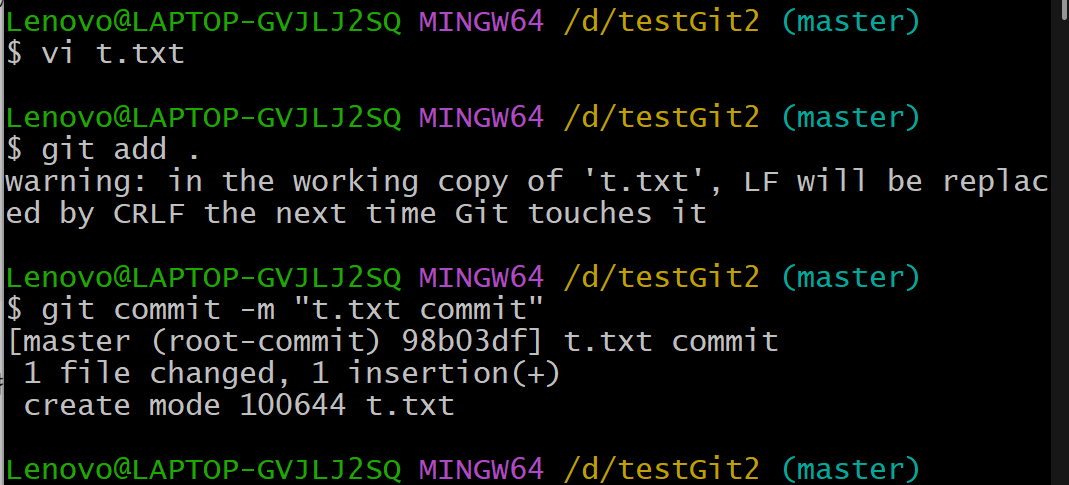
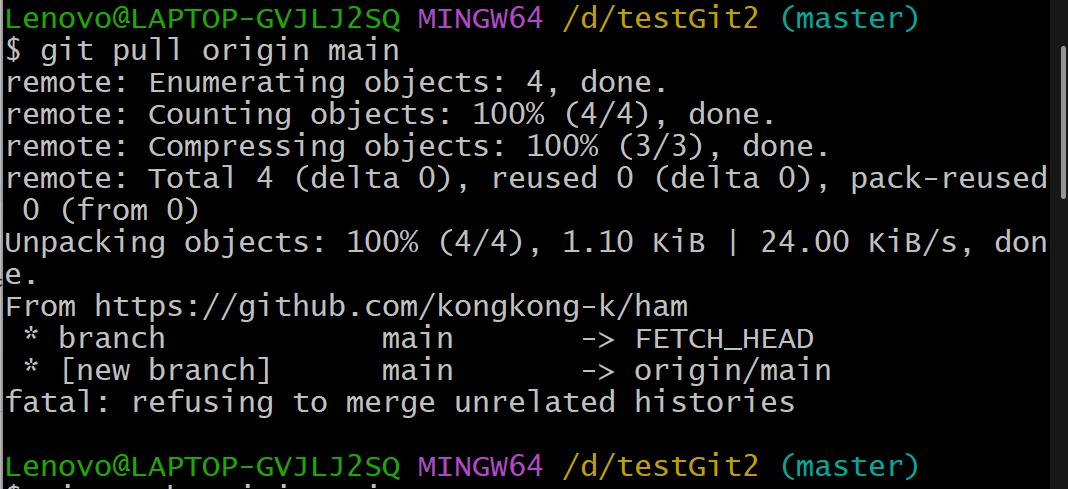
git remote add origin <远程仓库地址>推送本地库的文件


(4)github的ssh连接
跟gitee的ssh一模一样
生成 SSH 密钥对,若已存在密钥,可直接使用默认路径的密钥对。
ssh-keygen -t rsa
获取 RSA 公钥内容,并配置到SSH公钥中
cat ~/.ssh/id_rsa.pub
测试连接是否成功
ssh -T -p 443 git@ssh.github.com(有防火墙)




4. https和ssh的区别
-
HTTPS:
-
使用 TLS/SSL 加密
-
采用非对称加密(如 RSA)进行密钥交换
-
使用对称加密(如 AES)传输数据
-
依赖数字证书进行身份验证
-
-
SSH:
-
使用专门的 SSH 加密协议
-
支持多种加密算法(如 AES、Blowfish)
-
使用公钥/私钥对进行身份验证
-
可配置使用密码或密钥认证
-
在实际应用中,这两种协议经常配合使用。例如,开发人员可能通过 HTTPS 访问 Web 管理界面,同时使用 SSH 进行底层系统维护。