📱 AutoGLM: 让你的旧安卓手机秒变 AI 代理!🚀
本文将为您提供一份"保姆级"指南,详细介绍如何安装、配置并使用 Open-AutoGLM,将您的安卓手机(Android 7.0+)轻松变为一个强大的 AI 代理。
1️⃣. 前期准备 (Prerequisites)
在开始"施法"前,请确保您的"魔法材料"都已备齐。
🐍 Python 环境
- 版本要求 : 建议使用 Python 3.10 或更高版本。
- 请自行安装并配置好 Python 环境。
🛠️ ADB 工具 (Android Debug Bridge)
ADB 是我们与安卓设备沟通的桥梁。
- 下载与安装 :
- 从 Android 官方网站 下载 ADB 工具包 (Platform Tools),并解压到您喜欢的位置。
- 懒人福利: > 我用夸克网盘给你分享了「AI手机」,点击链接或复制整段内容,打开「夸克APP」即可获取。 /7ba739ZFL5:/ 链接:https://pan.quark.cn/s/1e23d5723a84
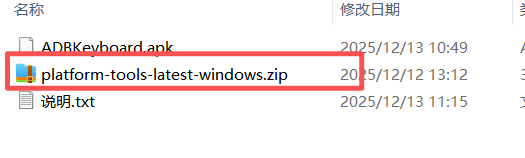 - 配置环境变量 : - 务必将 ADB 的路径添加到系统环境变量中,确保在任何终端位置都能直接调用
 adb 命令。 - Windows 用户 : 可参考 这篇第三方教程 进行配置。
📱 安卓设备 (Android 7.0+)
-
设备要求 : 一台系统版本不低于 Android 7.0 的设备或模拟器。
-
开启"开发者模式":
- 通常路径是
设置 -> 关于手机 -> 版本号。 - 对着"版本号"连续快速点击 10 次左右,直到屏幕弹出"您正处于开发者模式"的提示。
-
⚠️ 注意: 不同品牌的手机路径可能略有不同,如果找不到,请根据您的手机型号上网搜索具体教程。
- 通常路径是
-
开启"USB 调试":
- 启用开发者模式后,返回上一级菜单,找到
设置 -> 开发者选项。 - 进入后,找到并勾选 "USB 调试" 选项。
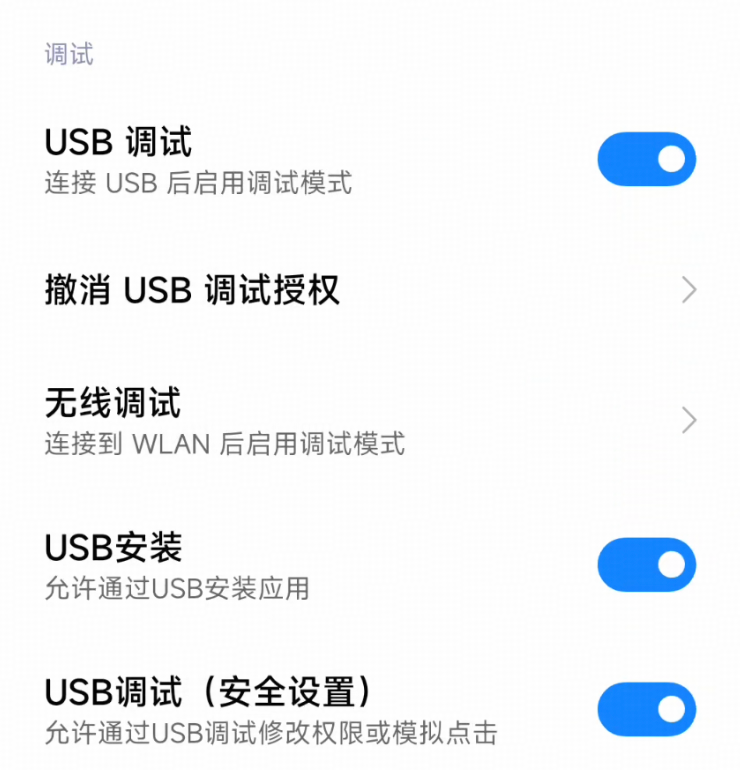
- 启用开发者模式后,返回上一级菜单,找到
-
验证连接:
-
⚠️ 重要 : 请使用 具有数据传输功能 的 USB 数据线连接手机和电脑。
- 部分机型在设置后可能需要重启才能生效。
- 连接后,在电脑终端执行
adb devices。如果能看到您的设备 ID,就说明连接成功啦!
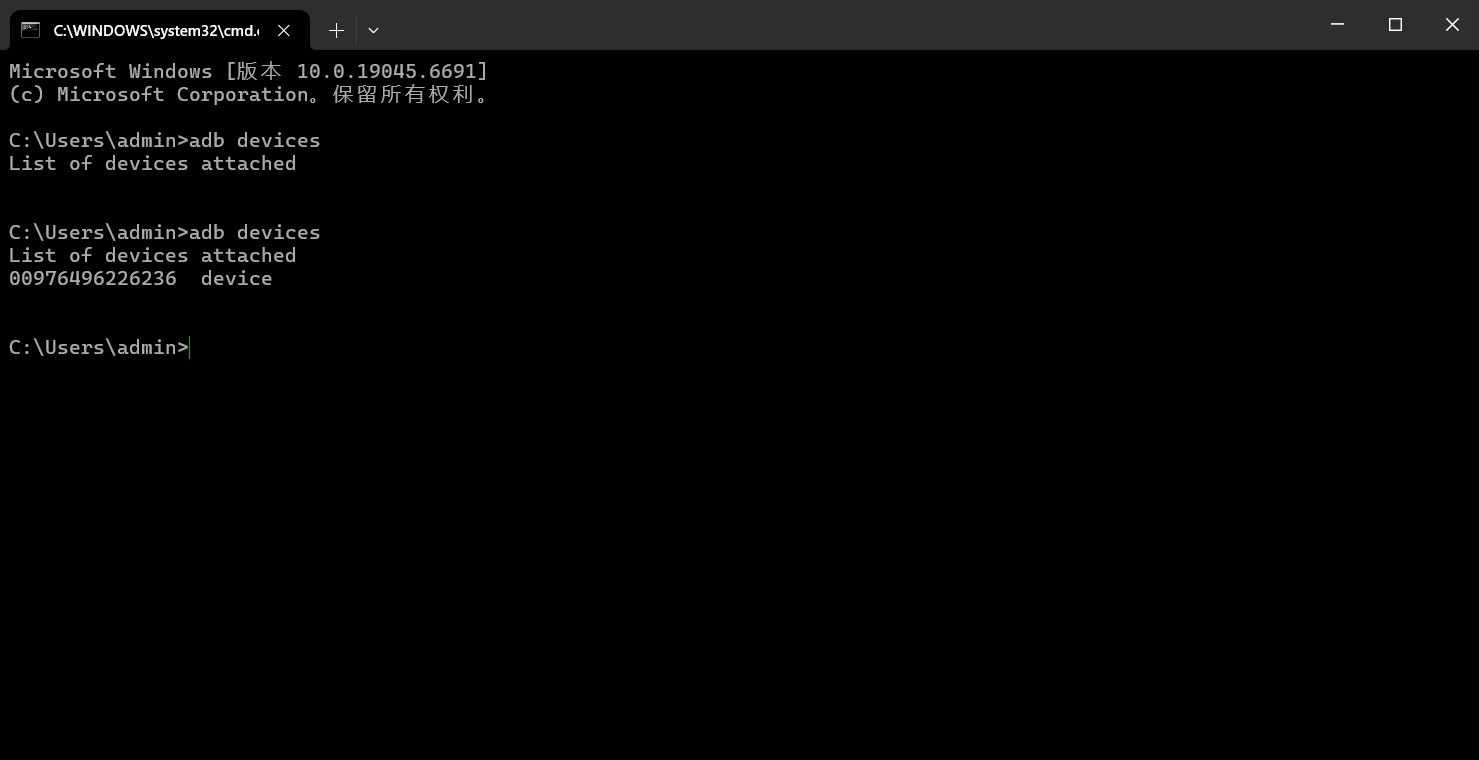
-
⌨️ ADB 输入法 (ADB Keyboard)
-
作用: 用于通过命令行向手机输入文本。
-
安装 : 下载 ADBKeyboard.apk 并在您的安卓设备上安装。(夸克网盘有提供)
-
启用 :
-
在手机的
设置 -> 输入法或设置 -> 键盘列表中启用ADB Keyboard。 -
或者,使用命令一键启用:
adb shell ime enable com.android.adbkeyboard/.AdbIME
-
-
更多详情请参考 官方使用说明。

✨ 准备工作至此完成!让我们开始真正的安装吧!
2️⃣. 安装三部曲 (Installation)
第 1 步:克隆源代码 📂
- GitHub 开源地址 : zai-org/Open-AutoGLM: An Open Phone Agent Model & Framework. Unlocking the AI Phone for Everyone
- 打开您想存放项目的文件夹,在地址栏输入
cmd打开命令行,然后执行git clone命令。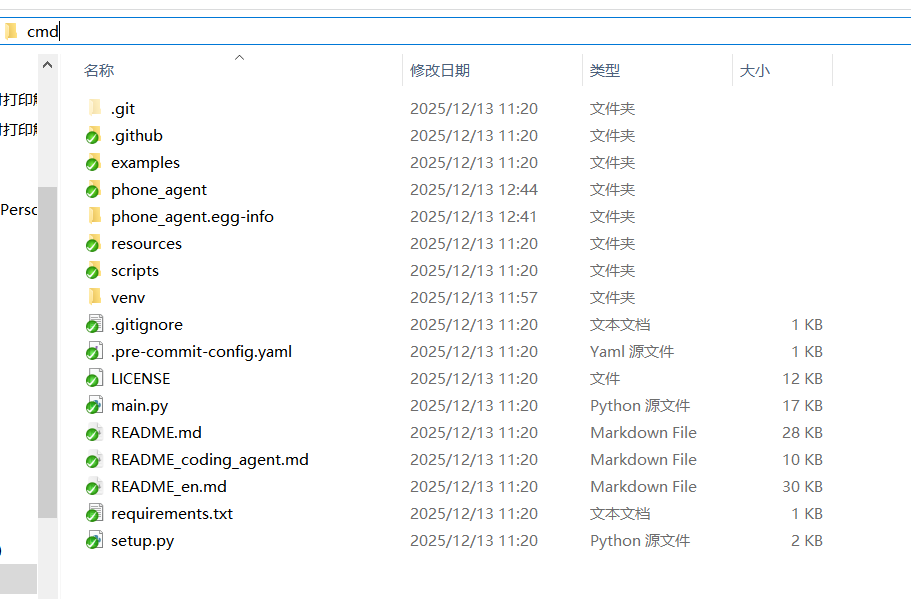
第 2 步:创建并激活虚拟环境 🌿
这是一个好习惯,可以保持项目环境的纯净。 - 创建虚拟环境:
python -m venv venv
激活虚拟环境 (Windows):
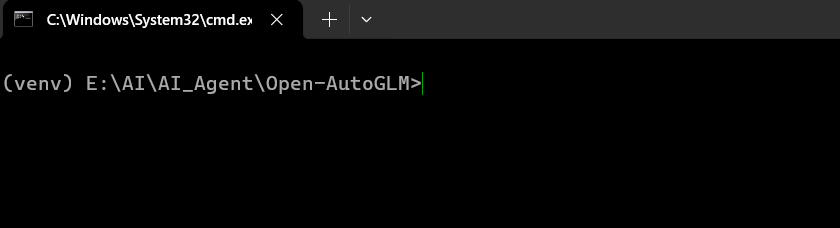
venv\Scripts\activate
✅ 成功标志 : 您的命令行提示符前面会出现
(venv)字样。 ⚠️ 看不到(venv)= 没激活,后面全白干!
 ### 第 3 步:安装依赖项 📦 - 在 已激活 的虚拟环境中,执行以下命令安装所有必需的库:
 python pip install -r requirements.txt pip install -e .
安装完成,我们已成功一半!
3️⃣. 核心配置指南 (Configuration)
📜 配置方式总览
本项目 不使用 传统的 .yaml 或 .json 配置文件,所有配置仅支持以下两种方式: 1. 命令行参数 (临时生效) 2. 环境变量 (长期生效,强烈推荐 👍)
🏆 优先级规则
请牢记这个非常重要的规则: 命令行参数 > 环境变量 > 代码中的默认值
举个例子 : 如果您设置了环境变量
PHONE_AGENT_MODEL=glm-4,但在运行时又指定了命令行参数--model autoglm-phone-9b,那么最终生效的模型将是autoglm-phone-9b。
⭐ 环境变量配置 (推荐)
设置一次,长期有效,避免每次都输入繁琐的参数。
- 支持的环境变量列表:
| 环境变量 🌍 | 说明 📝 | 默认值 💻 |
|---|---|---|
PHONE_AGENT_BASE_URL |
模型 API 地址 | 本地:http://localhost:8000/v1 |
PHONE_AGENT_MODEL |
模型名称 | autoglm-phone-9b |
PHONE_AGENT_API_KEY |
API Key 认证 | EMPTY |
PHONE_AGENT_MAX_STEPS |
每轮任务最大步骤数 | 100 |
PHONE_AGENT_DEVICE_ID |
指定安卓设备 ID | (自动检测) |
PHONE_AGENT_LANG |
提示词语言 (cn/en) |
cn |
-
Windows (cmd) 临时设置: (魔塔)
set PHONE_AGENT_BASE_URL=https://api-inference.modelscope.cn/v1 set PHONE_AGENT_MODEL=ZhipuAI/AutoGLM-Phone-9B python main.py -
PowerShell 临时设置:(魔塔)
$env:PHONE_AGENT_BASE_URL="https://api-inference.modelscope.cn/v1" $env:PHONE_AGENT_MODEL="ZhipuAI/AutoGLM-Phone-9B" python main.py -
Windows 永久设置 (一劳永逸):
- 打开
控制面板 → 系统 → 高级系统设置 → 环境变量。 - 在"系统变量"或"用户变量"中"新建"上述变量。
- 重启您的终端(CMD/PowerShell)后即可生效。
- 或者使用下面的命令来配置环境变量
- 打开
-
使用智谱BigModel服务:
env:PHONE_AGENT_BASE_URL="https://open.bigmodel.cn/api/paas/v4" env:PHONE_AGENT_MODEL="autoglm-phone"
$env:PHONE_AGENT_API_KEY="your-bigmodel-api-key" -
使用ModelScope服务:
$env:PHONE_AGENT_BASE_URL="https://api-inference.modelscope.cn/v1" $env:PHONE_AGENT_MODEL="ZhipuAI/AutoGLM-Phone-9B" $env:PHONE_AGENT_API_KEY="your-modelscope-api-key" -
使用本地部署的模型:
$env:PHONE_AGENT_BASE_URL="http://localhost:8000/v1"
$env:PHONE_AGENT_MODEL="autoglm-phone-9b"
$env:PHONE_AGENT_API_KEY="EMPTY"
🔌 模型服务配置
您可以本地部署模型,或使用第三方 API。这里以 API 为例:
- 选项 A: 智谱 BigModel
- 文档 : 智谱 API 文档
- URL :
https://open.bigmodel.cn/api/paas/v4 - 模型 :
autoglm-phone - API Key: 在智谱平台申请
- 选项 B: ModelScope (魔搭社区)
- 文档 : ModelScope 模型主页
- URL :
https://api-inference.modelscope.cn/v1 - 模型 :
ZhipuAI/AutoGLM-Phone-9B - API Key: 在 ModelScope 平台申请
4️⃣. 开始使用 AutoGLM 🤖
1. 再次检查 ADB 连接
adb devices确保输出结果显示您的设备状态为 device。
2. 命令行启动方式
根据您的配置,运行 main.py。
配置好环境变量的话直接运行python main.py 启动
这里http://localhost:8000/v1是本地模型如果用线上的话请换成魔塔或者质谱的url
-
💬 交互模式 (默认) : 启动后可连续下达指令,输入
quit/exit退出。python main.py --base-url http://localhost:8000/v1 --model "autoglm-phone-9b" -
⚡️ 单任务模式: 执行完单次任务后自动退出,适合脚本调用。
python main.py --base-url http://localhost:8000/v1 "打开美团搜索附近的火锅店" -
🔑 API Key 认证:
python main.py --apikey sk-xxxxx -
🇬🇧 使用英文 Prompt:
python main.py --lang en --base-url http://localhost:8000/v1 "Open Chrome browser" -
📱 指定设备: 当连接多台设备时,用此参数指定目标设备。
python main.py --device-id <your-device-id> "在第一台设备上打开设置" -
📋 列出支持的应用: 一个不依赖模型、只输出预设应用列表的便捷命令。
python main.py --list-apps
3. 完整使用示例
将 <your-api-key> 替换为您自己的密钥即可直接运行。
-
使用智谱 BigModel:
python main.py --base-url https://open.bigmodel.cn/api/paas/v4 --model "autoglm-phone" --apikey "<your-bigmodel-api-key>" "帮我打开B站看下热门视频" -
使用 ModelScope:
python main.py --base-url https://api-inference.modelscope.cn/v1 --model "ZhipuAI/AutoGLM-Phone-9B" --apikey "<your-modelscope-api-key>" "帮我打开B站看下热门视频"
🎉 恭喜您,现在可以开始探索 AI 手机的奇妙世界了!有问题查看官方文档或者私信我。
一键启动脚本
这里给不方便的用户做了一键启动的脚本
-
复制下面所有内容打开夸克网盘保存下载:
我用夸克网盘给你分享了「AI手机」,点击链接或复制整段内容,打开「夸克APP」即可获取。 /7ba739ZFL5:/ 链接:https://pan.quark.cn/s/1e23d5723a84
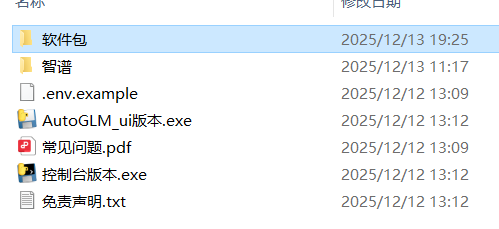
双击即可运行哦。