一、问题现象与背景
在使用 IntelliJ IDEA(简称 IDEA)开发 Maven 项目时,偶尔会遇到右侧或侧边栏的 Maven 工具栏(显示依赖、生命周期等信息的窗口)突然消失的情况。这可能影响开发者快速操作 Maven 构建、依赖管理等功能,甚至导致项目配置混乱。
二、快速恢复 Maven 工具栏的 3 种方法
1. 快速调出 Maven 窗口(推荐)
适用场景 :工具栏被意外关闭,但项目本身仍为 Maven 项目。
操作步骤:
- 通过菜单栏 :
- 点击顶部菜单栏的
View。 - 选择
Tool Windows→Maven(或直接按快捷键Alt + 5)。
- 点击顶部菜单栏的
- 通过搜索功能 :
- 按下
Ctrl + Shift + A(Windows/Linux)或Cmd + Shift + A(Mac)。 - 输入
Maven,选择Maven选项即可显示。
- 按下
小技巧:
- 若窗口仍不显示,可能是 IDEA 的布局被意外修改,可尝试
Window→Restore Default Layout重置界面布局。
2. 确保项目被识别为 Maven 项目
适用场景 :IDEA 未正确识别项目类型,导致 Maven 工具栏未初始化。
操作步骤:
- 手动添加 Maven 项目 :
- 右键点击项目根目录下的
pom.xml文件。 - 选择
Add as Maven Project(或+ Add Maven Projects)。
- 右键点击项目根目录下的
- 重新导入 Maven 项目 :
- 打开
Maven窗口(即使不可见,此操作会强制刷新)。 - 点击窗口顶部的
+图标,选择Add Maven Projects。
- 打开
3. 检查项目配置文件(.idea 文件夹)
适用场景 :项目配置文件损坏或未生成,导致 IDEA 无法加载 Maven 配置。
操作步骤:
- 删除并重建
.idea文件夹 :- 关闭当前项目。
- 在文件系统中删除项目根目录下的隐藏文件夹
.idea。 - 重新用 IDEA 打开项目,系统会自动生成新的配置文件。
三、深度排查
1. 清理 IDEA 缓存
适用场景 :IDEA 缓存异常导致项目类型识别失败。
操作步骤:
- 进入
File→Invalidate Caches / Restart。 - 选择
Invalidate and Restart,等待 IDEA 重启并重新加载项目。
2. 检查 Maven 配置路径
适用场景 :IDEA 的 Maven 配置路径错误或未指向正确版本。
操作步骤:
- 打开
File→Settings(Windows/Linux)或IntelliJ IDEA→Preferences(Mac)。 - 定位到
Build, Execution, Deployment→Build Tools→Maven。 - 确保以下配置正确:
Maven home path:指向本地 Maven 安装目录(如E:/develop/Maven)。User settings file:指向settings.xml文件(默认通常位于~/.m2/)。
3. 验证项目是否为 Maven 项目
适用场景 :项目缺少 pom.xml 或文件未被正确识别。
操作步骤:
- 检查
pom.xml存在性 :- 在项目根目录下确认
pom.xml文件存在。
- 在项目根目录下确认
- 修复文件关联 :
- 右键点击
pom.xml→ 取消勾选Mark as Plain Text(若被误标记为普通文本)。
- 右键点击
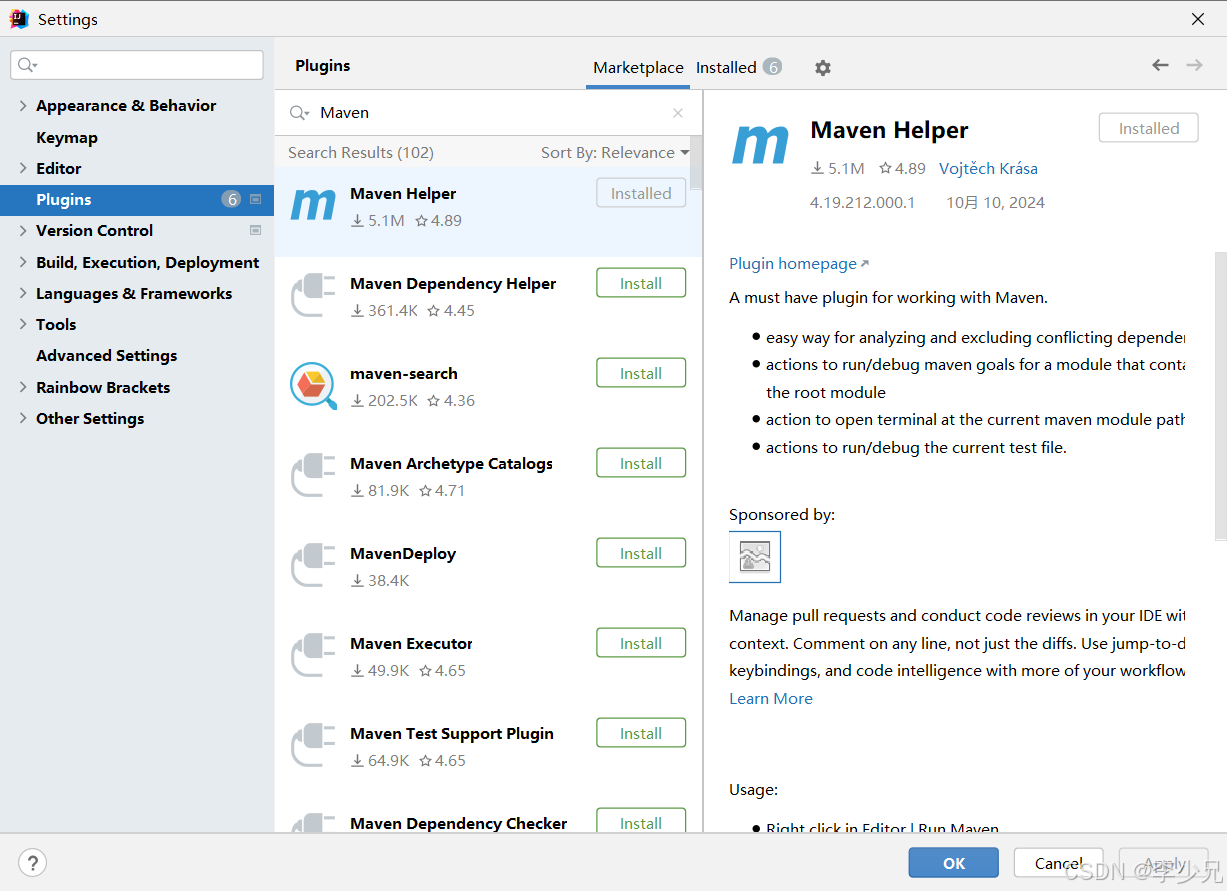
4. 检查 Maven 插件状态
适用场景 :IDEA 的 Maven 插件未启用或损坏。
操作步骤:
- 进入
File→Settings→Plugins。 - 搜索
Maven Integration,确保插件已启用。 - 若未安装,通过
Marketplace搜索并安装。
四、通用解决方案:第三方插件工具栏消失问题
若其他插件(如 Docker、Spring Boot 等)的工具栏也消失,可参考以下通用方法:
- 通过菜单栏恢复 :
- 点击
View→Tool Windows,选择对应插件名称。
- 点击
- 重置布局 :
- 若界面混乱,尝试
Window→Restore Default Layout。
- 若界面混乱,尝试
五、常见问题
Q:重启后问题又出现,怎么办?
A:检查项目根目录的 .idea 文件夹是否被意外删除或损坏,重新生成配置后重启。
Q:执行 Add Maven Projects 无反应?
A:可能是 Maven 配置路径错误,需手动指定 Maven 安装目录(如 mvn -v 查看本地 Maven 版本)。
Q:如何彻底清除 IDEA 缓存?
A:手动删除 C:\Users\<用户名>\.IntelliJIdea<版本>\system(Windows)或 ~/Library/Caches/IntelliJIdea<版本>(Mac)目录。
附:操作示意图
-
菜单栏路径 :
View → Tool Windows → Maven
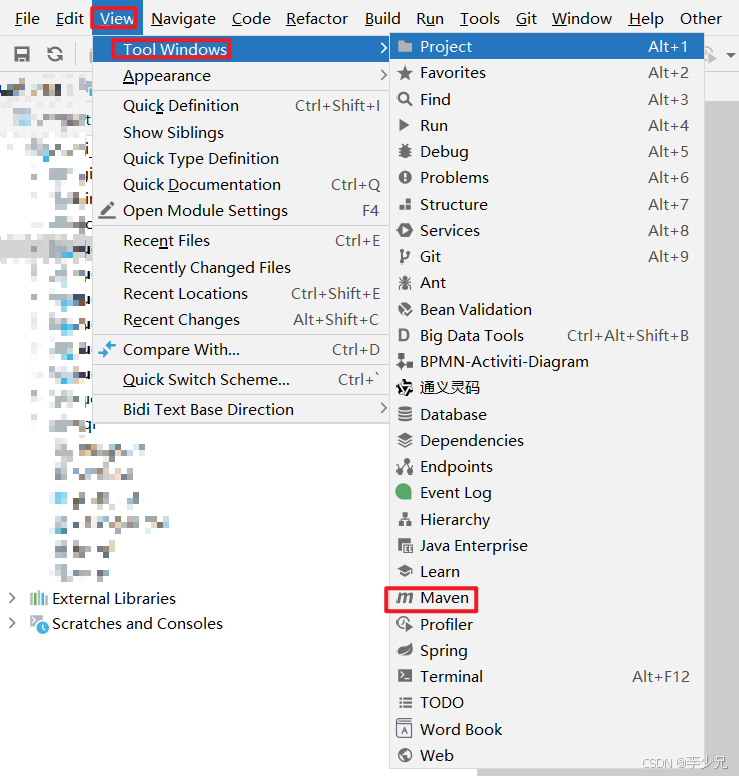
-
快捷键组合 :
Ctrl + Shift + A→ 输入Maven→ 选择工具窗口
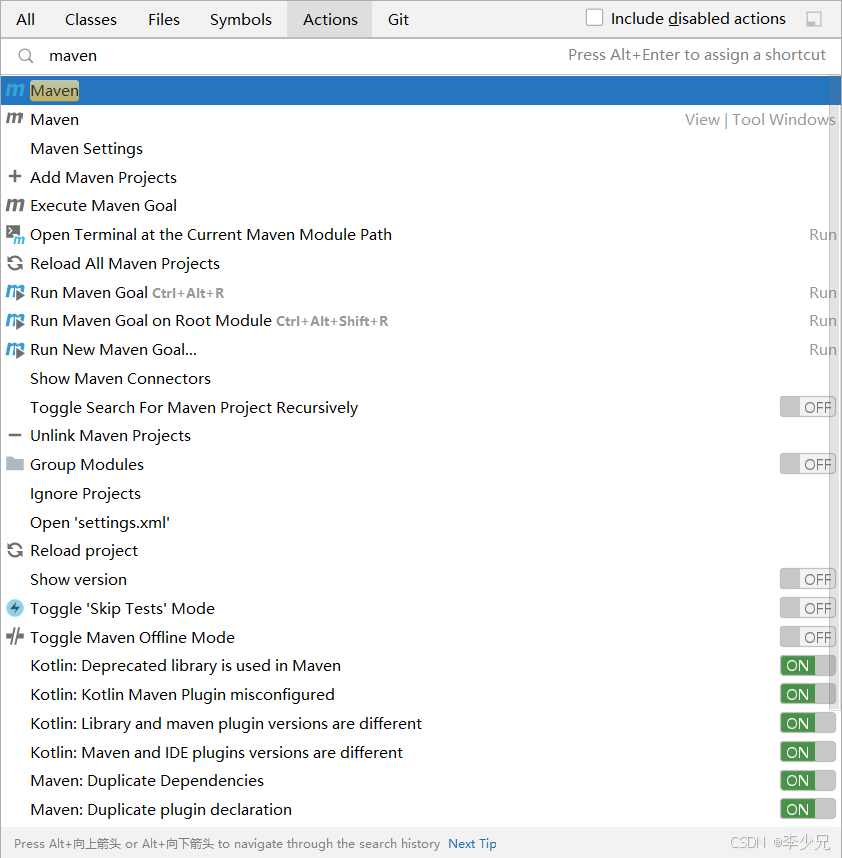
-
插件管理界面 :
Settings → Plugins → 搜索 Maven Integration