目录
[3、配置JAVA JDK 环境变量](#3、配置JAVA JDK 环境变量)
[1、 下载](#1、 下载)
JDK 是 Java 开发的基础,如果本机没有安装 JDK,应该先下载jdk。
JDK 是基础:没有 JDK,IntelliJ IDEA 和 Maven 都无法运行。
Maven 是构建工具:安装 Maven 后,IntelliJ IDEA 可以更好地支持 Maven 项目。
IntelliJ IDEA 是开发工具:最后安装 IntelliJ IDEA,并在其中配置 JDK 和 Maven,确保开发环境完整。
一、安装配置JDK
JDK(Java Development Kit)是 Java 开发工具包,包含了运行和开发 Java 程序所需的工具和库。IntelliJ IDEA 是一个集成开发环境(IDE),它本身并不包含 JDK,因此需要单独安装 JDK 才能编写、编译和运行 Java 程序。
1、下载JDK
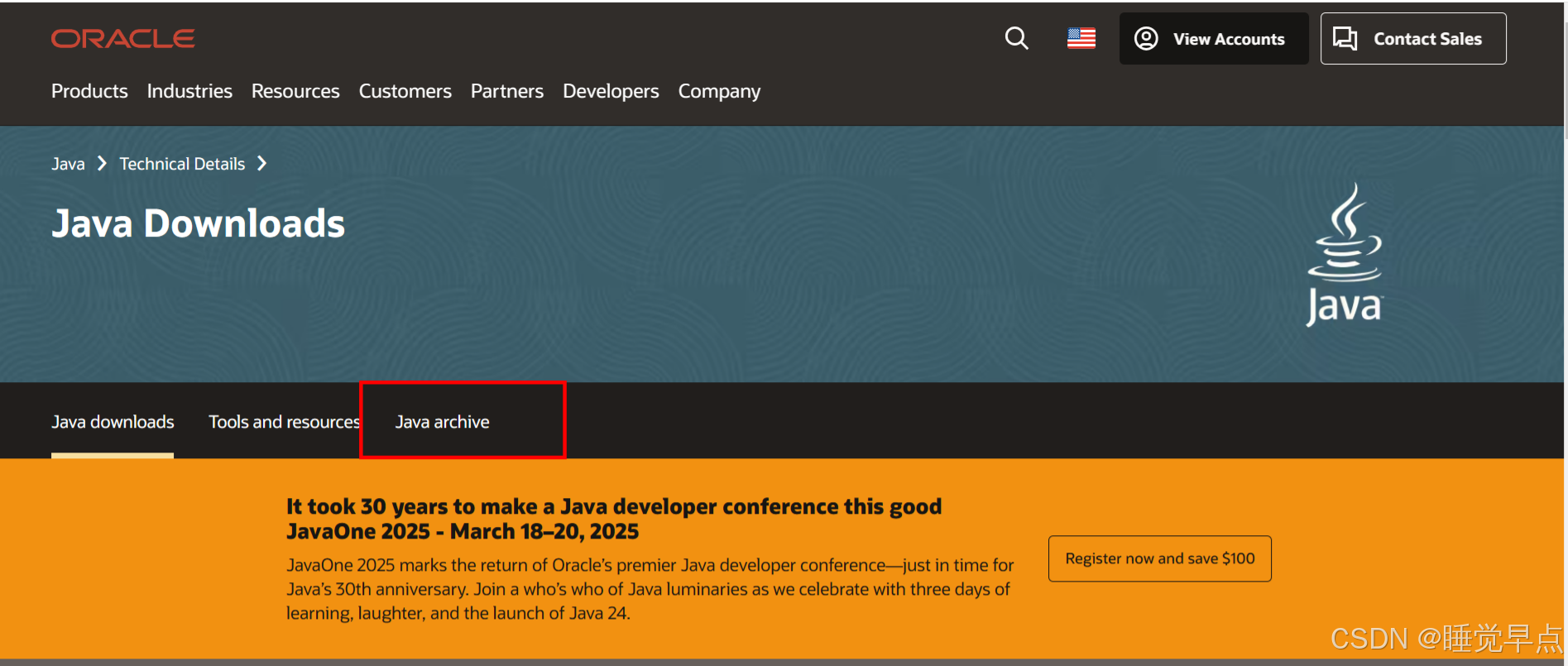
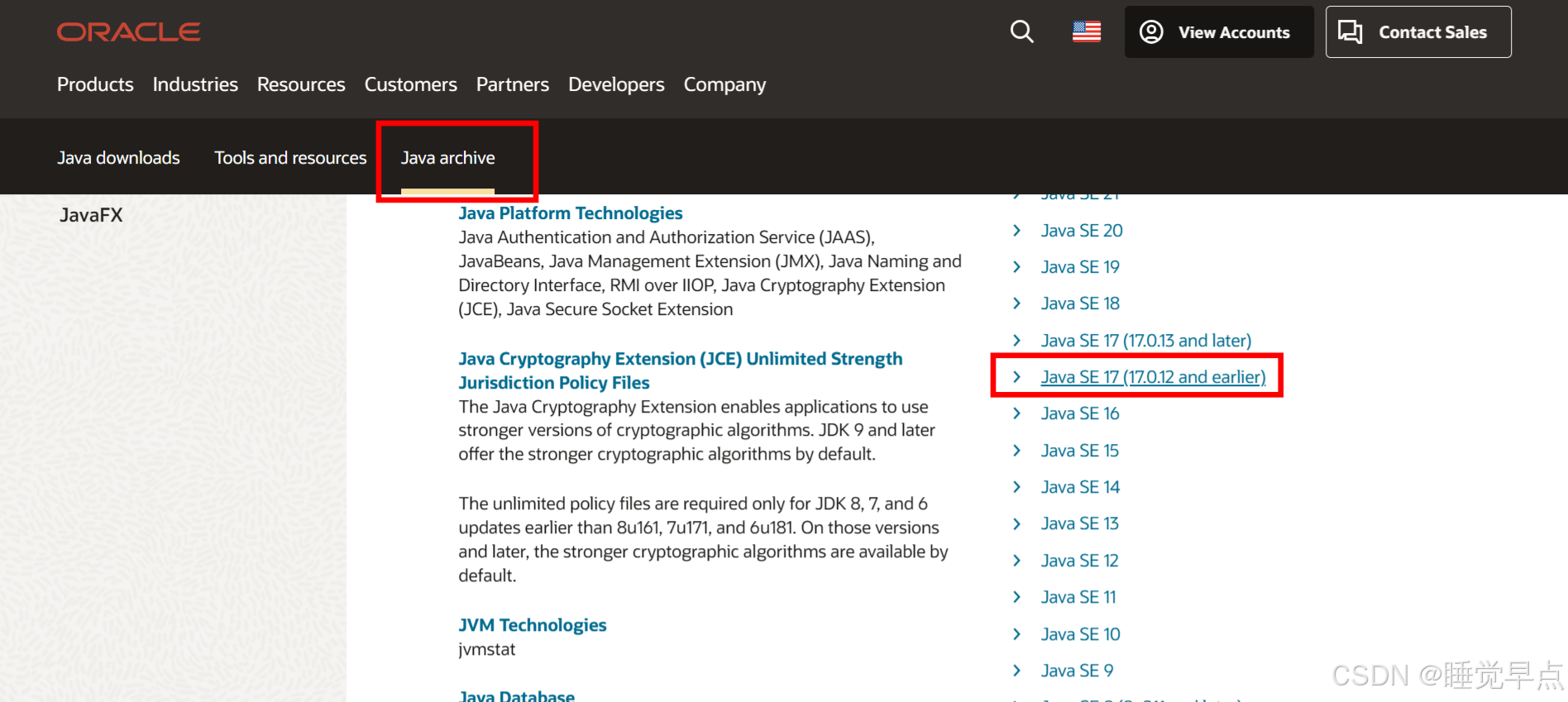
打开选择Java archive,选择适合你的 JDK 版本(例如 JDK17或JDK21 ),并下载适用于 Windows 的安装包(通常是 .exe 文件)。这里我下载JDK17.
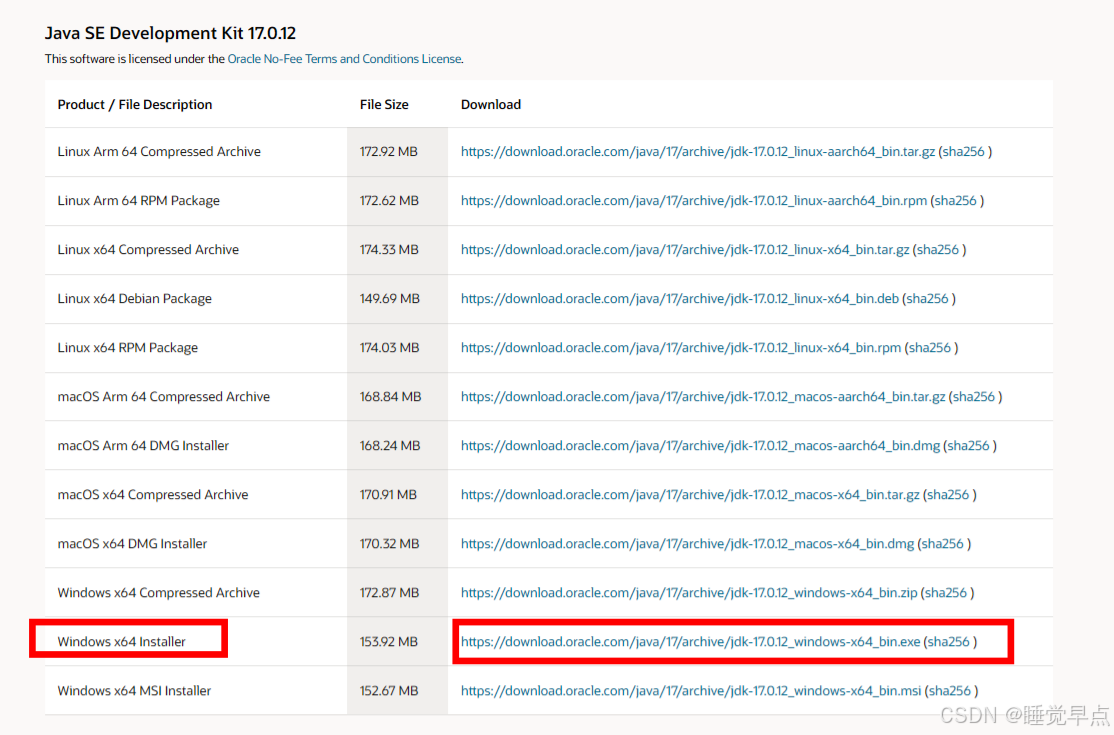
下滑选择jdk17,选择对应的Windows x64版本,点击链接下载。
2、安装JDK
(1)双击下载完成的.exe文件。
(2)选择安装目录。注意jdk安装目录中不能有空格、中文。
创建了JavaTools文件夹用来放java开发中的常用工具。
E:\Resources\JavaTools\jdk17 后面配置环境变量时要用到,是jdk安装的根目录。
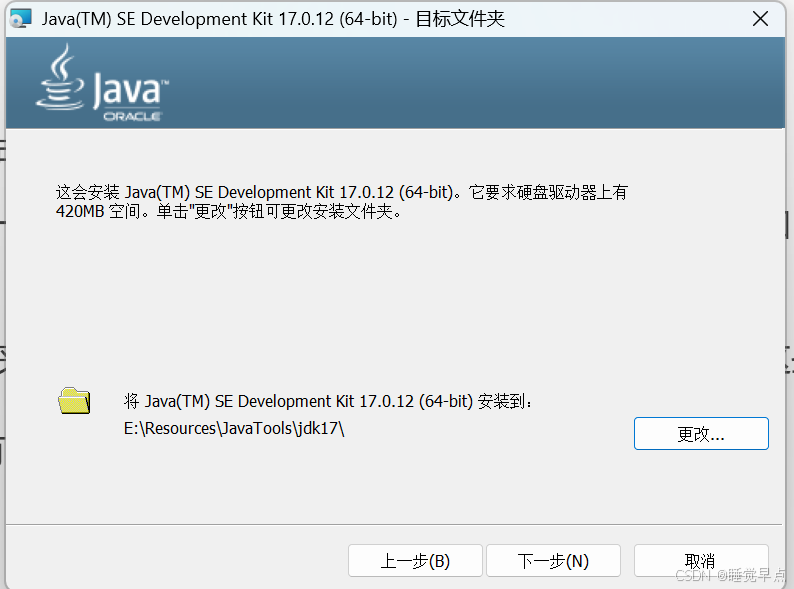
安装完成后关闭。
3、配置JAVA JDK 环境变量
右键点击"此电脑"或"计算机",选择"属性" -> "高级系统设置" -> "环境变量"
(1)设置 JAVA_HOME
在【系统变量】中,点击新建,添加 JAVA_HOME 变量,值为 刚下载JDK的 安装根目录:E:\Resources\JavaTools\jdk17
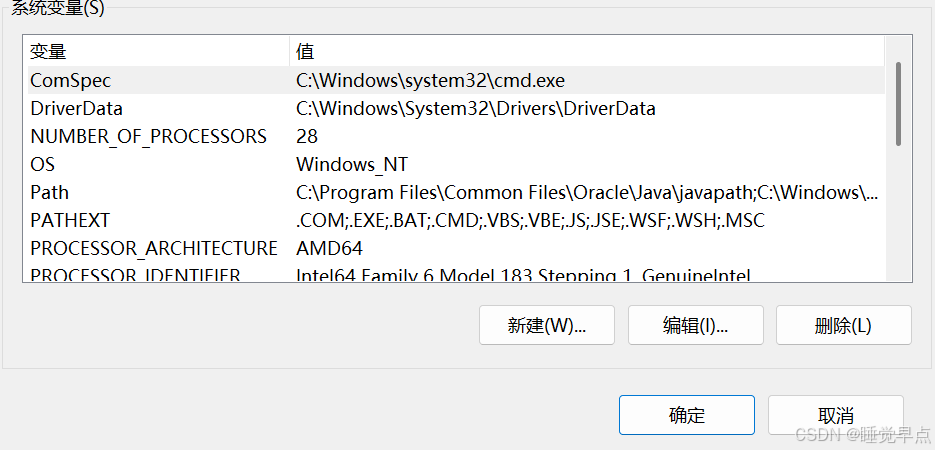
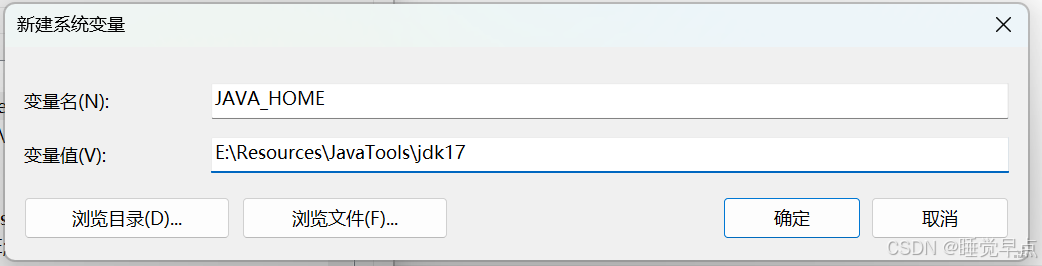
确定。
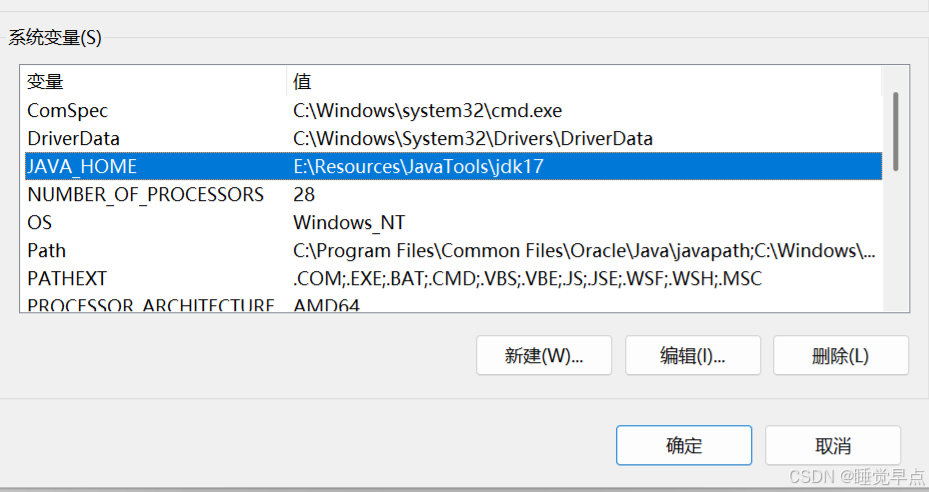
(2)编辑 Path 变量
在【系统变量】中,找到【Path】变量,点击编辑;
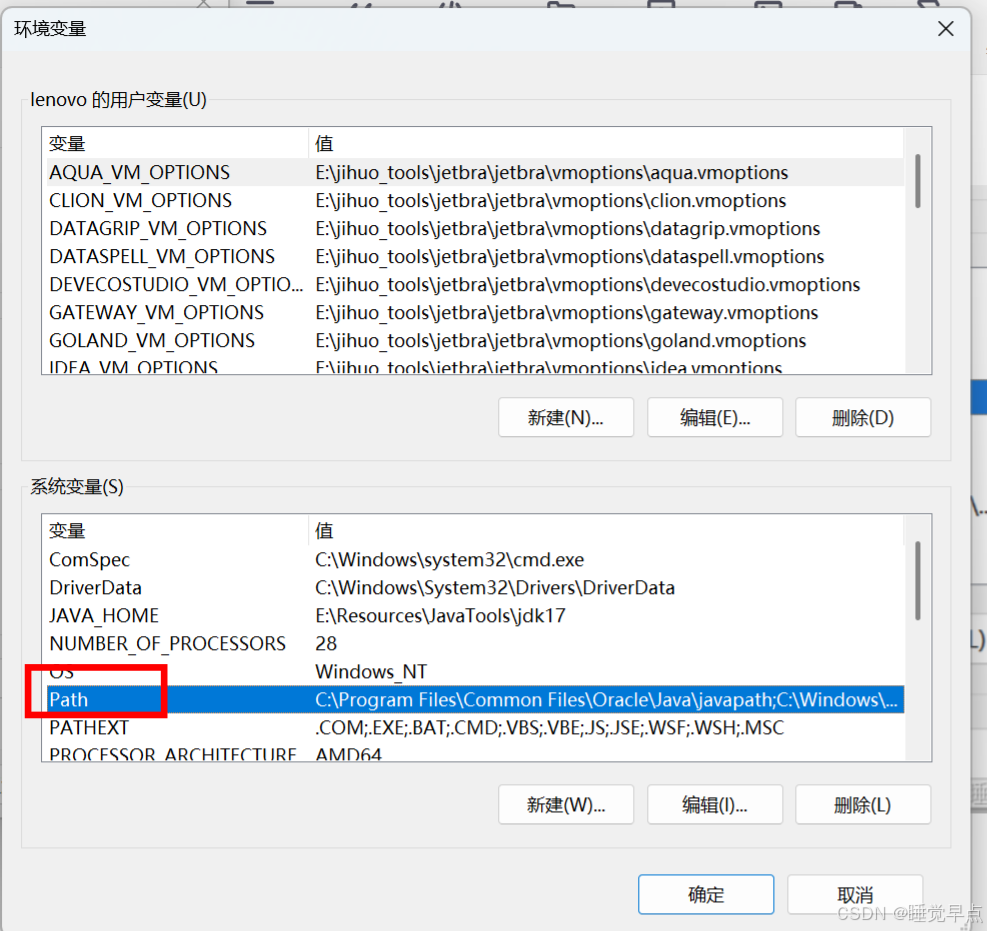
接着新建,分别添加 %JAVA_HOME%\bin 和 %JAVA_HOME%\jre\bin ,最后点击确定。
%JAVA_HOME%\bin
%JAVA_HOME%\jre\bin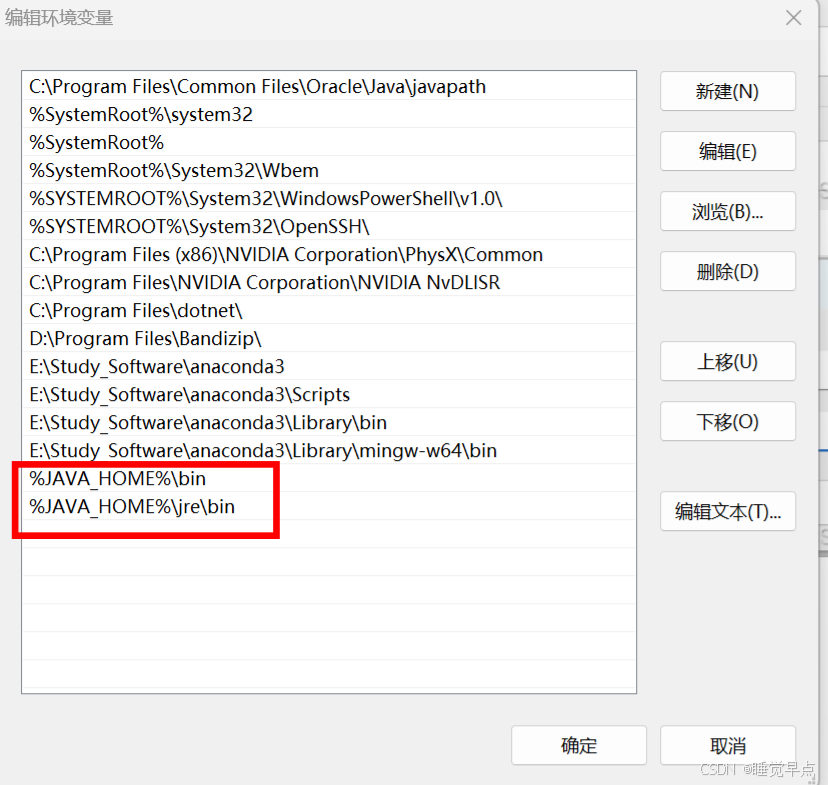
确定即可。
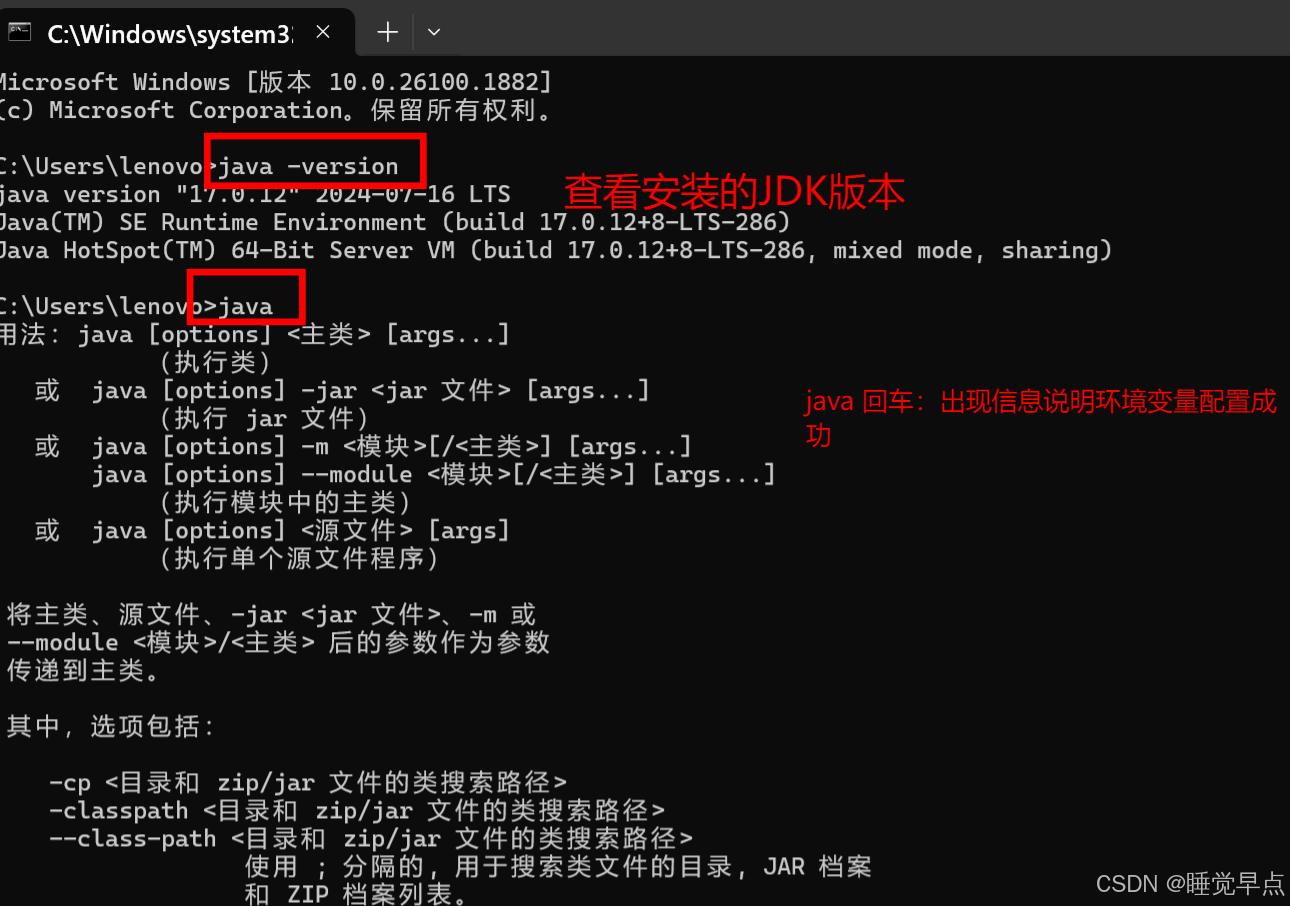
(3)验证JAVA JDK环境配置是否成功
win+R 输入cmd,输入java -version
二、IDEA下载和安装
1、 下载
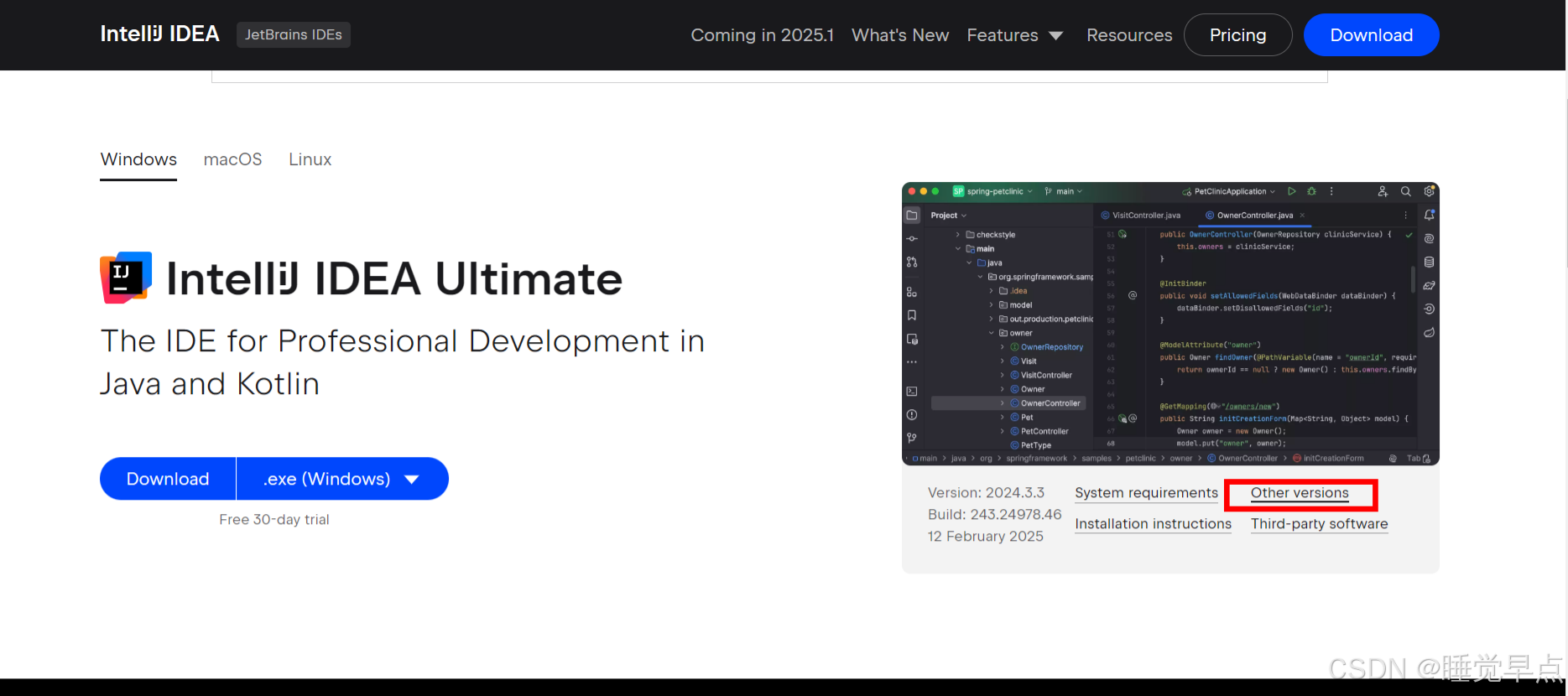
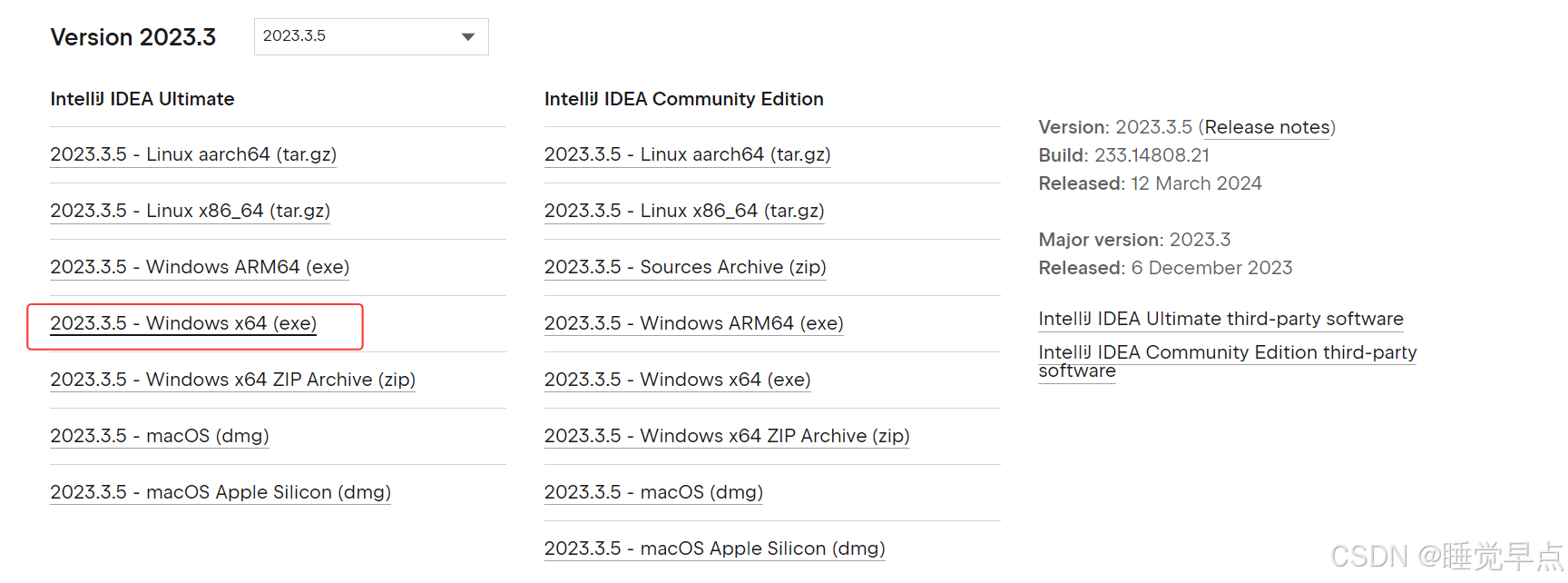
我选了较老版本。
2、安装
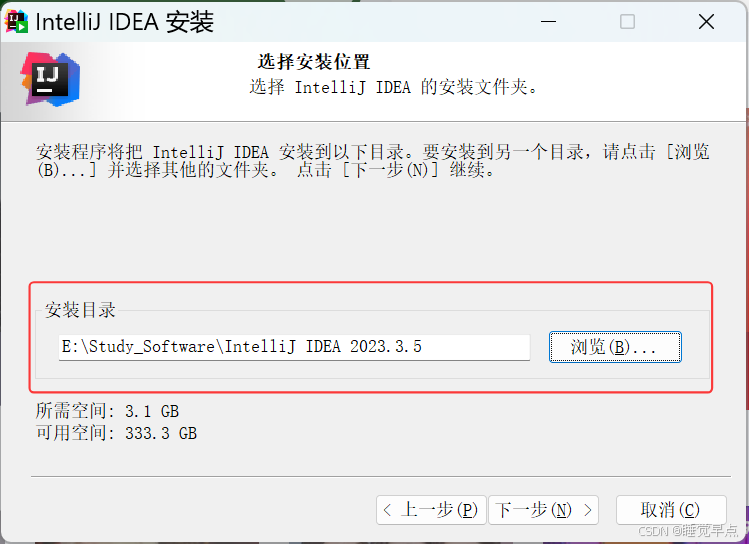
双击应用程序安装,选择安装路径,尽量别放c盘。
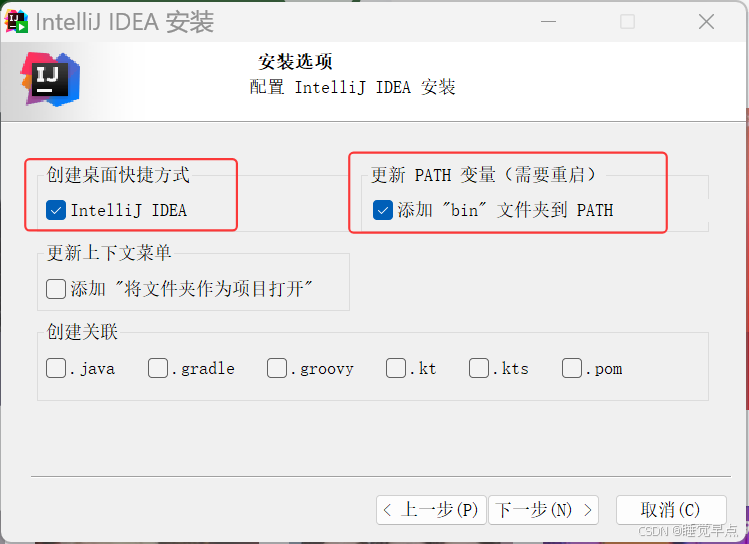
安装选项。创建桌面快捷方式和更新PATH变量。
然后下一步,直接安装。
因为勾选了更新PATH,因此需要重启电脑。
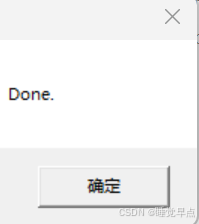
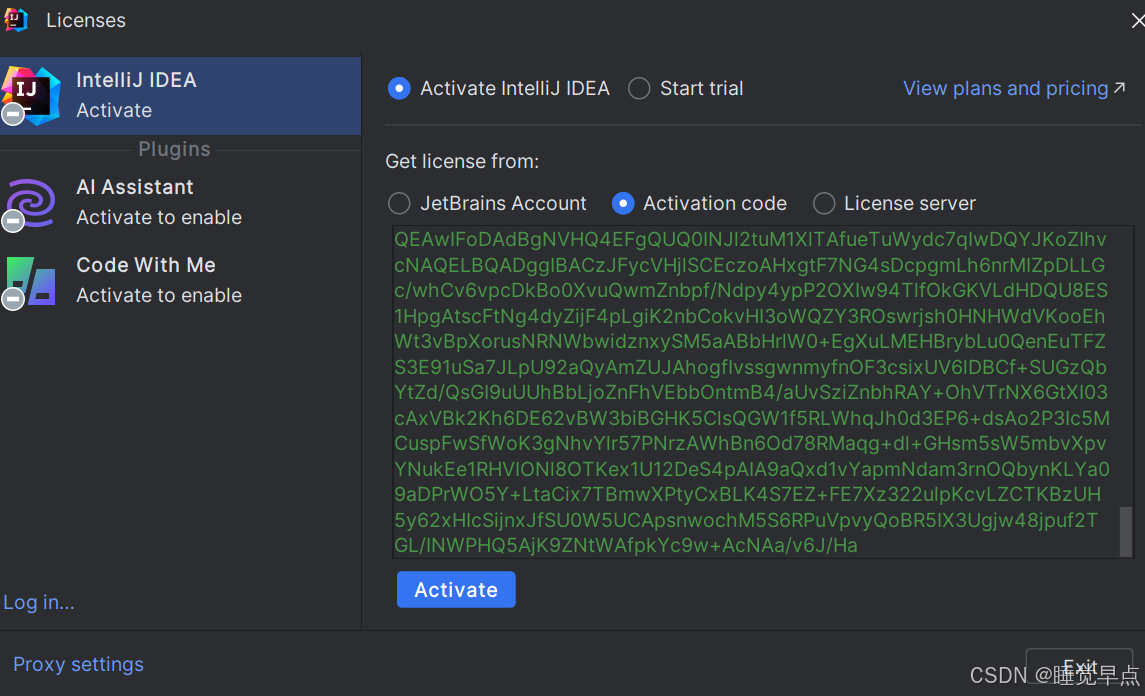
重启后,到E:\jihuo_tools\jetbra\jetbra\scripts文件夹下,执行install-current-user.vbs,直接双击打开即可,确定好,等待10s出现done。 \jetbra文件不要删除或者移动。
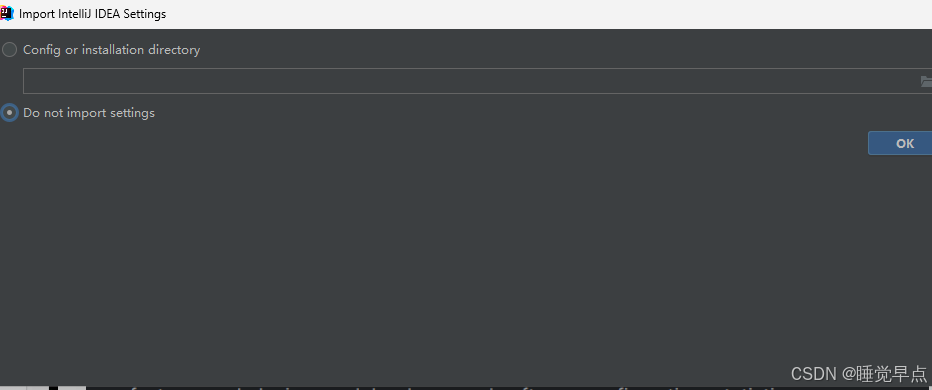
接着打开IDEA。
再输入对应的激活码即可。
三、安装配置Maven
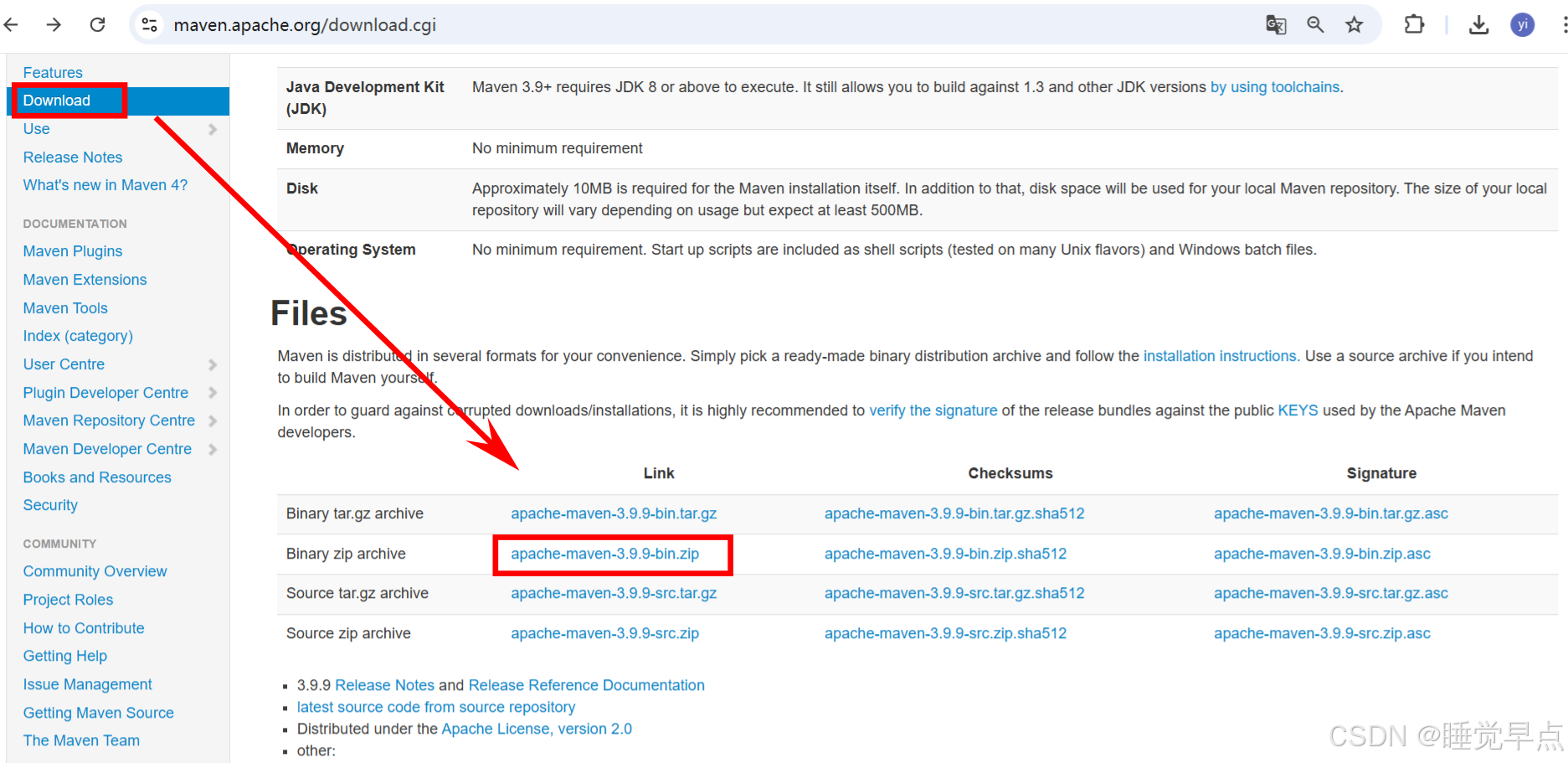
1、下载
地址:Download Apache Maven -- Maven
根据操作系统选择对应版本下载,我下载Windows对应的。
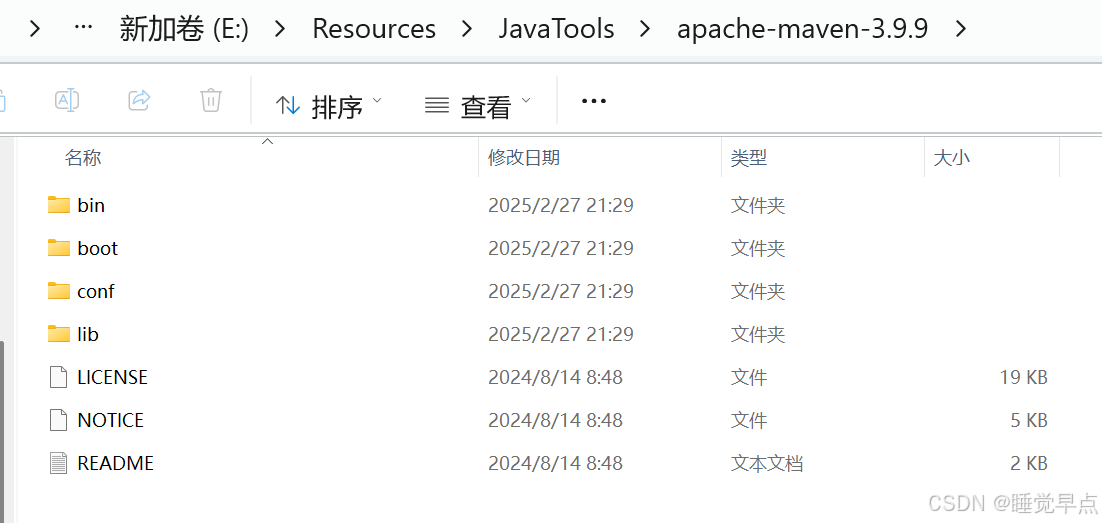
2、解压
解压至要安装的目录下,这里我解压到E:\Resources\JavaTools里,专门存和java有关的资源。
3、修改配置信息
(1)修改 Maven 本地仓库的默认路径
如果没有这一个步骤的话,maven会将本地仓库下载的东西都会放进c盘的.m2文件夹下,造成c盘内存占用。
在Maven安装的根目录下(E:\Resources\JavaTools\apache-maven-3.9.9),创建文件夹"repository"
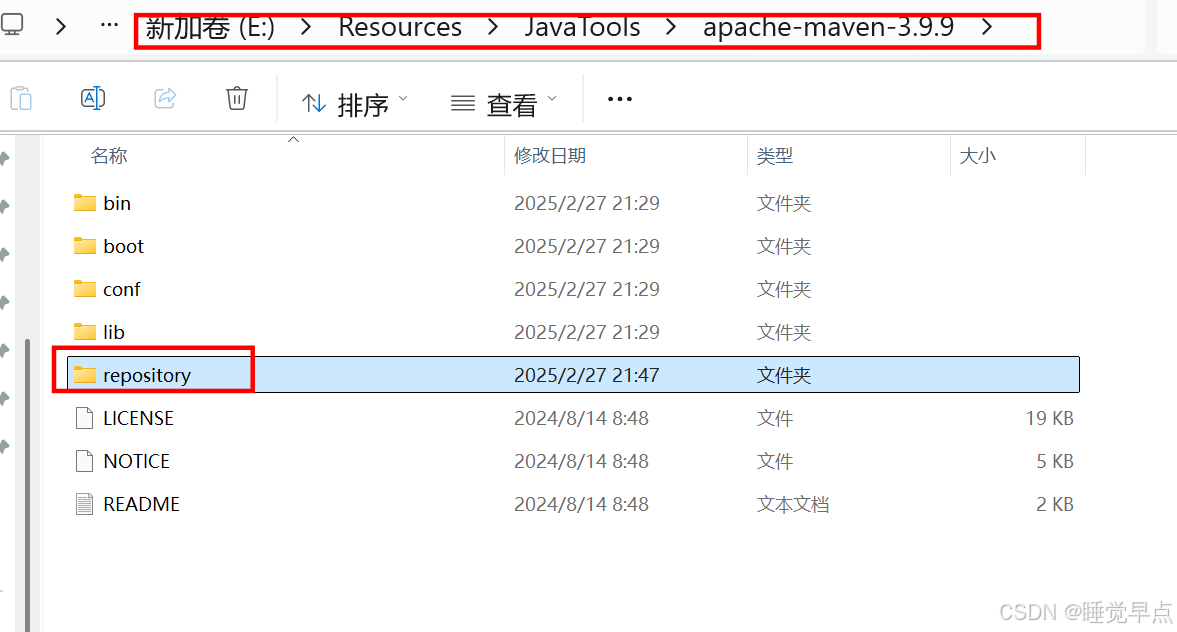
接着打开 conf 文件夹,找到 settings.xml 文件,记事本打开,ctrl+f搜索**' localRepository '**
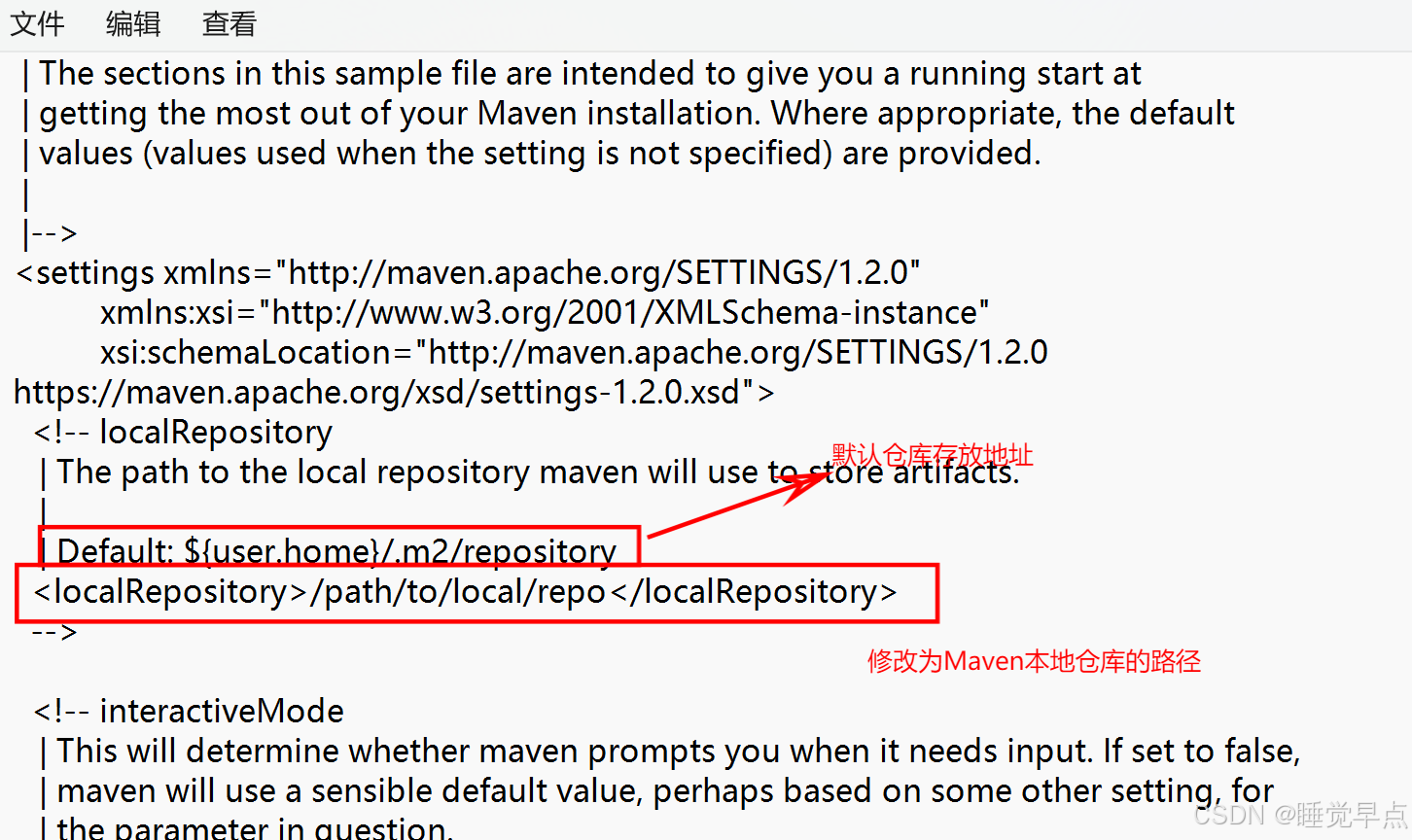
将创建好的maven本地仓库地址填写进去。
<localRepository>E:\Resources\JavaTools\apache-maven-3.9.9\repository</localRepository>
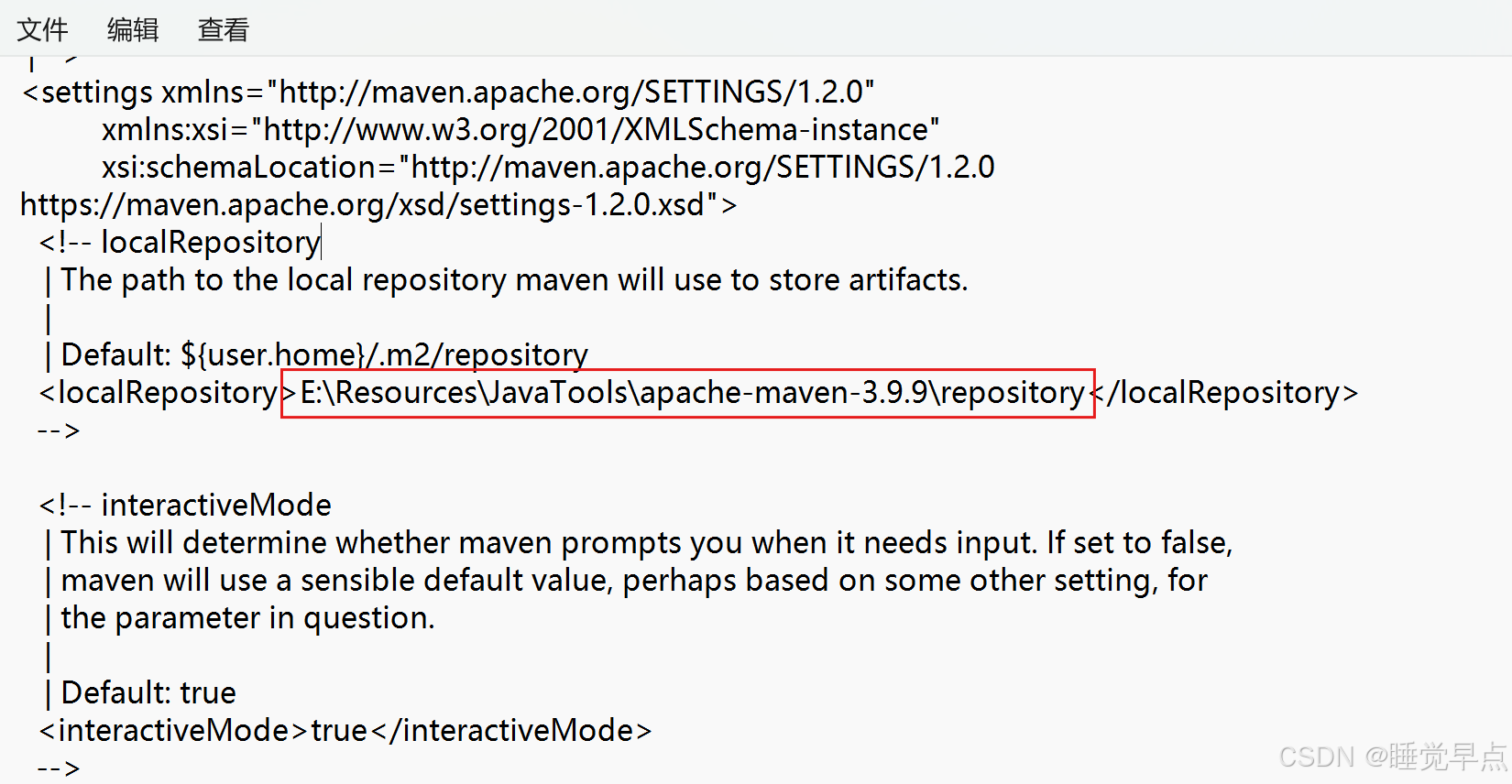
(2)配置 Maven 国内镜像仓库
如果不配置国内镜像地址,默认引用maven官方仓库,由于是国外的,下载很慢;这里配置两个镜像,阿里云和华为云。配置多个好处:它会从上面依次找下来,上面没找到会往下面寻找。
依旧是conf 文件夹下的settings.xml 文件,找到"mirror",配置国内镜像地址。
 <!-- 配置阿里云的Maven镜像 -->
 	    <mirror>
            <id>alimaven</id>
            <name>aliyun maven</name>
            <url>http://maven.aliyun.com/nexus/content/groups/public/</url>
            <mirrorOf>central</mirrorOf>
        </mirror>

		 <!-- 配置华为的Maven镜像 -->
        <mirror>
        <id>huaweicloud</id>
        <mirrorOf>*</mirrorOf>
        <url>https://mirrors.huaweicloud.com/repository/maven/</url>
        </mirror>

		<!-- 配置官方的Maven镜像 -->
		<mirror>
		<id>central</id>
        <name>Maven Central</name>
		<url>https://repo1.maven.org/maven2/</url>
		<mirrorOf>central</mirrorOf>
	  </mirror>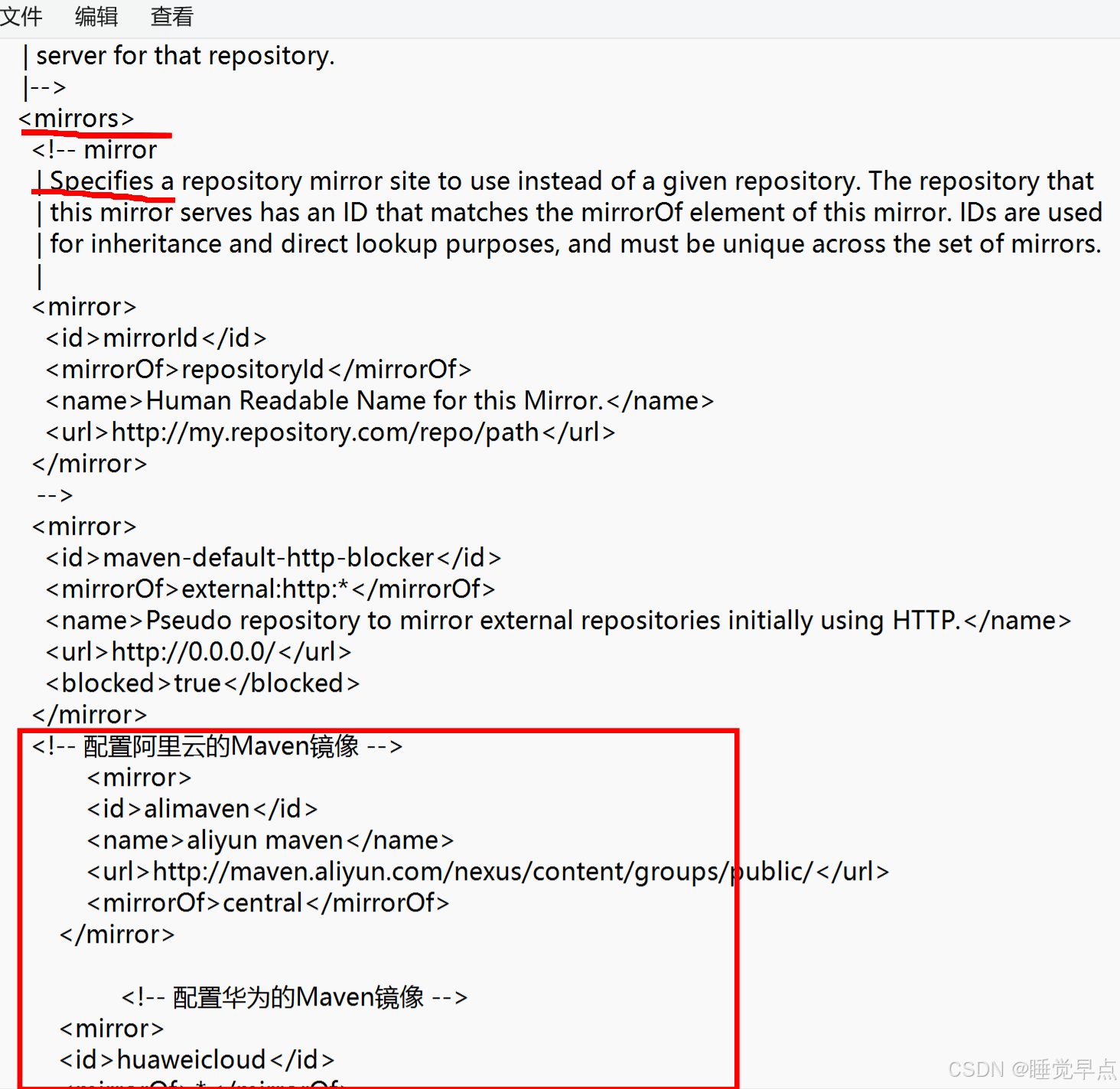
(3)配置环境变量
右键点击"此电脑"或"计算机",选择"属性" -> "高级系统设置" -> "环境变量"
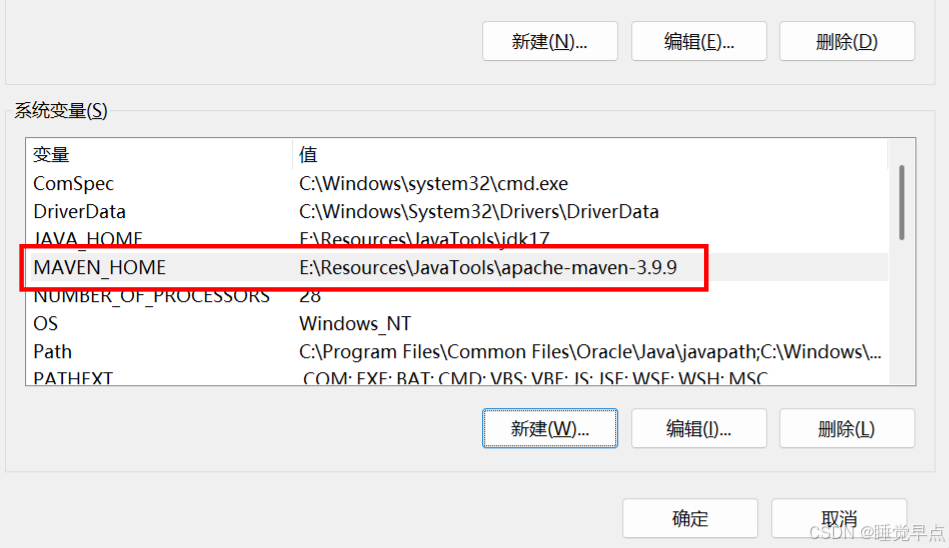
① MAVEN_HOME
在【系统变量】中,新建 MAVEN_HOME ,值为 maven安装根目录( E:\Resources\JavaTools\apache-maven-3.9.9 )。
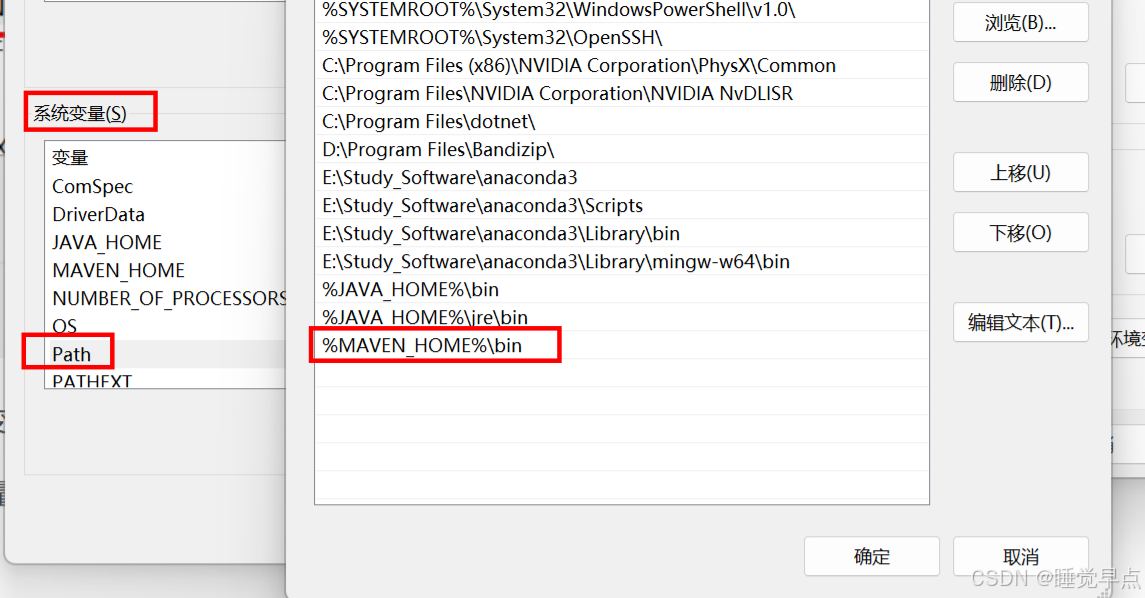
② PATH变量
在系统变量中再找到【PATH】,进去后新建,添加%MAVEN_HOME%\bin
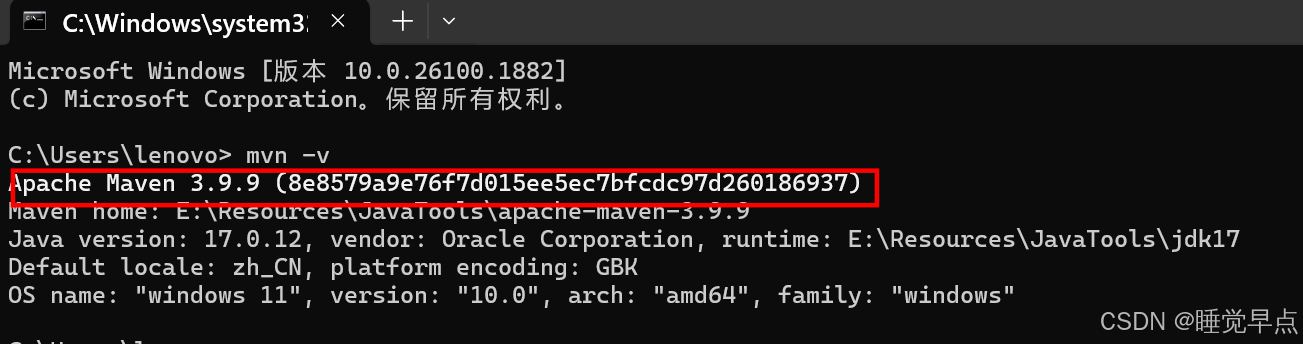
③ 验证
win+r,输入cmd。输入指令: mvn -v
成功。
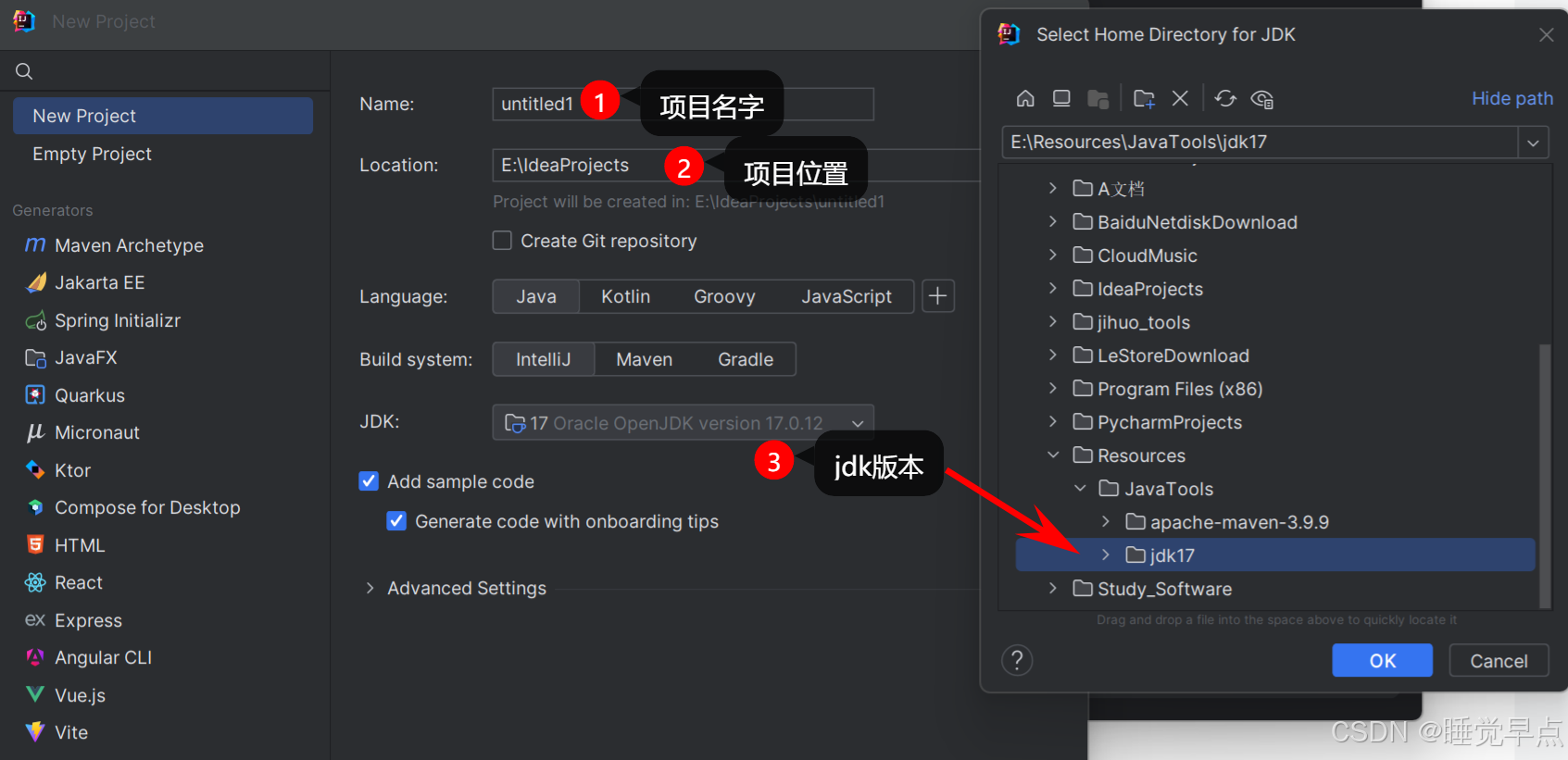
四、新建项目
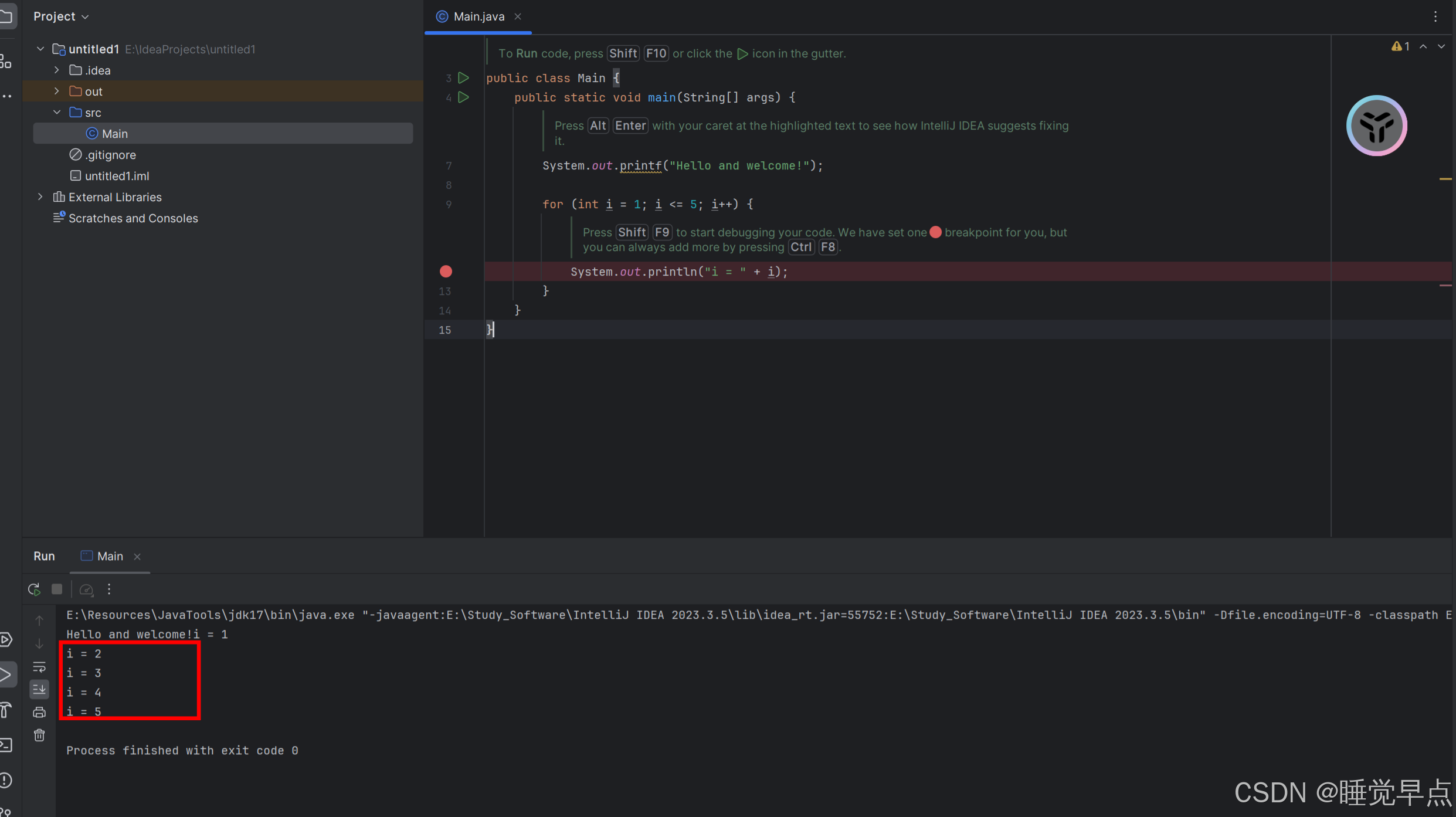
运行成功
五、常规配置
可参考:【附安装包】IDEA下载、安装、配置与使用(保姆级教程)_idea注册-CSDN博客
IntelliJ IDEA(2024版) 的安装、配置与使用教程:常用配置、创建工程等操作(很详细,你想要的都在这里)_idea安装教程及环境配置-CSDN博客
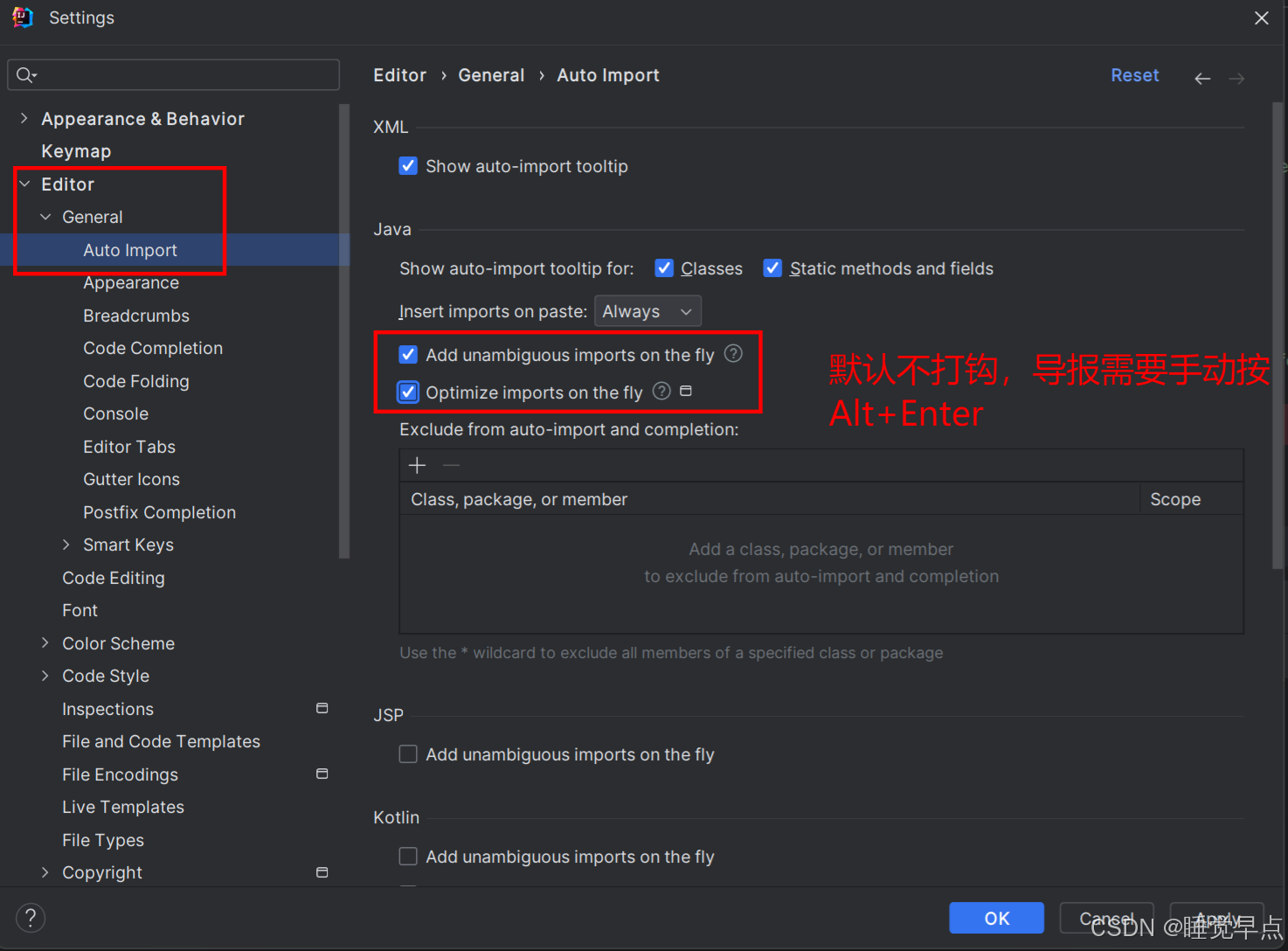
设置自动导包
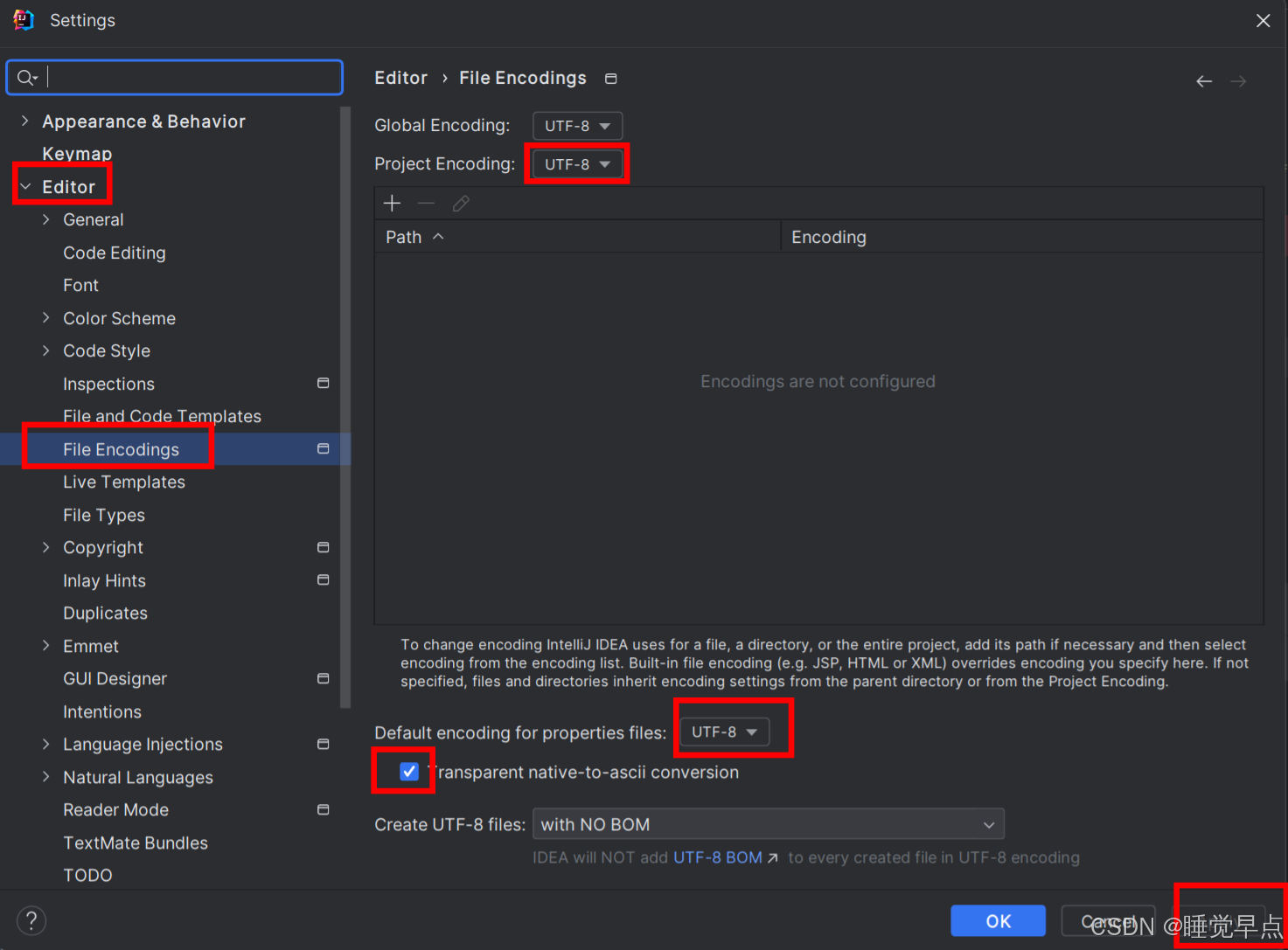
设置项目文件字符编码
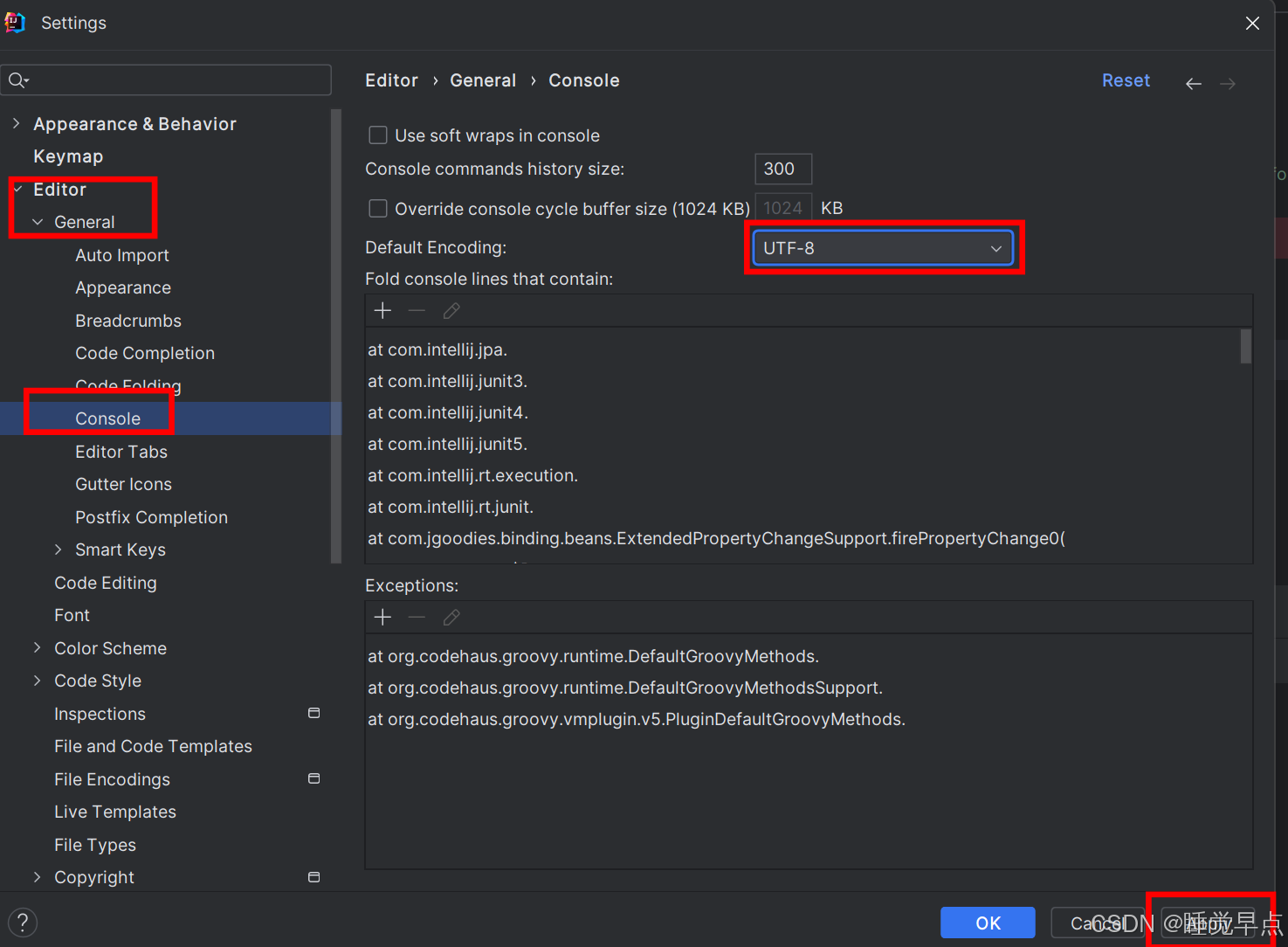
设置控制台的字符编码
参考
maven安装参考:
1
Maven下载安装、环境配置(超详细)(包括Java环境配置(Windows)、在IDEA中配置Maven)_maven下载安装配置-CSDN博客
2 【附安装包】Maven下载、安装、配置与使用(保姆级教程)-CSDN博客
idea下载参考
【附安装包】IDEA下载、安装、配置与使用(保姆级教程)_idea注册-CSDN博客
q
q