每天用电脑还在靠鼠标点半天?学会 WIN+R 运行指令,不用搜菜单、不用找图标,敲一行代码就能搞定配置查询、垃圾清理、后台管理 ------ 既高效又显专业,轻松当朋友圈里最会用电脑的 cool girl!下面 8 个超实用指令,从基础到进阶全覆盖,快记下来练手

① 查配置:dxdiag(配置党必学)
-
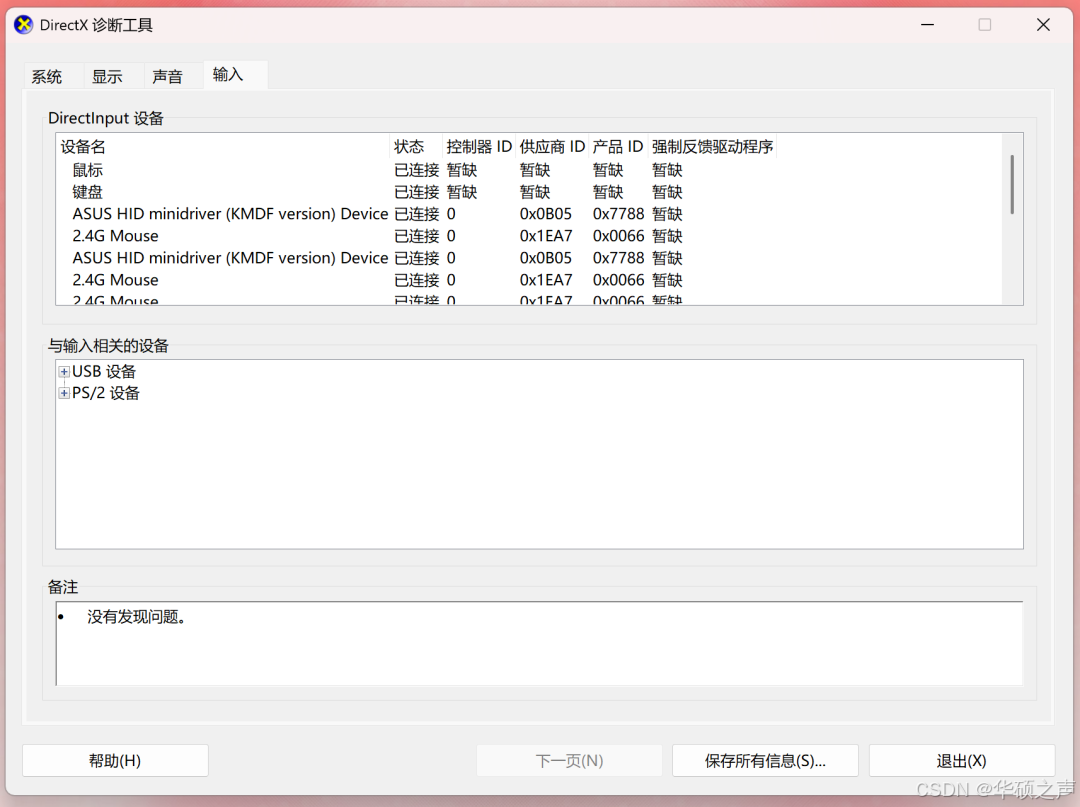
功能 :10 秒查看电脑核心配置,CPU、显卡、内存、声卡、显示器信息全掌握,再也不用翻说明书或下载第三方工具;
-
操作步骤 :
-
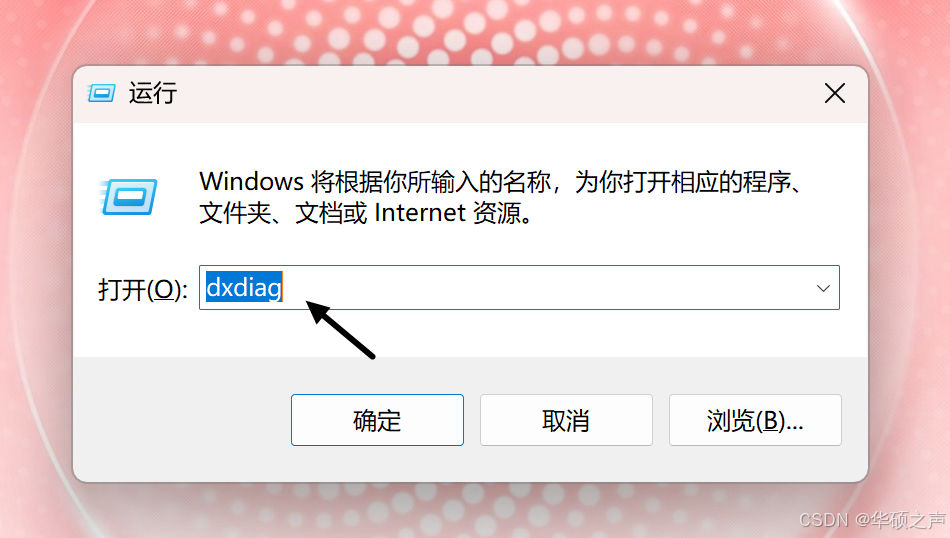
按 WIN+R 打开运行窗口,输入 dxdiag 按回车;
-
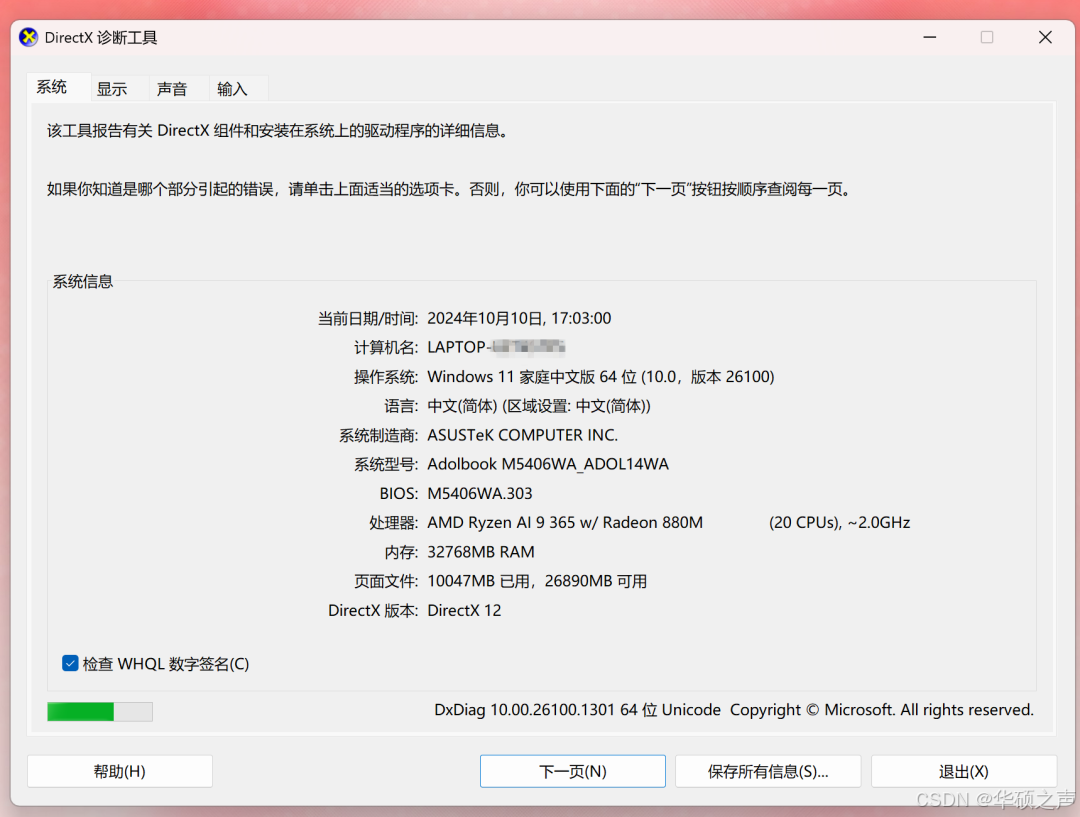
弹出 "DirectX 诊断工具",默认显示 "系统" 选项卡(CPU、内存、系统版本);
-
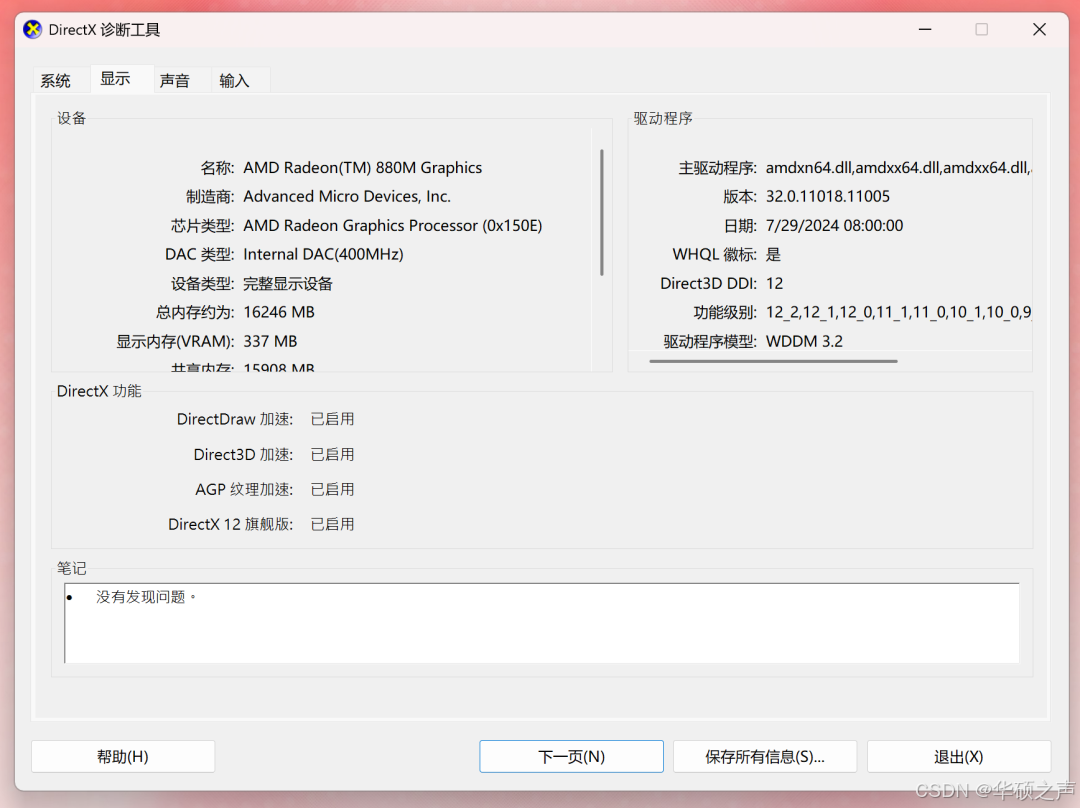
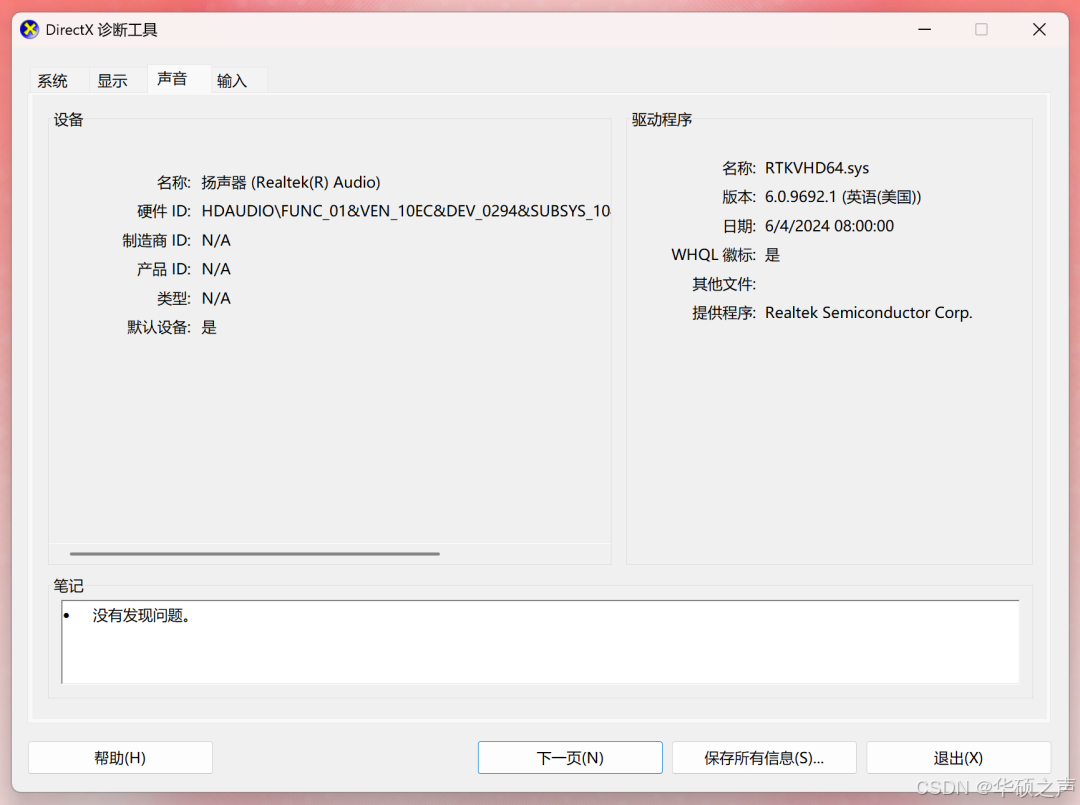
切换 "显示" 选项卡看显卡型号、显存,"声音" 选项卡看声卡信息,"输入" 选项卡看键盘鼠标设备;
-
-
小提示 :点击右下角 "保存所有信息",可生成 TXT 文档,分享给客服或装机师傅时超方便~
京东优惠券:https://u.jd.com/ZOnU5Pd
京东优惠券:https://u.jd.com/ZOnU5Pd
京东优惠券:https://u.jd.com/ZOnU5Pd
京东优惠券:https://u.jd.com/ZOnU5Pd
京东优惠券:https://u.jd.com/ZOnU5Pd
② 杀病毒:MRT(安全控必备)
-
功能:调用 Windows 自带的 "恶意软件删除工具",不用装杀毒软件,就能扫描清理木马、恶意插件、可疑程序;
-
操作步骤:
-
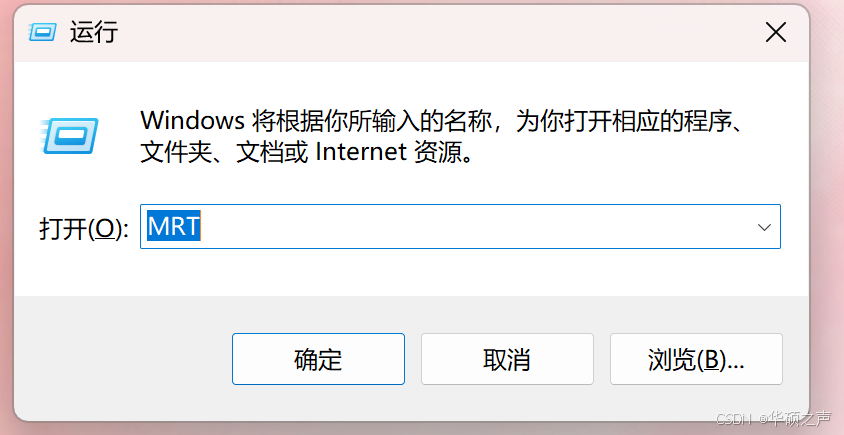
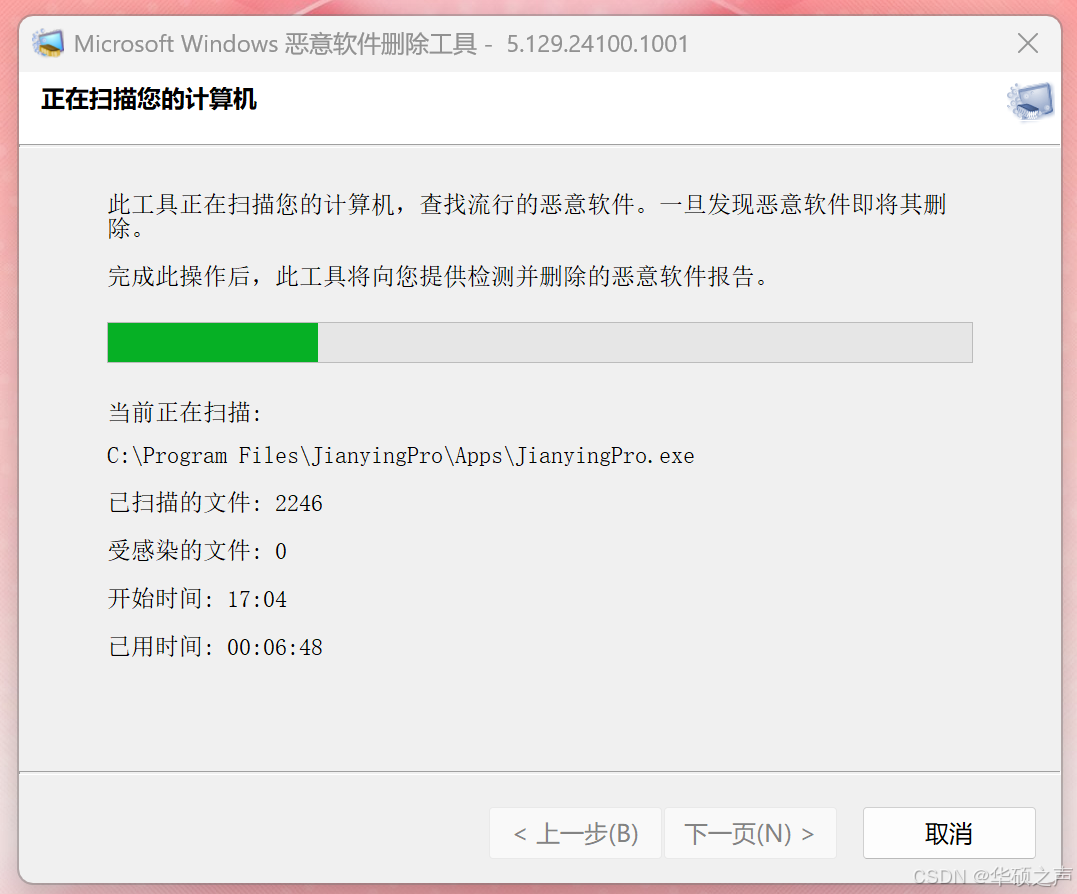
WIN+R 输入 MRT 按回车,弹出工具后点击 "下一步";
-
选择扫描模式(推荐 "全面扫描",虽然慢但扫得全;着急选 "快速扫描");
-
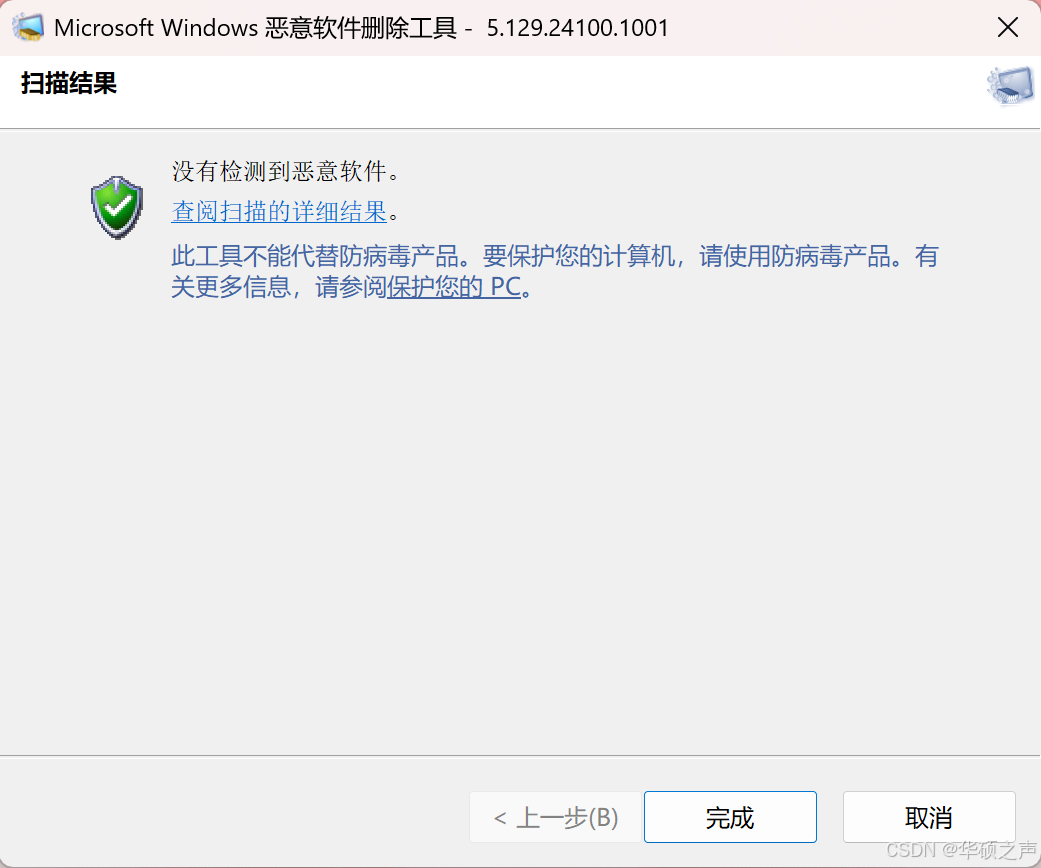
扫描过程中会自动清理发现的恶意软件,结束后查看报告即可;
-
-
小提示:每月扫 1 次,尤其下载过不明文件、浏览过小众网站后,比第三方软件更轻量不占内存~
京东优惠券:https://u.jd.com/ZOnU5Pd
京东优惠券:https://u.jd.com/ZOnU5Pd
京东优惠券:https://u.jd.com/ZOnU5Pd
③ 清缓存:% temp%(空间急救神器)
-
功能:直接打开系统 "临时缓存文件夹",里面全是软件运行时产生的垃圾文件(安装包残留、网页缓存、日志文件),一键删除释放磁盘空间;
-
操作步骤:
-
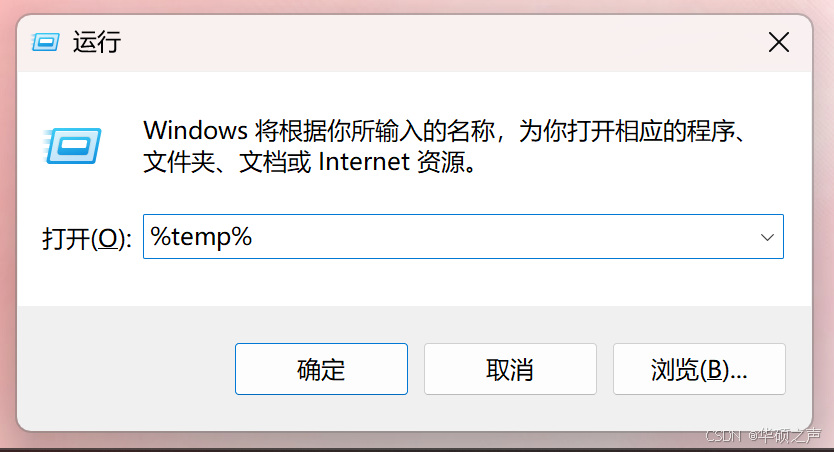
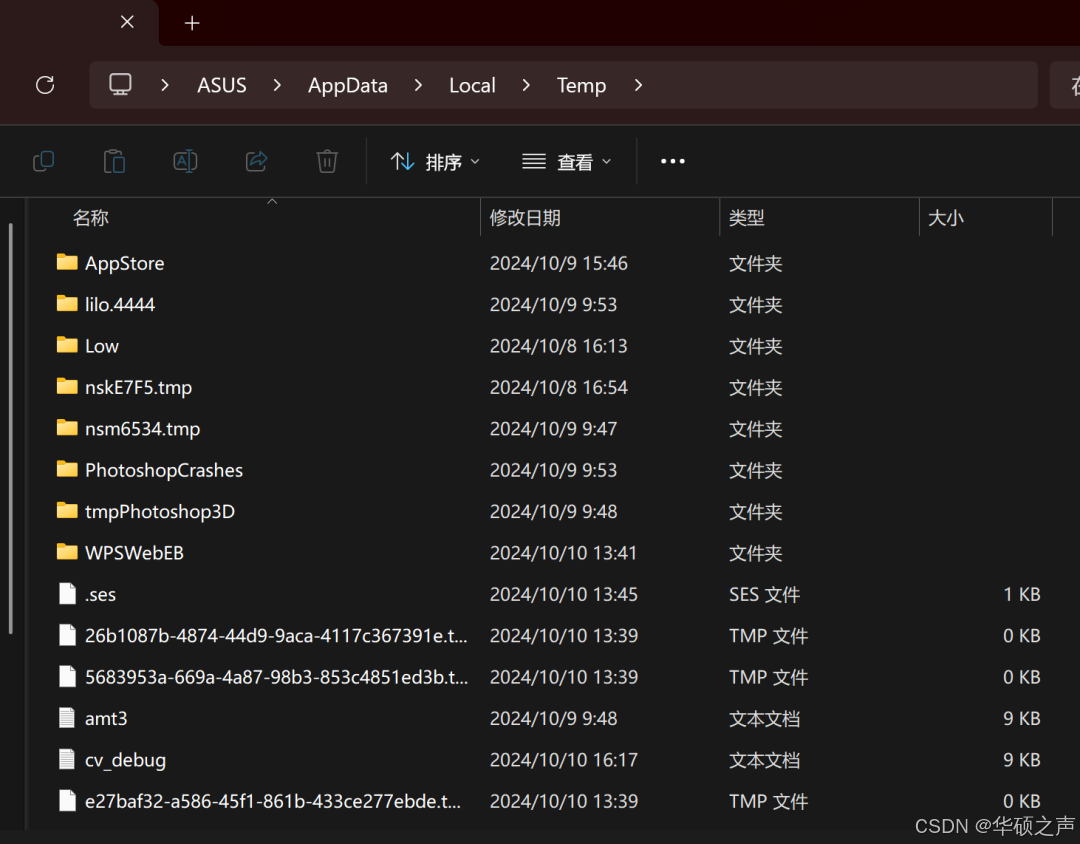
WIN+R 输入 %temp% 按回车,瞬间打开缓存文件夹;
-
按 Ctrl+A 全选文件,按 Delete 删除;
-
-
小提示:若提示 "部分文件正在使用无法删除",直接点 "跳过" 即可,不影响清理效果~
京东优惠券:https://u.jd.com/ZOnU5Pd
京东优惠券:https://u.jd.com/ZOnU5Pd
④ 关后台:taskmgr(卡顿急救包)
-
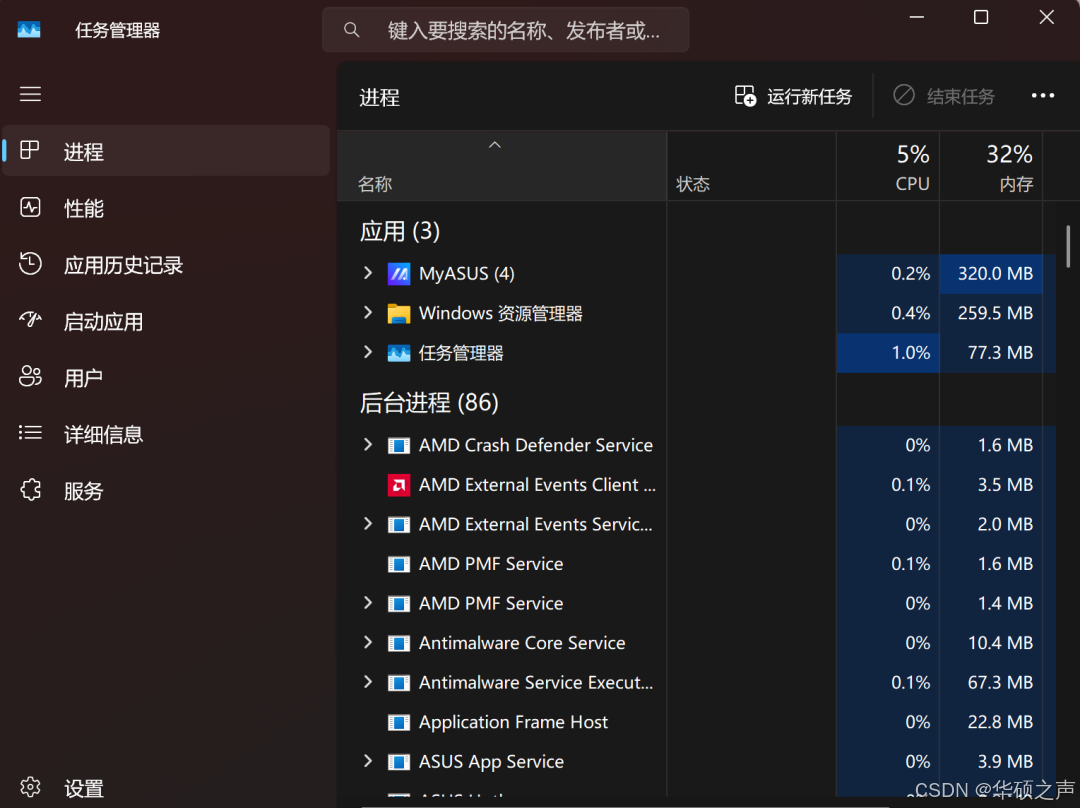
功能:快速打开任务管理器,查看哪些程序占内存 / CPU,卡死时强制关闭,比 Ctrl+Alt+Del 少一步;
-
操作步骤:
-
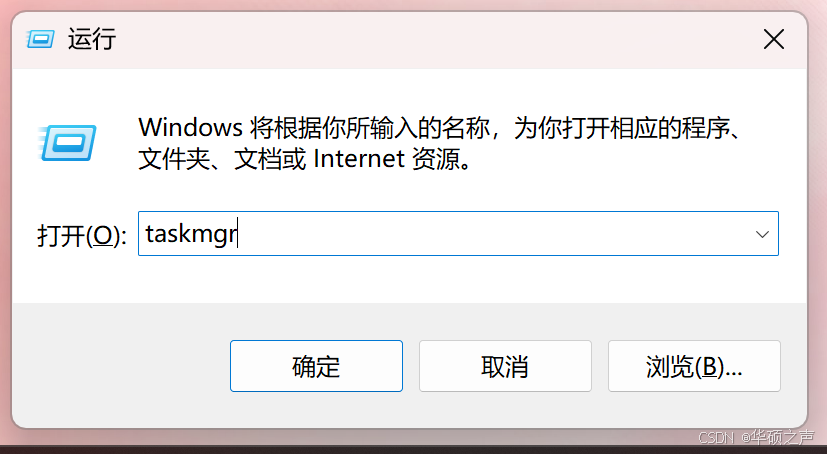
WIN+R 输入 taskmgr 按回车,打开任务管理器;
-
切换 "进程" 选项卡,找到标注 "未响应" 的程序,右键 "结束任务";
-
也能在 "性能" 选项卡看 CPU、内存实时占用,判断电脑是否 "过载";
-
-
小提示:快捷键备选:Ctrl+Shift+Esc(直接开任务管理器,比 WIN+R 更快)~
京东优惠券:https://u.jd.com/ZOnU5Pd
京东优惠券:https://u.jd.com/ZOnU5Pd
⑤ 管硬盘:diskmgmt.msc(分区小能手)
-
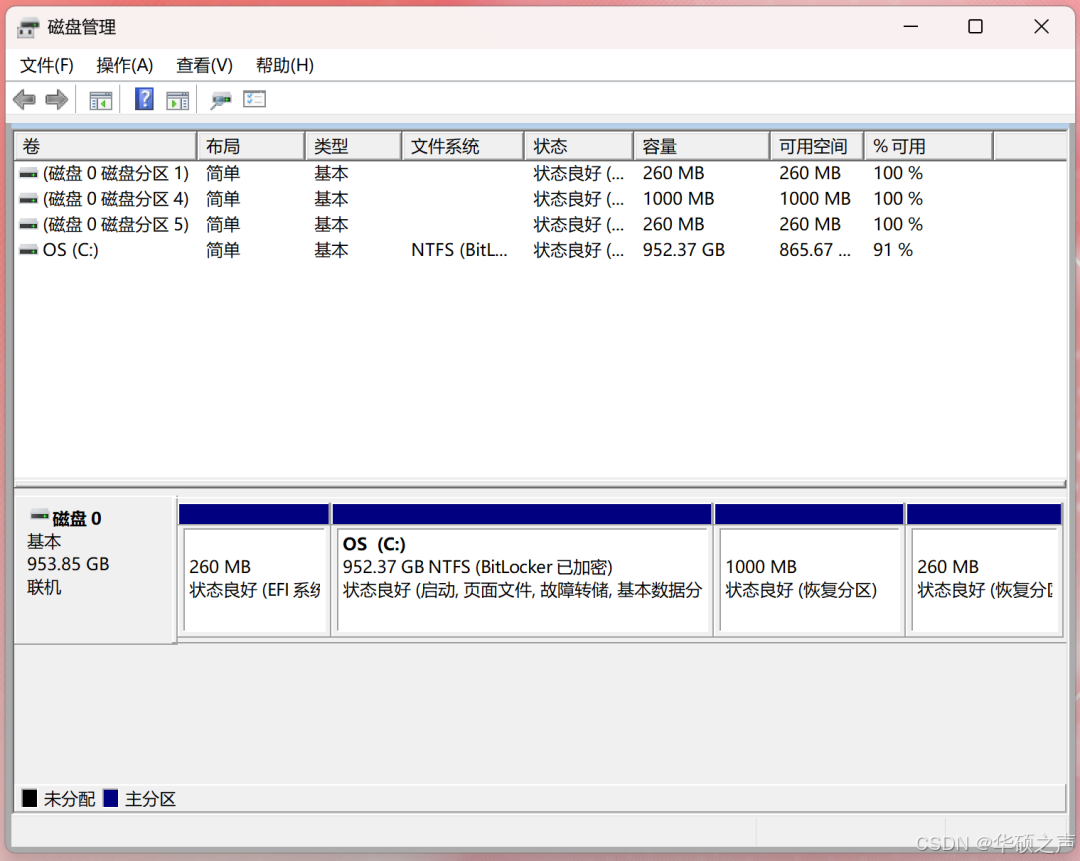
功能:打开 "磁盘管理",查看硬盘分区、格式(NTFS/EXFAT),还能扩容、新建分区、删除分区(需谨慎!);
-
操作步骤:
-
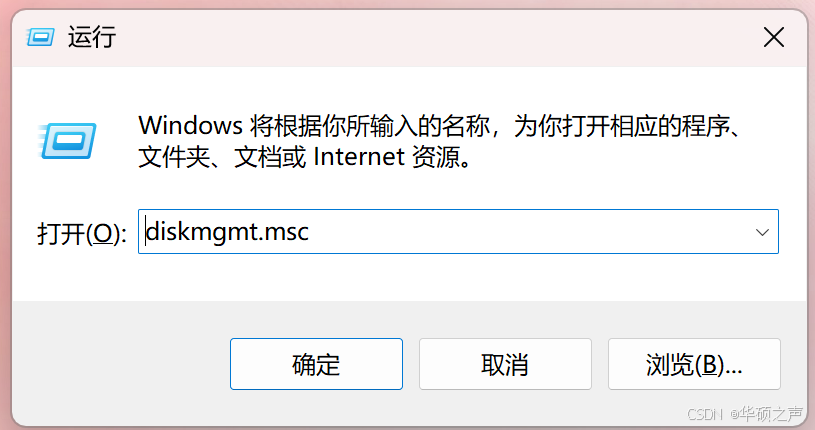
WIN+R 输入 diskmgmt.msc 按回车,显示电脑所有硬盘(C 盘、D 盘、外接 U 盘 / 移动硬盘);
-
想扩容:右键 "未分配空间" 旁边的分区,选择 "扩展卷",按提示操作;
-
想新建分区:右键 "未分配空间",选择 "新建简单卷",设置大小和盘符;
-
-
小提示:删除分区会清空数据!操作前一定要备份重要文件,尤其是 C 盘(系统盘)~
京东优惠券:https://u.jd.com/ZOnU5Pd
京东优惠券:https://u.jd.com/ZOnU5Pd
⑥ 深清理:cleanmgr(系统垃圾清洁工)
-
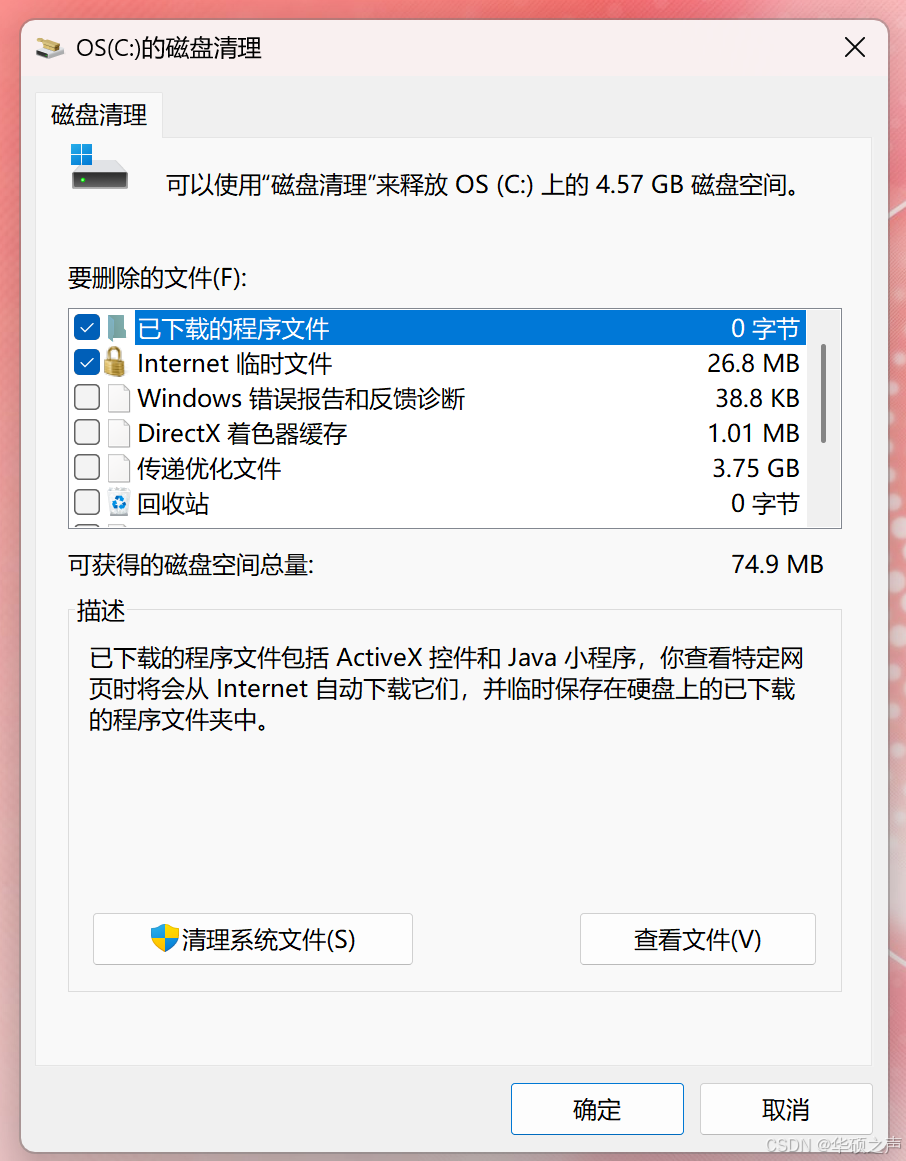
功能:比 %temp% 更全面的 "磁盘清理",能删回收站文件、系统日志、旧 Windows 更新文件,释放更多空间;
-
操作步骤:
-
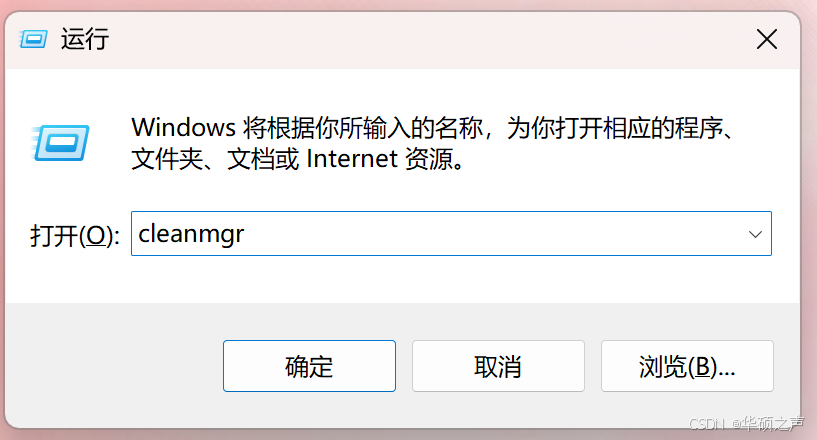
WIN+R 输入 cleanmgr 按回车,选择要清理的磁盘(通常先清 C 盘);
-
勾选要清理的文件类型(推荐全选,除了 "下载" 文件夹,避免误删有用文件);
-
点击 "确定",等待清理完成;
-
-
小提示:点击 "清理系统文件",还能删除旧系统备份(如 Windows.old 文件夹),能多释放几十 GB 空间~
京东优惠券:https://u.jd.com/ZOnU5Pd
京东优惠券:https://u.jd.com/ZOnU5Pd
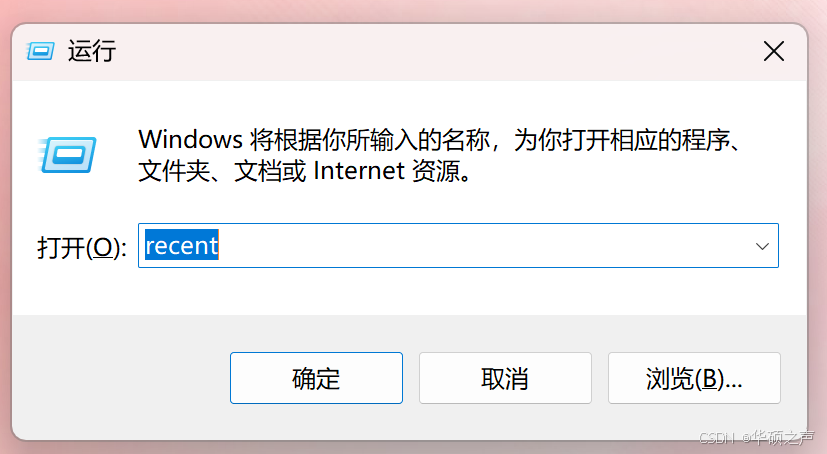
⑦ 找文件:recent(健忘党救星)
-
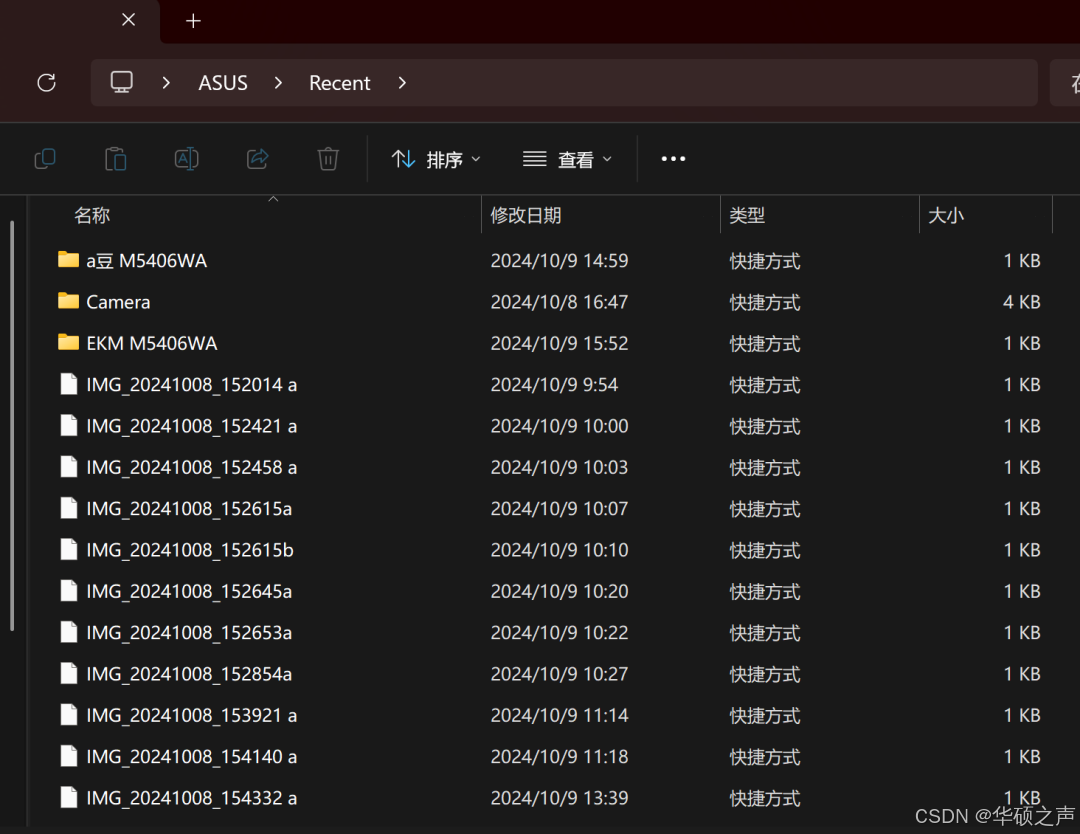
功能:打开 "最近使用的文件列表",按时间排序显示你最近打开过的文档、图片、视频,不用再翻文件夹找;
-
操作步骤:
-
WIN+R 输入 recent 按回车,打开最近文件文件夹;
-
按 "修改日期" 排序,刚编辑过的文件排在最前面,双击直接打开;
-
-
小提示:想隐藏最近文件记录?在 "设置→隐私和安全性→文件资源管理器" 里,关闭 "显示最近使用的文件" 即可~
京东优惠券:https://u.jd.com/ZOnU5Pd
京东优惠券:https://u.jd.com/ZOnU5Pd
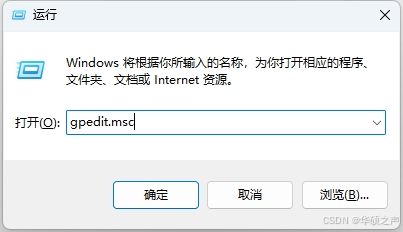
⑧ 改配置:gpedit.msc(进阶玩家工具)
-
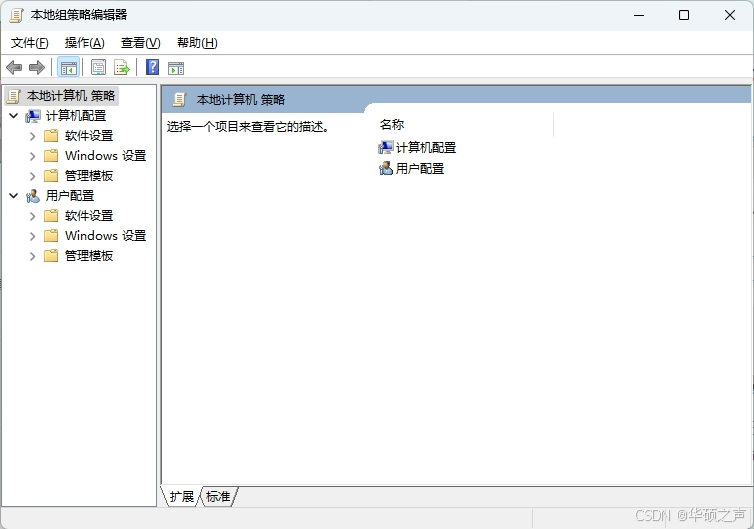
功能:打开 "本地组策略编辑器",修改系统深层配置(如禁用 USB 接口、限制软件安装、设置密码有效期),适合想自定义系统规则的进阶用户;
-
操作步骤:
-
WIN+R 输入 gpedit.msc 按回车,打开组策略编辑器;
-
在 "用户配置→管理模板" 里,可修改软件、Windows 组件、桌面的规则;
-
在 "计算机配置→管理模板" 里,可修改系统安全、网络、设备的规则;
-
-
小提示:Windows 家庭版默认没有组策略编辑器!如果提示 "找不到文件",需要先通过命令启用(网上搜 "家庭版开启 gpedit" 有详细教程),修改前建议查清楚规则用途,避免改错导致系统异常~
京东优惠券:https://u.jd.com/ZOnU5Pd
最后:指令速记表(收藏备用!)
指令
功能
适用场景
dxdiag
查看电脑配置
装机、装软件前查兼容性
MRT
清理恶意软件
电脑卡顿、怀疑中毒时
%temp%
删临时缓存
C 盘满了、想快速释放空间
taskmgr
打开任务管理器
程序卡死、查内存占用
diskmgmt.msc
磁盘管理(分区 / 扩容)
新硬盘初始化、调整分区大小
cleanmgr
磁盘深度清理
长期未清理、空间不足时
recent
找最近使用的文件
忘记文件存在哪、快速打开
gpedit.msc
本地组策略编辑
自定义系统规则(进阶)
这些指令学会了,不管是自己用电脑更高效,还是帮同学解决小问题,都能轻松拿捏 "电脑大神" 人设~你平时最常用哪个 WIN+R 指令?或者还有隐藏指令没提到?评论区秀出来一起交流!
京东优惠券:https://u.jd.com/ZOnU5Pd