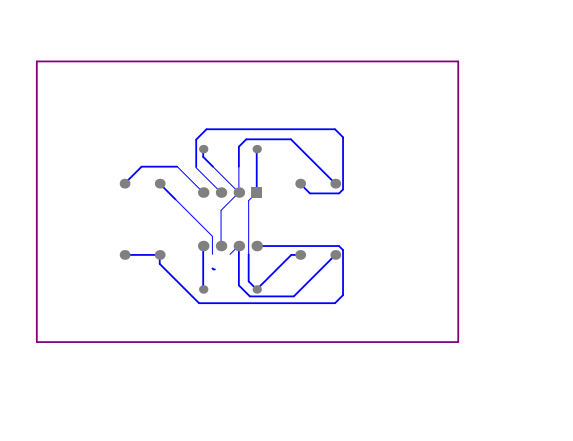
我们生产PCB的时候,为了方便查看文件和查询器件,会把PCB转化为PDF的格式。
1、装配图
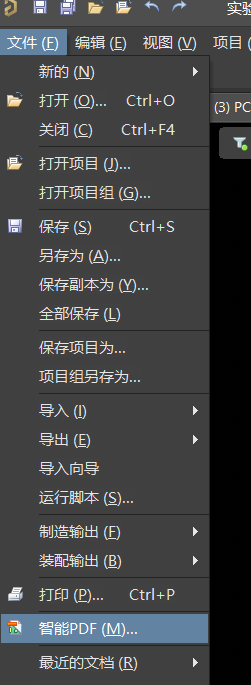
我们打开文件-智能PDF。
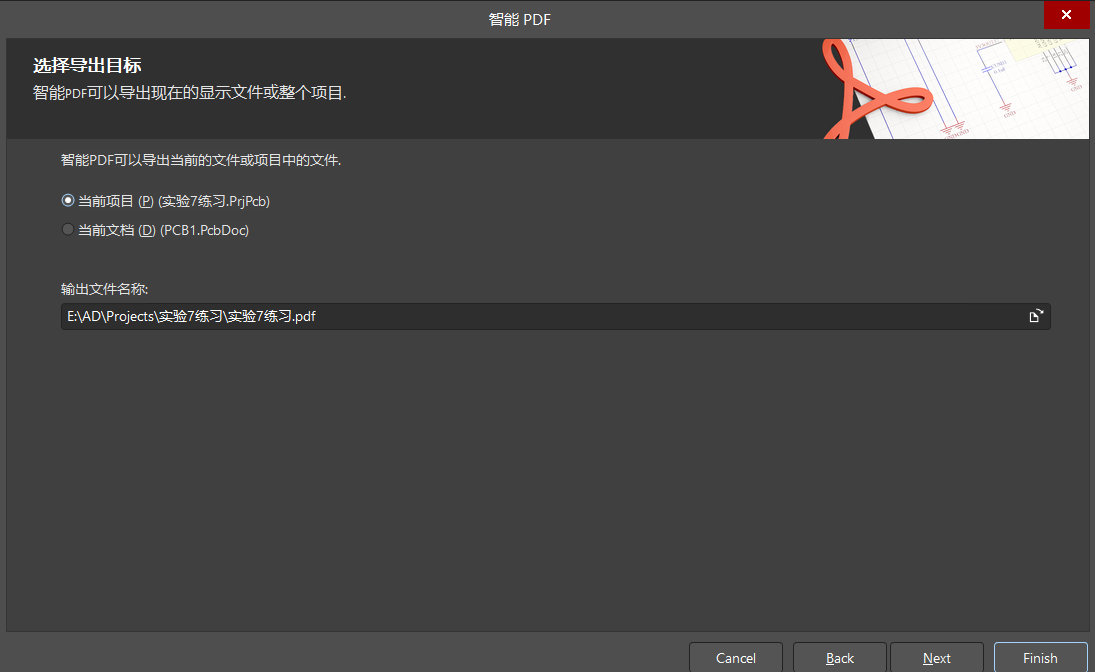
可以选择整个工程,也可以选择当前文档。
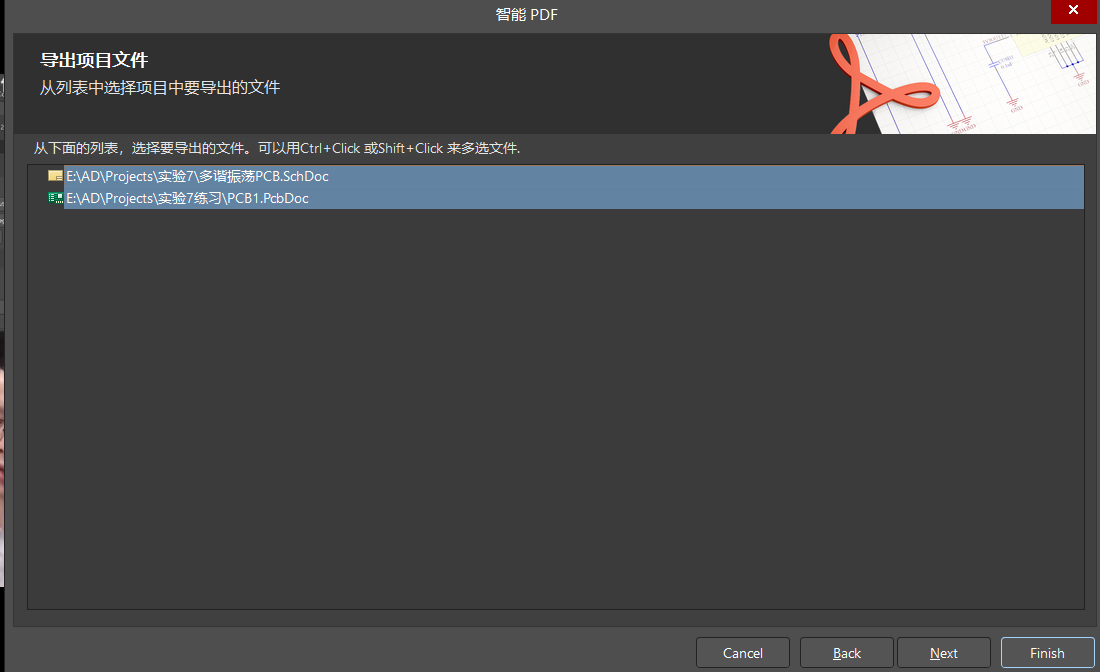
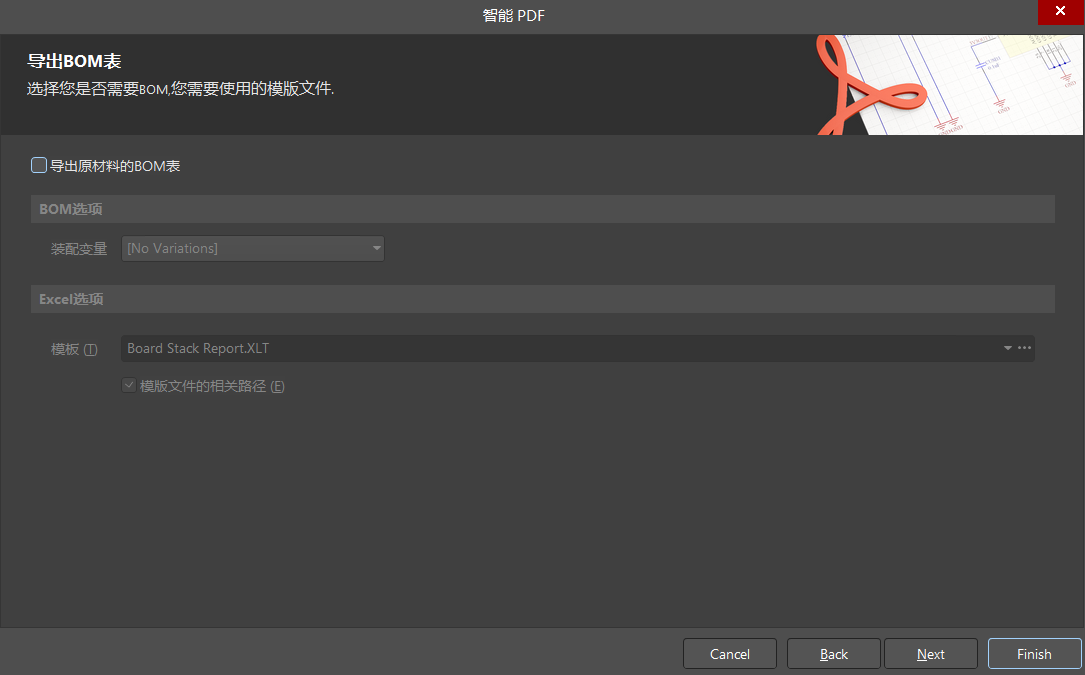
如果不需要BOM,我们就取消勾选。

接下来是打印设置界面。
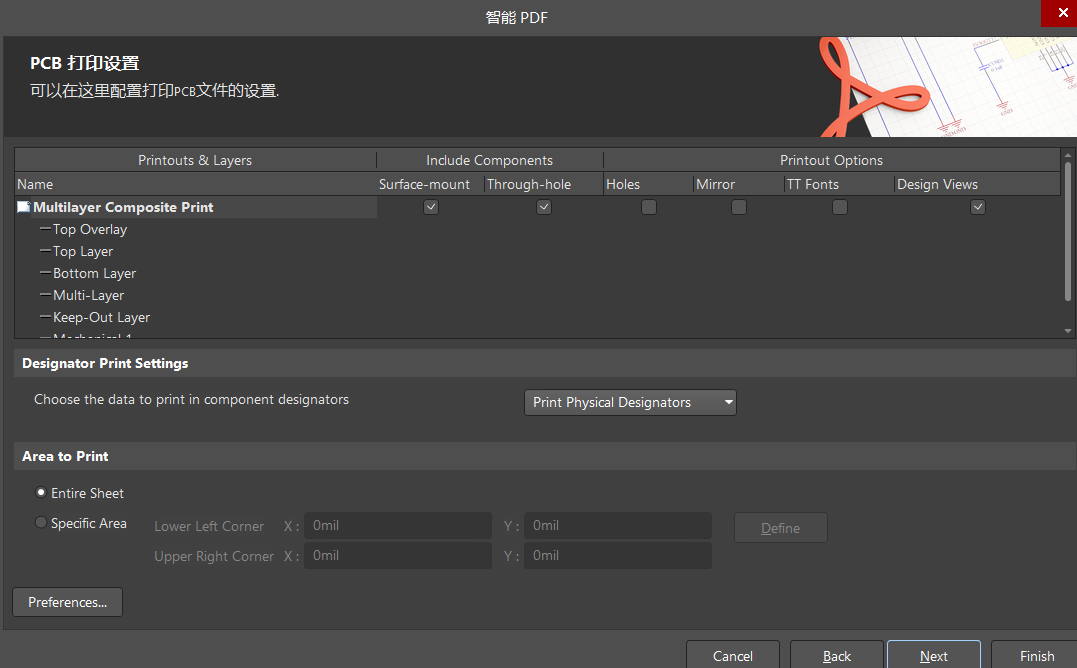
我们右键multilayer composite print,点击create assembly drawings。
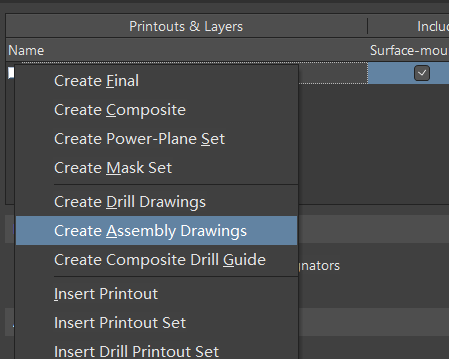
我们对顶层和底层分别创建,如下图所示。可以看到一个装配图有四个层。

我们双击top layerassembly drawing,弹出打印输出特性,
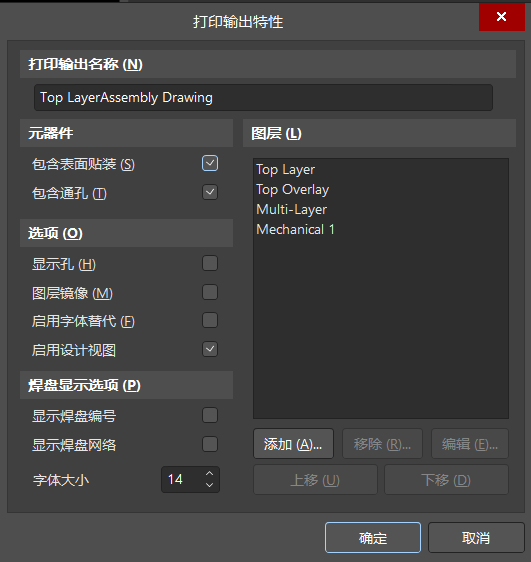
我们可以看到有顶层布线层,顶层丝印层,机械层和multi-layer。我们需要留下顶层丝印层,机械层和顶层阻焊层。我们选中不需要的层,点击移除。
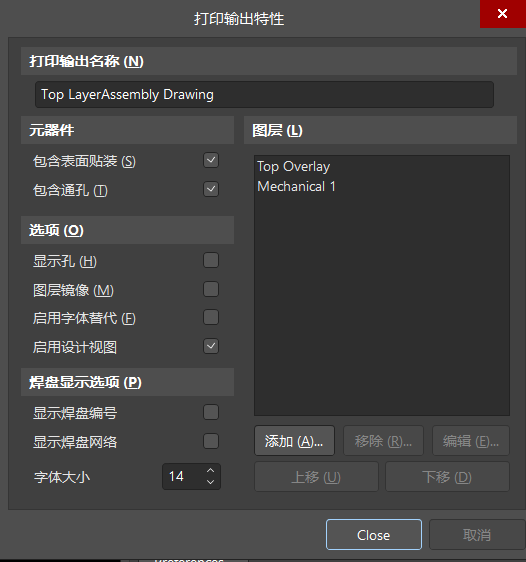
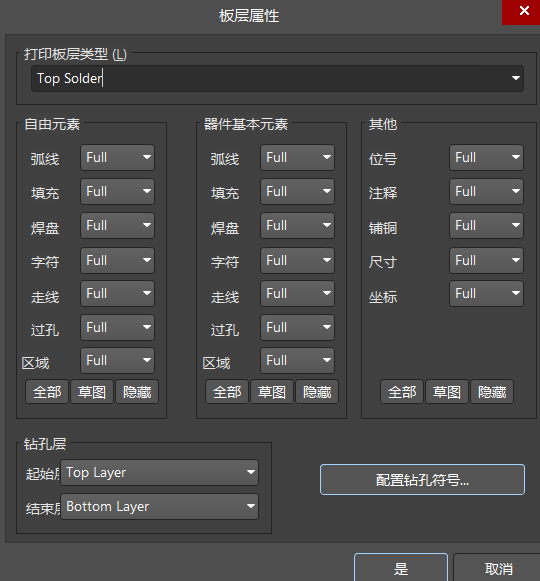
我们点击添加,在打印板层类型中选择top solder,点击是。
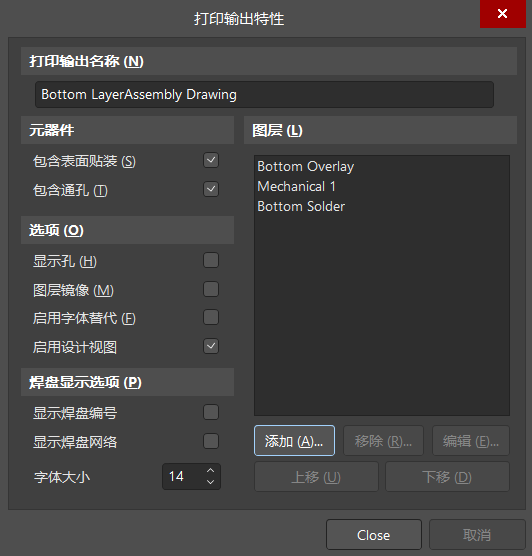
创建完毕后,我们就看到出现了这三层。
我们点击继续,把包含元件参数勾选上。
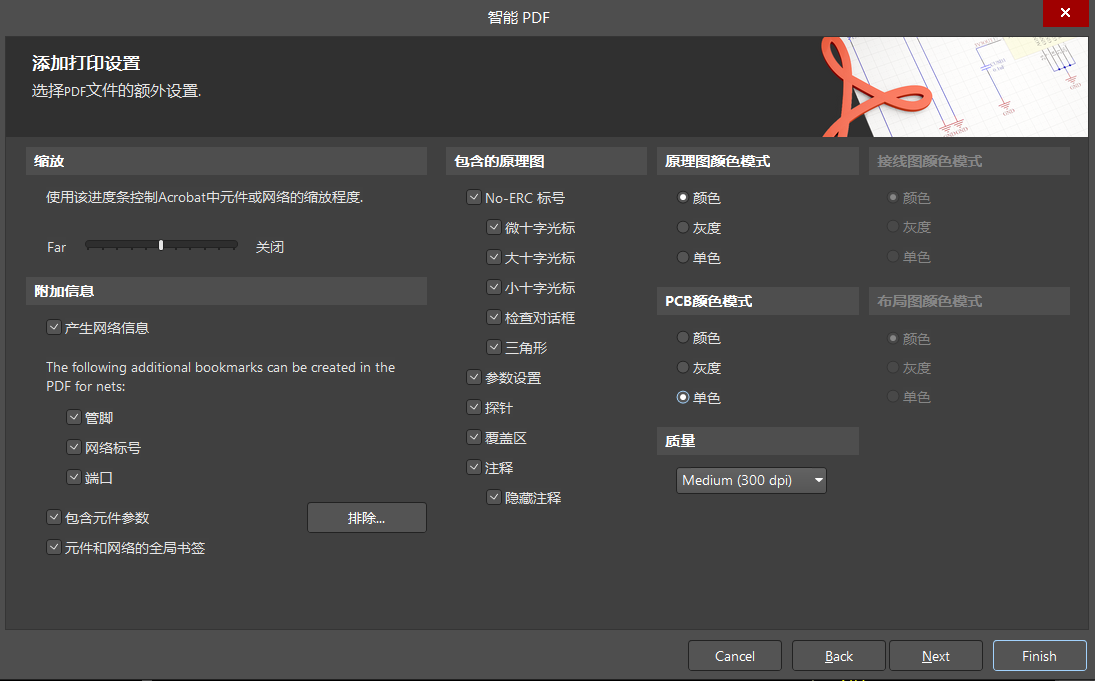
点击继续。
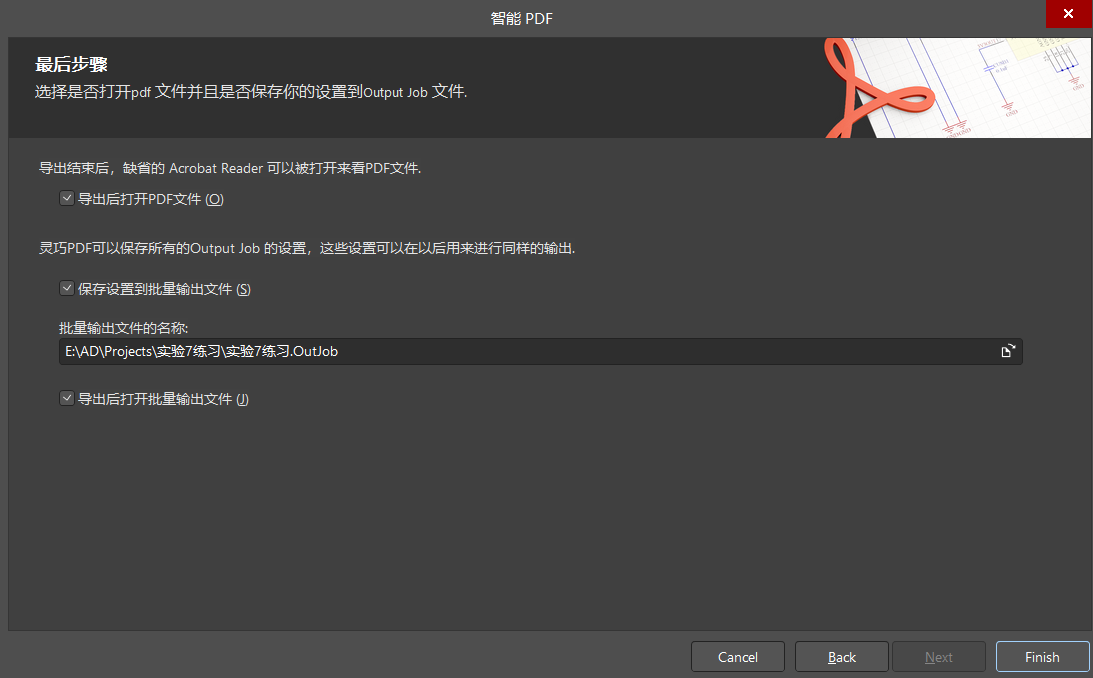
我们可以看到已经导出了顶层的装配图,同时还有底层的装配图和原理图。
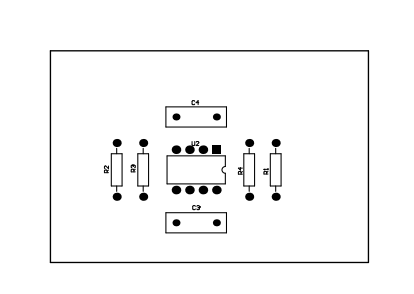
2、线路输出
同样,我们在打开智能PDF。从下个页面开始有所变化。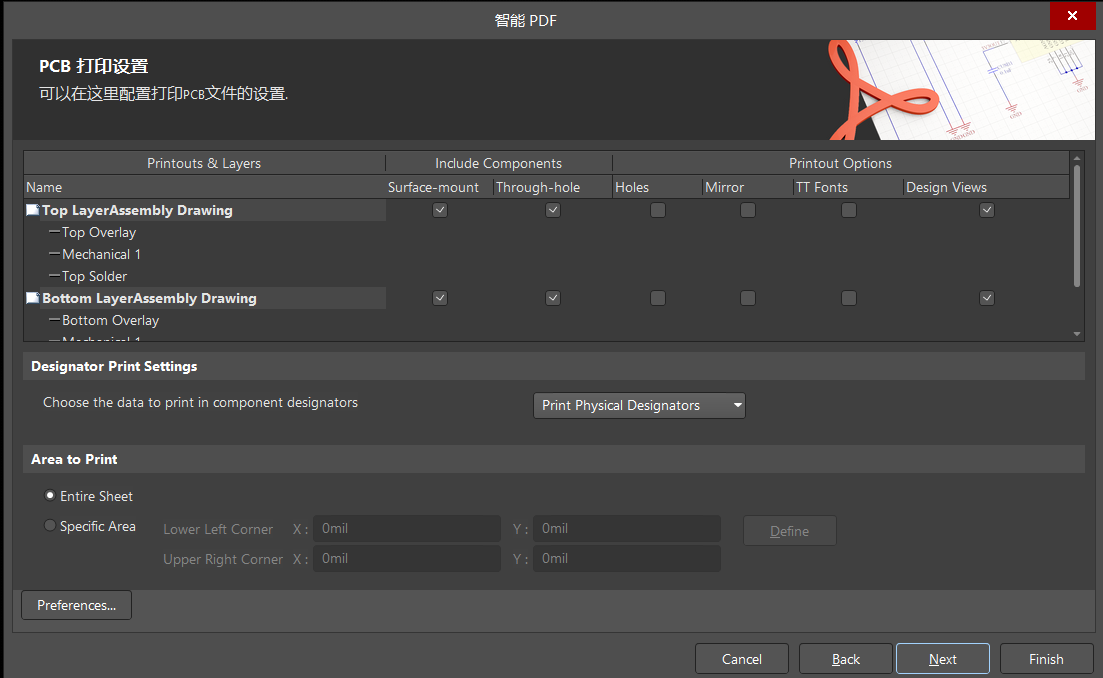
我们把原来的层删掉。
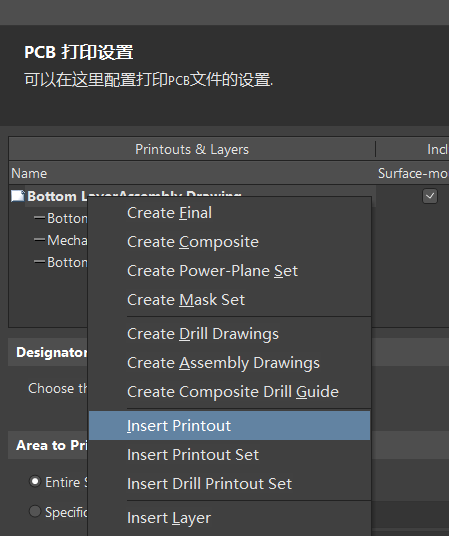
同时,我们右键,点击insert printout,然后进行改名。
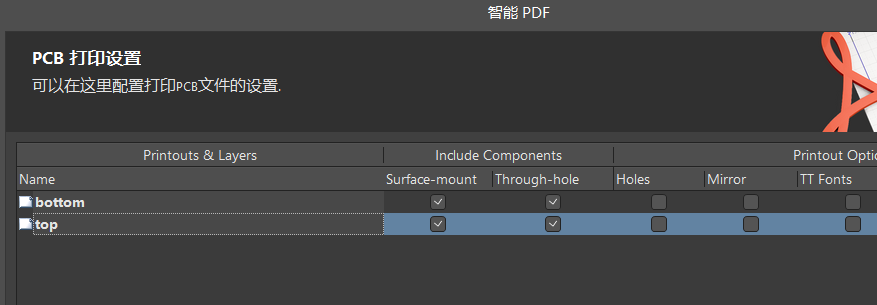
我们按之前的方式,添加机械层和对应的层。
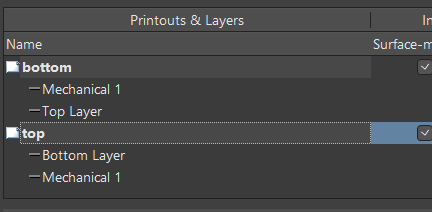
我们点击导出,就可以看到对应的线层。