🛠️
文档日期 : 2025-12-11
适用系统 : CentOS 7 (Core) x64
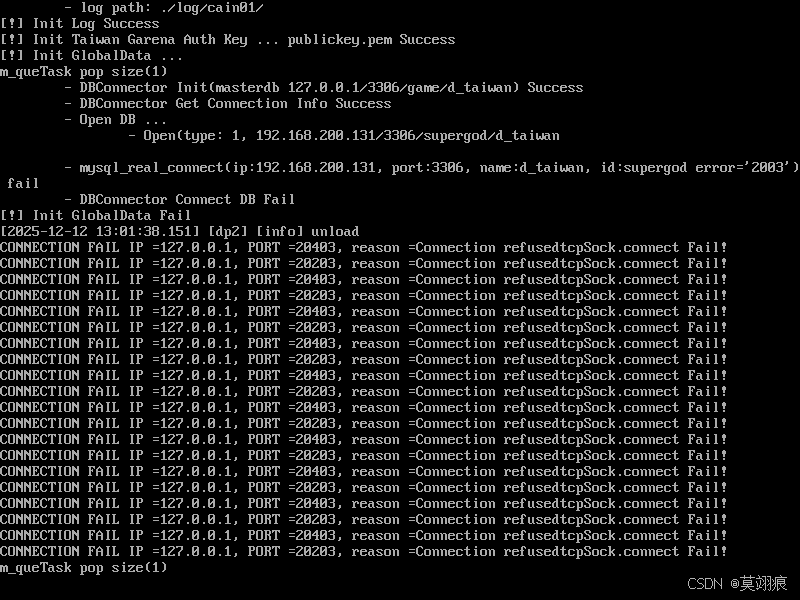
关键报错 : DNF CONNECTION FAIL IP =127.0.0.1, PORT =20403, reason =Connection refusedtcpSoc mysql_real_connect ... error='2003'
1. 第一步:检查当前 IP 状态
在动手修改任何文件之前,必须先确认当前的网卡状态,防止误操作。
输入命令:
bash
ip addr观察结果进行判断:
-
✅ 情况 A:正常
- 网卡(如
ens33)显示state UP。 inet后面显示的是192.168.200.131。- 👉 操作 :IP 没问题,直接跳到 第 3 步(关闭防火墙)。
- 网卡(如
-
❌ 情况 B:异常(你的情况)
- 网卡显示
state DOWN。 - 或者
inet后面没有 IP,或者 IP 不是131结尾。 - 👉 操作 :说明网卡配置有误,请执行下面的 第 2 步 进行修复。
- 网卡显示
2. 第二步:修复网卡配置 (仅在 IP 异常时执行)
如果第一步检测出 IP 不对,按照以下顺序修复。
2.1 修改配置文件
bash
vi /etc/sysconfig/network-scripts/ifcfg-ens33(注意:如果不叫 ens33,请改用实际网卡名)
修改/核对核心项 (按 i 编辑,:wq 保存):
ini
BOOTPROTO=static           # 必须是 static
ONBOOT=yes                 # 必须是 yes (开机自启)
IPADDR=192.168.200.131     # 必须对应服务端配置
NETMASK=255.255.255.0
GATEWAY=192.168.200.2      # VMware NAT模式网关
提示 :如果有
UUID=...这一行,建议删除,防止克隆虚拟机导致的 MAC 地址冲突。
2.2 解决服务冲突并重启
CentOS 7 下推荐禁用 NetworkManager 以免干扰:
bash
systemctl stop NetworkManager
systemctl disable NetworkManager
systemctl restart network
2.3 再次验证
再次输入命令:
bash
ip addr- 如果看到了
192.168.200.131且状态为 UP,说明修复成功,继续下一步。
3. 第三步:关闭防火墙 (防止拦截)
即使 IP 对了,CentOS 7 的防火墙也经常拦截数据库连接,建议关闭。
bash
systemctl stop firewalld
systemctl disable firewalld
4. 附录:VMware 宿主机设置
如果虚拟机里怎么改都连不上网,请检查宿主机 VMware 软件本身的设置:
- 编辑 -> 虚拟网络编辑器。
- VMnet8 (NAT模式) -> 子网 IP 必须是
192.168.200.0。 - 如果不一致,必须修改宿主机设置,否则虚拟机配好也没用。
5. 常用命令速查
| 功能 | 命令 |
|---|---|
| 查看 IP | ip addr |
| 查看端口占用 | ss -tlnp |
| 启动 MySQL | systemctl start mysqld |
| 查看网络日志 | journalctl -xe |
| vi 保存退出 | Esc -> :wq -> Enter |
| vi 放弃修改 | Esc -> :q! -> Enter |