前段时间在 InfoQ、Qoder 官方视频号等渠道直播分享了《AI Coding 最佳实践与未来研发模式畅想》。
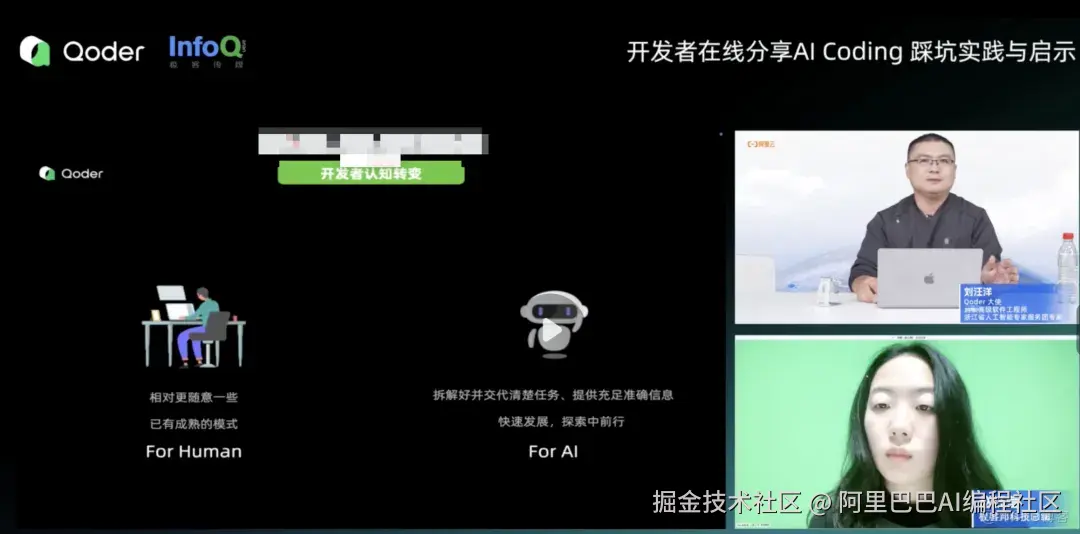
分享大家在 AI Coding 中的痛点,总结的一些最佳实践,除了 Coding 之外的其他特别提效场景以及对未来研发模式的畅想。
好多同学把 AI Coding 工具,如 Qoder 、Cursor、Claude Code 等,仅当做写代码工具。
除了 Coding 之外,我更愿意把 Qoder 当作"AI 工作台",为工作、生活和学习全面提效。
本文手把手教大家使用 Qoder CLI 高效操作电脑,通过 Qoder IDE 创建智能体,为学习和工作全面提效。
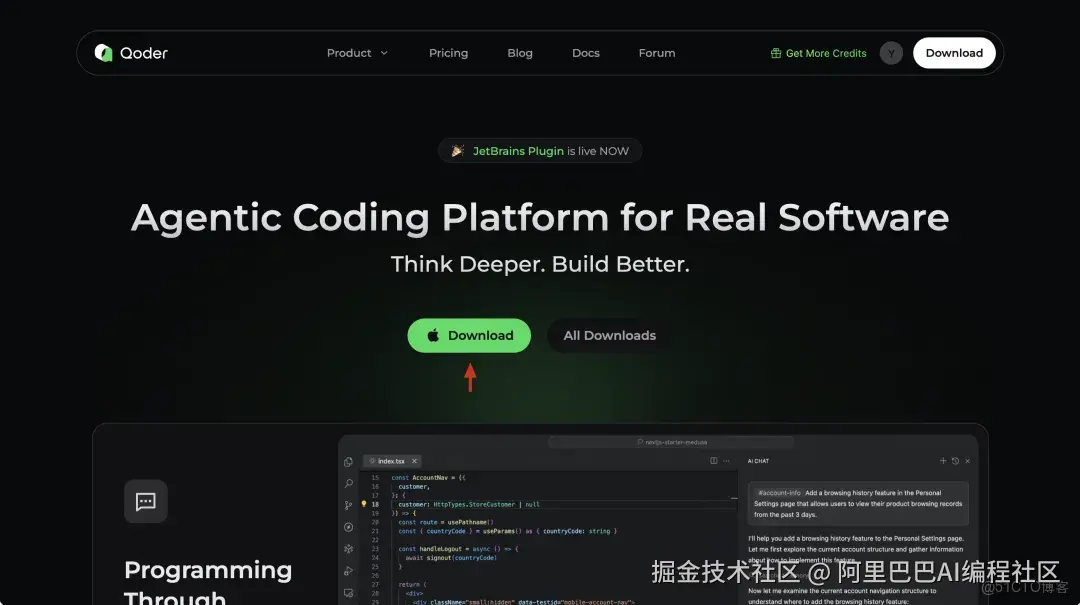
首先需要下载和安装 Qoder,传送门:qoder.com/、https://qo...
批量转换格式
安装了 Qoder CLI,电脑上的绝大多数耗时操作都可以用自然语言完成。
比如苹果手机拍照的照片格式为 HEIC,想要传给其他系统以前还需要安装转换软件,转换后再手动删除这些图片。
有了 Qoder CLI,只需要把想法说出来,AI 自动完成。本地批量解压缩,文档翻译等也都可以采用类似的方式实现。
高效学习智能体
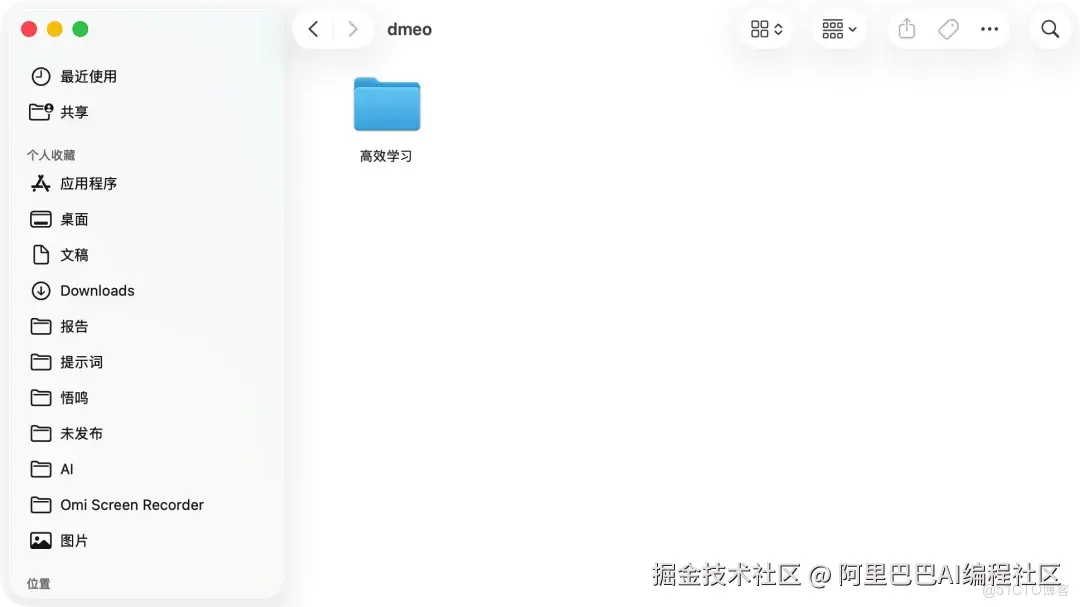
推荐每个场景创建一个文件夹。
如,我们需要创建一个"高效学习智能体",我们创建一个"高效学习"文件夹。
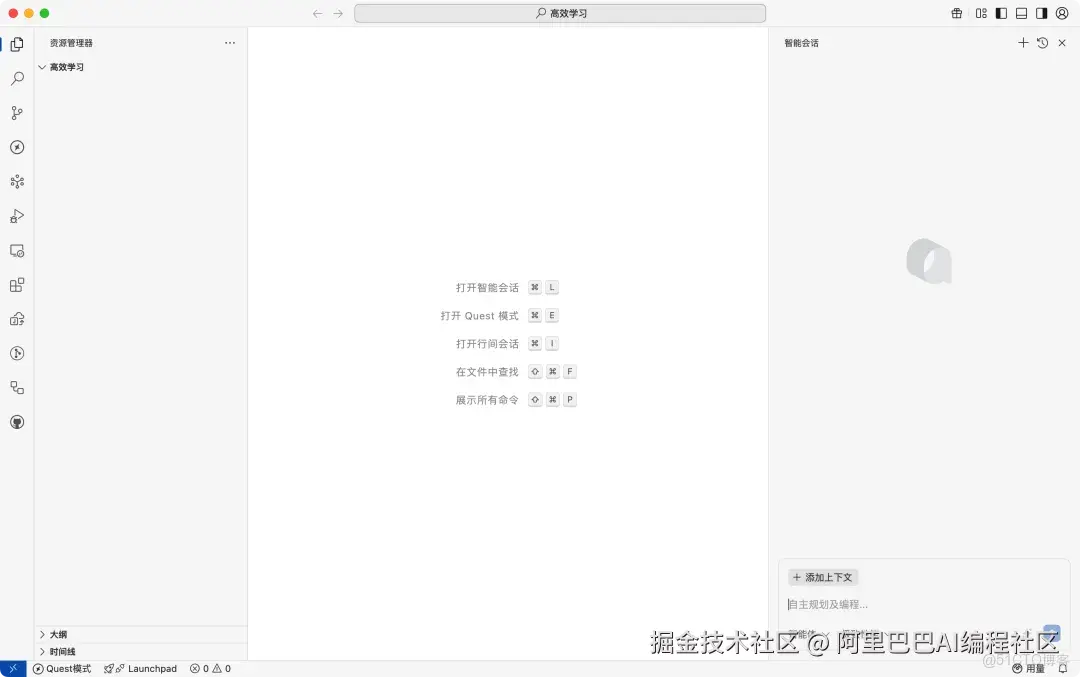
在 Qoder 中打开该文件夹。

我们点击右上角的 Qode 配置,然后在规则这里添加一个规则,选择"始终生效",然后把我们的高效学习专家的提示词复制过来。

使用的时候非常简单,我们只需要把我们想要问的问题、要学习的知识和概念发给他。
我们把生成的网页用浏览器打开就可以了。
然后它就会先用生活化的例子,让我们快速理解百分之八九十。
然后再给出相对通俗易懂的讲解,再给出一些比较容易记忆的方法,最后用一些图示,帮我们更直观地掌握它。
文章概览
我们想将文章生成一个概览,快速了解这篇文章内容。
我们可以创建一个"文章概览智能体",用更美观的方式抓住文章的重点信息。
知识卡片

如果我们想将文章转为知识卡片,更高效地学习。
还像前面的步骤一样,配置好对应的规则,选择对应的文件,告诉他转卡片,它就自动生成,然后打开对应的页面就可以了。
字幕校对
我经常会录一些视频,然后需要做一些字幕方面的校对。
正常情况下,一个视频可能需要校对三、四十分钟。
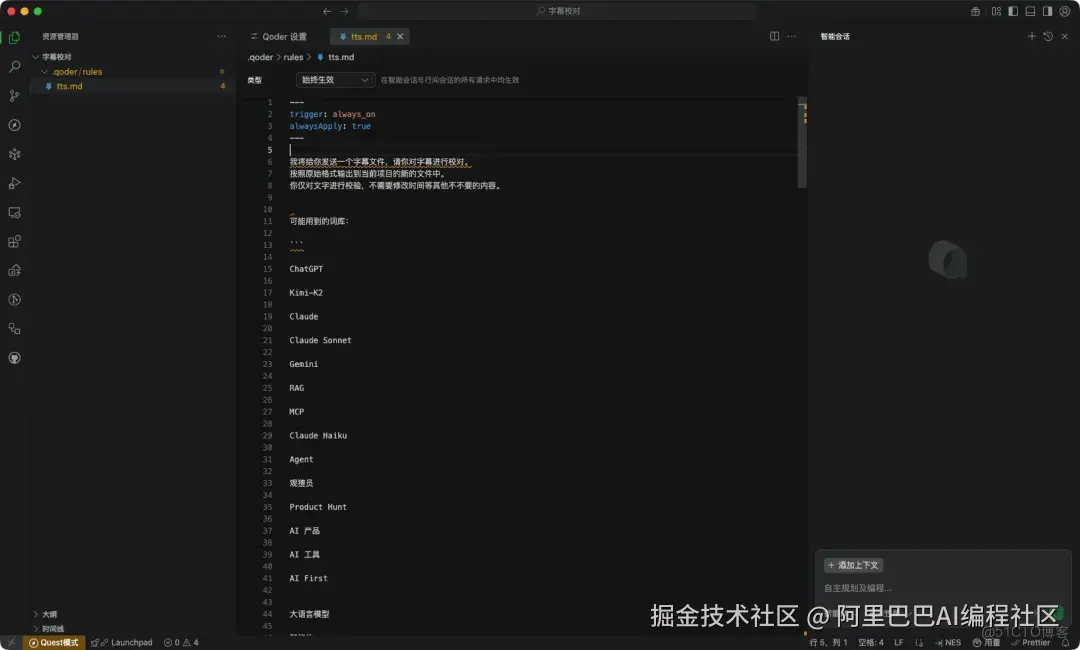
我搞了一个字幕校对的智能体,有了它,我只需要把字幕丢给他,一两分钟就能帮我校对好。
我们可以在提示词中把自己的词库加进去,这样的话它就可以更准确地识别,把最终校对好的字幕给我们。
我们会发现效率非常高,准确率也非常高,节省了大量的时间。
头脑风暴
我经常看完一份材料,没什么印象。
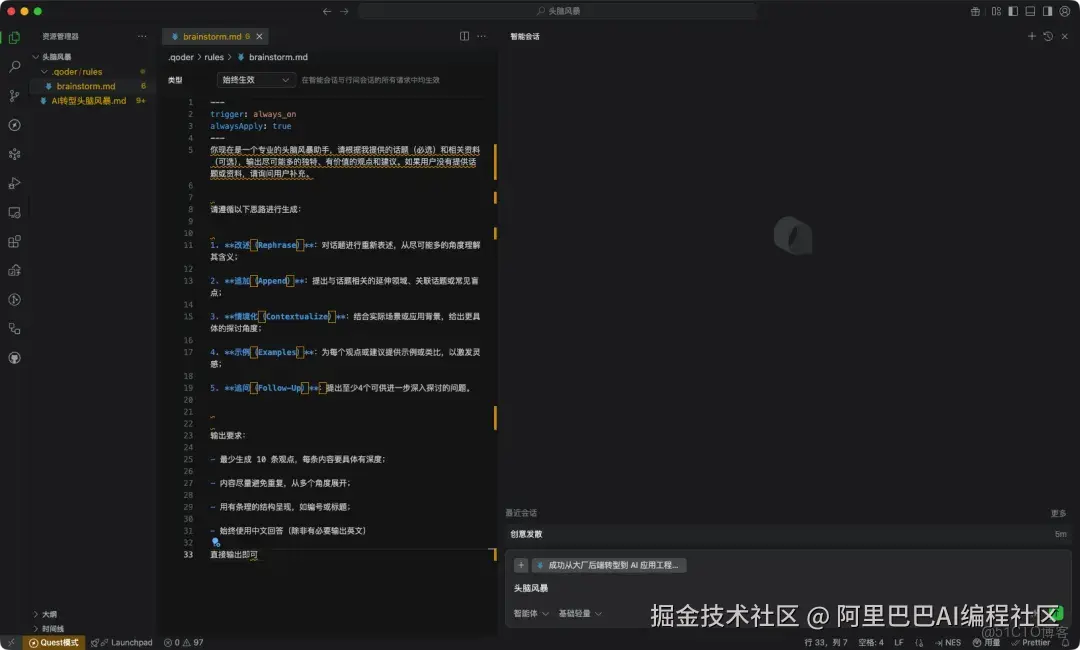
可以搞一个头脑风暴的智能体,用专业的提示词挖掘出更大的价值。
基于该智能体可以挖掘出非常有价值的问题,可以继续追问,获得更多超越资料本身的一些有价值知识。
数据构造
之前我们在:终于有人把 RAG 的概念讲清楚了 这篇文章中讲到
可以通过:projector.tensorflow.org/ 可视化的方式查看嵌入词汇的空间位置。

我们就可以搞一个"词向量化智能体",让它帮我生成对应的文件。
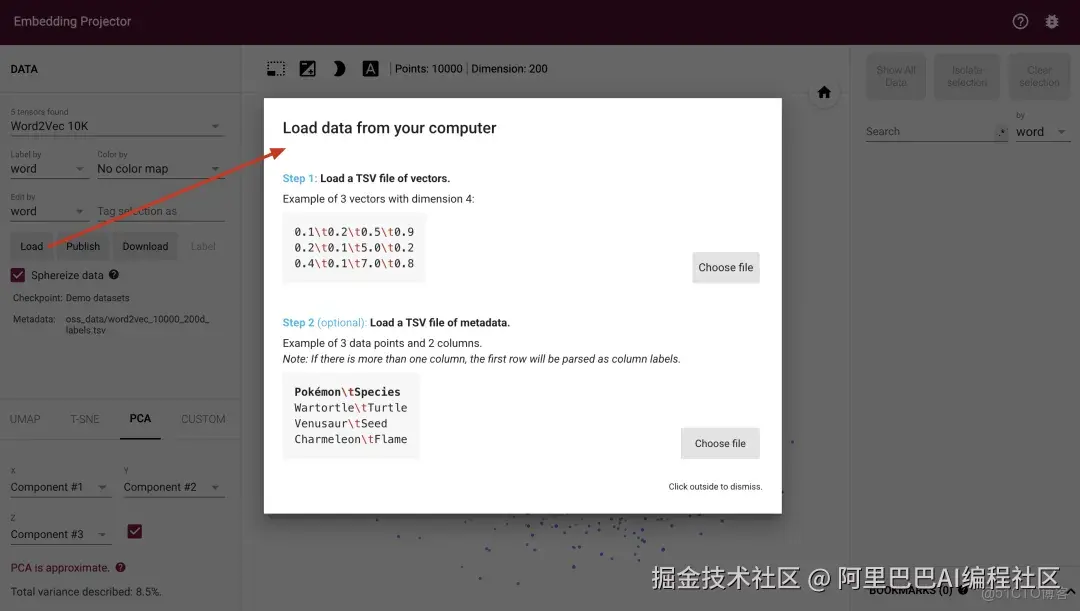
这里需要两个文件,格式和元信息的格式都已经给出。我们将这些信息放到 Qoder的 Rule 中。
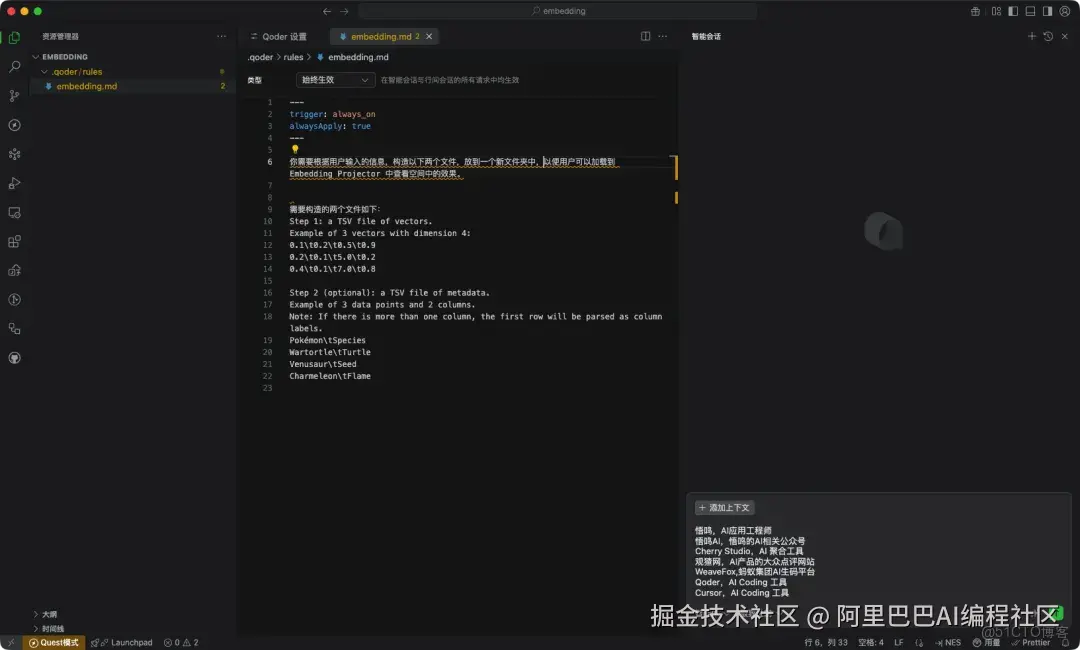
这里我们采用 Qoder,然后把页面的信息粘贴进去,然后把我们想构造的这些文字(最好包含名称和属性)给它描述进去。

我们把生成的两个文件导入进来,然后就可以在多维坐标里查看了。
可以明显地看到含义(属性)越相似位置越近。如 Qoder 和 Cursor 更近,悟鸣和悟鸣AI 更近。
写在最后
前面只是几个比较典型的例子,你也可以根据自己的场景搞很多其他的非常有用的智能体。
如让 AI 绘制 UML图,专业的架构图、撰写专利、高效学习知识,高效阅读论文,让 AI 为文章配图等等
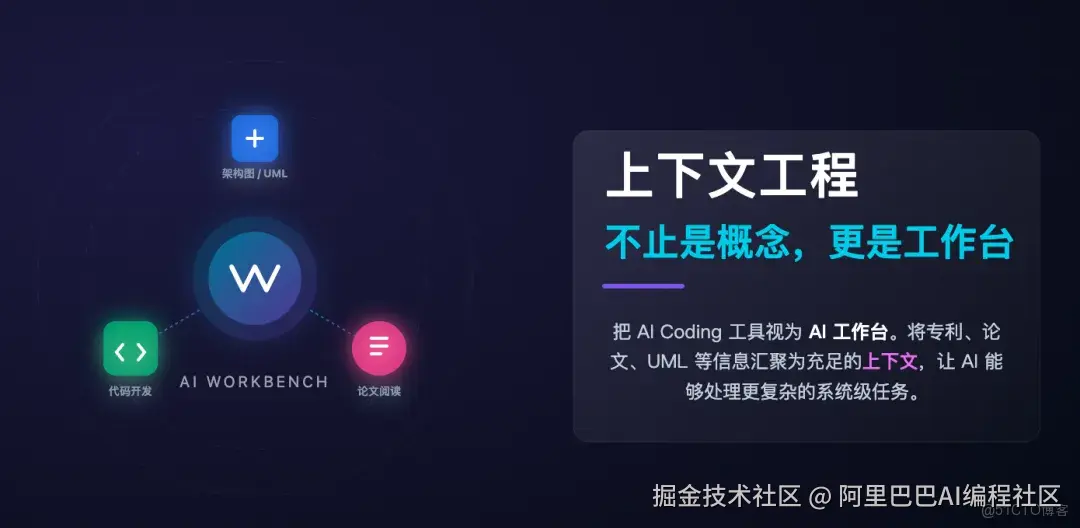
现在很多人都在提上下文工程,上下文工程不应该只是一种"概念"。
其实我们可以把 AI Coding 工具当做 AI 工作台,然后把相关的一些信息上下文放到一起(如同一个子文件夹)里,让 Qoder 基于充足的上下文完成更加复杂的任务。
这里只是以 Qoder 为例,大家使用其他的 AI 工具(如 Cursor、Cherry Studio、扣子、Claude、Gemini 等)也是可以的。