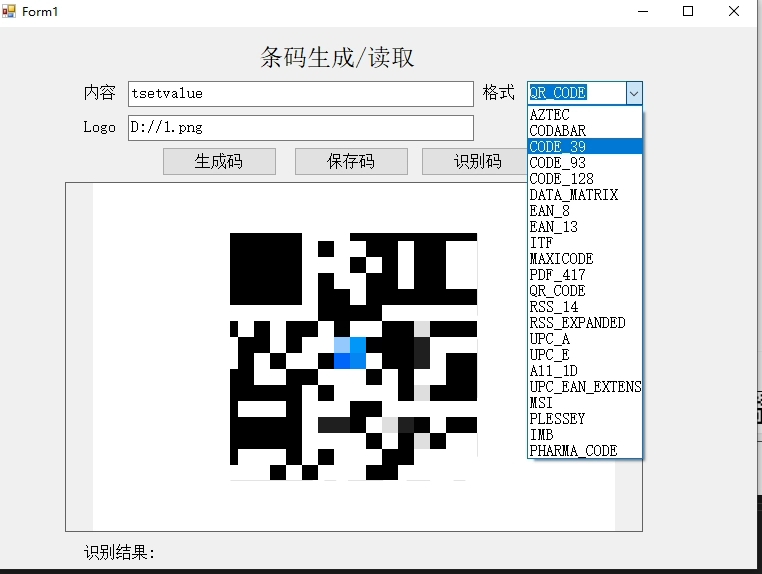
使用C#语言基于ZXing开发的码生成/识别软件
在当今数字化时代,二维码、条形码等各种码的应用无处不在。今天咱就来聊聊怎么用C#语言搭配ZXing库开发一款码生成与识别的软件,这过程可有趣啦!
准备工作
首先得在项目里引入ZXing库。咱可以通过NuGet包管理器来搞定,打开"程序包管理器控制台",敲入以下命令:
text
Install-Package ZXing.Net这就把ZXing.Net这个包给装上了,它可是咱开发的得力助手。
生成码
生成码的过程其实不难。咱先来看生成二维码的代码示例:
csharp
using ZXing;
using ZXing.QrCode;
using System.Drawing;

class Program
{
    static void Main()
    {
        string content = "https://www.example.com";// 要编码到二维码里的内容
        BarcodeWriter writer = new BarcodeWriter
        {
            Format = BarcodeFormat.QR_CODE,
            Options = new QrCodeEncodingOptions
            {
                Height = 300,
                Width = 300
            }
        };
        Bitmap result = writer.Write(content);
        result.Save("qrcode.png");
    }
}这段代码里,咱先定义了要编码到二维码里的内容content,这里是一个网址。然后创建了一个BarcodeWriter对象,指定它生成的格式是QR_CODE,也就是二维码啦。还设置了二维码图片的高度和宽度为300像素。接着调用Write方法把内容写进二维码,最后把生成的二维码以图片的形式保存下来,名字叫qrcode.png。
要是想生成条形码,代码也类似,只需要改改格式就行:
csharp
using ZXing;
using ZXing.Common;
using System.Drawing;

class Program
{
    static void Main()
    {
        string content = "123456789012";// 条形码内容
        BarcodeWriter writer = new BarcodeWriter
        {
            Format = BarcodeFormat.CODE_128,
            Options = new EncodingOptions
            {
                Height = 100,
                Width = 300
            }
        };
        Bitmap result = writer.Write(content);
        result.Save("barcode.png");
    }
}这里把格式改成了CODE_128,这是一种常见的条形码格式,然后设置下合适的高度和宽度,就生成条形码图片barcode.png了。
识别码
识别码同样很有意思。下面是识别二维码和条形码的代码:
csharp
using ZXing;
using ZXing.Common;
using System.Drawing;

class Program
{
    static void Main()
    {
        string filePath = "qrcode.png";// 要识别的图片路径
        var bitmap = new Bitmap(filePath);
        var reader = new BarcodeReader();
        var result = reader.Decode(new BitmapLuminanceSource(bitmap));
        if (result!= null)
        {
            Console.WriteLine("识别结果: " + result.Text);
        }
        else
        {
            Console.WriteLine("未识别到有效码");
        }
    }
}这段代码里,先指定了要识别的图片路径filePath,这里假设是之前生成的qrcode.png。接着创建一个Bitmap对象加载图片,再创建一个BarcodeReader对象来做识别工作。调用Decode方法传入图片的亮度源BitmapLuminanceSource,如果识别成功,result就会有值,咱把识别出来的文本打印出来;要是没识别到,就提示"未识别到有效码"。
用C#结合ZXing开发码生成与识别软件是不是还挺酷的?无论是用于开发工具类软件,还是集成到大型项目里,这个技能都超实用,大家不妨动手试试,说不定还能发现更多有趣的应用场景呢!