文章目录
- [1. WireShark 软件获取与安装](#1. WireShark 软件获取与安装)
-
- [1.1 软件下载途径:](#1.1 软件下载途径:)
- [1.2 安装步骤:](#1.2 安装步骤:)
- [1.3 简单使用](#1.3 简单使用)
- [2. 循环抓包介绍](#2. 循环抓包介绍)
-
- [2.1 Wireshark循环抓包操作](#2.1 Wireshark循环抓包操作)
- [2.2 DumpCap循环抓包具体操作](#2.2 DumpCap循环抓包具体操作)
- [2.3 编写抓包脚本](#2.3 编写抓包脚本)
- 3.学习链接:
1. WireShark 软件获取与安装
1.1 软件下载途径:
可以直接百度,官网下载最新版本WireShark官网下载地址
需注意 :
1. win64-2.6.6 版本以上才支持U口抓包,
2.若客户32位系统则需要百度安装win32-3.4.4以上版本才支持U口抓包。
1.2 安装步骤:
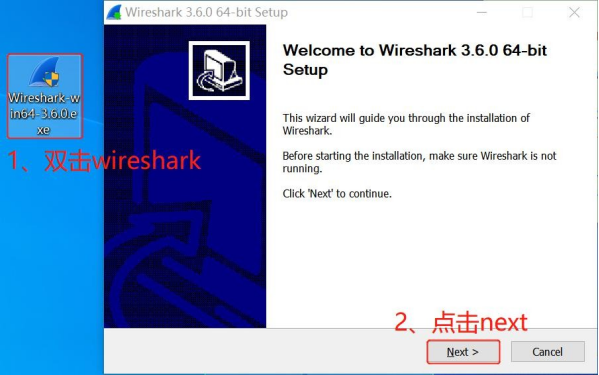
1).点击安装wireshark3.6.0版本,并选择next
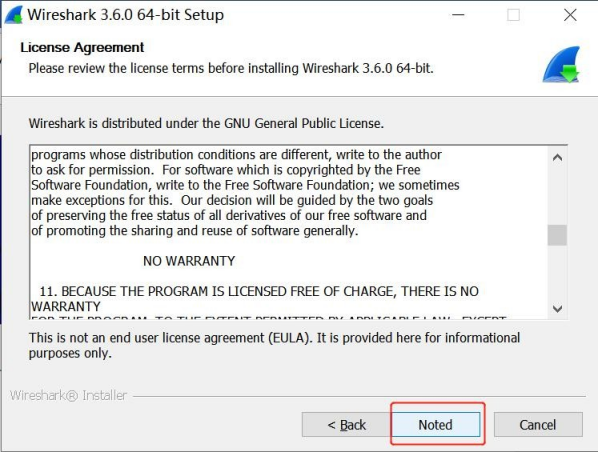
2).选择Noted/I Agree
3)后续步骤保持不变,一直点击 next
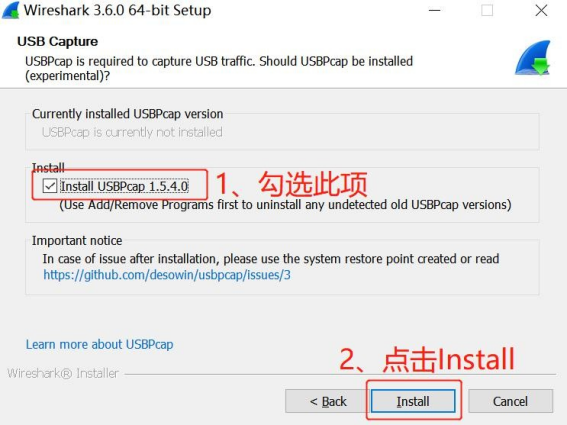
4).如果要对USB相机进行抓包,需要下载USBPcap
5).安装完成后需要重启,不然U口端不显示,或者网卡抓包不生效。因此在生产现场时,需提前与客户说明,电脑是否可以重启。
1.3 简单使用
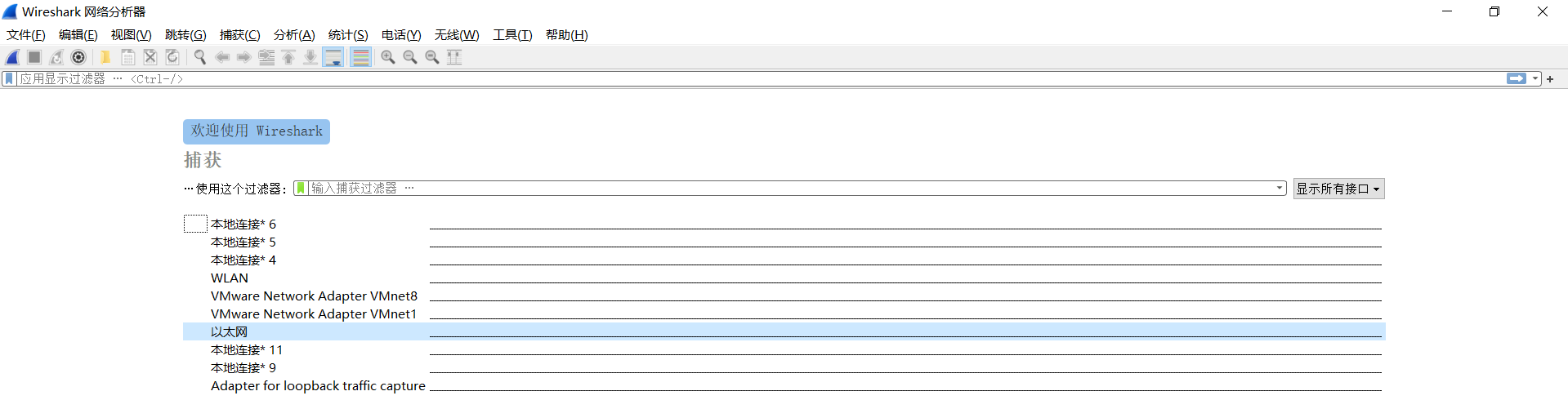
打开WireShark工具,双击选择对应口进行抓包。
2. 循环抓包介绍
Wireshark软件是网络调试不可或缺的小工具,对于分析网络包起到关键的作用
Wireshark抓包有两种方式:UI界面和命令行。命令行抓包采用 Dumpcap,比使用UI 界面抓包更加节省资源,内存消耗较少,且可以开启循环抓包,进一步减少内存消耗。
2.1 Wireshark循环抓包操作
使用Wireshark长时间抓包
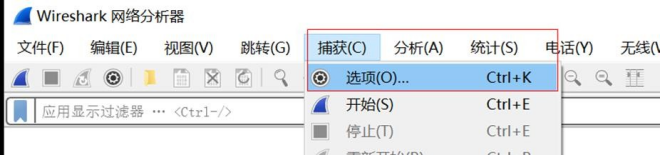
1).点击【捕获】-【选项】
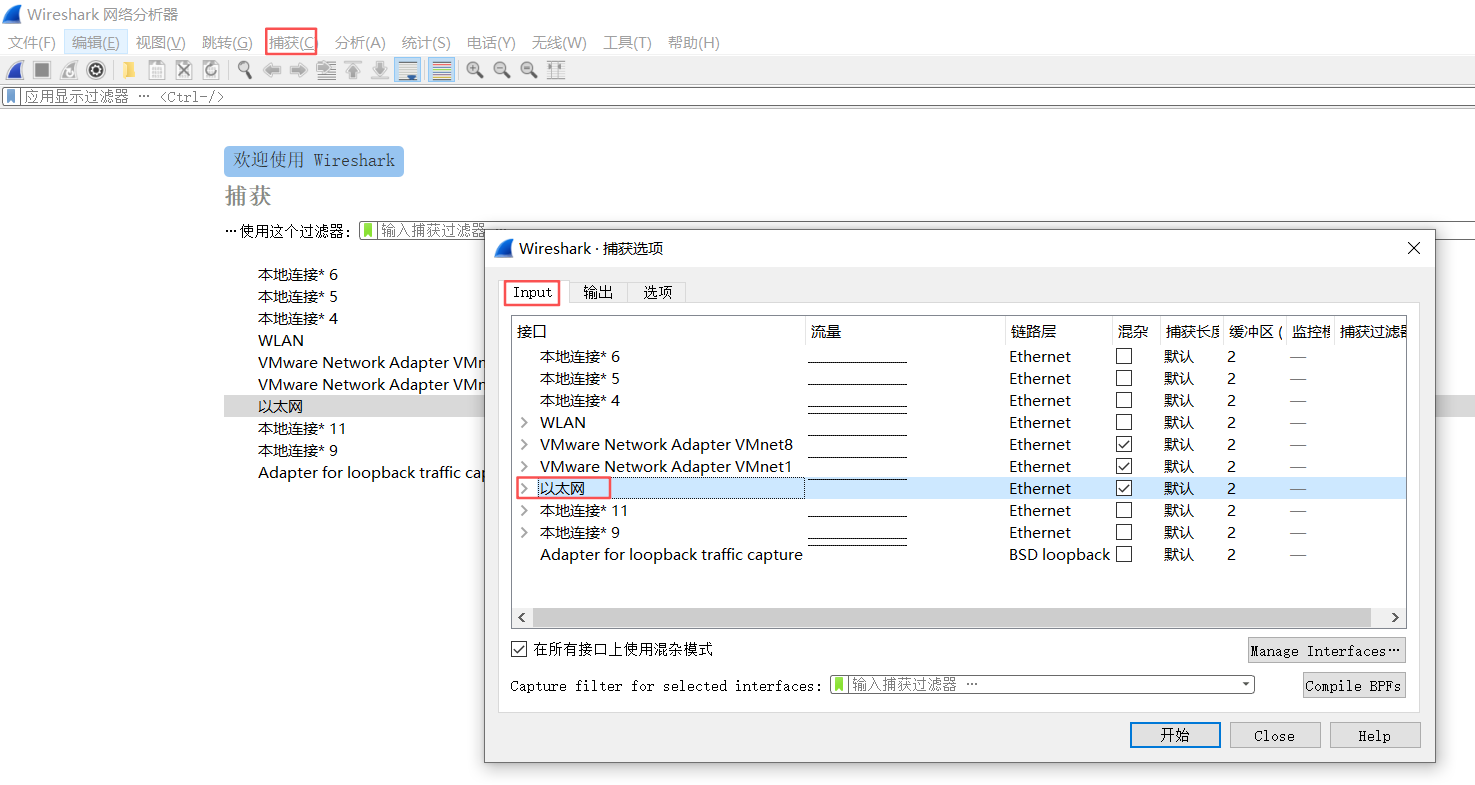
2).选择异常相机所连接的网卡
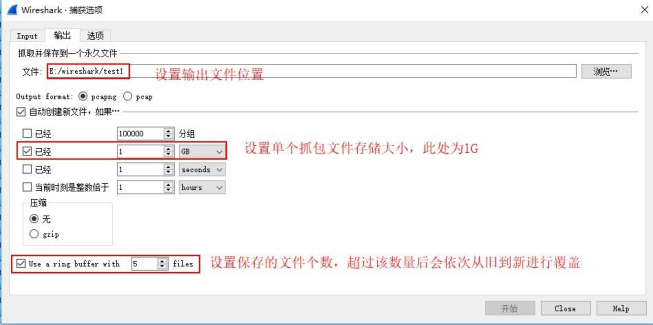
3).设置输出文件的相关信息
2.2 DumpCap循环抓包具体操作
Dumpcap是Wireshark 自带的小工具之一,所以使用dumpcap的前提是需要先安装wireshark
详细操作步骤如下:
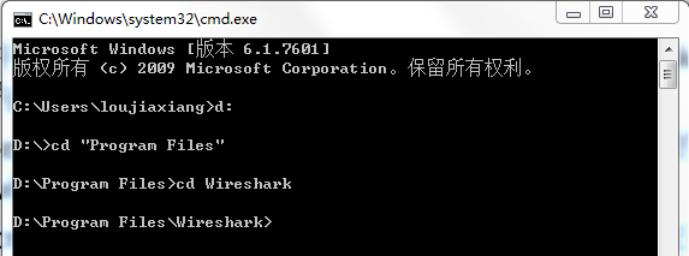
1.点击开始------【运行】------cmd,进入DOS窗口,然后进入到wireshark的安装目录下(例如D:\Program Files\Wireshark)
此时,敲入dumpcap,会按默认模式,开启网络抓包如下图,抓取本地连接2的网卡(显示出现乱码),并保持在C 盘的Temp缓存中。通过键入CTRL+C ,停止当前网络抓包。

2.进入WireShark安装目录,输入 dumpcap --D,会打印所有网络接口列表,由于一般电脑存在多张网卡,需要在抓包前确认抓取哪一张网卡的报文
cpp
dumpcap --D 会显示出当前网卡信息

3.输入
cpp
dumpcap --i 2 来抓取本地连接网卡网络包,其中数字2是网卡信息中的序号

4.键入
cpp
dumpcap --i 2 -w F:\wireshark\test.pcap 指定文件保存路径

5.键入
cpp
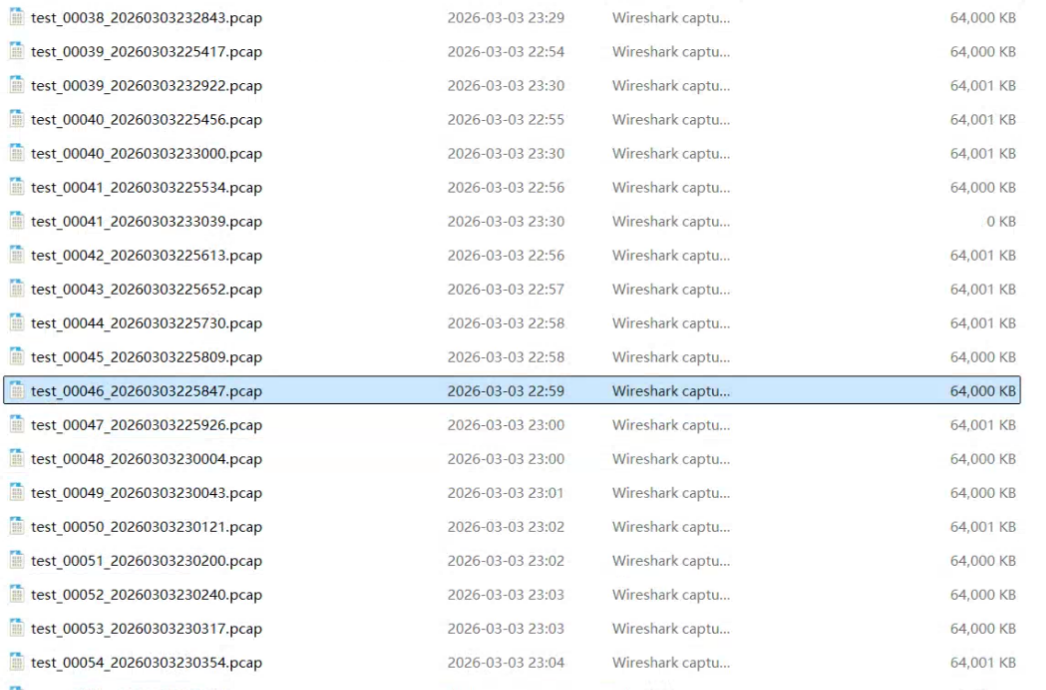
dumpcap --i 2 -w F:\wireshark\test.pcap -b filesize:65535 指定保存文件大小。Dumpcap按64MB保存文件,并且保存文件中带有序号及实际时间

6.键入
cpp
dumpcap --i 2 -w F:\wireshark\test.pcap -b filesize:65535 -b files:10 指定保存文件个数,Dumpcap按10个文件进行循环保存。
7.键入
cpp
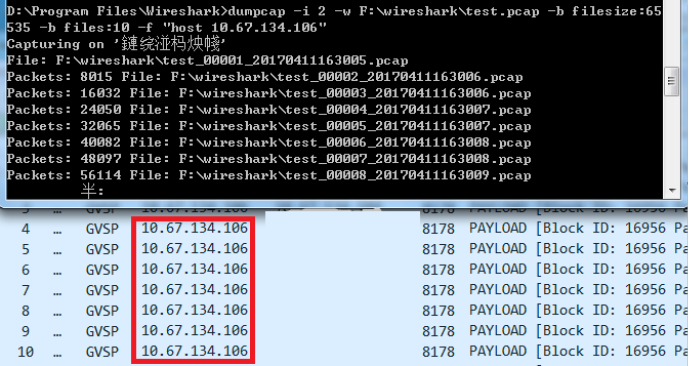
dumpcap --i 2 -w F:\wireshark\test.pcap -b filesize:65535 -b files:10 -f "port 3956" 设定捕获IP过滤,只抓取和相机PORT 3956相关的网络包。
8.键入
cpp
dumpcap --i 2 -w F:\wireshark\test.pcap -b filesize:65535 -b files:10 -f "host 10.67.134.106" -B 5设定捕获空间大小,默认是 2MB,设置成 5MB。
Dumpcap配置说明中,并没有明确指出设置值得参考依据,只描述当发现有丢包时,可以把增大该值,但为了实际抓包不漏掉包数,把该改配置大一些。
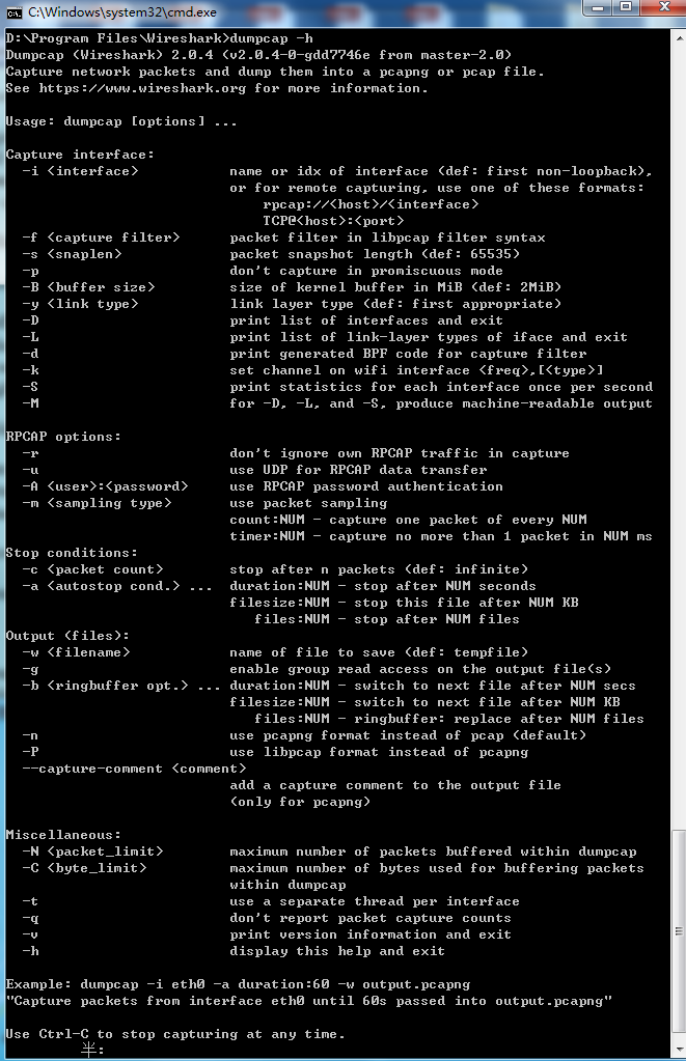
9.到此在实际使用中的Dumpcap 基本功能已经描述完,可以键入
cpp
dumpcap --h 查看全部支持的指令
2.3 编写抓包脚本
csharp
Set base_dir="C:\Program Files\Wireshark"
pushd %base_dir%
echo %cd%
dumpcap -D
"dumpcap.exe" -i 6 -w " F:\wireshark\test.pcap " -b filesize:65535
-b files:20
抓包脚本解读:
1.Set base_dir="C:\Program Files\Wireshark"
指定 dumpcap.exe 所在的文件夹。
需要根据 Wireshark 安装路径决定。如果 Wireshark 安装在 D 盘,则需要修改为 base_dir="D:\Wireshark"。根据实际情况进行修改。
2.Pushd %base_dir%
切换到指定目录下。
3.Echo %cd%
显示当前目录。
4.Dumpcap --D
固定不修改,-D 表示列举所有的网卡。我们先试执行一次脚本以后会出现以下图中信息,输入dumpcap --D后下面列举的网卡顺序与 wireshark 上一一对应,确认好要抓取的网卡序号,再修改脚本中-i 后面的值,填写为需要抓包网卡的序号。