24.idea专业版安装激活
https://www.jetbrains.com/zh-cn/idea/download/?section=windows
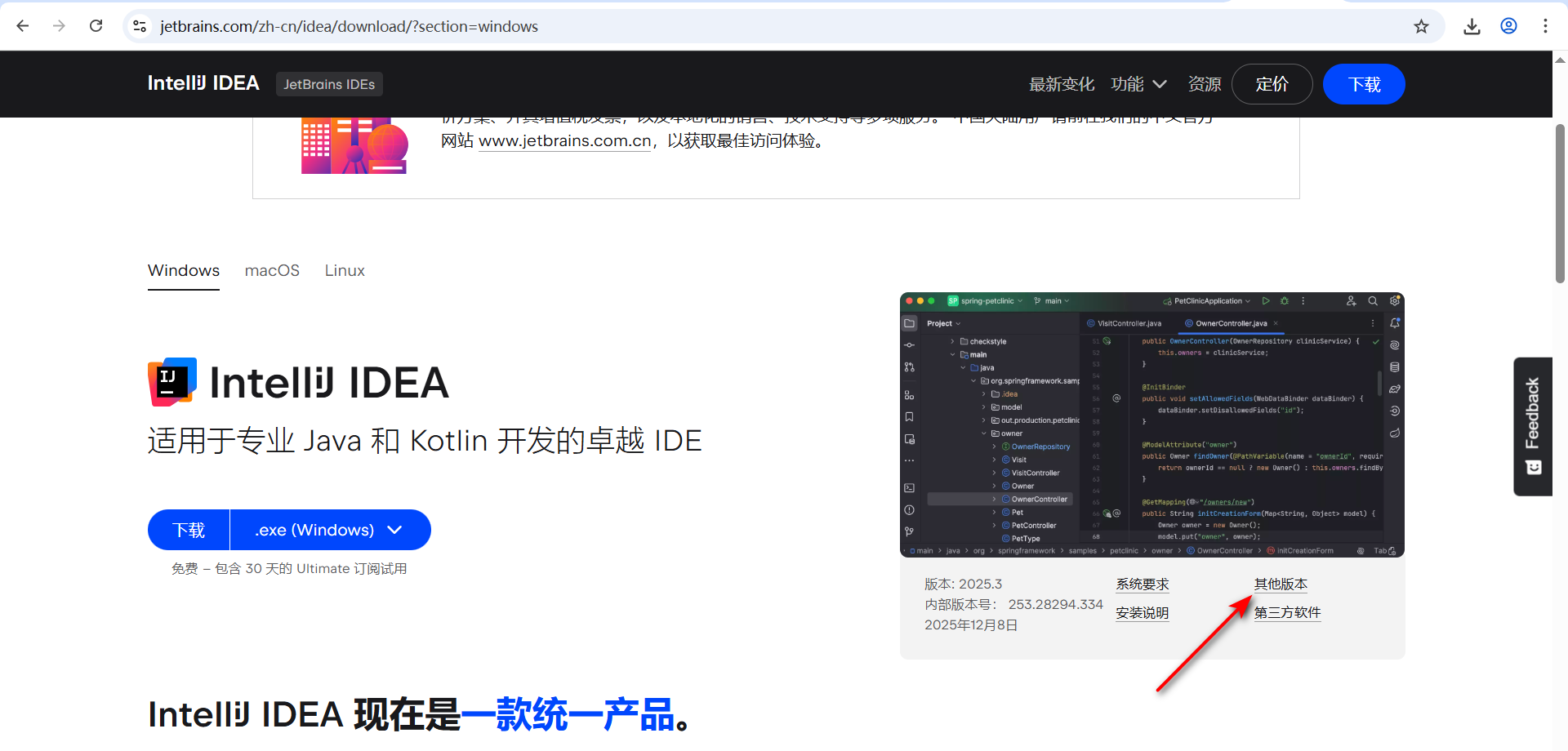
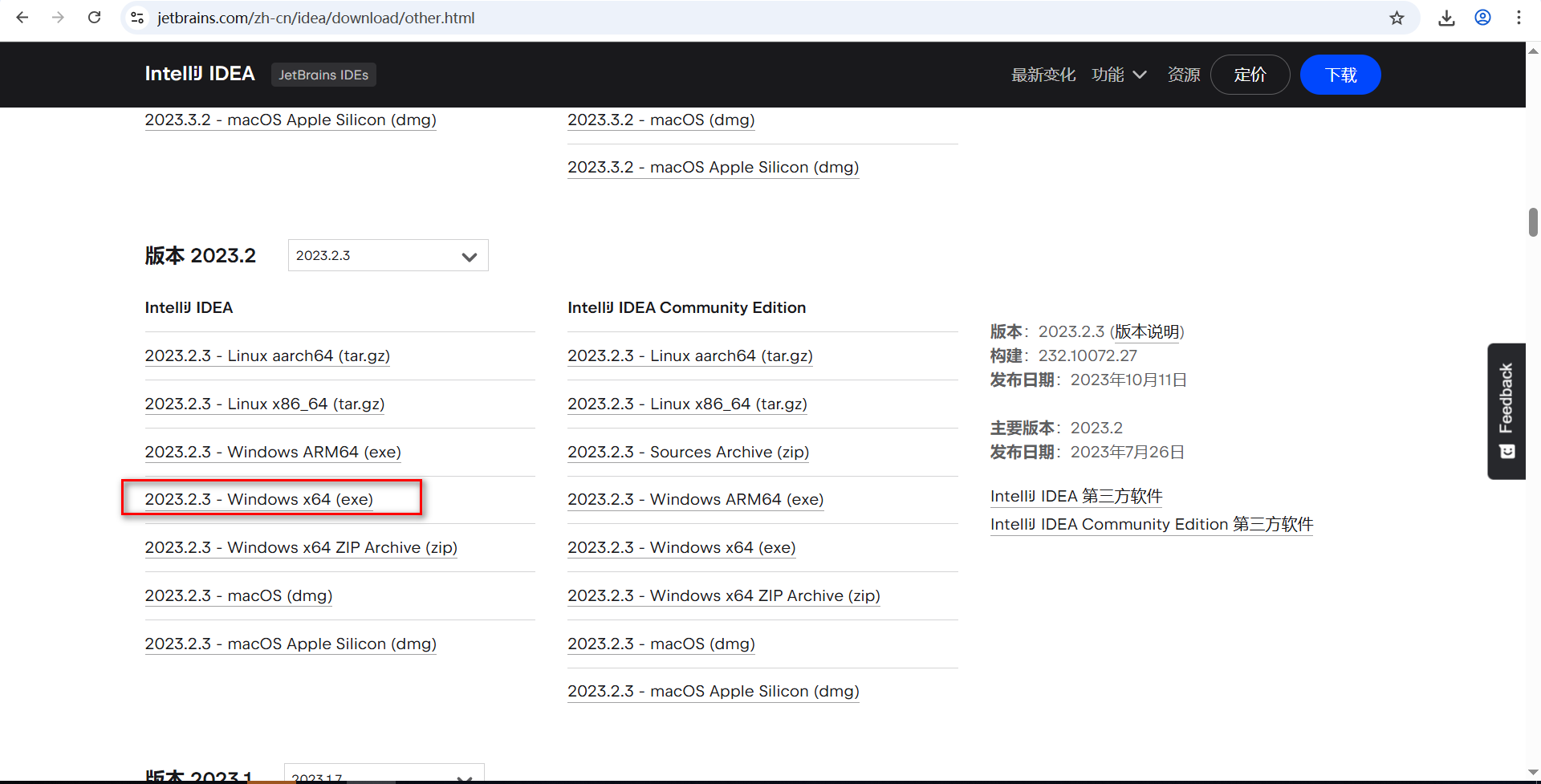
在 IntelliJ IDEA 专业版中单独安装 Maven 和 Tomcat 并完成配置,可以确保项目构建和运行的稳定性,同时避免内置工具的局限性。以下是详细步骤:
其他操作:
一、单独安装 Maven 并配置到 IDEA
1. 下载并安装 Maven
- 下载 Maven :
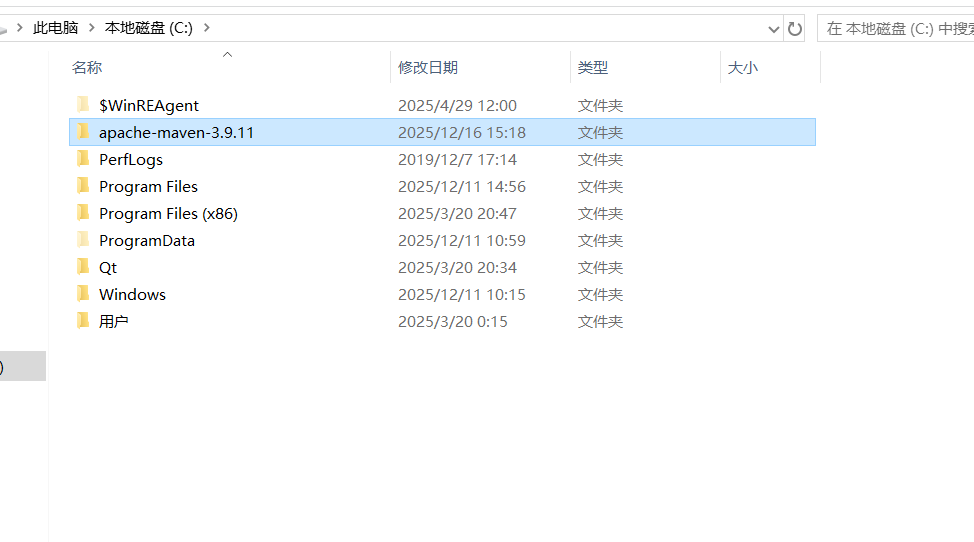
从 Apache Maven 官网 下载最新版(如apache-maven-3.9.6-bin.zip)。 - 解压到本地目录 :
解压到任意路径(如D:\apache-maven-3.9.6),避免路径包含中文或空格。
2. 配置环境变量
-
设置
MAVEN_HOME:
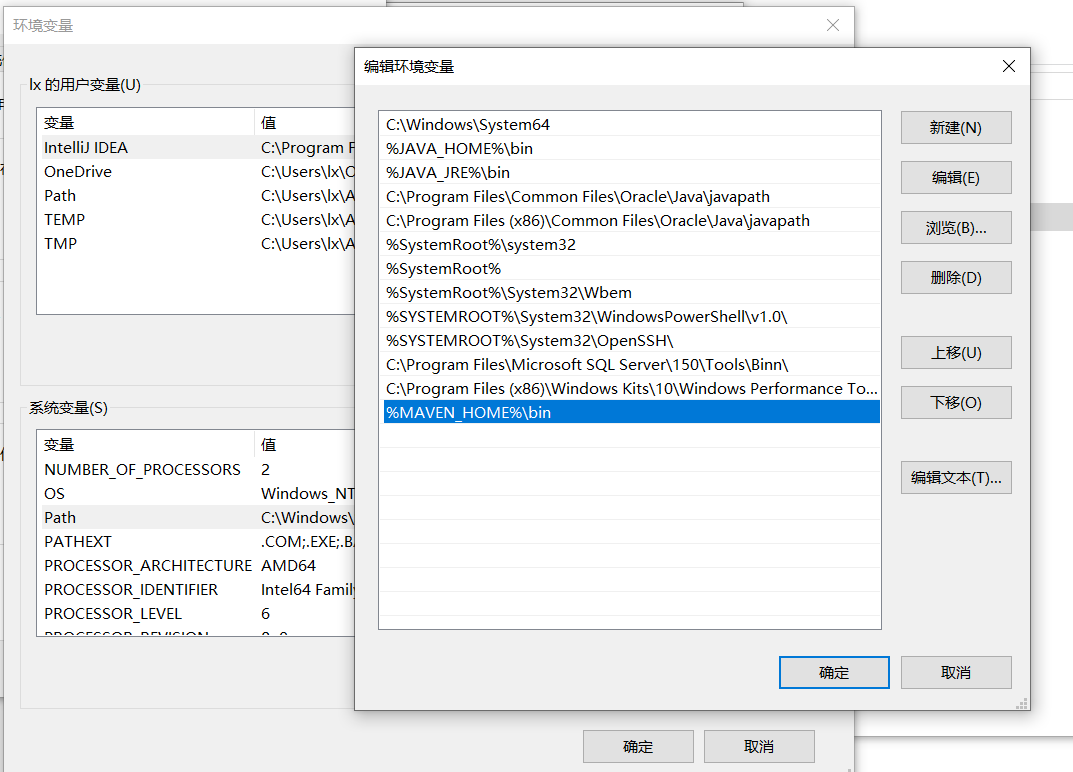
右键"此电脑" → 属性 → 高级系统设置 → 环境变量 → 新建系统变量:变量名: MAVEN_HOME 变量值: D:\apache-maven-3.9.6 -
更新
PATH:
在系统变量PATH中添加 Maven 的bin目录:%MAVEN_HOME%\bin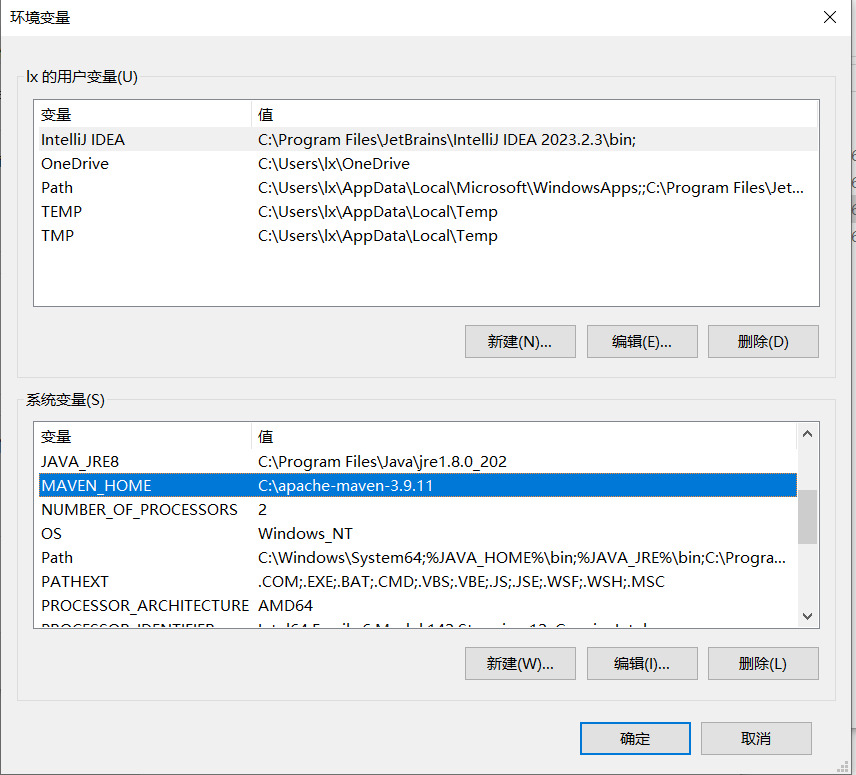
-
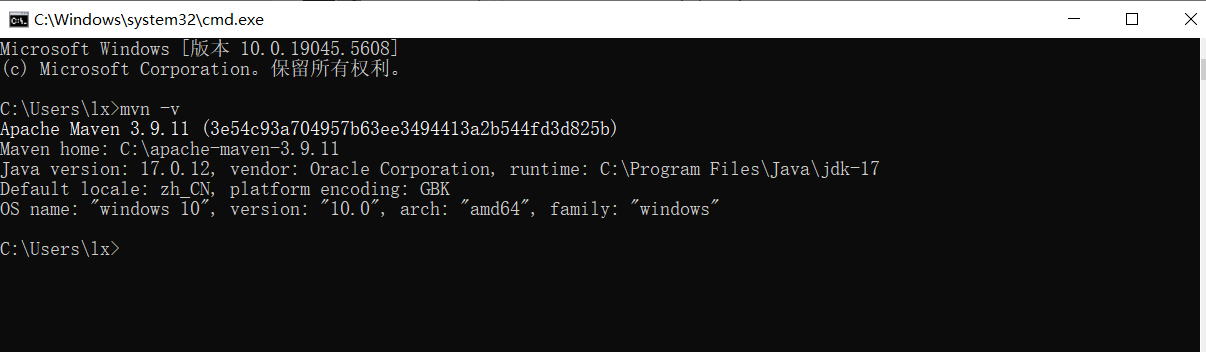
验证安装 :
打开终端(CMD/PowerShell),运行:bashmvn -v输出类似以下内容表示成功:
Apache Maven 3.9.6 (...省略...)
Maven home: D:\apache-maven-3.9.6
3. 配置 Maven 镜像源(加速依赖下载)
-
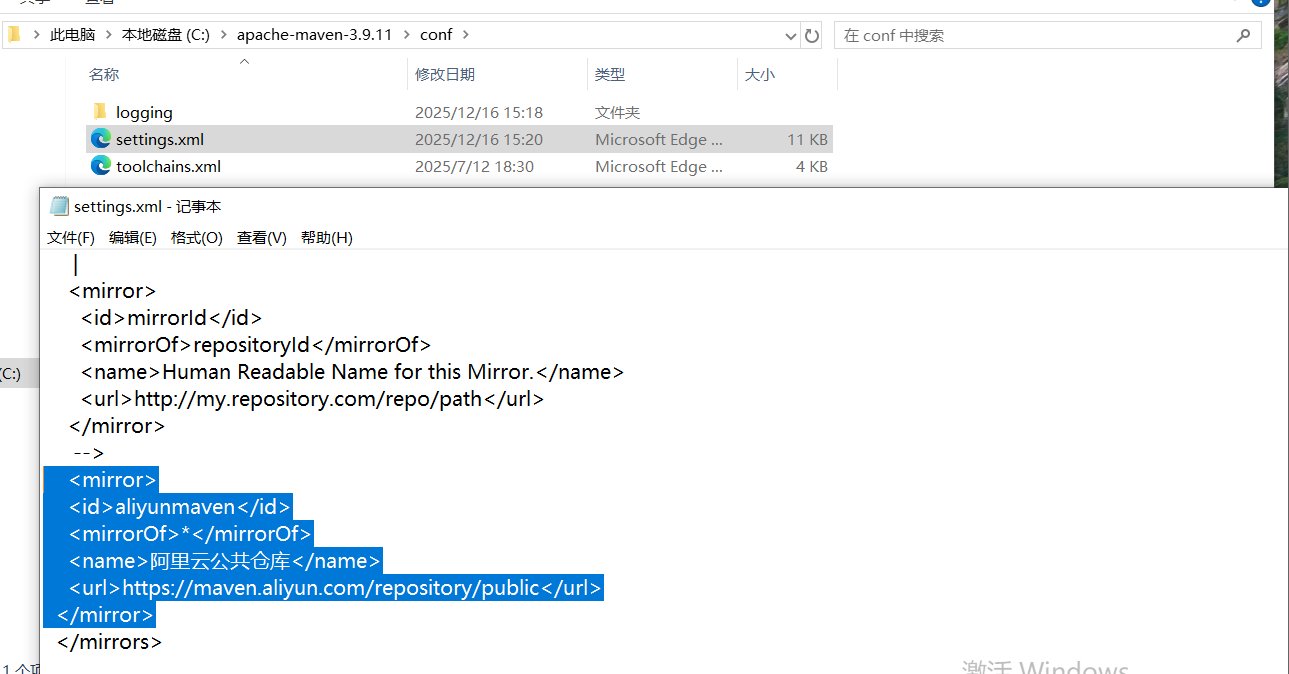
编辑 Maven 的全局配置文件
conf/settings.xml(路径:D:\apache-maven-3.9.6\conf\settings.xml)。 -
在
<mirrors>标签内添加阿里云镜像:xml<mirror> <id>aliyunmaven</id> <mirrorOf>*</mirrorOf> <name>阿里云公共仓库</name> <url>https://maven.aliyun.com/repository/public</url> </mirror> -
保存文件后,后续依赖下载将自动通过阿里云加速。
4. 在 IDEA 中关联外部 Maven
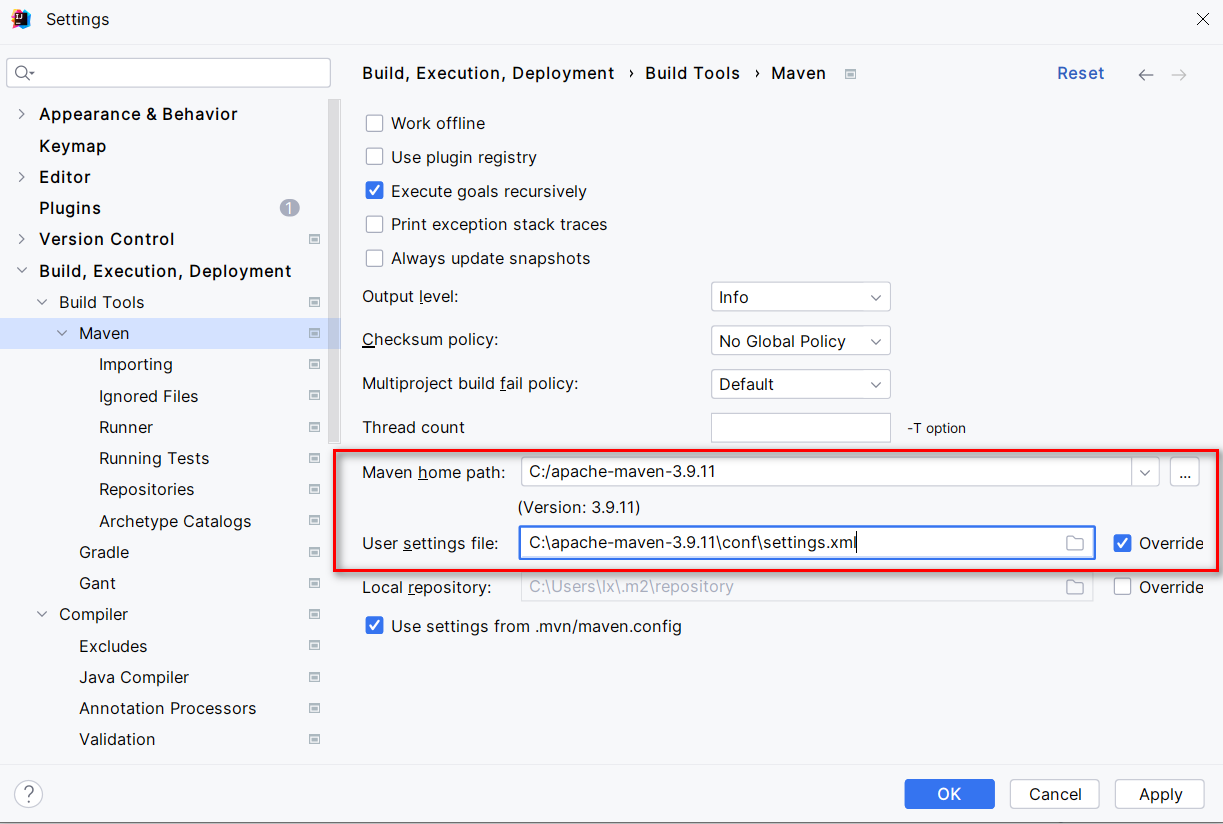
- 打开 IDEA,进入:
File > Settings > Build, Execution, Deployment > Maven。 - 修改以下配置:
- Maven home path :选择本地安装的 Maven 路径(如
D:\apache-maven-3.9.6)。 - User settings file :指向
settings.xml文件(如D:\apache-maven-3.9.6\conf\settings.xml)。 - Local repository :可选,指定本地仓库路径(默认在用户目录下的
.m2/repository)。
- Maven home path :选择本地安装的 Maven 路径(如
- 点击 Apply → OK 保存配置。
二、单独安装 Tomcat 并配置到 IDEA
1. 下载并安装 Tomcat
- 下载 Tomcat :
从 Apache Tomcat 官网 下载对应版本(如apache-tomcat-9.0.94.zip)。 - 解压到本地目录 :
解压到任意路径(如D:\apache-tomcat-9.0.94)。
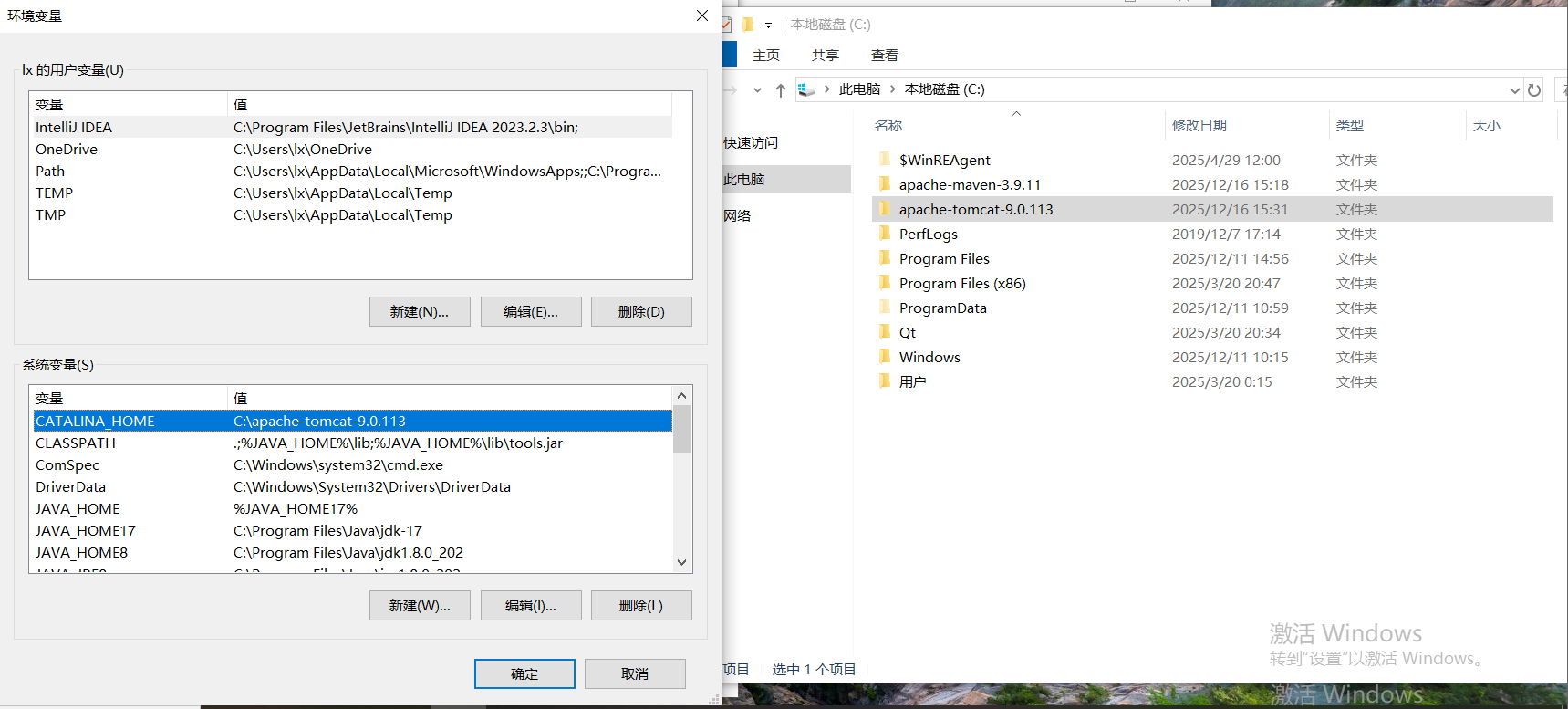
2. 配置环境变量(可选)
-
设置
CATALINA_HOME(非必须,但方便其他工具调用):
新建系统变量:变量名: CATALINA_HOME 变量值: D:\apache-tomcat-9.0.94
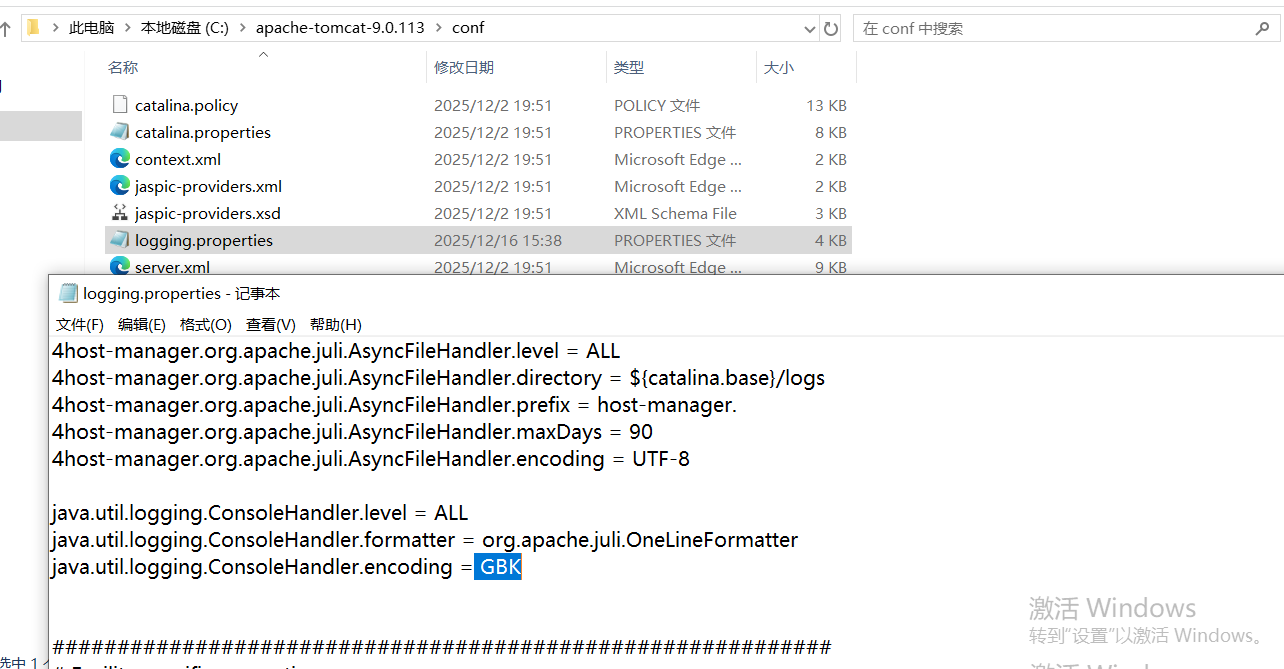
修改此处编码为GBK,这样运行的输出是正常中文
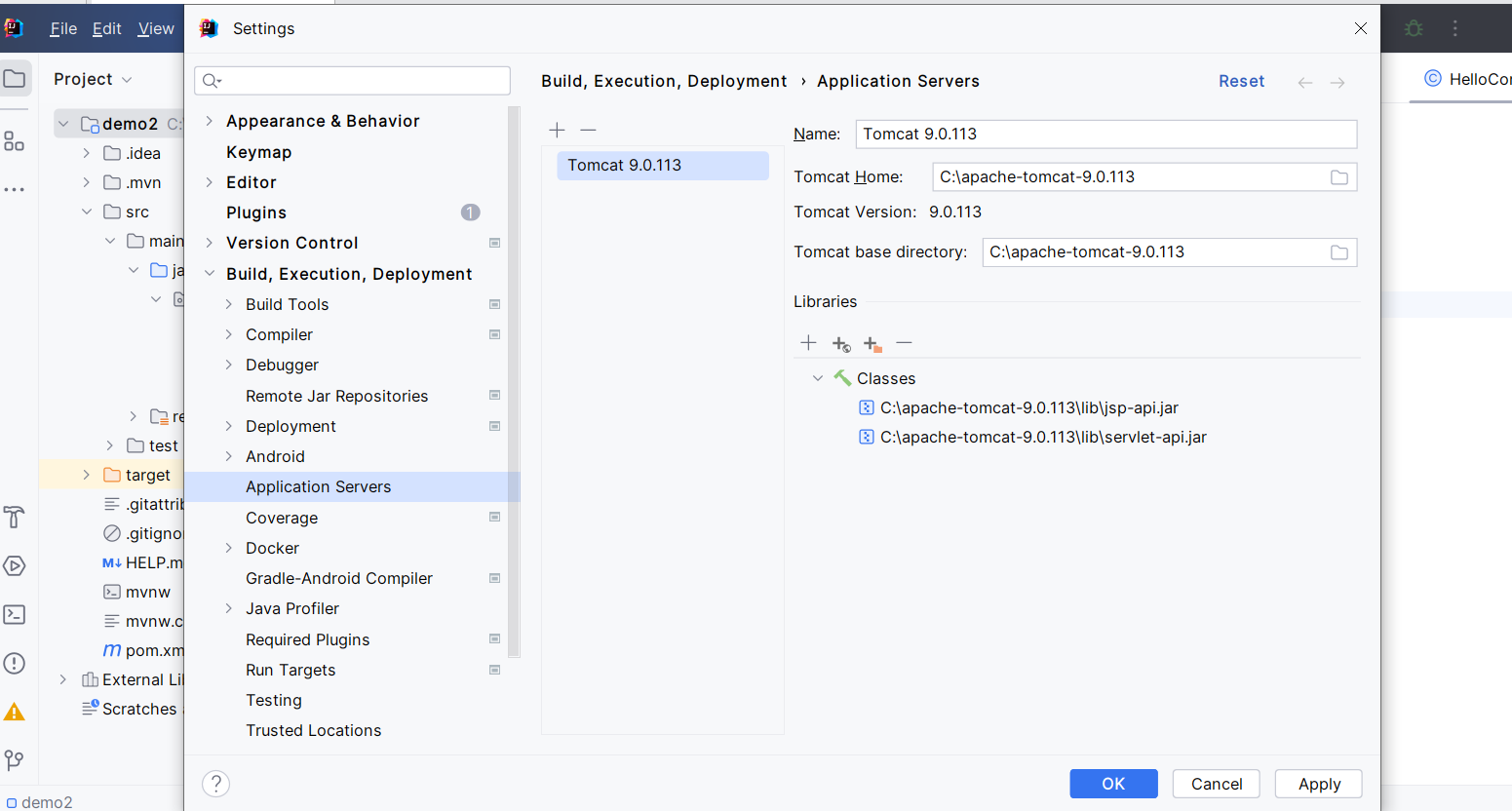
3. 在 IDEA 中配置 Tomcat 服务器
三、总结
| 步骤 | 关键操作 |
|---|---|
| 安装 Maven | 下载 → 解压 → 配置环境变量 → 修改 settings.xml 镜像源 |
| 关联 IDEA Maven | Settings > Maven → 指定 Maven home 和 settings.xml 路径 |
| 安装 Tomcat | 下载 → 解压 → 可选配置 CATALINA_HOME |
| 关联 IDEA Tomcat |