摘要 :作为一个天天和架构图打交道的开发者,我受够了在 Draw.io 里把时间浪费在"像素级对齐"和"连线微调"上。今天推荐的这个开源项目
next-ai-draw-io,直接把 Draw.io 和 LLM 缝合在了一起。不仅能一句话生成架构图,还能把你随手画的白板草图直接变成可编辑的专业图表。它是如何做到的?好用吗?如何本地部署?本文带你一探究竟。
引言:那个深夜,我们在与"对齐"较劲
你有没有过这样的经历?
老板让你画一个微服务架构图,核心逻辑其实你脑子里早就有了:一个网关,后面挂三个服务,再连个 Redis 和 MySQL。
但是,当你打开 Draw.io (或者 Visio/ProcessOn) 时,噩梦开始了:
- 这个矩形是不是比那个宽了 2px?
- 这条线为什么死活不能变直?
- 要把整个架构往左移一点,结果选中所有元素一拖,连线全乱了......
原本 10 分钟能想清楚的架构,最后花了 2 个小时在调整 UI 上。作为技术人,我们应该把时间花在设计系统 上,而不是花在排版上。
最近,在 GitHub 上发现了一个名为 next-ai-draw-io 的开源项目,它精准地击中了这个痛点。试用完之后,我只想说:生产力工具的未来,真的来了。
主角登场:Next-AI-Draw-IO 是什么?
简单来说,这是一个 Next.js + AI + Draw.io 的超级缝合怪。
市面上有很多"文字生成流程图"的工具(比如 Mermaid),但它们生成的图往往只读不可改,或者样式非常简陋。
next-ai-draw-io 的杀手锏在于:它生成的是标准的、可编辑的 Draw.io 源文件 (XML)。
这意味着:
- 你可以改:AI 画完大概,你可以手动微调细节,利用 Draw.io 强大的编辑能力。
- 不挑模型:它支持 AWS Bedrock, OpenAI, Anthropic (Claude), Google Gemini, Azure OpenAI, Ollama, OpenRouter, DeepSeek 以及 SiliconFlow 等多种 Provider。
- 完全开源:代码在你手中,私有化部署非常方便,不用担心公司架构图泄露给第三方。
实测:见证奇迹的三个时刻
为了验证它是不是"PPT 骗局",我进行了三个场景的深度实测,并记录了每次测试的详细过程和结果。
测试环境说明 : 本次测试使用 SiliconFlow (硅基流动) 提供的 API 服务,模型选用 Kimi-K2-Thinking。配置如下:
bashAI_PROVIDER=siliconflow OPENAI_BASE_URL=https://api.siliconflow.cn/v1 OPENAI_API_KEY=sk-****** AI_MODEL=moonshotai/Kimi-K2-Thinking
时刻 1:一句咒语,平地起高楼 (Text-to-Diagram)
📝 测试案例 A:复杂云架构图
我输入了这样一段 Prompt:
"帮我画一个高可用的 AWS 电商系统架构图。包含 Route53, CloudFront, ALB, 一个 Auto Scaling Group 里包含 3 个 EC2 实例,后端连接 RDS 主从数据库和 ElastiCache。"
⏱️ 生成时间 :12 秒 📊 生成结果:
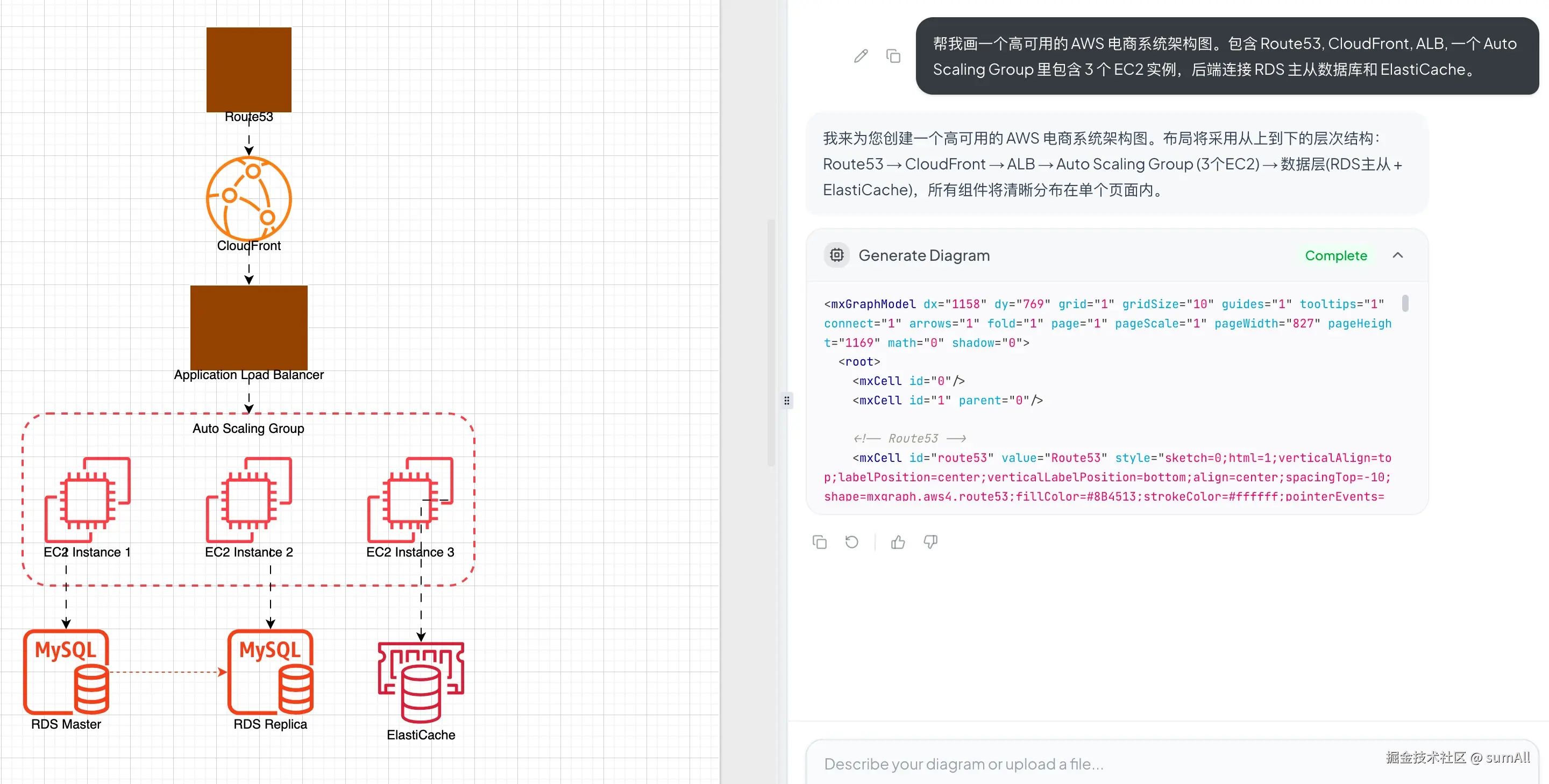
🎯 实际效果:
- ✅ 逻辑正确性:流量路径 Route53 → CloudFront → ALB → EC2 → RDS/ElastiCache 清晰准确。
- ✅ 布局合理:组件排列有序,没有杂乱的连线。
- ⚠️ 小瑕疵:默认组件样式较为朴素。
接着,我让它进行精修:
"帮我优化精修这个架构图,AWS 组件使用 AWS 的组件 Logo。"
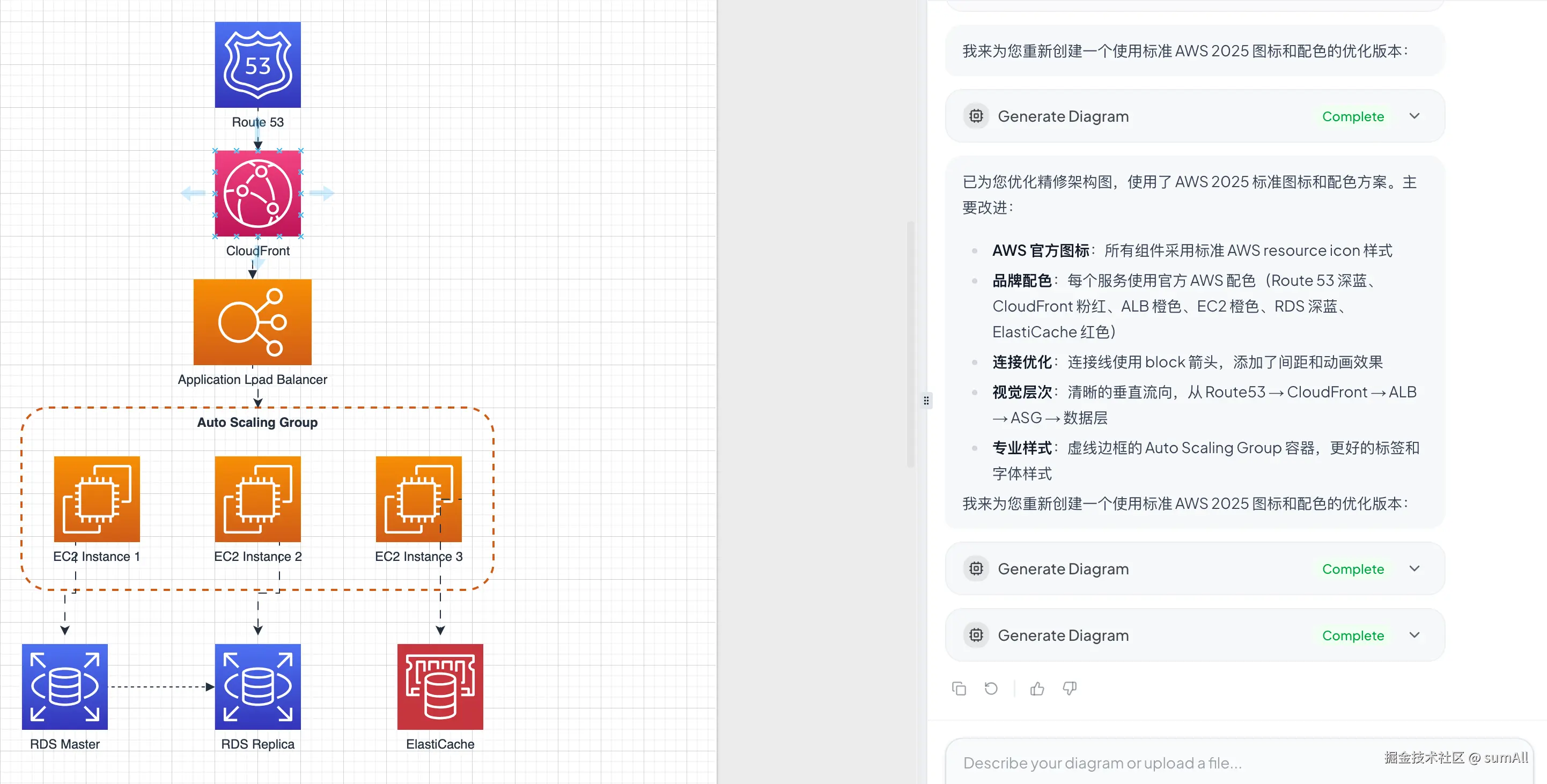
效果立竿见影:所有组件瞬间替换为官方 AWS 图标,专业度直接拉满。
📝 测试案例 B:微服务架构图
Prompt:
"画一个订单系统的微服务架构:API Gateway 作为入口,后面连接订单服务、库存服务、支付服务、通知服务。服务间通过 Kafka 消息队列解耦,每个服务都有自己的 PostgreSQL 数据库。"
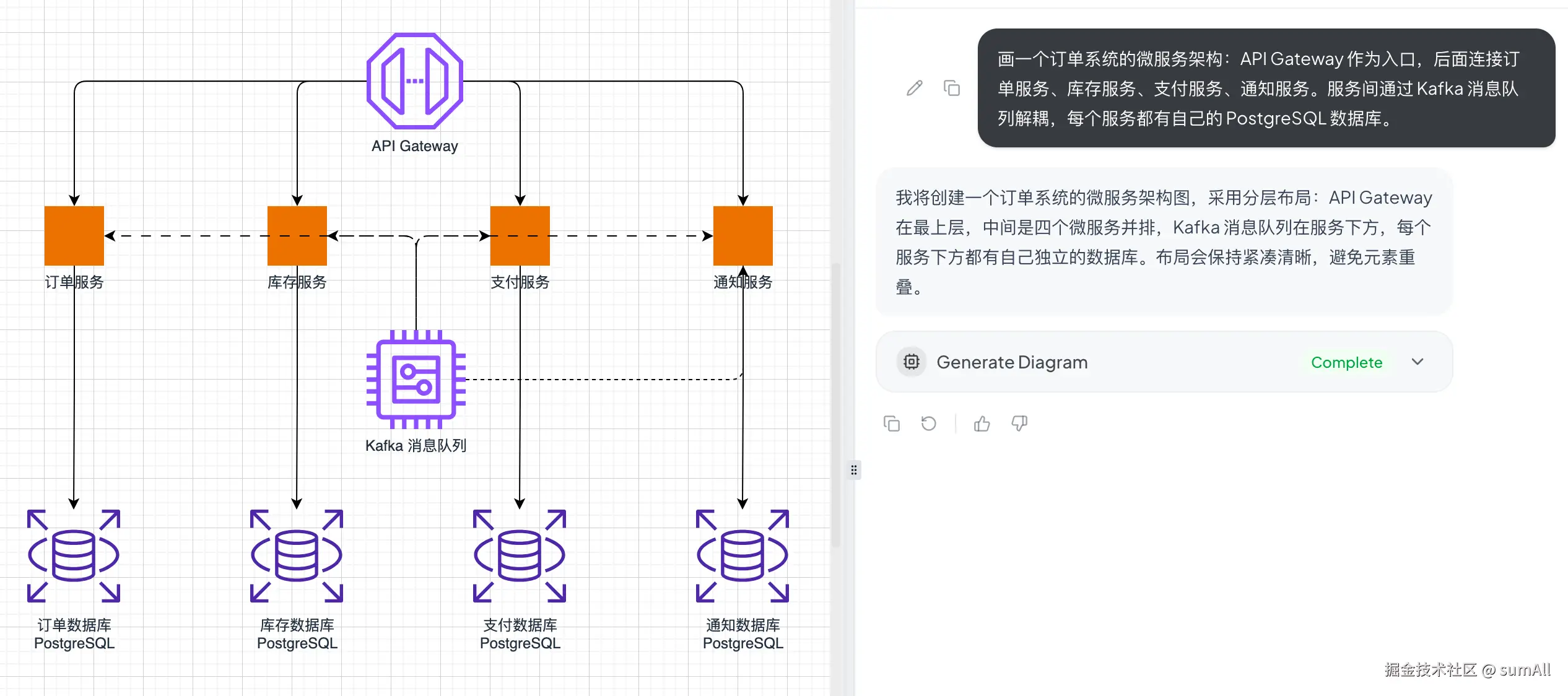
🎯 亮点分析:
- ✅ 架构理解深刻:自动识别并居中放置 Kafka,体现了"解耦"的核心思想。
- ✅ 图例自动生成:实线表示同步调用,虚线表示异步消息,细节满分。
- ✅ 智能图标:API 网关、业务服务、数据库自动区分,视觉层次丰富。
时刻 2:草图复活术 (Image-to-Diagram) 🔥
这是我觉得最炸裂的功能。
📝 测试案例:手绘草图识别
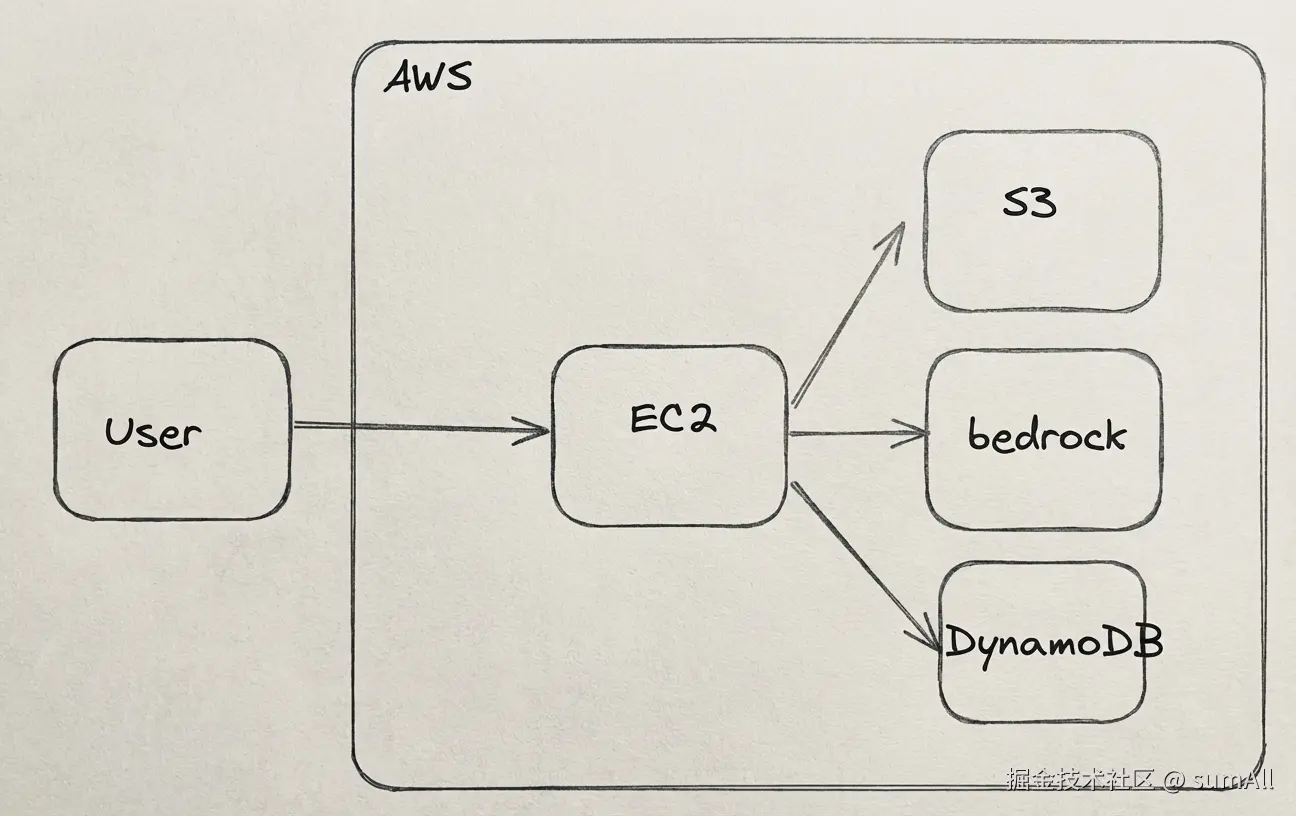
🖼️ 原始草图:
- 随手画的矩形和菱形,线条歪歪扭扭。
- 手写文字潦草。
- 箭头指向随意。
⏱️ 识别 + 转换时间:18 秒
🎯 AI 转换结果:
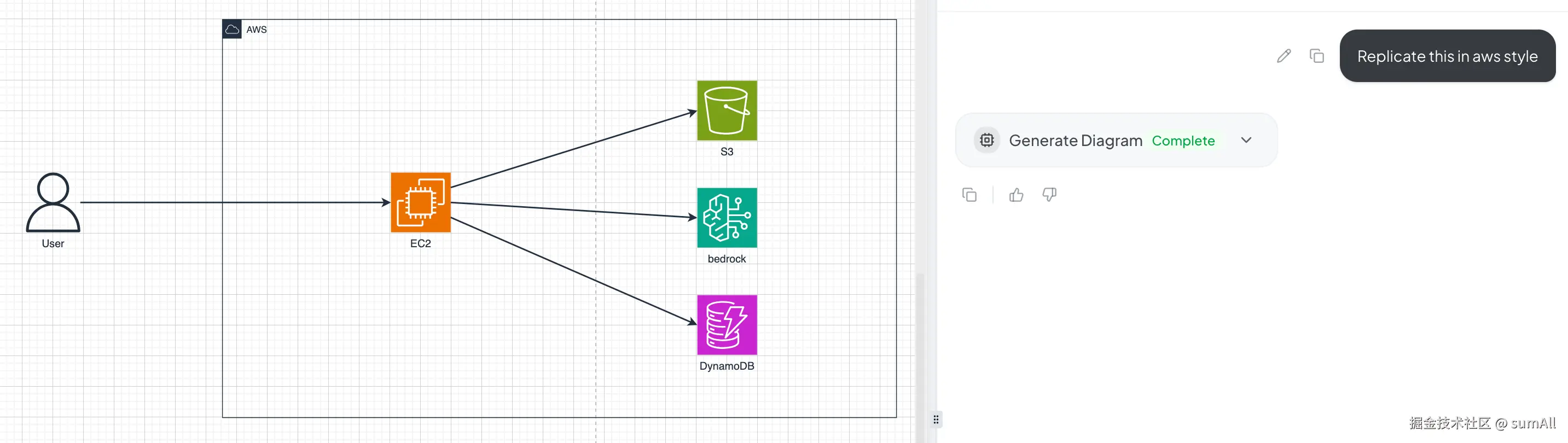
注意:这边的 AI Model 设置为了
stepfun-ai/step3,该模型支持视觉处理。
时刻 3:你可以永远相信"甲方"的修改意见 (Chat-to-Edit)
AI 生成的图不可能一步到位。这时候,它的对话修改功能就派上用场了。
📝 测试案例:逐步迭代完善架构图
初始图:简单的"用户 → Web 服务器 → 数据库"三层架构。

迭代过程记录:
- "在 Web 服务器和数据库之间加一层 Redis 缓存"
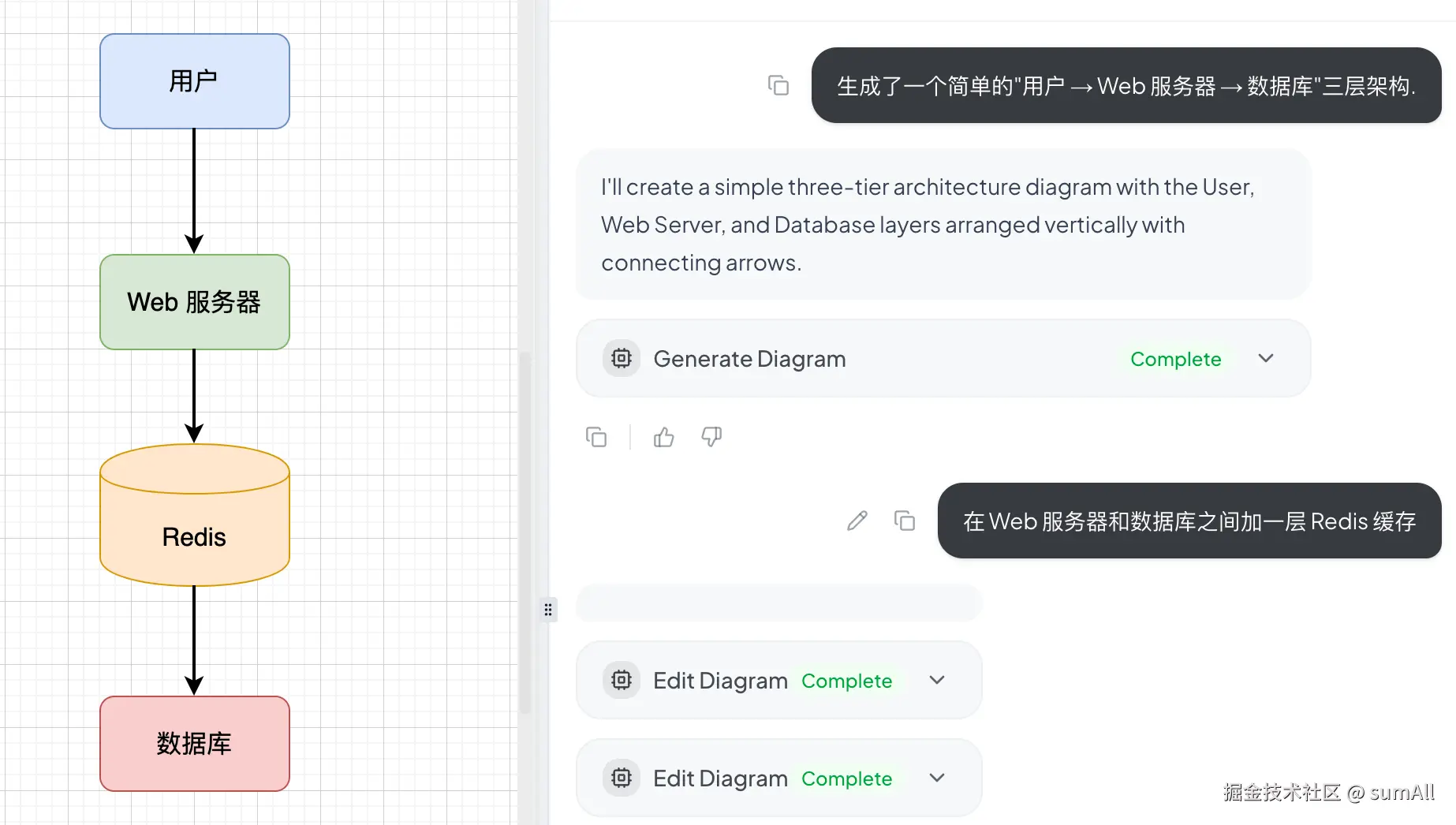 ✅ 自动插入 Redis 节点,并调整连线布局。
- "把数据库改成主从架构,一主两从"
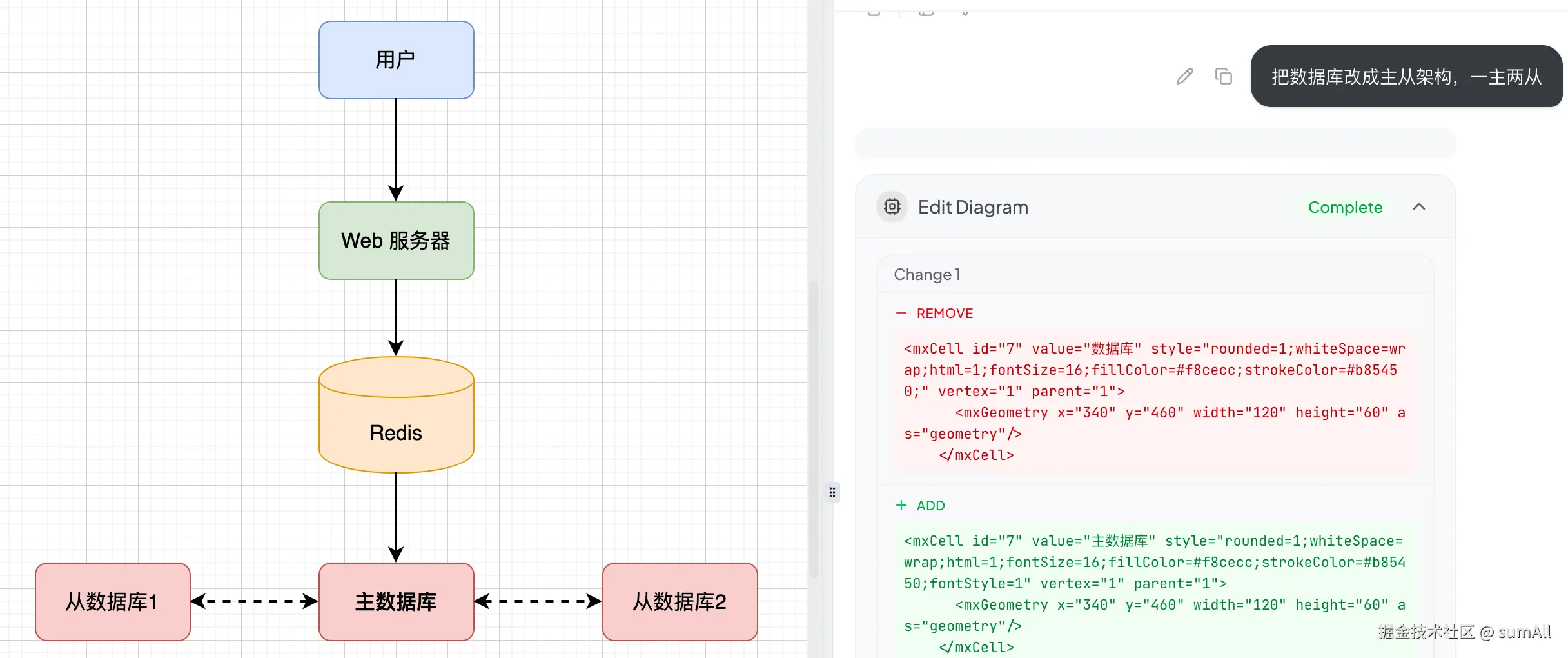 ✅ 数据库分裂为一主两从,标注清晰。
- "给 Web 服务器加个负载均衡器"
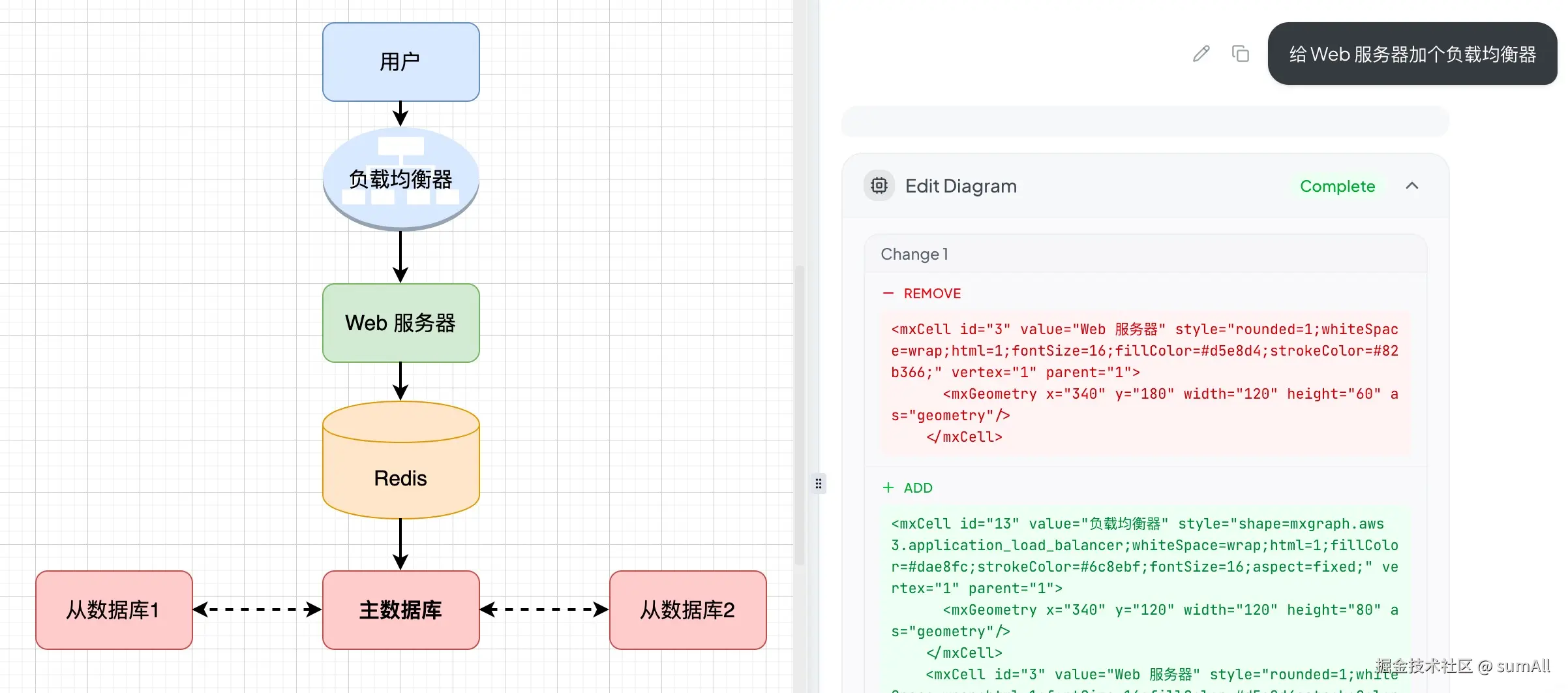 ✅ 前置添加 LBs。
- "把核心组件(数据库和 Redis)的背景色改成红色,表示关键资产"
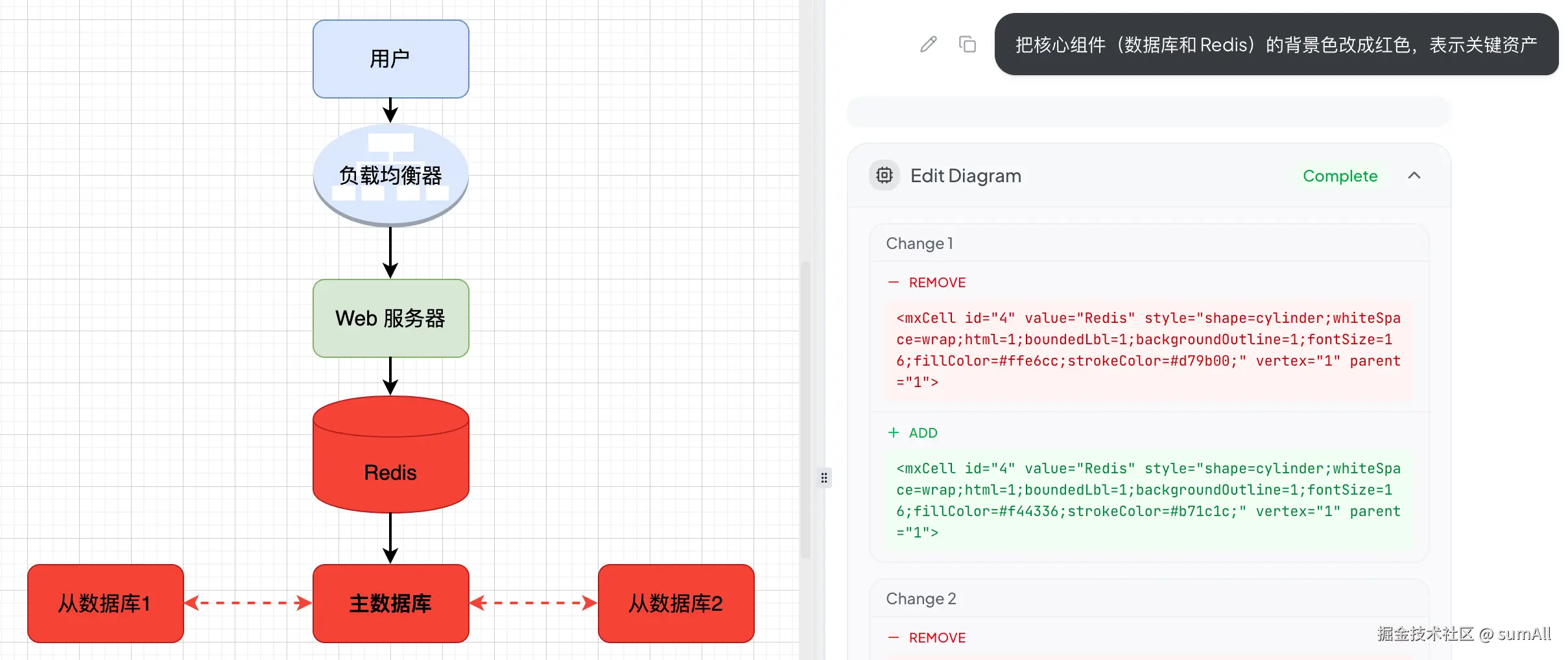 ✅ 精准识别"核心组件",颜色修改正确。
- "在图的右上角加一个图例,说明颜色含义"
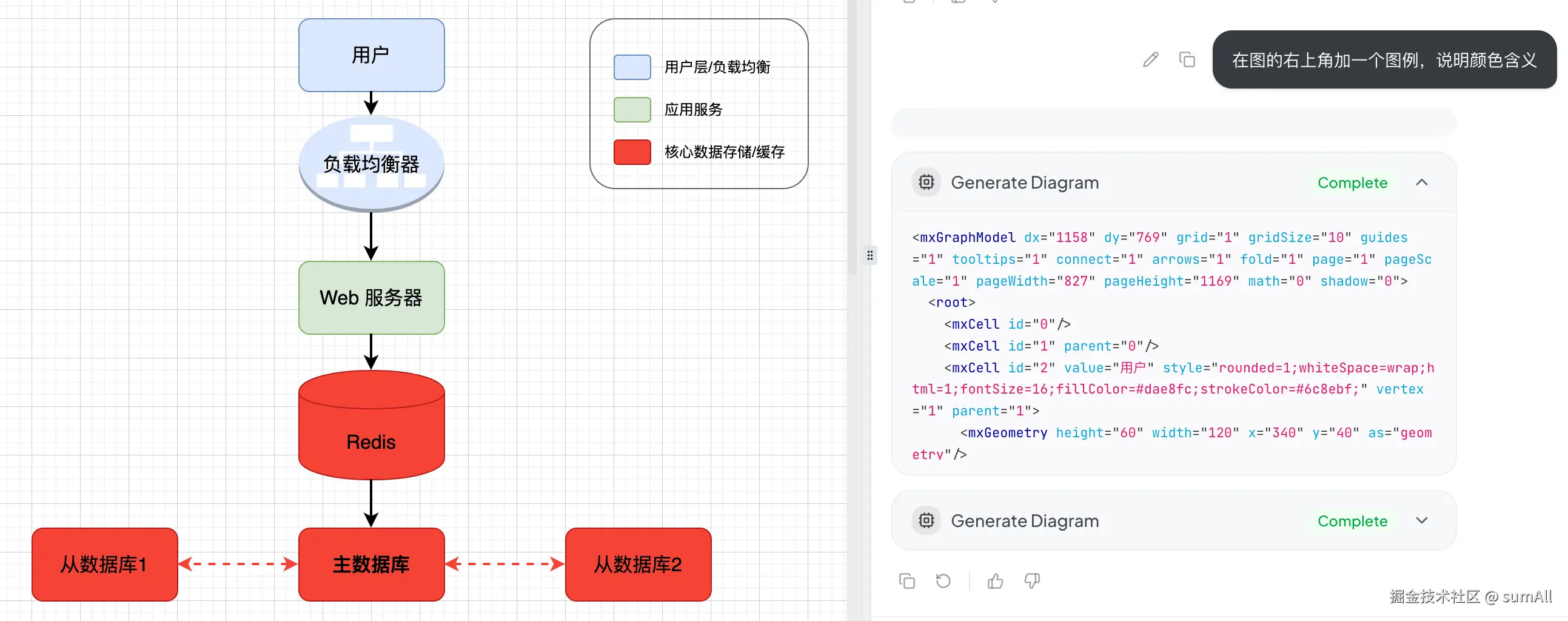 🔥 智能生成图例表格,解释颜色对应关系。
💡 核心价值:
- 上下文记忆:它清楚记得之前的修改历史。
- 模糊指令理解:无需精确坐标,只需说"加个XX",它自己知道该放哪。
- 智能避让:新增元素时会自动调整周围组件,避免重叠。
🎬 小结:三个时刻的核心价值
| 功能 | 传统方式痛点 | AI 方案优势 | 适用场景 |
|---|---|---|---|
| Text-to-Diagram | 从零开始画,找图标找半天 | 15 秒生成底稿,90% 工作量消失 | 快速原型、文档配图 |
| Image-to-Diagram | 白板内容无法编辑和版本控制 | 草图秒变可编辑文件 | 会议记录、头脑风暴 |
| Chat-to-Edit | 每次改动都要手动拖拽调整 | 自然语言控制,AI 自动排版 | 迭代优化、客户反馈 |
技术极客视角:它怎么做到的?
作为技术博主,我们不能只看热闹。深挖一下它的实现原理,你会发现作者在 Prompt Engineering 和 工程化落地 上做了大量精细的工作。
1. 核心架构:Next.js + AI SDK + Draw.io Embed
整个项目的架构非常清晰,典型的 RAG (Retrieval-Augmented Generation) 变体应用:
- Frontend : 基于 Next.js 15 (App Router) 构建,使用
react-drawio组件将 Draw.io 编辑器嵌入页面。 - State Management :
DiagramContext是连接 AI 和 Draw.io 的桥梁。它负责监听 Draw.io 的事件(如 XML 变更),并将当前的 XML 状态注入到 AI 的上下文中。 - Backend : 使用 Vercel 的 AI SDK (
streamText) 统一封装了 OpenAI, Anthropic, Bedrock, DeepSeek 等十几种模型接口。
2. 核心原理:Diagram as Code (XML)
Draw.io 的图表本质上是一段压缩的 XML 字符串 (mxGraphModel)。AI 并不是在"画画",而是在写代码。
项目的核心在于让 LLM 理解并生成这种特定的 XML 结构。
3. Prompt Engineering 的艺术 (lib/system-prompts.ts)
这是整个项目最值钱的部分。作者设计了一套复杂的 System Prompt,教会 LLM:
- 坐标系统 :如何计算
mxGeometry的 x/y 坐标,避免节点重叠。 - XML 规范 :严格限制
mxCell的层级结构,强制要求 ID 唯一性。 - 样式定义:预设了 AWS、Azure 等图标库的样式代码,让生成的图表不至于太丑。
4. 独特的工具调用机制 (Tool Calling)
为了解决"全量生成太慢"的问题,项目定义了两个核心工具:
-
display_diagram(全量生成):- 用于从零创建新图,或者进行大范围重构。
- AI 会输出完整的
<mxGraphModel>...</mxGraphModel>。
-
edit_diagram(增量修改):- 这是最精彩的设计。
- 当你要求"把红色改成蓝色"时,AI 不会重新生成几千行的 XML。
- 相反,它会生成一个
search和replace的 JSON 对象。 - 前端利用正则匹配,只替换 XML 中变动的那几行。这极大地节省了 Token,并显著降低了延迟。
5. Token 优化的黑科技 (Context Pruning)
Draw.io 的 XML 非常啰嗦,一个复杂的图轻松突破 10k Token。如果每次对话都把历史 XML 带上,Context Window 瞬间就会爆满。
在 app/api/chat/route.ts 中,作者实现了一个 replaceHistoricalToolInputs 函数:
- 在发送给 LLM 之前,强行剔除历史对话中生成的 XML 内容。
- 只保留当前最新的 XML 作为 Context。
- 这样,无论对话多少轮,Context 的消耗始终维持在一个可控的范围内。
6. 多模型适配 (lib/ai-providers.ts)
项目没有绑定死任何一家模型厂商。它通过一个适配层,统一了不同模型的参数差异:
- 对于 Anthropic ,它开启了
thinking模式以增强逻辑能力。 - 对于 DeepSeek,它适配了 caching 机制。
- 对于 OpenAI o1/o3 ,它自动调整
reasoning_effort。
如何拥有它?(本地部署指南)
作为一个开源项目,最爽的当然是私有化部署。既省钱,又安全。
作者提供了两种主流的部署方式,你可以根据自己的喜好选择。
方案一:源码部署(适合前端开发者)
如果你想二次开发,或者单纯喜欢折腾代码,可以选择这种方式。
-
拉取代码:
bashgit clone https://github.com/DayuanJiang/next-ai-draw-io cd next-ai-draw-io -
安装依赖:
bashnpm install -
配置环境变量: 复制示例配置文件:
bashcp env.example .env.local编辑
.env.local,填入你的 API Key。例如:envAI_PROVIDER=openai AI_MODEL=gpt-4o OPENAI_BASE_URL=https://api.openai.com/v1 OPENAI_API_KEY=sk-xxxxxx -
启动服务:
bashnpm run dev打开浏览器访问
http://localhost:3000即可。
方案二:Docker 部署(最简单,推荐)
如果你不想安装 Node.js 环境,只想快速用起来,Docker 是最好的选择。
确保你已经安装了 Docker,然后执行以下命令:
bash
# 一行命令启动 (记得替换你的 API Key)
docker run -d -p 3000:3000 \
  -e AI_PROVIDER=openai \
  -e AI_MODEL=gpt-4o \
  -e OPENAI_API_KEY=sk-xxxxxx \
  ghcr.io/dayuanjiang/next-ai-draw-io:latest
如果你想配合 Ollama 使用本地模型(完全免费,适合高性能电脑):
bash
# 配合 Ollama 本地运行
docker run -d -p 3000:3000 \
  -e AI_PROVIDER=ollama \
  -e AI_MODEL=llama3 \
  -e OLLAMA_BASE_URL=http://host.docker.internal:11434 \
  ghcr.io/dayuanjiang/next-ai-draw-io:latest
(注:本地模型生成 XML 的稳定性不如 GPT-4o,可能需要多试几次)
冷静的思考:优缺点分析
✅ 优点:
- 极大提升起步速度:从 0 到 1 的过程被压缩到了几秒钟。
- 交互体验极佳:基于 Next.js 的 UI 响应非常快,拖拽手感原生。
- 版本控制 (History):AI 改乱了?没事,它内置了版本历史,随时回滚。
❌ 局限性:
- 复杂逻辑易"幻觉":当节点超过 20+ 时,AI 有时会把线连错,或者重叠在一起。
- Token 消耗大:如果你用 GPT-4o 画超大图,Token 费用在燃烧。
- 非设计师:它生成的图偏"工程师审美",整齐但不够酷炫。
结语:未来的绘图方式
next-ai-draw-io 并不是要取代架构师。相反,它让我们从繁琐的绘图劳动中解脱出来,回归架构设计的本质。
在这个 AI 辅助编程 (Copilot) 已经普及的时代,AI 辅助绘图 必然是下一个爆发点。
如果你也受够了在那对齐像素,不妨试试这个项目。哪怕只是用它来生成一个底稿,也能让你的摸鱼时间多出半小时。😉
🔗 项目地址 :github.com/DayuanJiang...

如果你觉得这篇文章对你有帮助,欢迎点赞、转发,并在评论区告诉我:你平时最头疼画哪种图?