🎬 博主名称: 超级苦力怕
🔥 个人专栏: 《Java成长录》 《AI 工具使用目录》
🚀 每一次思考都是突破的前奏,每一次复盘都是精进的开始!
安装目录
- [零基础安装 Node.js(Windows)](#零基础安装 Node.js(Windows))
-
- [1. 下载安装包](#1. 下载安装包)
- [2. 安装程序](#2. 安装程序)
- [3. 环境配置(照做即可)](#3. 环境配置(照做即可))
-
- [3.1 新建两个文件夹](#3.1 新建两个文件夹)
- [3.2 设置 npm 的全局目录和缓存](#3.2 设置 npm 的全局目录和缓存)
- [3.3 配环境变量](#3.3 配环境变量)
- [4. 测试(配置有没有生效)](#4. 测试(配置有没有生效))
- [5. (推荐)设置 npm 国内镜像(下载更快)](#5. (推荐)设置 npm 国内镜像(下载更快))
零基础安装 Node.js(Windows)
- 你只要照做:下载 -> 安装 -> 配环境变量 -> 验证
- 看不懂没关系:每张图就是上一步文字的结果
1. 下载安装包
- 打开官网下载页:官网下载传送门
- 选择你的系统版本,点击 Windows 安装包(.msi) 下载
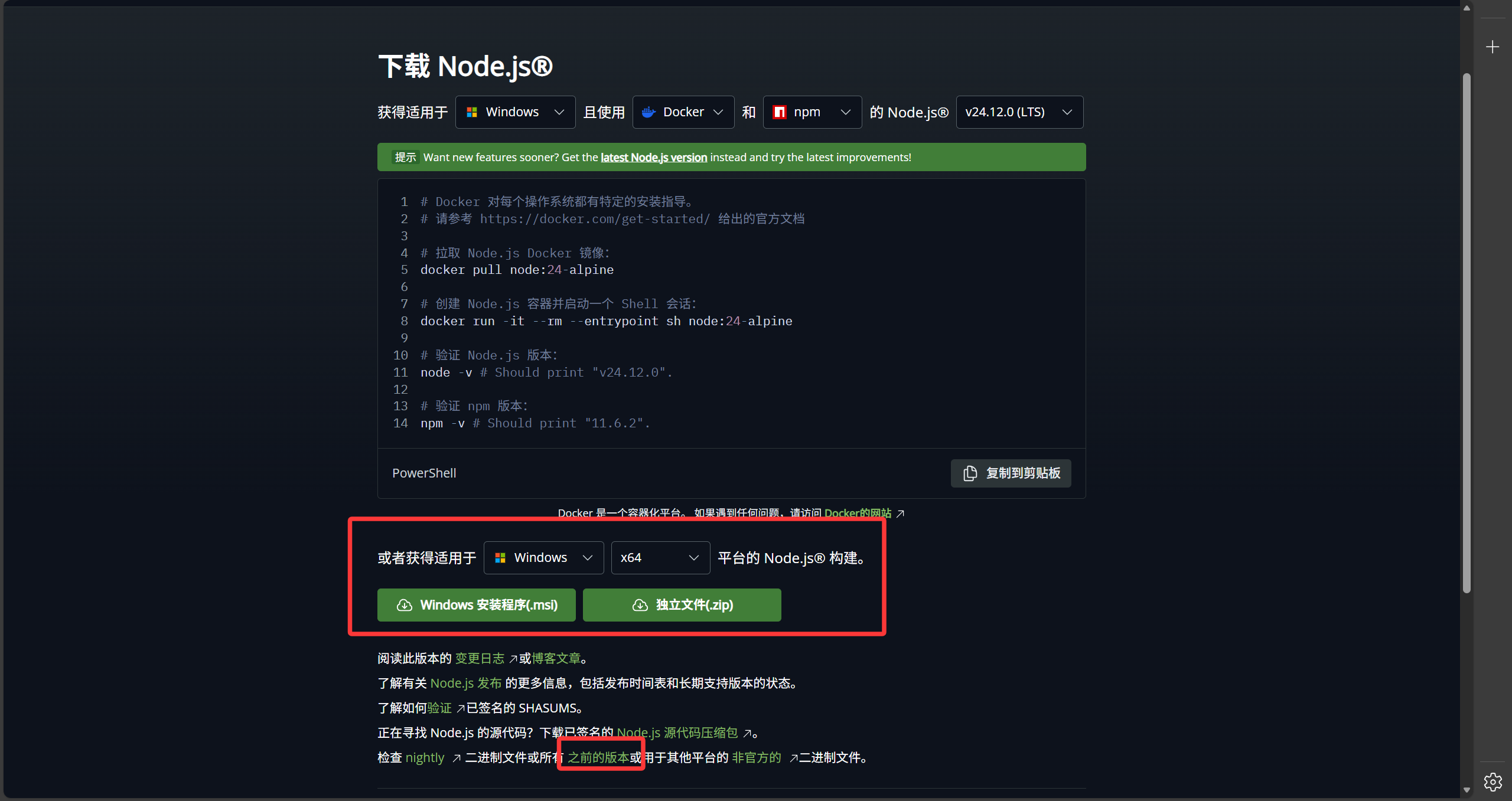
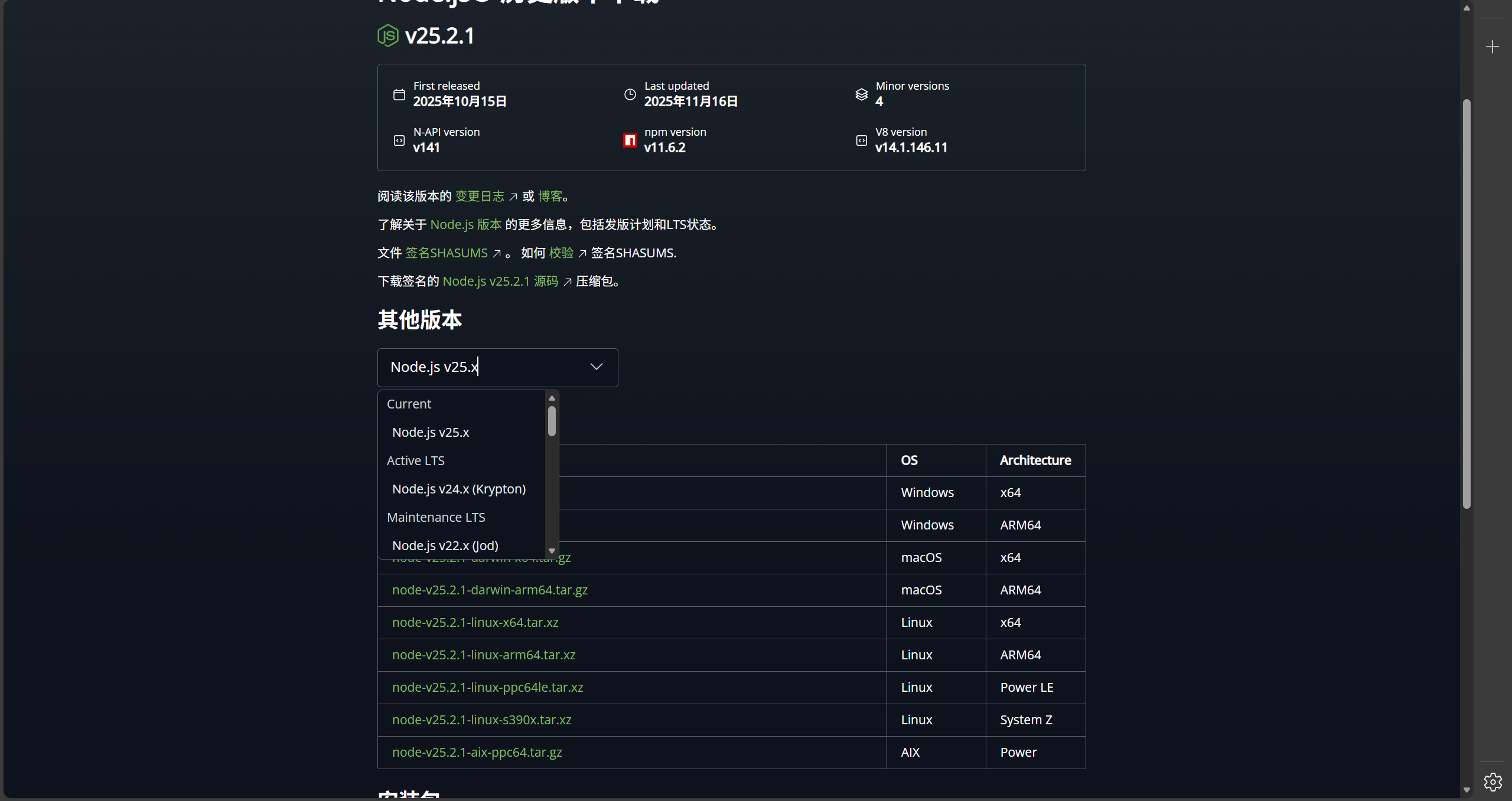
- 想下载旧版本:在页面里找到"之前的版本/历史版本"入口
2. 安装程序
- 双击下载好的
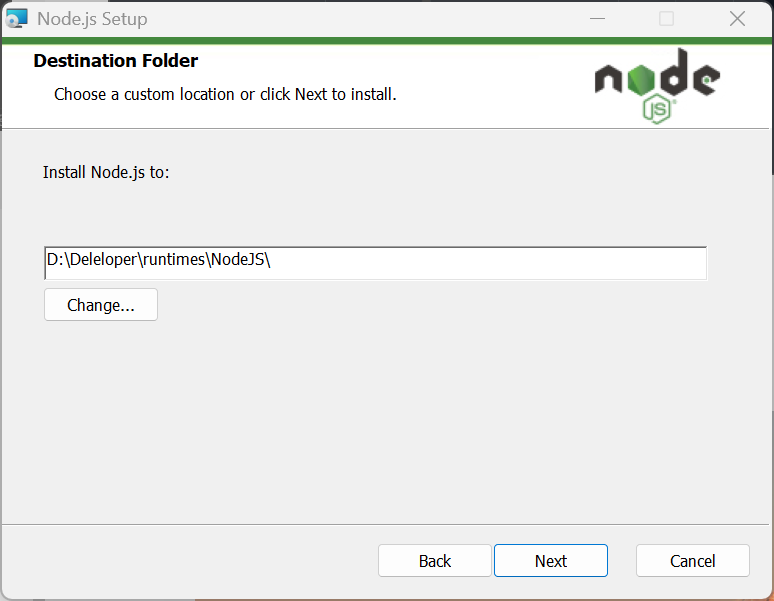
.msi,一路点 Next - 到选择安装位置这一步:建议不要装在 C 盘(选 D/E 盘即可)、建议目录中不要包含中文、空格以及特殊字符
-
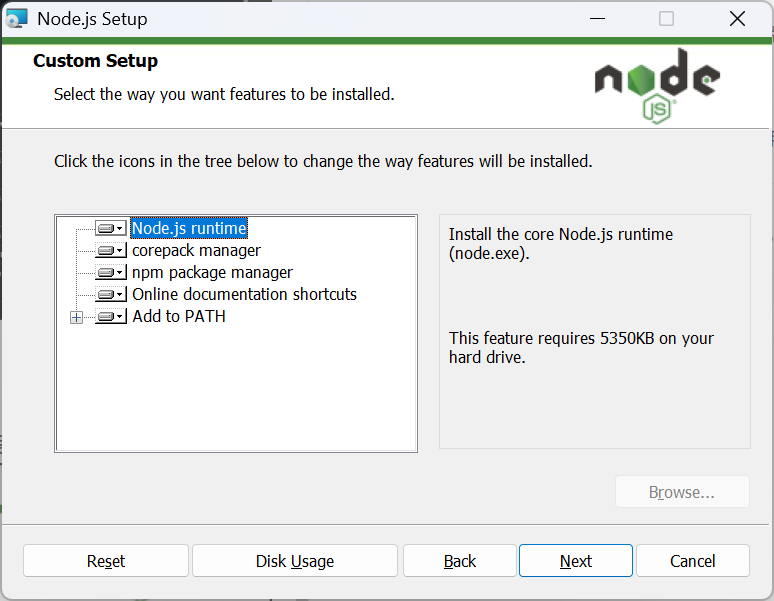
这一步保持默认即可
-
继续 Next
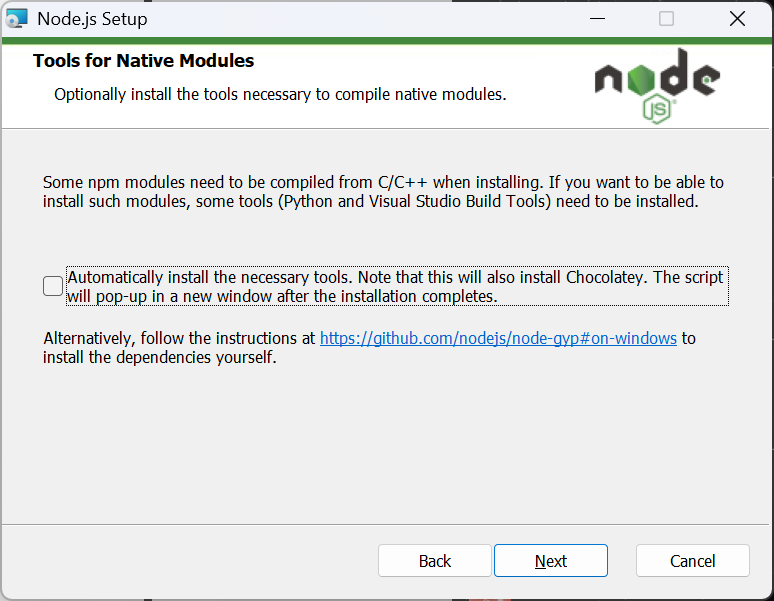
-
点击 Install 开始安装
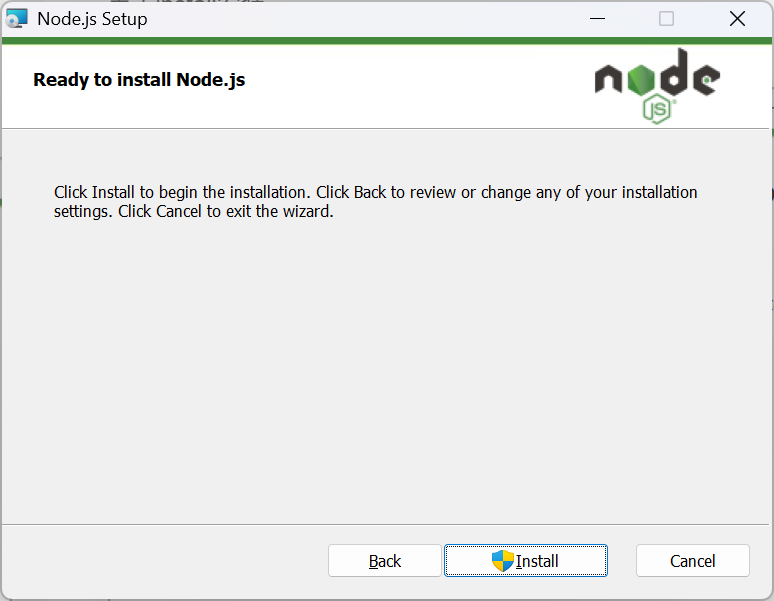
-
点击 Finish 完成安装
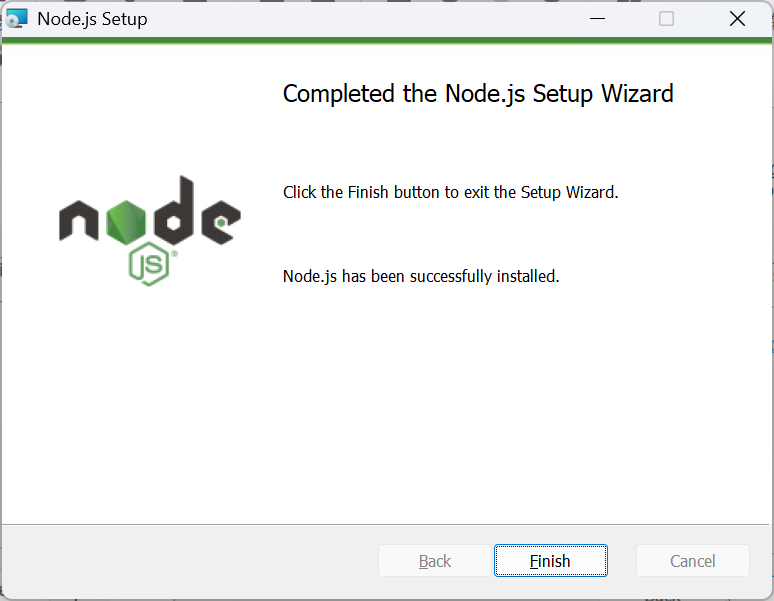
-
验证是否安装成功
- 按 Win + R ,输入
cmd回车 - 输入:
node -v回车,再输入:npm -v回车
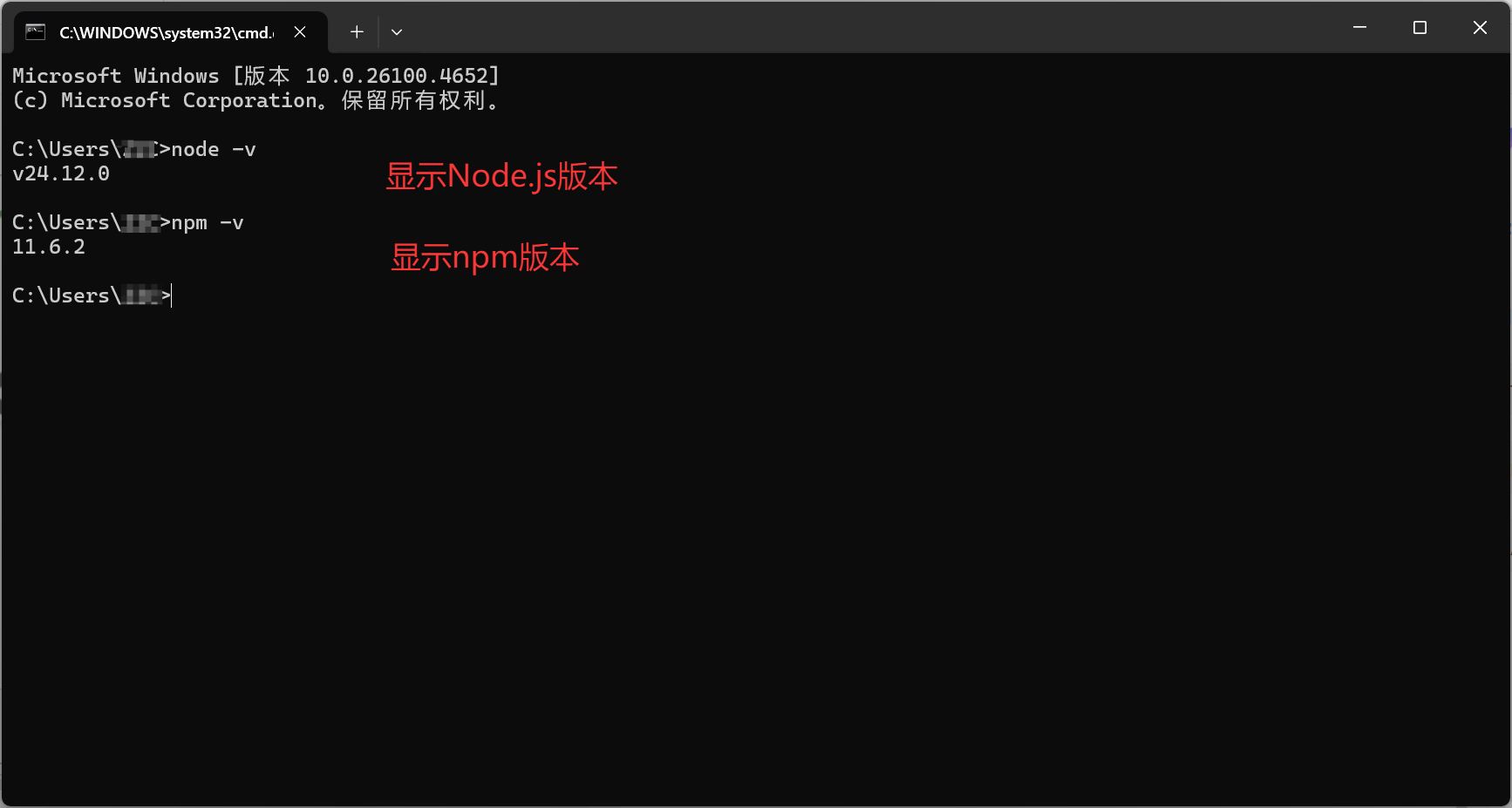
能看到版本号,说明安装成功。
3. 环境配置(照做即可)
3.1 新建两个文件夹
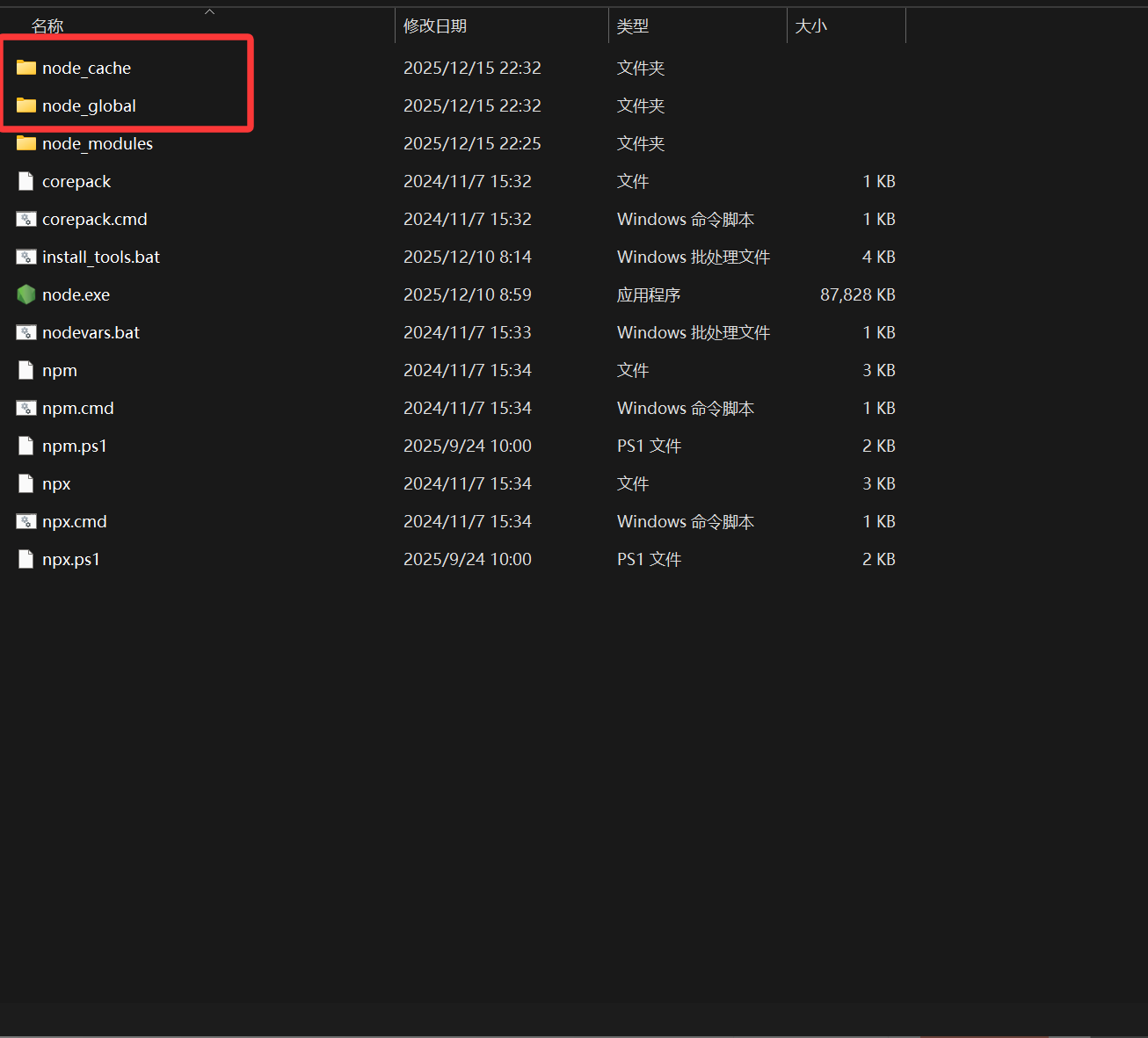
- 打开你的 Node.js 安装目录,新建两个文件夹:
node_cache、node_global
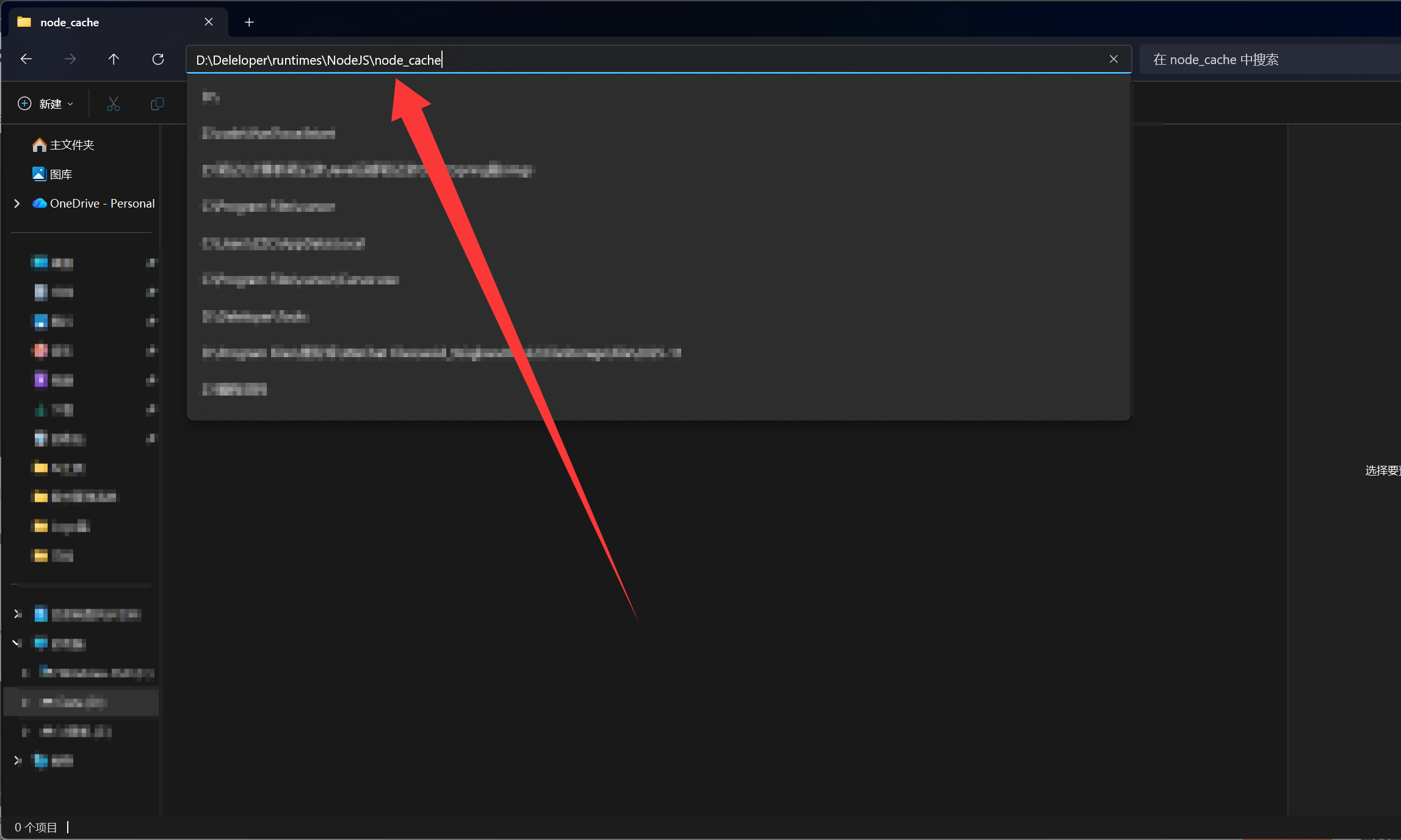
- 进入这两个文件夹,复制它们的"文件夹地址"(后面要用)
3.2 设置 npm 的全局目录和缓存
- 按 Win + X -> 选择 终端(管理员),分别执行下面两条命令(把路径换成你自己的)
bash
npm config set prefix "D:\Deleloper\runtimes\NodeJS\node_global"
bash
npm config set cache "D:\Deleloper\runtimes\NodeJS\node_cache"注意:一定要用"管理员"打开终端,否则可能失败。
拓充:
prefix设置 npm 全局安装包 的存放目录,当使用npm install -g package-name安装全局包的时候,会默认安装到此目录,从而统一管理Node.js相关文件。cache设置 npm 下载缓存 的存放目录,将下载的包先缓存到这里,下次安装同版本时直接使用缓存,从而节省空间,加快安装速度。
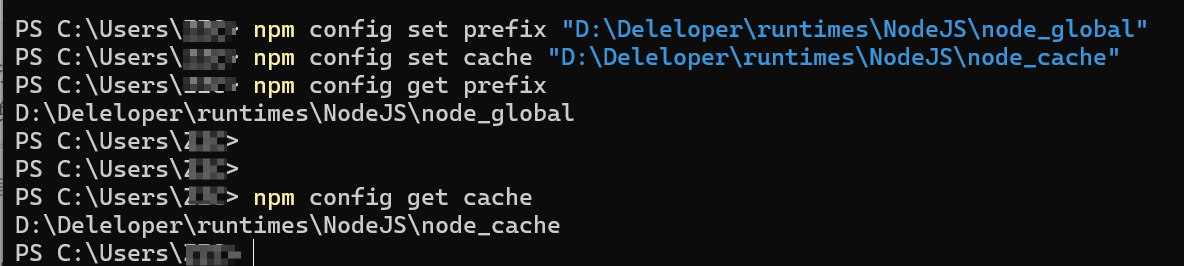
- 检查是否设置成功(复制粘贴执行):
bash
npm config get prefix
npm config get cache
显示的是你自己的文件夹地址,就说明对了。
3.3 配环境变量
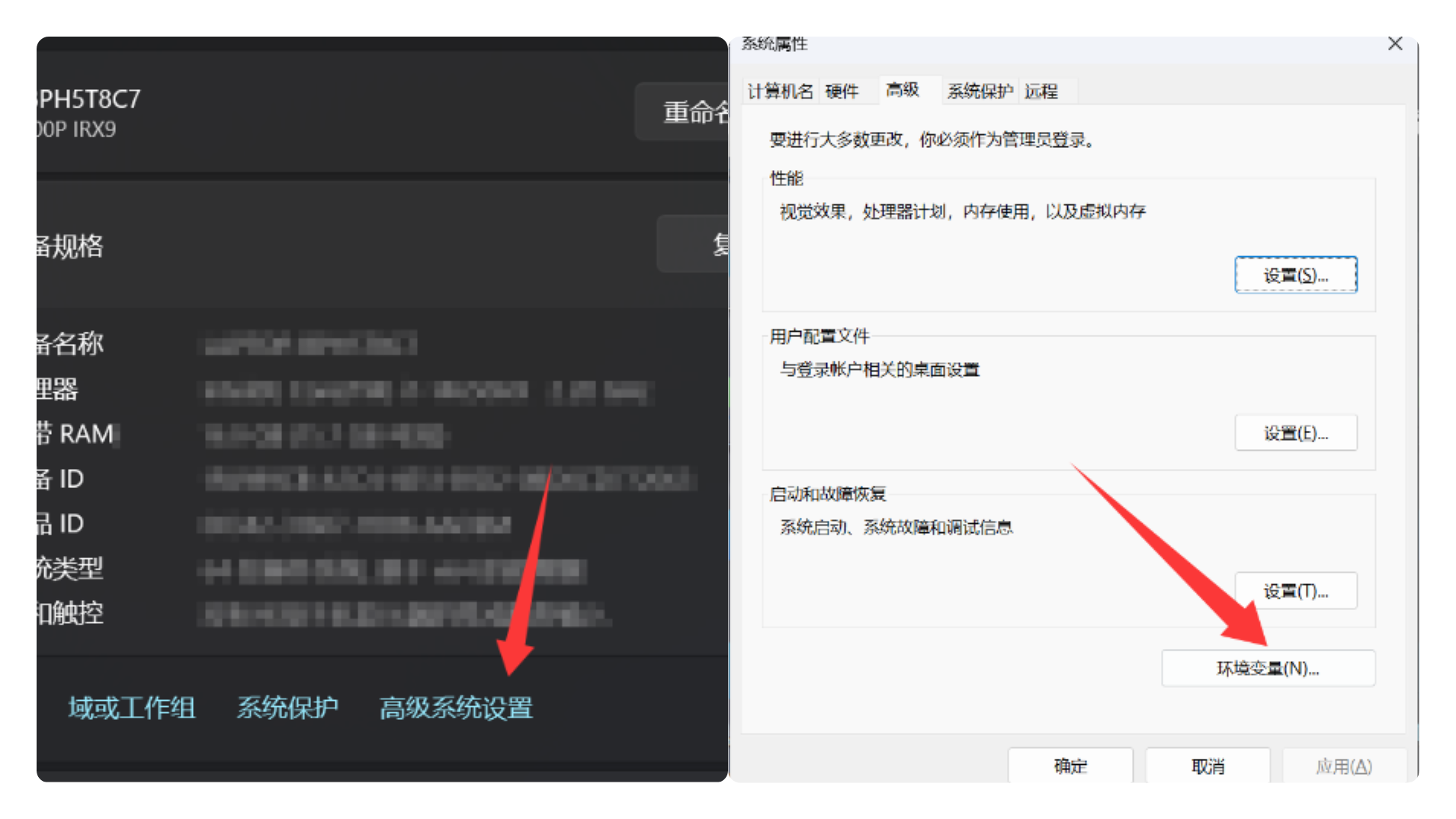
- 右键"此电脑" -> "属性" -> "高级系统设置" -> "环境变量"
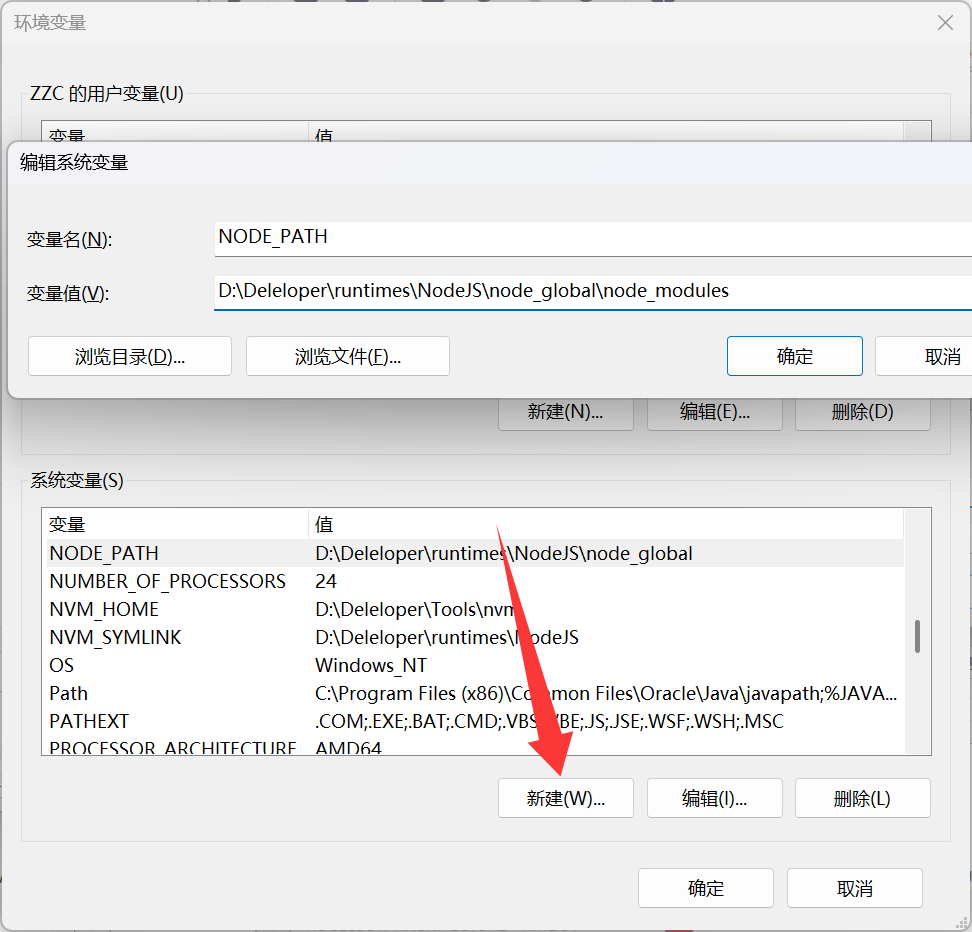
- 点击"新建",创建系统变量
NODE_PATH
- 变量值:
node_global文件夹 的路径 +\node_modules
- 在"用户变量"里编辑
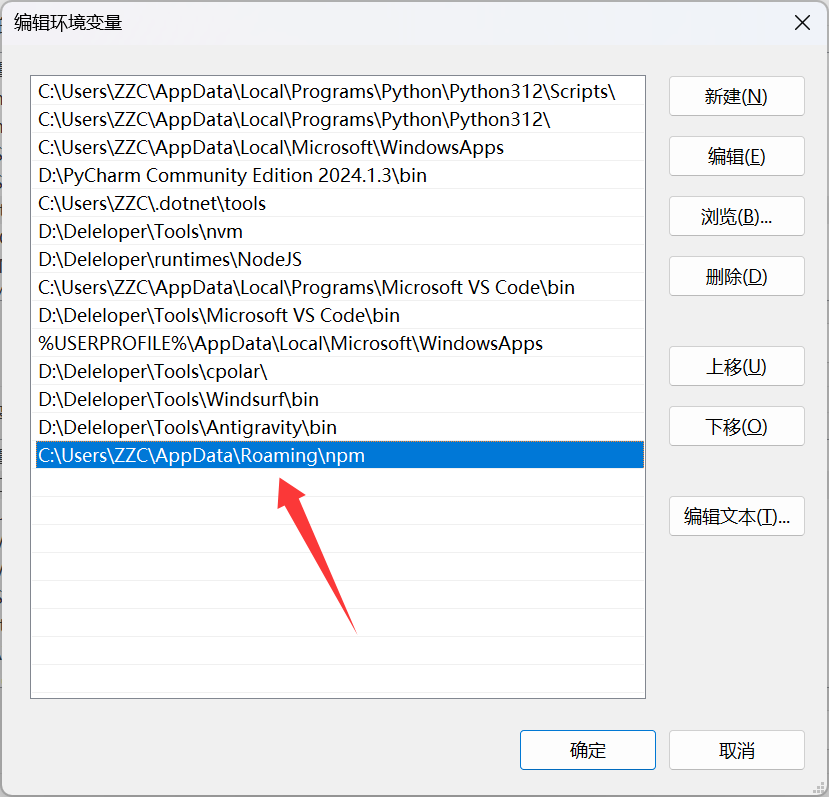
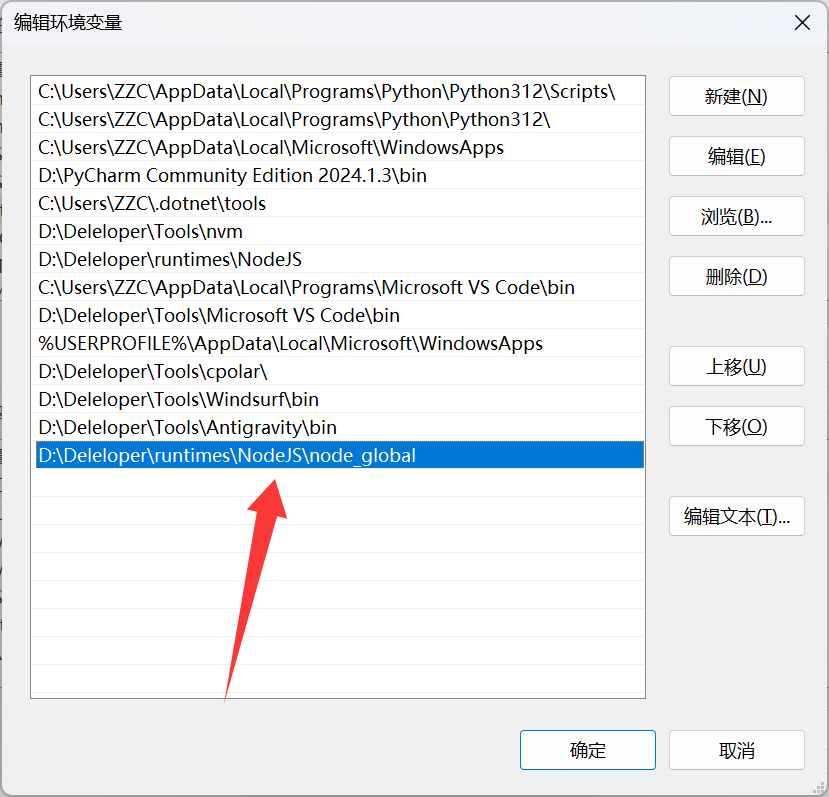
Path
- 把默认的
...AppData\Roaming\npm改成你的node_global路径
-
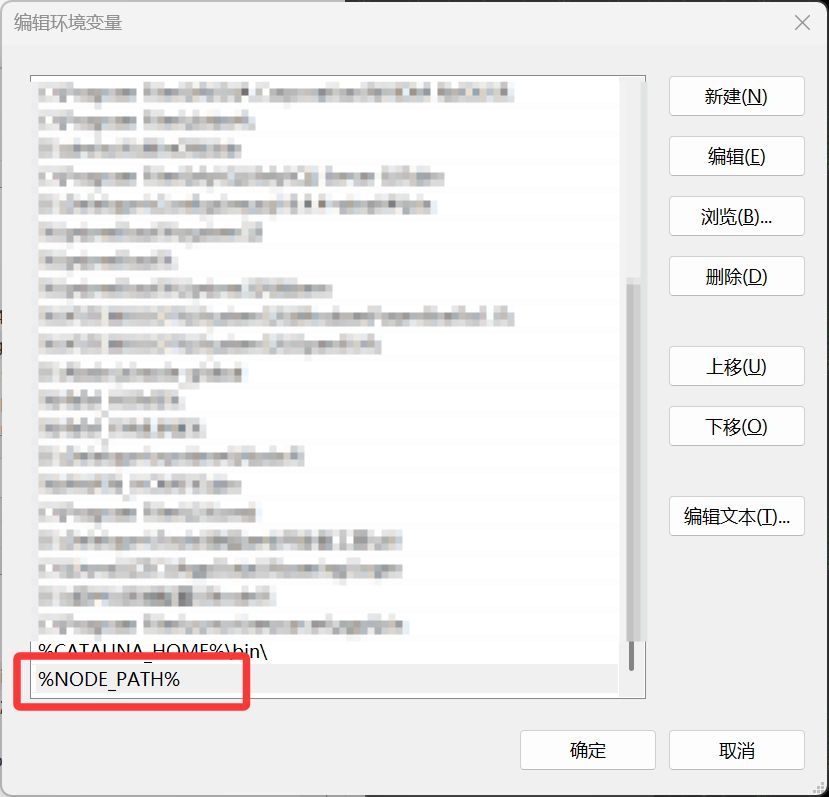
在"系统变量"里选择
Path-> "编辑" -> "新建" -> 输入:%NODE_PATH% -
一路点"确定"保存,关闭所有窗口后,重新打开 终端/命令行(这一步很关键)
4. 测试(配置有没有生效)
- 按 Win + X -> 选择 终端(管理员)
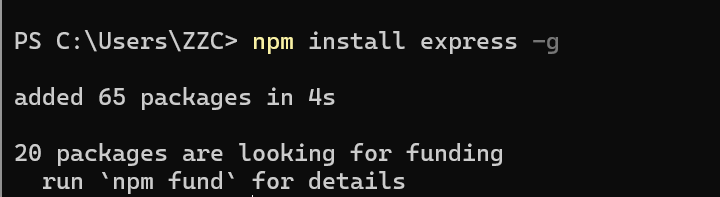
- 执行下面命令(安装一个全局包做验证)
bash
npm install express -g // -g代表全局安装看到安装成功的输出,就说明配置成功。
5. (推荐)设置 npm 国内镜像(下载更快)
如果你发现 npm install 很慢,再做这一步:
- 按 Win + X -> 选择 终端(管理员),执行:
bash
npm config set registry https://registry.npmmirror.com- 验证:
bash
npm config get registry显示 https://registry.npmmirror.com 就成功。
到这里,你的 Node.js 安装与环境变量配置就完成了。