image_picker 是 Flutter 生态中最常用的媒体选择插件,专注于实现"从相册选择"与"相机拍摄"两大核心场景,支持图片、视频的单选与多选,适配全平台设备。其 1.2.1 版本作为稳定迭代版,在权限处理、内存优化及桌面平台支持上均有完善。本文将结合该版本特性,从平台兼容性、配置流程、核心 API 到异常处理,提供完整的使用指南。
Flutter image_picker 1.2.1 插件:图片与视频选择全攻略
插件概述与核心功能
- image_picker 1.2.1 版本特性与兼容性说明
- 支持的媒体类型:单图、多图、视频、相机实时拍摄
- 跨平台支持情况(Android/iOS/Web)
环境配置与基础集成
- 在
pubspec.yaml中添加依赖并执行flutter pub get - 检查并配置Android的
AndroidManifest.xml权限 - 配置iOS的
Info.plist文件(相机/相册权限描述)
图片选择功能实现
- 从相册选择单张图片的代码示例
dart
final pickedFile = await ImagePicker().pickImage(source: ImageSource.gallery);- 多图选择实现与注意事项
- 图片参数控制(压缩质量、最大宽度/高度)
视频选择与拍摄功能
- 从相册选择视频的代码示例
dart
final pickedVideo = await ImagePicker().pickVideo(source: ImageSource.gallery);- 使用相机直接录制视频的实现
- 视频时长限制与文件大小处理
高级功能与异常处理
- 自定义UI弹出选择框(相机/相册)
- 处理用户权限拒绝场景
- 常见错误码解析与解决方案(例如
PlatformException)
性能优化与最佳实践
- 大文件分块处理策略
- 内存泄漏预防方案
- Web端特殊适配注意事项
插件扩展与替代方案
- 与
camera插件联动的实时拍摄方案 - 高级需求推荐插件(如
wechat_assets_picker) - 版本升级时的迁移指南
实战案例演示
- 完整示例:带进度提示的媒体上传模块
- 与
provider状态管理的结合实现 - 单元测试与集成测试要点
一、插件基础信息与平台支持
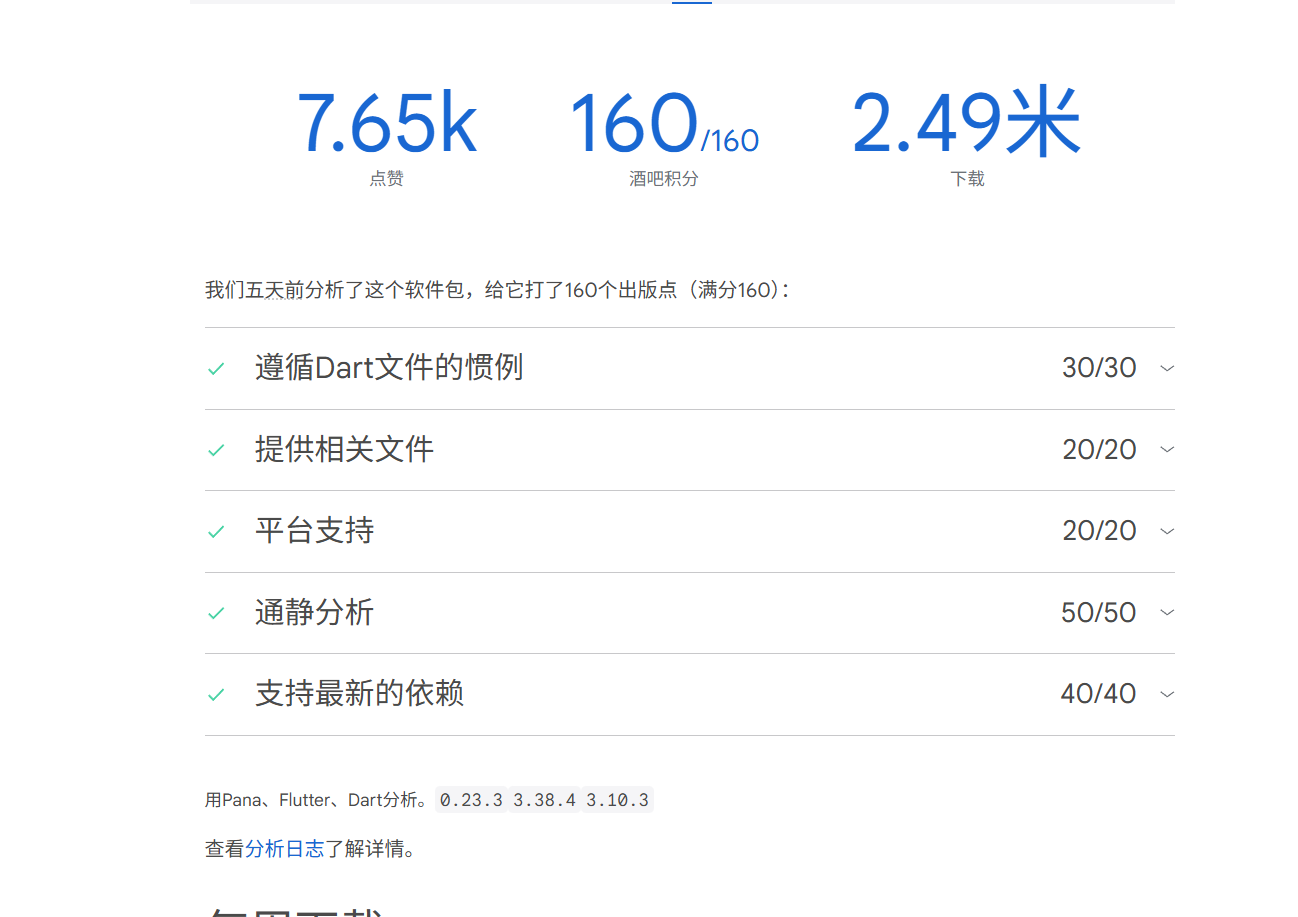
image_picker 1.2.1 由 Flutter 官方团队(flutter.dev)维护,发布于 33 天前,累计 7.6k 评分,稳定性与可靠性有充分保障。各平台的支持情况及最低版本要求如下:
| 平台 | 最低版本要求 | 核心支持说明 |
|---|---|---|
| Android | SDK 24+(Android 7.0+) | 完全支持,Android 13+ 默认使用系统照片选择器 |
| iOS | iOS 12+ | 完全支持,iOS 14+ 基于 PHPicker 实现,模拟器暂不支持 HEIC 格式 |
| Linux | 无特定版本限制 | 有限支持,封装 file_selector 实现,暂不支持相机拍摄 |
| macOS | macOS 10.14+(Mojave+) | 有限支持,依赖 file_selector,需配置文件访问权限 |
| Web | 无特定版本限制 | 需配合 image_picker_for_web 插件实现完整功能 |
| Windows | Windows 10+ | 有限支持,封装 file_selector 实现,相机功能需自定义代理 |
二、环境配置:各平台专属设置
image_picker 部分平台需配置权限或工程属性,否则会导致功能异常或审核失败,核心配置如下:
1. iOS:权限与兼容性配置
iOS 需在 Info.plist 中添加隐私权限描述,说明申请权限的原因(App Store 审核必选),路径为 <项目根目录>/ios/Runner/Info.plist:
<!-- 相册访问权限 -->
<key>NSPhotoLibraryUsageDescription</key>
<string>需要访问相册以选择图片或视频</string>
<!-- 相机访问权限 -->
<key>NSCameraUsageDescription</key>
<string>需要访问相机以拍摄图片或视频</string>
<!-- 麦克风访问权限(拍摄视频时需配置) -->
<key>NSMicrophoneUsageDescription</key>
<string>需要访问麦克风以录制视频声音</string>注意:即使通过
requestFullMetadata: false不主动请求权限,Info.plist 中仍需添加相册权限描述,否则无法通过 App Store 审核。iOS 14+ 模拟器暂不支持 HEIC 格式图片选择,需在真实设备上测试。
2. Android:内存优化与权限说明
Android 无需额外配置核心权限,插件已适配作用域存储(Scoped Storage),无需在 AndroidManifest.xml 中添加 android:requestLegacyExternalStorage="true"。但需重点关注"内存不足导致 MainActivity 销毁"的场景,详见下文"异常处理"部分。
特殊说明:Android 13+ 插件默认使用系统照片选择器(Android Photo Picker),Android 12 及以下可手动配置启用;若 Activity 配置 launchMode: singleInstance,会导致选择结果无法返回,建议改用 singleTask 模式。
3. macOS:文件访问权限配置
macOS 依赖 file_selector 实现文件选择,需在 Info.plist 中添加文件只读访问权限:
<key>com.apple.security.files.user-selected.read-only</key>
<true/>
4. 桌面平台(Windows/Linux):相机功能扩展
Windows 与 Linux 平台默认不支持相机拍摄(无系统原生相机 UI),需通过自定义 ImagePickerCameraDelegate 实现相机功能。步骤如下:
import 'package:image_picker_platform_interface/image_picker_platform_interface.dart';

// 1. 自定义相机代理类
class CustomCameraDelegate extends ImagePickerCameraDelegate {
  // 实现拍照方法
  @override
  Future<XFile?> takePhoto({
    ImagePickerCameraDelegateOptions options =
        const ImagePickerCameraDelegateOptions(),
  }) async {
    // 此处集成自定义相机逻辑,返回拍摄后的图片文件
    return await _myCameraTakePhoto(options.preferredCameraDevice);
  }

  // 实现拍视频方法
  @override
  Future<XFile?> takeVideo({
    ImagePickerCameraDelegateOptions options =
        const ImagePickerCameraDelegateOptions(),
  }) async {
    // 此处集成自定义相机逻辑,返回拍摄后的视频文件
    return await _myCameraTakeVideo(options.preferredCameraDevice);
  }

  // 自定义相机实现(需自行扩展)
  Future<XFile?> _myCameraTakePhoto(PreferredCameraDevice device) async {
    // 示例:返回本地测试图片
    return XFile('/path/to/test.jpg');
  }

  Future<XFile?> _myCameraTakeVideo(PreferredCameraDevice device) async {
    // 示例:返回本地测试视频
    return XFile('/path/to/test.mp4');
  }
}

// 2. 在应用启动时配置代理
void setupCameraDelegate() {
  final ImagePickerPlatform instance = ImagePickerPlatform.instance;
  if (instance is CameraDelegatingImagePickerPlatform) {
    instance.cameraDelegate = CustomCameraDelegate();
  }
}

// 3. 在 main 函数中初始化
void main() {
  setupCameraDelegate();
  runApp(const MyApp());
}
三、核心 API 用法:图片与视频操作全场景
image_picker 1.2.1 提供简洁的 API 封装,所有方法均返回 XFile 类型(来自 cross_file 包),支持图片/视频的选择、拍摄及批量操作,核心场景示例如下:
1. 基础准备:初始化 ImagePicker 实例
import 'package:image_picker/image_picker.dart';

// 初始化图片选择器实例(全局复用)
final ImagePicker picker = ImagePicker();
2. 图片操作:选择与拍摄
-
从相册选择单张图片
Future
pickImageFromGallery() async {
// 打开相册选择图片,可配置图片质量、尺寸等参数
final XFile? image = await picker.pickImage(
source: ImageSource.gallery, // 来源:相册
imageQuality: 80, // 图片质量(0-100)
maxWidth: 1080, // 图片最大宽度
maxHeight: 1920, // 图片最大高度
);if (image != null) { // 处理图片:获取路径、大小等信息 print('图片路径:${image.path}'); print('图片名称:${image.name}'); // 读取图片字节数据(用于上传等场景) final Uint8List imageBytes = await image.readAsBytes(); } else { // 用户取消选择 print('未选择图片'); }}
-
用相机拍摄单张图片
Future<void> takePhotoWithCamera() async { final XFile? photo = await picker.pickImage( source: ImageSource.camera, // 来源:相机 preferredCameraDevice: CameraDevice.front, // 优先使用前置相机 imageQuality: 90, ); if (photo != null) { // 注意:相机拍摄的图片默认保存在应用缓存目录,需手动迁移至永久存储 await _saveImageToPermanentDir(photo); } } -
从相册选择多张图片
Future<void> pickMultipleImages() async {
  // 选择多张图片,返回 XFile 列表
  final List<XFile> images = await picker.pickMultiImage(
    imageQuality: 70,
    maxWidth: 800,
  );

  if (images.isNotEmpty) {
    for (final image in images) {
      print('选中图片:${image.name},大小:${await image.length()} 字节');
    }
  }
}
3. 视频操作:选择与拍摄
-
从相册选择单段视频
Future<void> pickVideoFromGallery() async { final XFile? video = await picker.pickVideo( source: ImageSource.gallery, maxDuration: const Duration(seconds: 60), // 视频最大时长 ); if (video != null) { print('视频路径:${video.path}'); print('视频时长:${await _getVideoDuration(video.path)}'); } } -
用相机拍摄单段视频
Future<void> takeVideoWithCamera() async {
  final XFile? video = await picker.pickVideo(
    source: ImageSource.camera,
    maxDuration: const Duration(minutes: 2),
    preferredCameraDevice: CameraDevice.rear, // 优先使用后置相机
  );

  if (video != null) {
    // 视频同样保存在缓存目录,需按需迁移
    print('拍摄视频路径:${video.path}');
  }
}
4. 混合媒体选择:图片与视频通用接口
支持同时选择图片和视频,适用于社交分享等场景:
// 选择单个媒体文件(图片或视频)
Future<void> pickSingleMedia() async {
  final XFile? media = await picker.pickMedia();
  if (media != null) {
    // 根据 MIME 类型判断是图片还是视频
    if (media.mimeType?.startsWith('image/') ?? false) {
      print('选中图片:${media.name}');
    } else if (media.mimeType?.startsWith('video/') ?? false) {
      print('选中视频:${media.name}');
    }
  }
}

// 选择多个媒体文件(图片和视频混合)
Future<void> pickMultipleMedia() async {
  final List<XFile> medias = await picker.pickMultipleMedia();
  for (final media in medias) {
    print('选中媒体:${media.name},类型:${media.mimeType}');
  }
}
四、关键问题处理:异常与数据安全
1. Android 内存不足导致的数据丢失处理
Android 系统在内存不足时,会销毁处于后台的 MainActivity,导致相机/相册返回的结果丢失。需在应用启动时调用
retrieveLostData()恢复数据,建议在 initState 或应用初始化时执行:Future<void> handleLostData() async { final LostDataResponse response = await picker.retrieveLostData(); if (response.isEmpty) { return; // 无丢失数据 } // 处理丢失的文件数据 if (response.files != null) { for (final file in response.files!) { if (file.mimeType?.startsWith('image/') ?? false) { _handleImage(file); // 自定义图片处理逻辑 } else { _handleVideo(file); // 自定义视频处理逻辑 } } } else { // 处理异常信息 _showErrorDialog(response.exception?.message ?? '数据获取失败'); } } // 在页面初始化时调用 @override void initState() { super.initState(); handleLostData(); }2. 媒体文件的永久存储
相机拍摄的图片/视频默认保存在应用缓存目录,系统可能在清理缓存时删除。若需永久保存,需将文件复制到应用私有目录或公共存储目录,示例如下:
import 'dart:io';
import 'package:path_provider/path_provider.dart';

Future<void> _saveToPermanentDir(XFile tempFile) async {
  // 获取应用私有存储目录
  final Directory appDir = await getApplicationDocumentsDirectory();
  // 构建目标文件路径
  final String targetPath = '${appDir.path}/${tempFile.name}';
  final File targetFile = File(targetPath);

  // 复制文件到目标目录
  await tempFile.saveTo(targetPath);
  print('文件已永久保存至:$targetPath');
}
3. 权限异常处理
用户拒绝权限后,插件会返回 null 或抛出异常,需配合
permission_handler插件提前检查权限,提升用户体验:import 'package:permission_handler/permission_handler.dart'; Future<bool> _checkCameraPermission() async { final PermissionStatus status = await Permission.camera.status; if (status.isGranted) { return true; } else if (status.isDenied) { // 申请相机权限 final PermissionStatus result = await Permission.camera.request(); return result.isGranted; } else if (status.isPermanentlyDenied) { // 权限被永久拒绝,引导用户去设置页开启 openAppSettings(); return false; } return false; } // 调用相机前检查权限 Future<void> safeTakePhoto() async { final bool hasPermission = await _checkCameraPermission(); if (hasPermission) { await takePhotoWithCamera(); } else { _showToast('请开启相机权限以使用该功能'); } }五、从旧版本迁移至 1.0+ 版本
image_picker 1.0.0 及以上版本移除了旧版
PickedFile类型,统一使用XFile,同时调整了方法命名。旧版项目迁移需关注以下 API 变更:旧版 API(1.0.0 前) 新版 API(1.0.0 及以上) 说明 PickedFile image = await picker.getImage(...) XFile image = await picker.pickImage(...) 单图选择方法,返回类型改为 XFile List<PickedFile> images = await picker.getMultiImage(...) List<XFile> images = await picker.pickMultiImage(...) 多图选择方法,返回列表类型变更 PickedFile video = await picker.getVideo(...) XFile video = await picker.pickVideo(...) 视频选择方法,命名与返回类型变更 LostData response = await picker.getLostData() LostDataResponse response = await picker.retrieveLostData() 数据恢复方法,命名与返回类型变更 迁移后需注意:XFile 的
path属性在 Web 平台为虚拟路径,无法直接用于文件操作,需通过readAsBytes()或readAsString()读取内容。六、使用建议与资源获取
-
版本依赖 :在 pubspec.yaml 中添加依赖时,建议指定版本范围,如
image_picker: ^1.2.1,避免自动升级导致兼容性问题。 -
功能扩展 :Web 平台需额外集成
image_picker_for_web插件;桌面平台相机功能可参考社区插件(如camera插件)实现。 -
示例参考 :插件官方提供完整示例项目,可通过
flutter pub example image_picker命令查看。 -
最新信息 :访问 pub.dev 插件主页 获取更新日志与问题反馈。