目录
一、下载
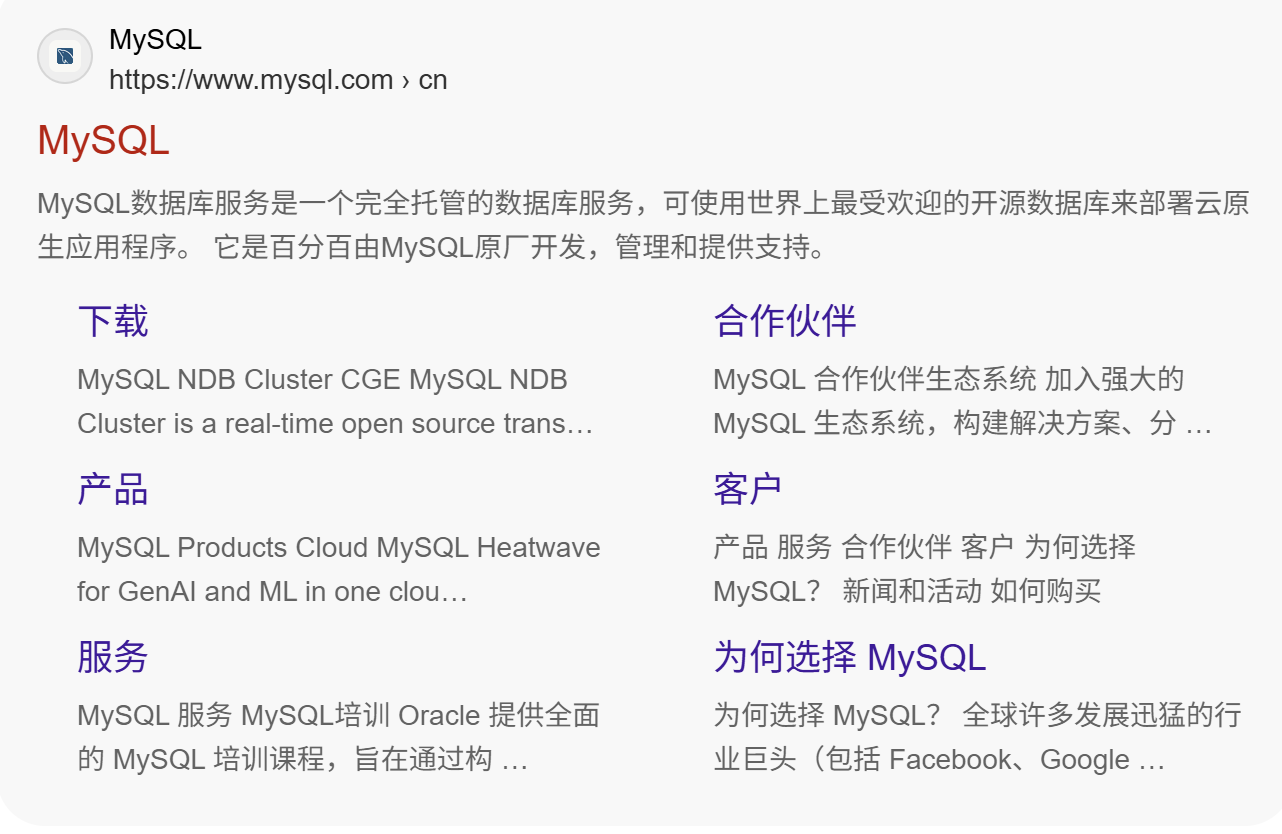
划到最下面,点击MySQL Community(GPL)Downloads
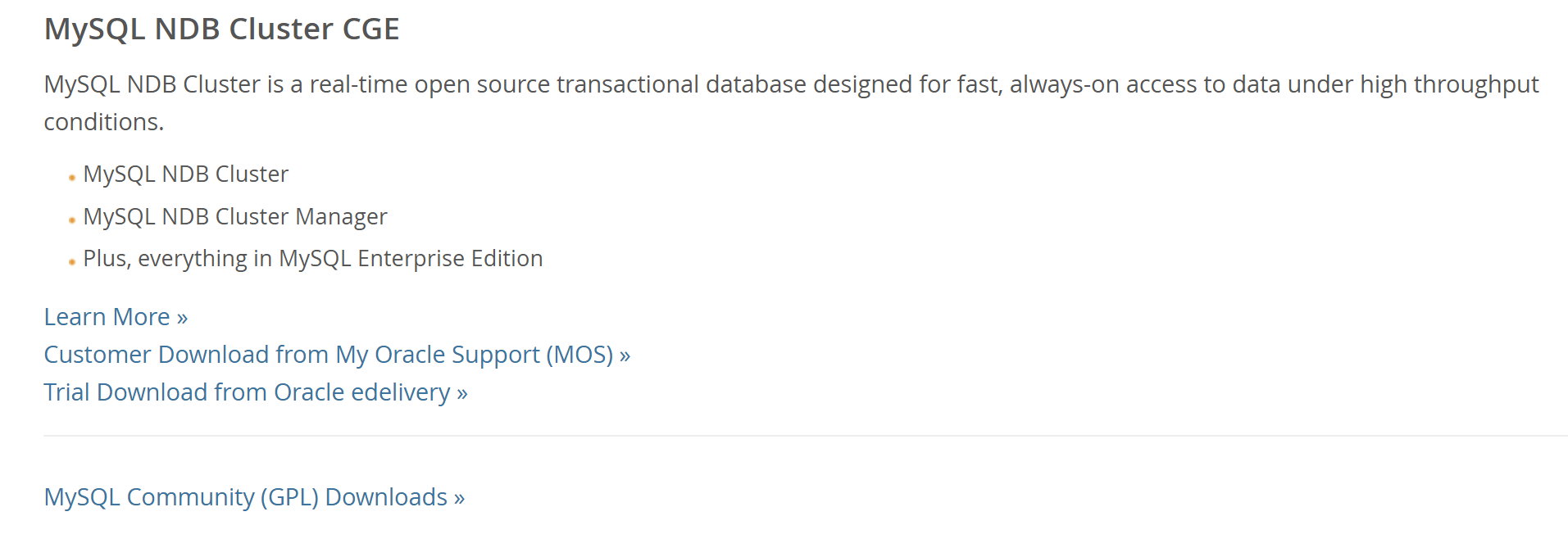
点击MySQL Installer for Windows

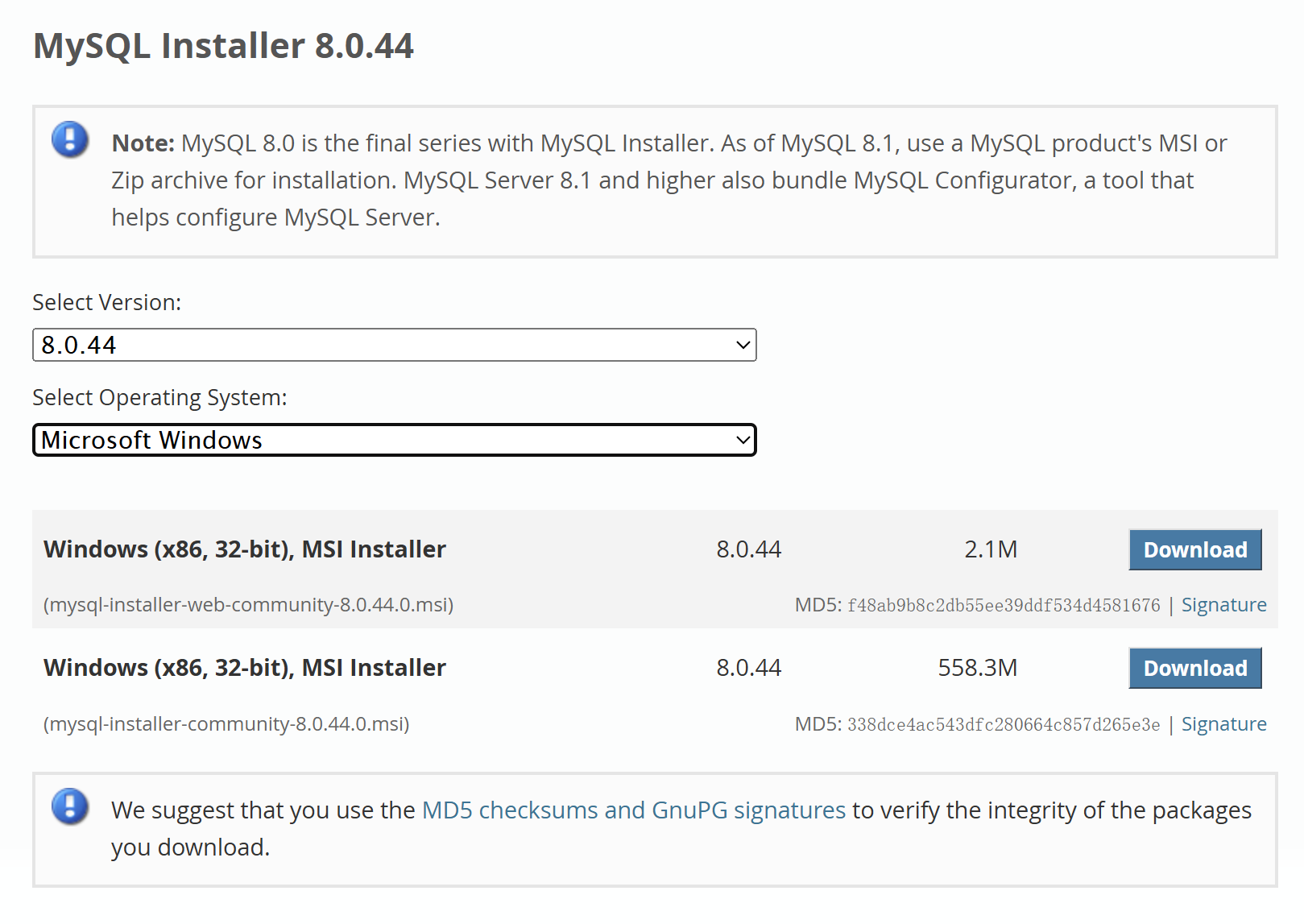
版本选择自己需要的,第一个是在线安装,选择第二个使用安装包安装
选择开始我的下载即可

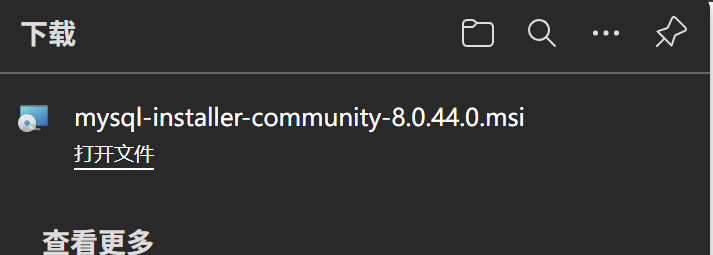
打开文件
二、安装
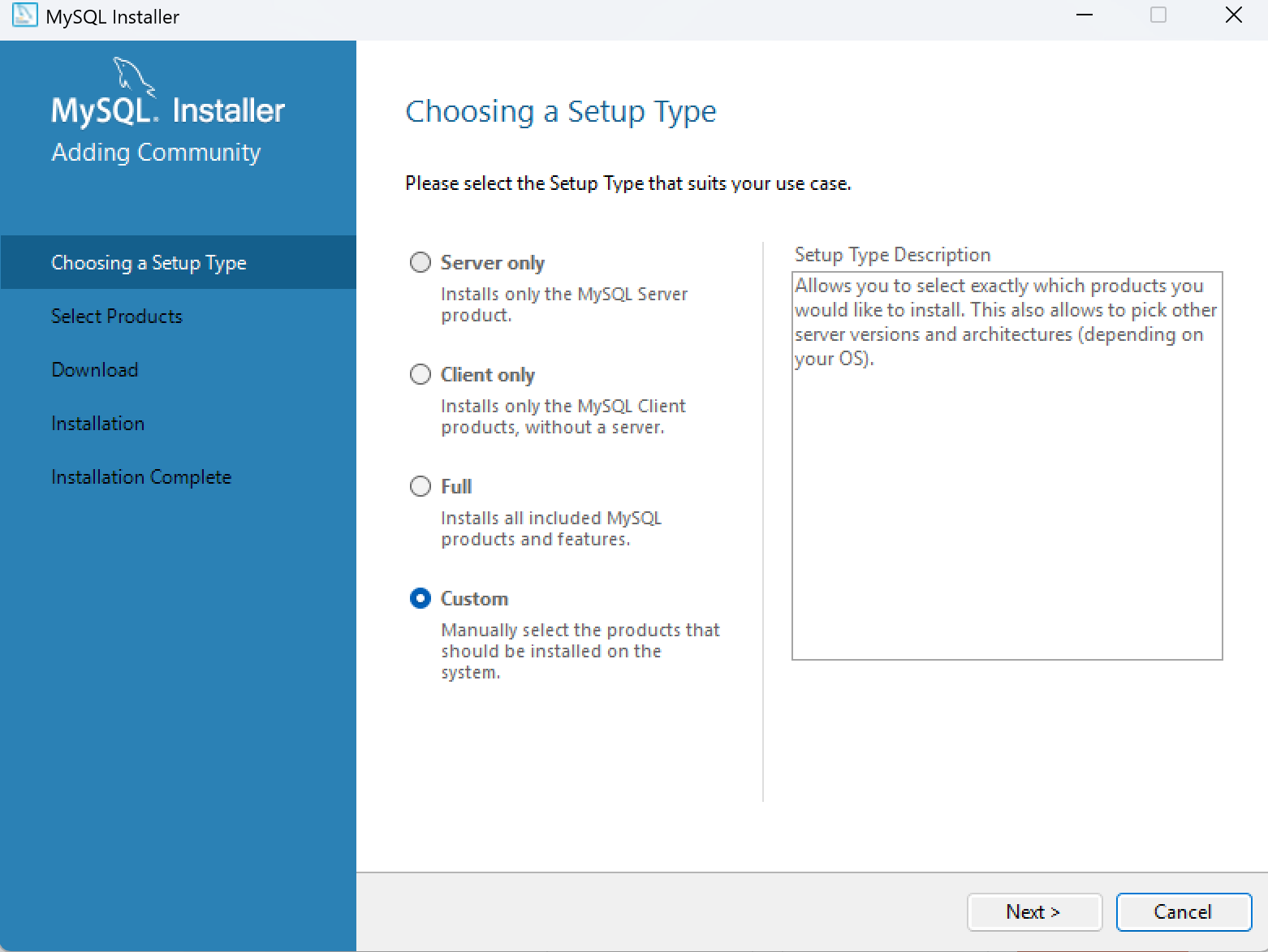
从上到下是只安装服务端(Server only)、只安装客户端(Client only)、完整安装(Full)、自定义安装(Custom),选择自定义安装
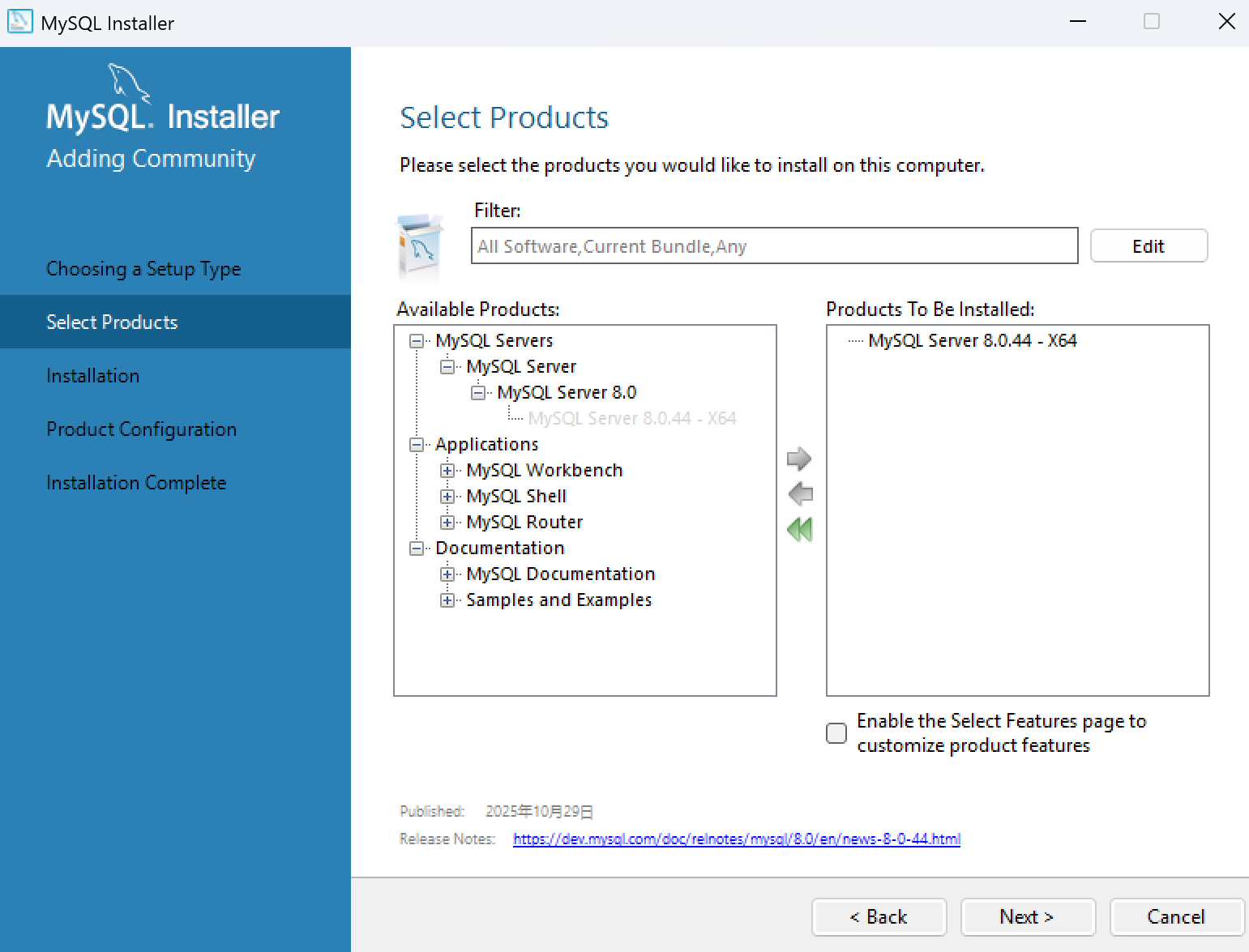
一般,仅安装mysql服务(MySQL Server)即可,下面还有一些图形化界面、工具、路由连接(MySQL Workbench/Shell/Router),MySQL文档、相应实例(MySQL Documentation/Samples and Examples)
这个界面如果有多个盘是可以选择路径的,但是路径中一定不要有中文字符,尽量不要有特殊字符,安装失败还要删了重新装,很麻烦
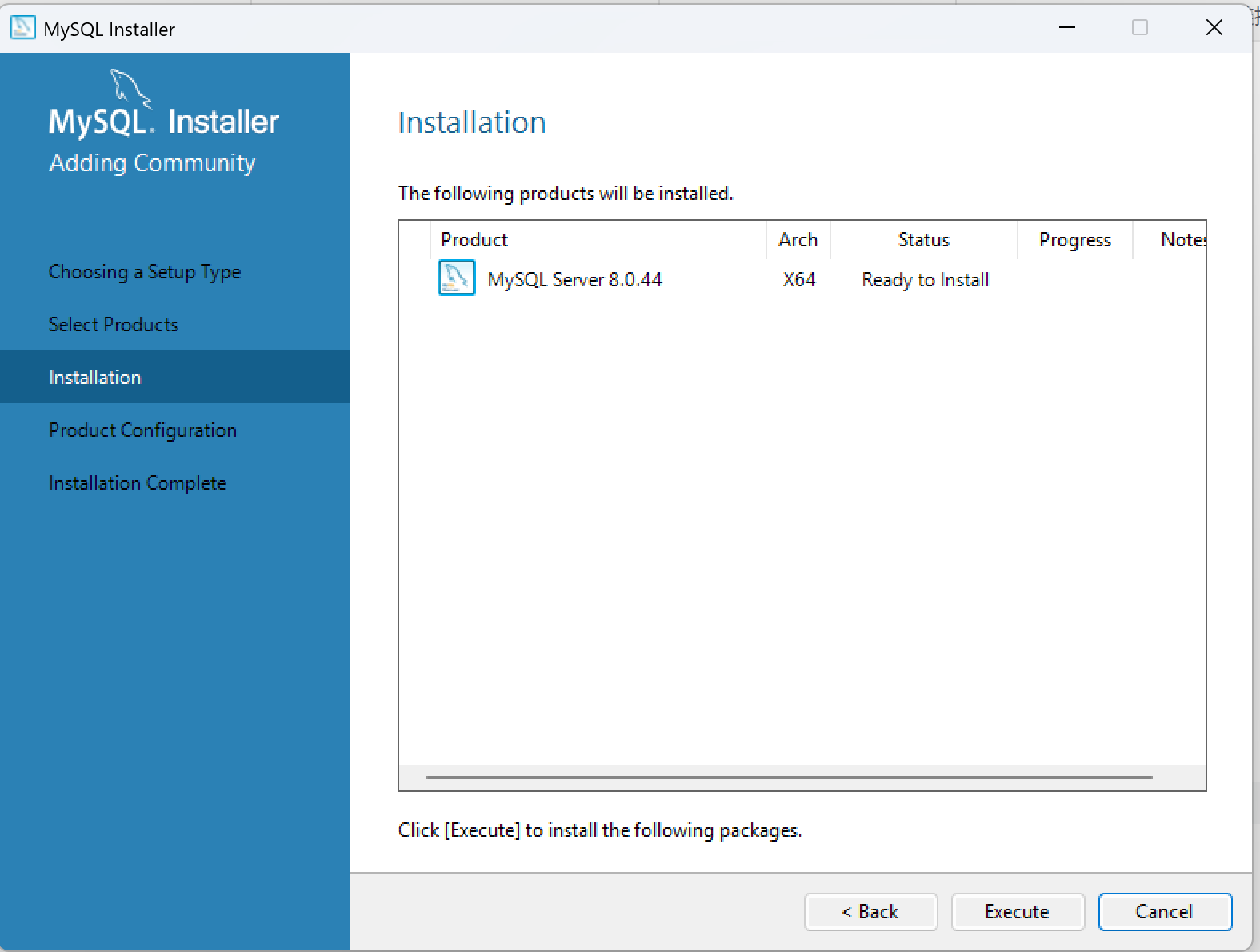
接下来,直接点击安装(Execute)
下一步(Next)
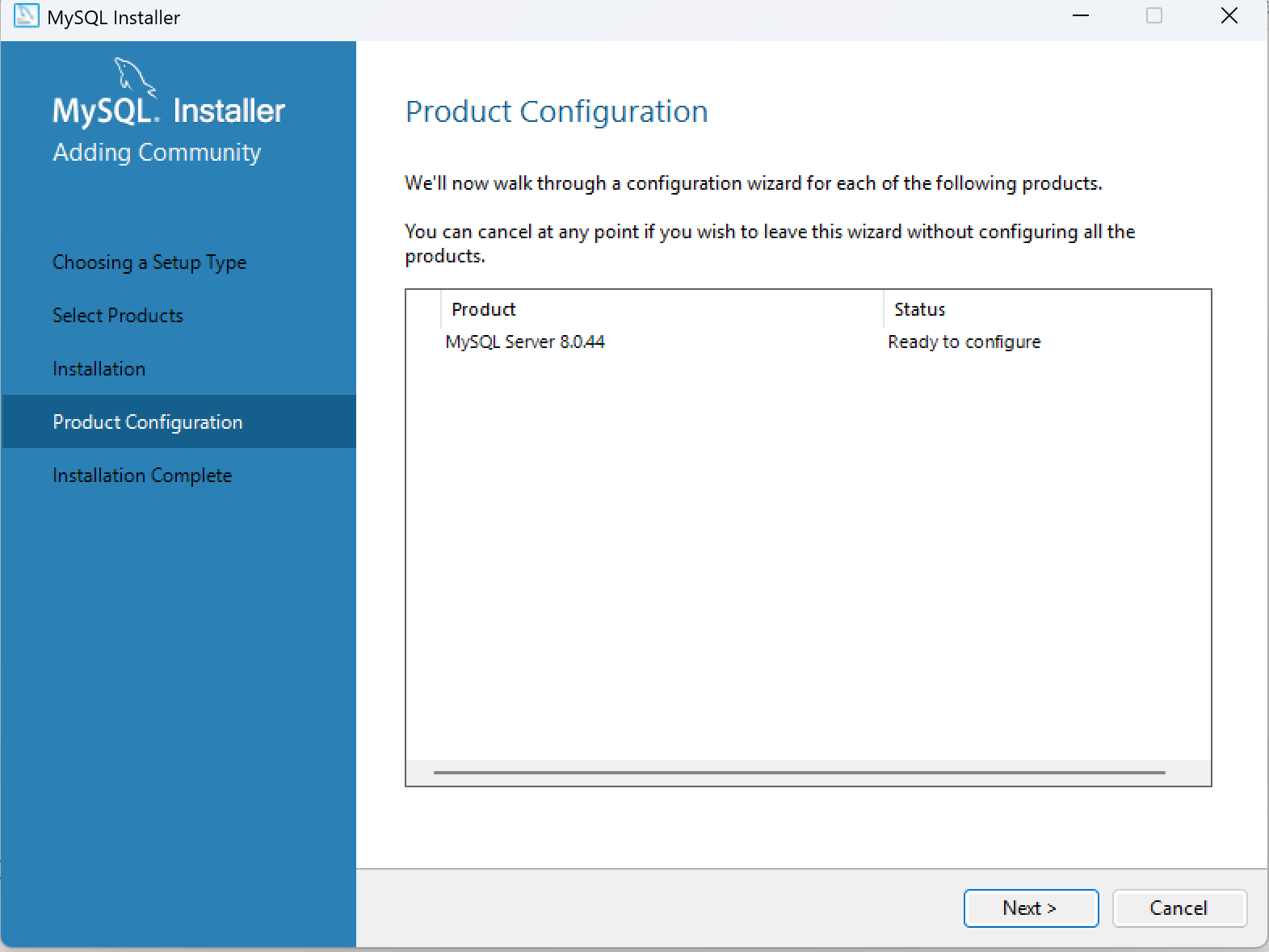
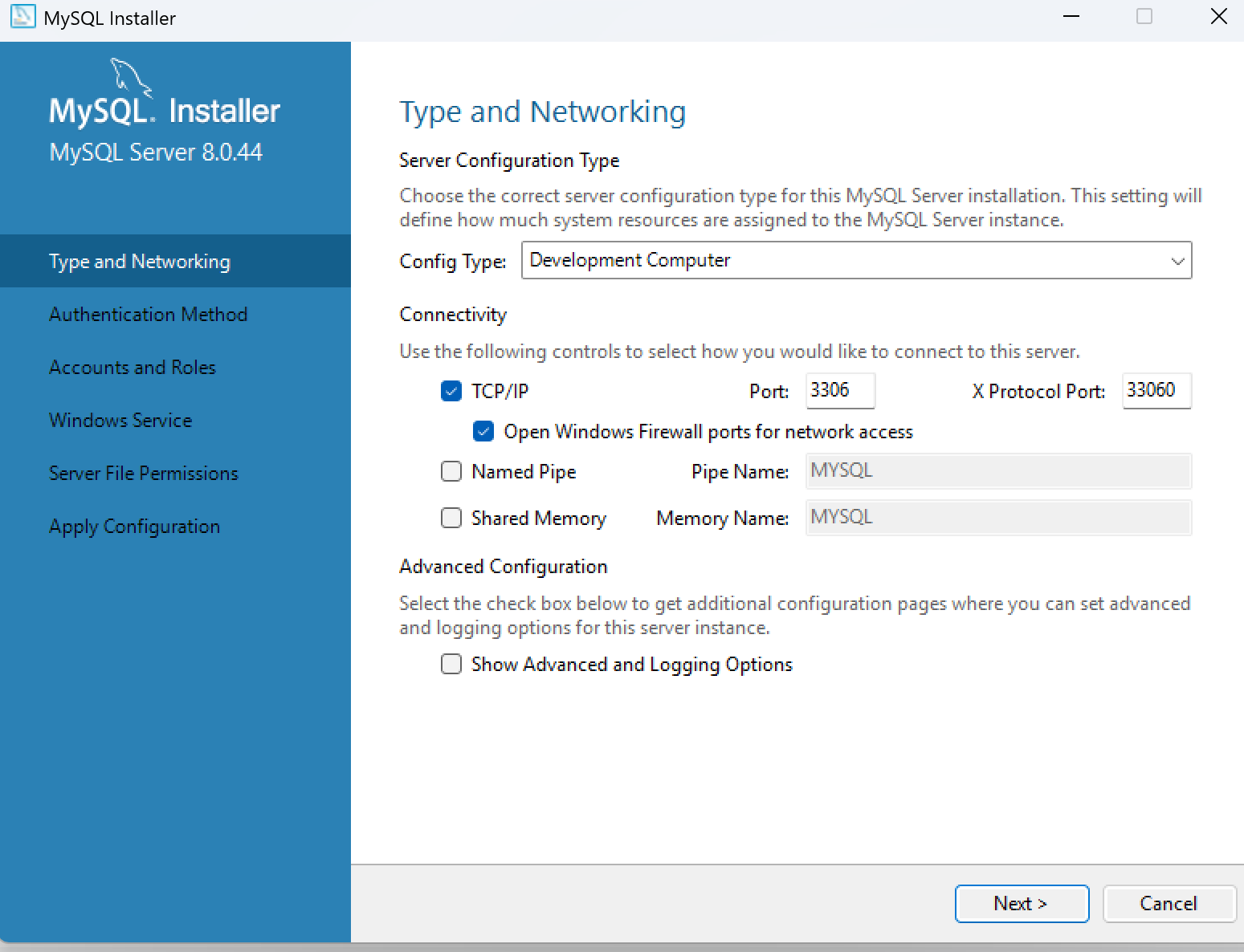
默认即可,下一步(Next)
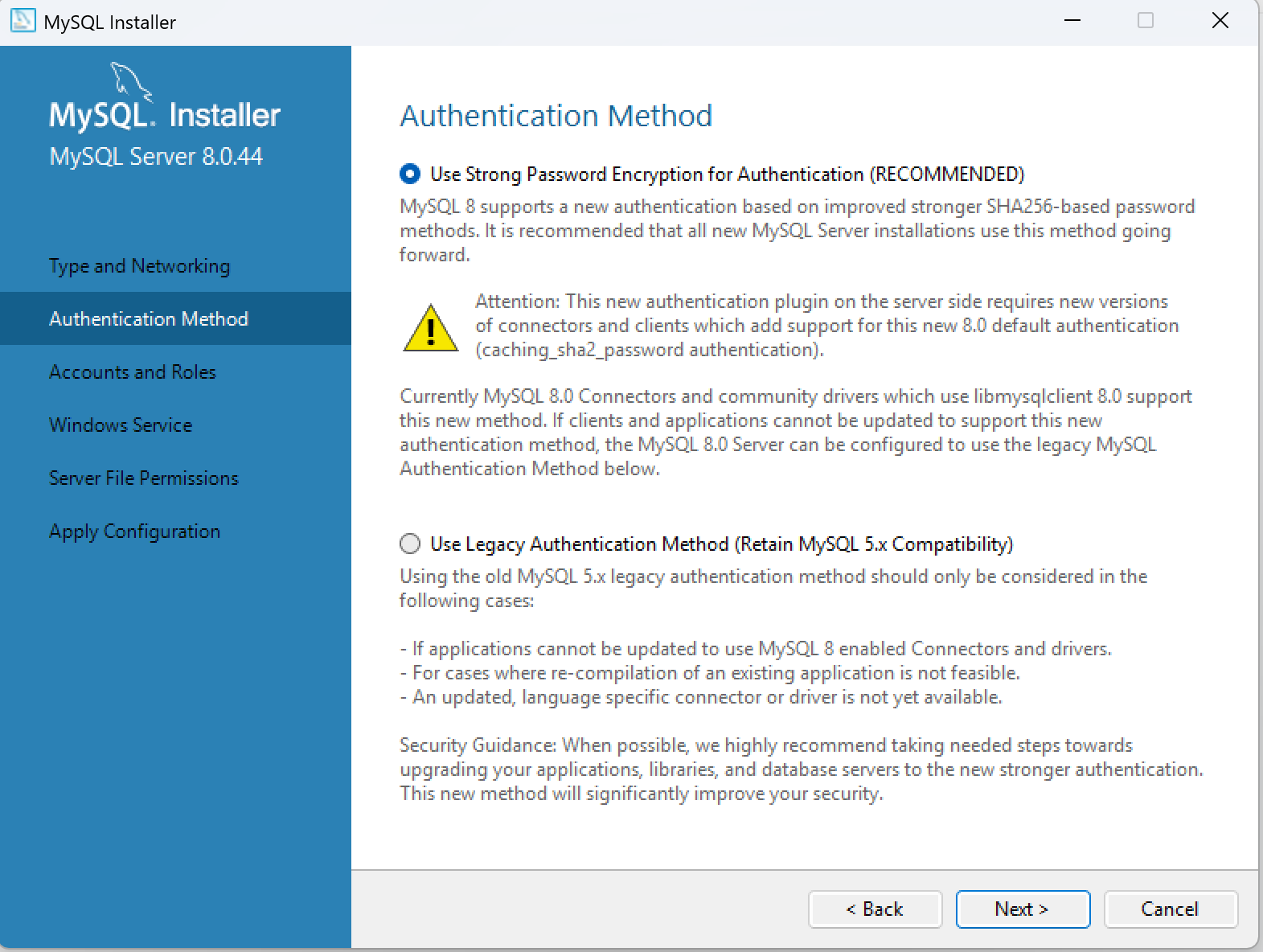
认证方法也默认,下一步(Next)
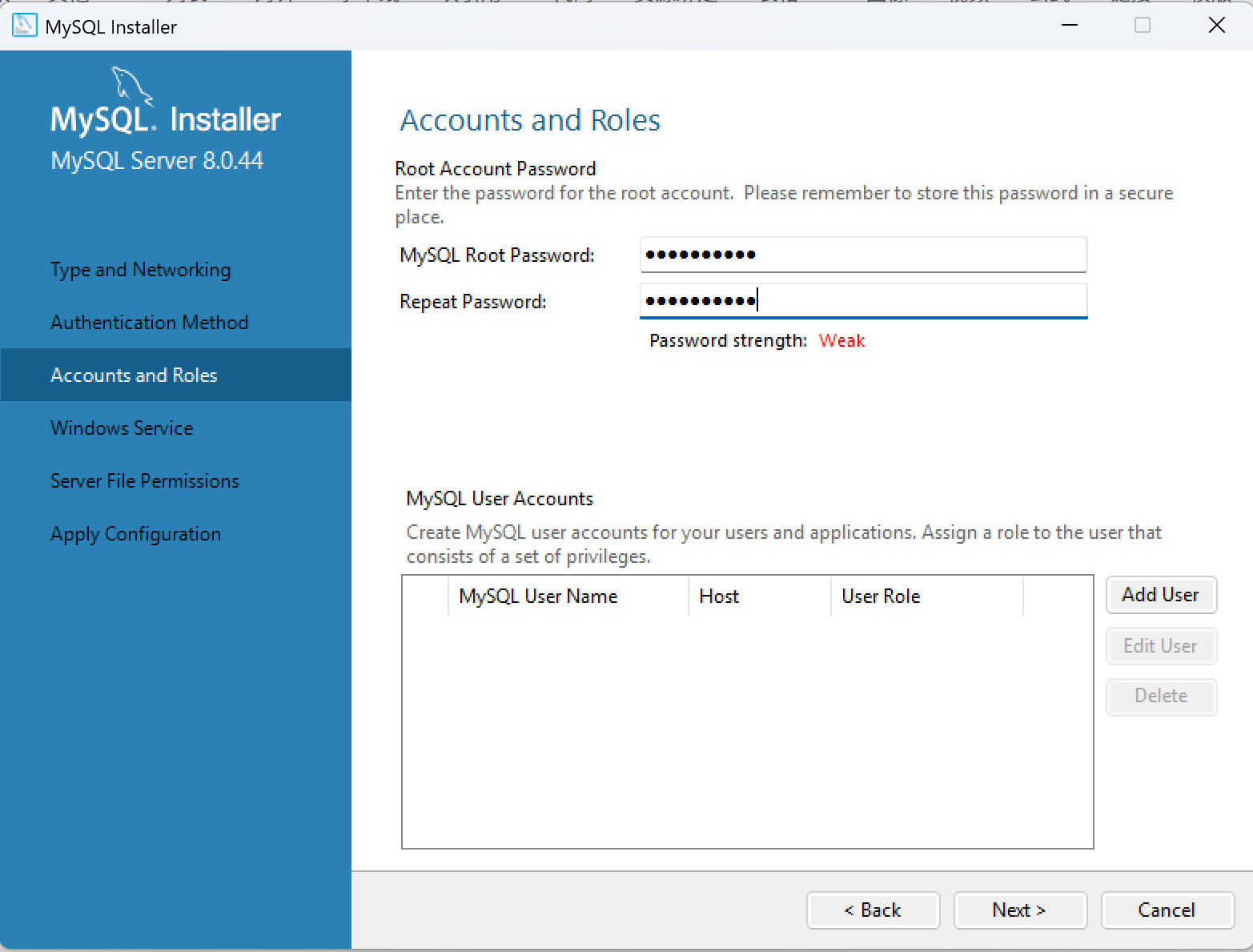
这里设置root的密码,一定要记住,这里也可以添加用户(Add User),下一步(Next)
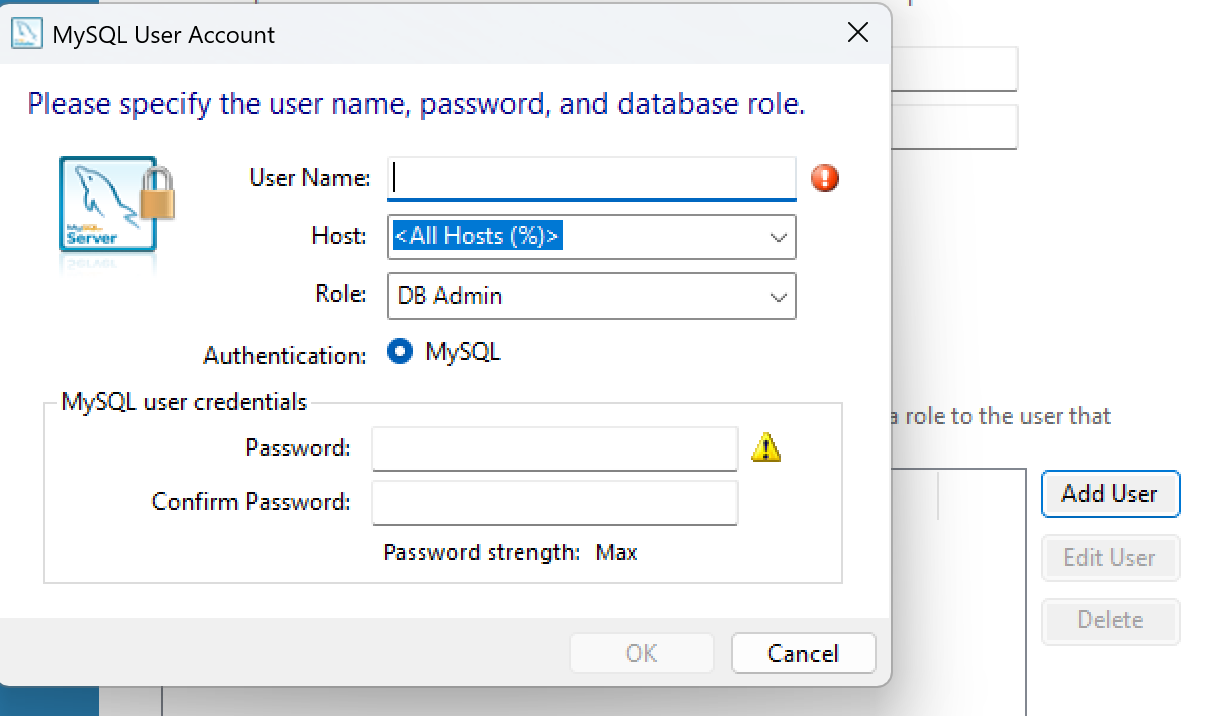
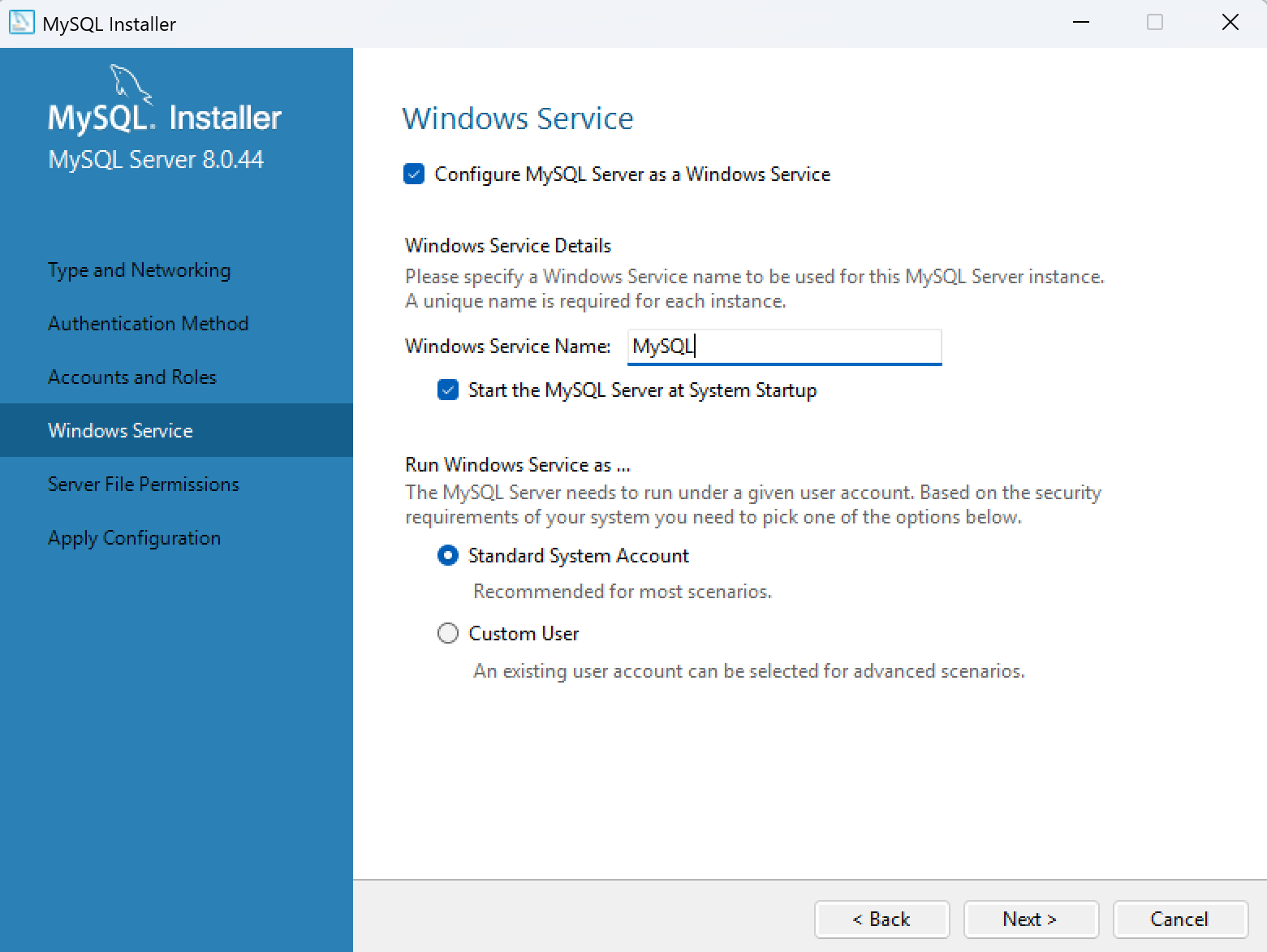
这里可以修改一下MySql 服务的名称,以及自启动(Start the MySQL Server at System Startup),下一步(Next)
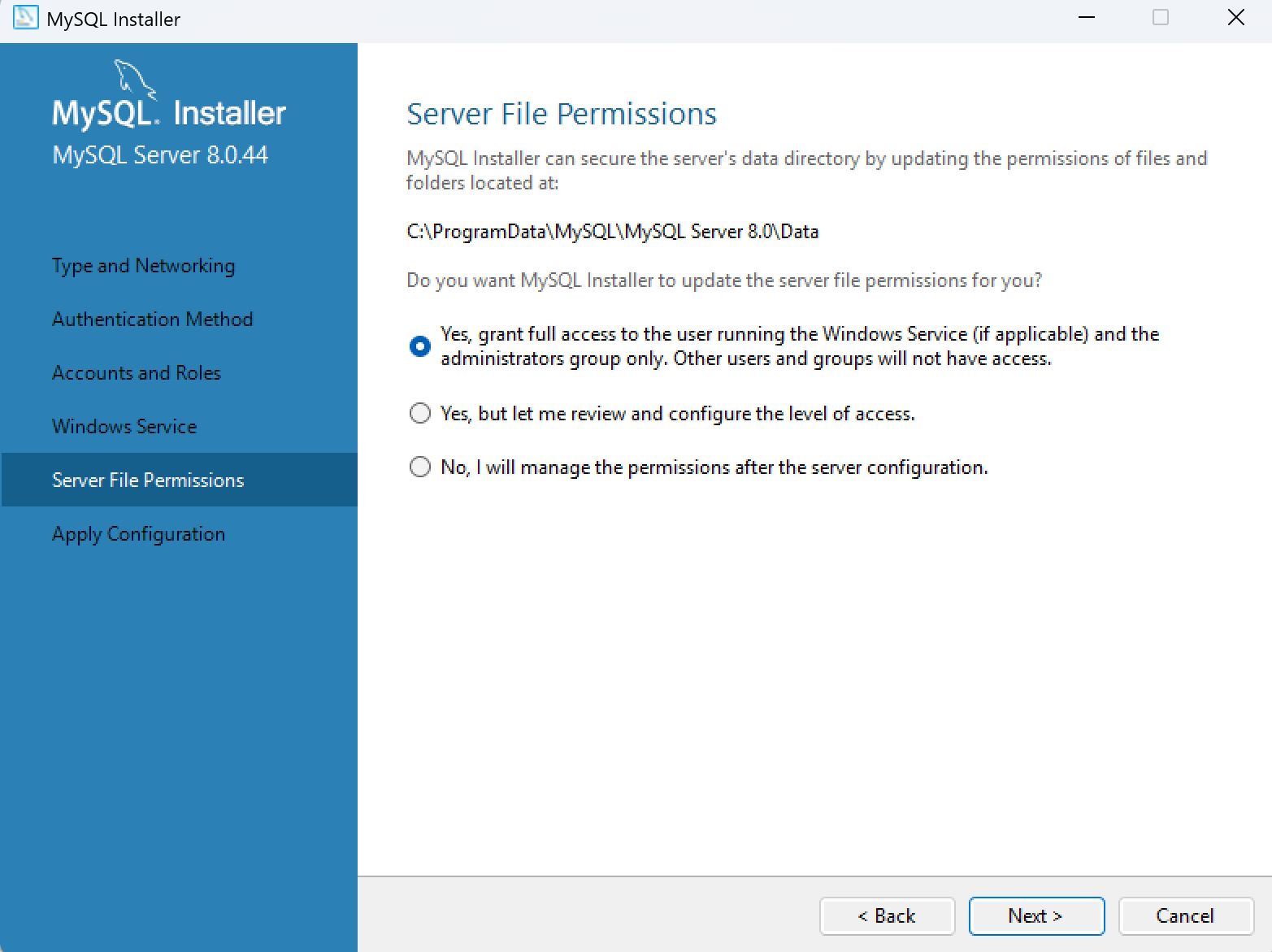
下一步(Next)
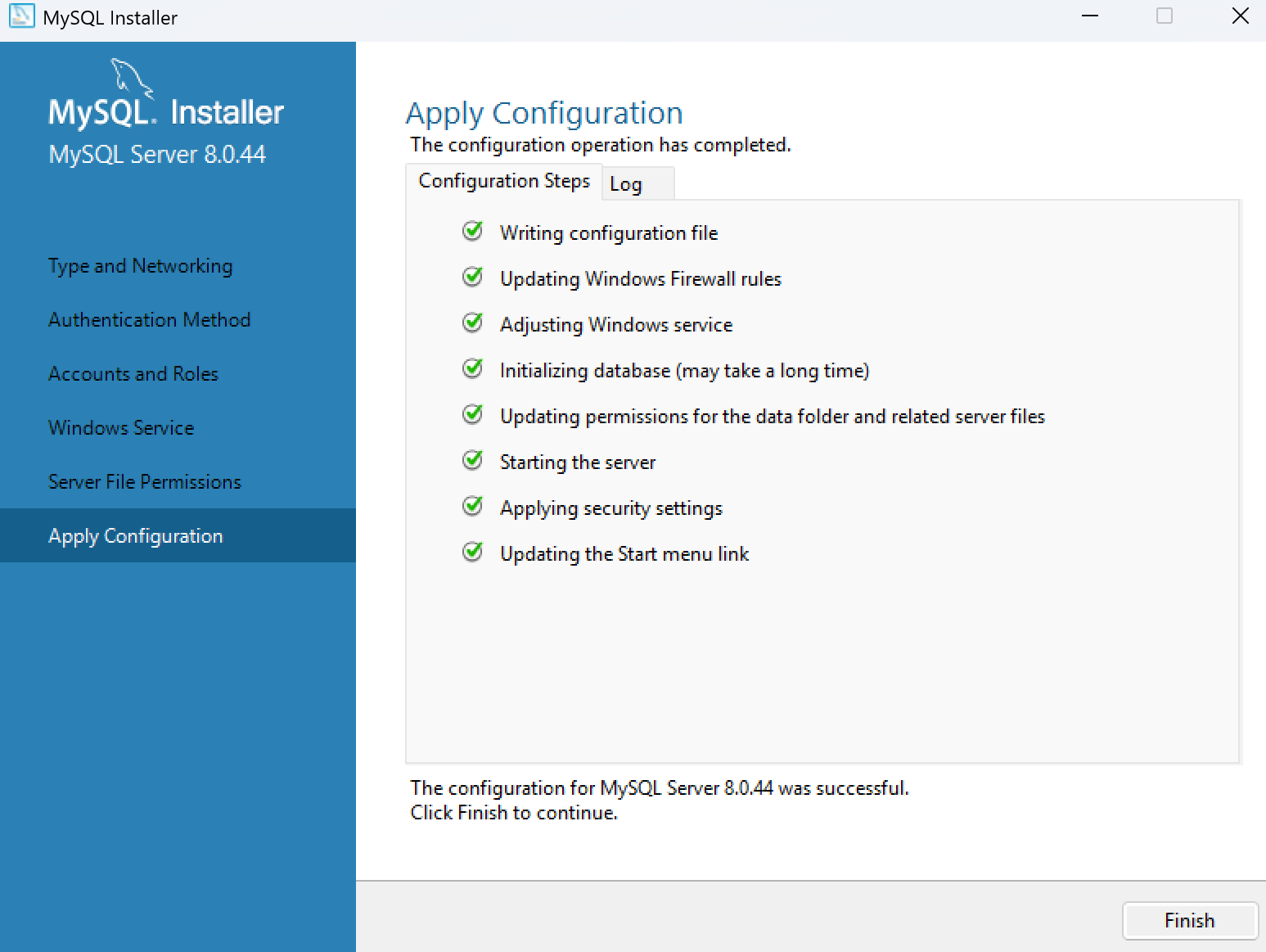
执行(Execute)
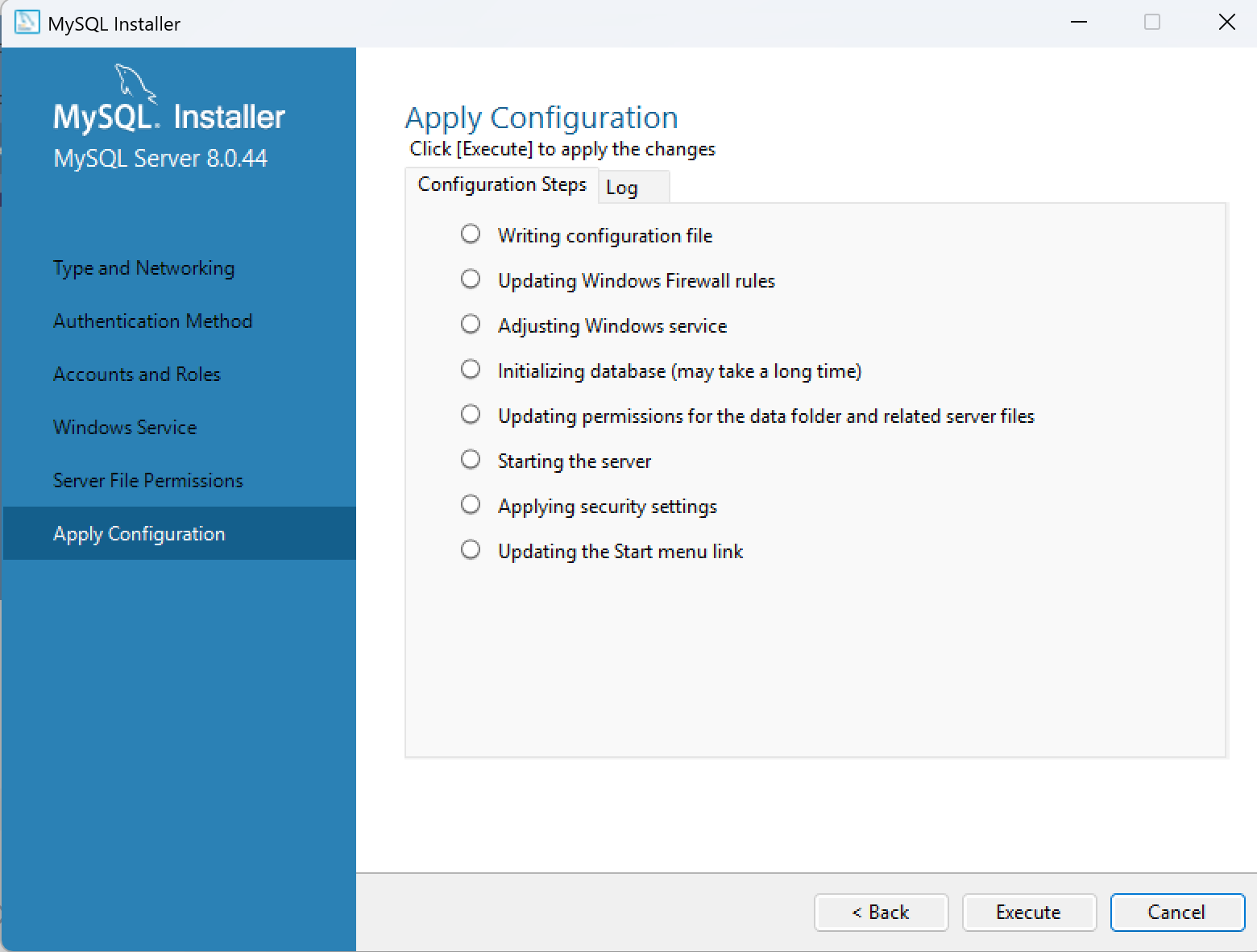
点击log查看一下安装的位置,完成(Finish),接着一直往下就ok了
三、配置
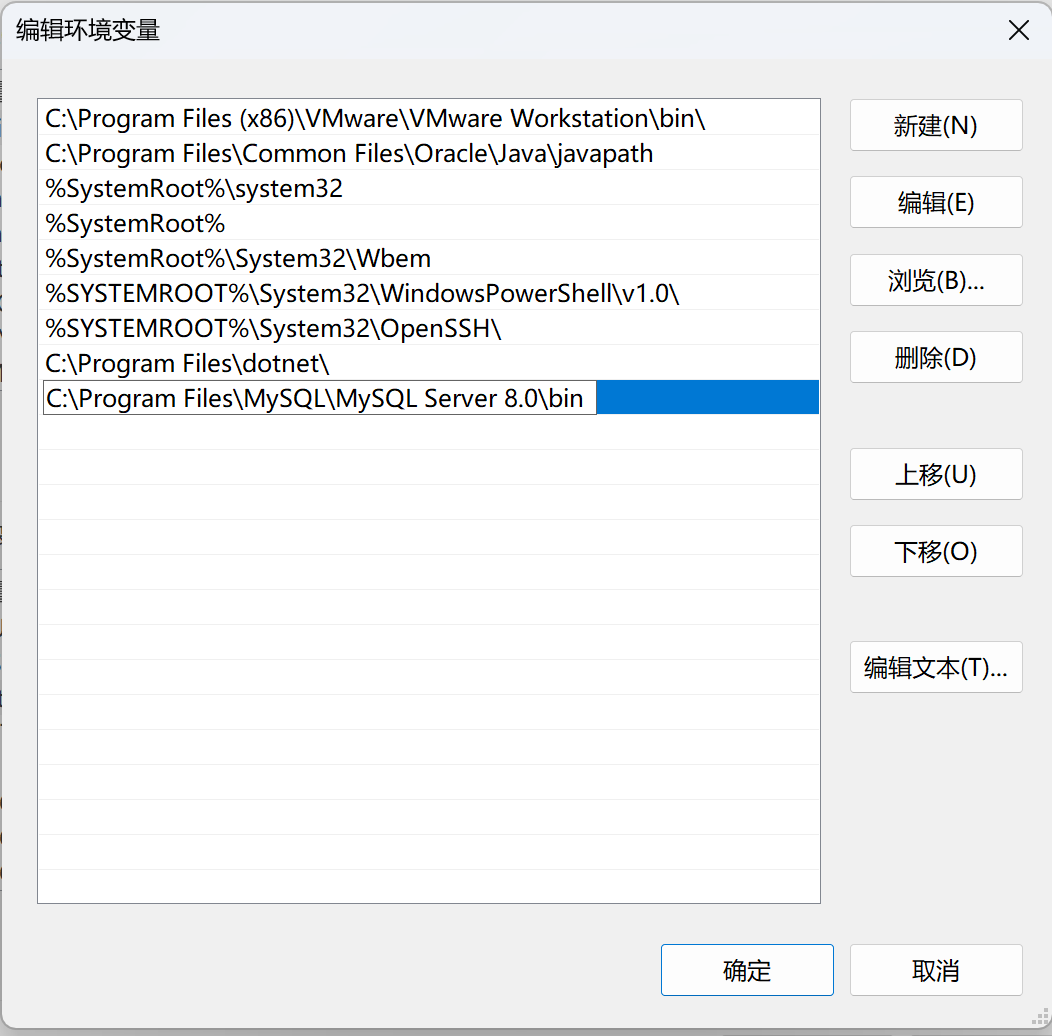
打开bin,一般默认路径是这个C:\Program Files\MySQL\MySQL Server 8.0\bin
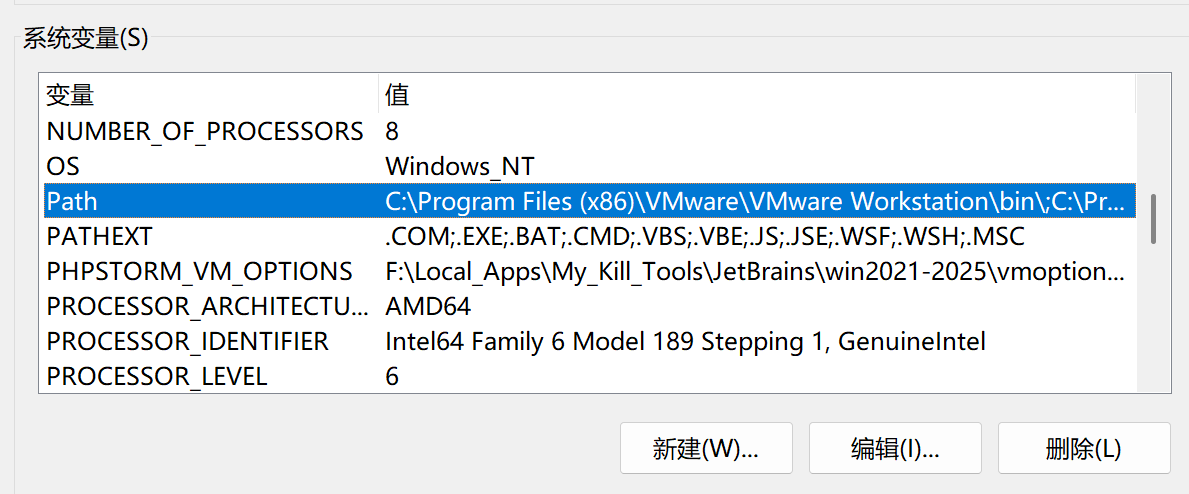
打开环境变量中,系统变量双击Path字段,
新建,把刚才的路径复制上去,然后一直确定就好了
四、验证
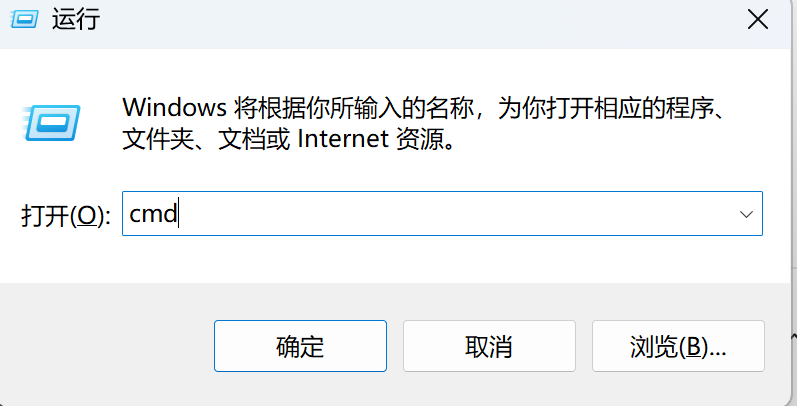
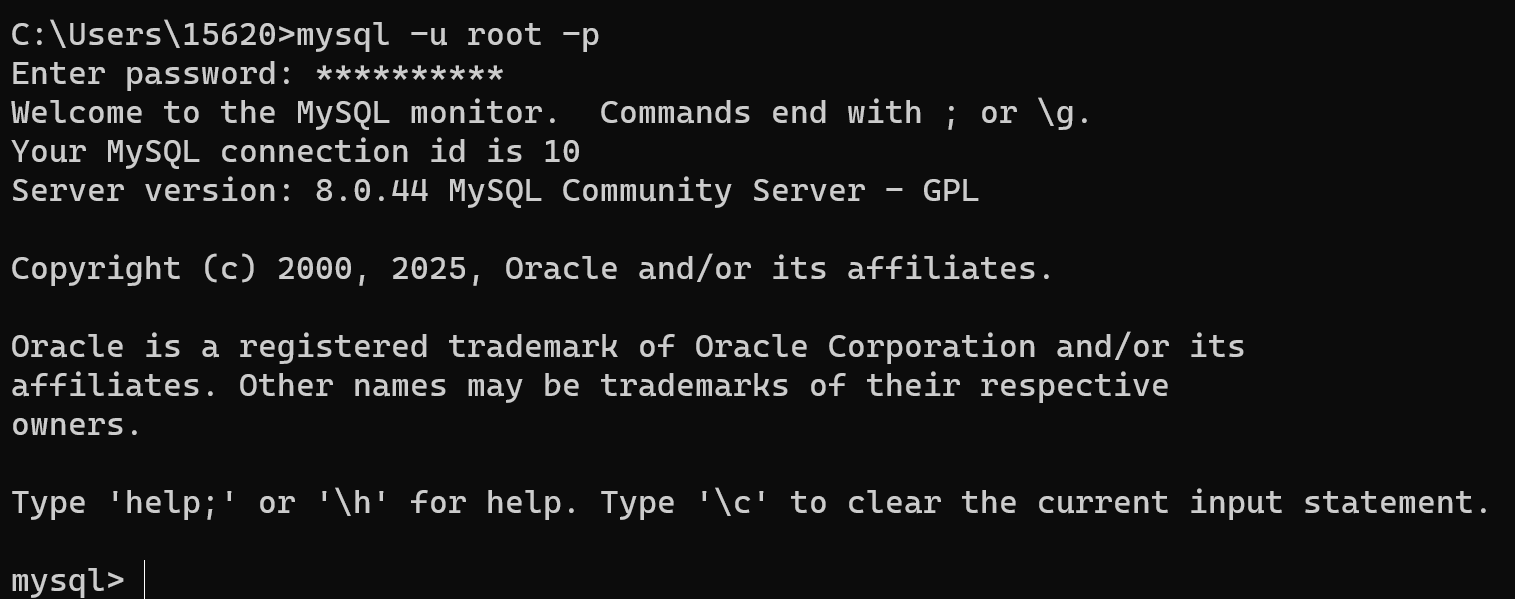
WIN+R打开cmd
输入该命令 mysql -u root -p,回车,输入密码,这样就成功登录了MySql
搜索,点击这个也可以