VMWare虚拟机安装ubuntu22教程(图文详解)
- 一、VMWare和ubuntu下载
-
- [1. ubuntu下载](#1. ubuntu下载)
- [2. VMWare下载与安装](#2. VMWare下载与安装)
- 二、VMWare安装ubuntu
-
- [1. 安装教程](#1. 安装教程)
- 2.更改ubuntu软件源
- [3. 虚拟机终端复制粘贴](#3. 虚拟机终端复制粘贴)
- [4. 创建root用户](#4. 创建root用户)
一、VMWare和ubuntu下载
1. ubuntu下载
下载网址: ubuntu下载网址
选择LTS长期支持版本,选择desktop,点击download,等待下载
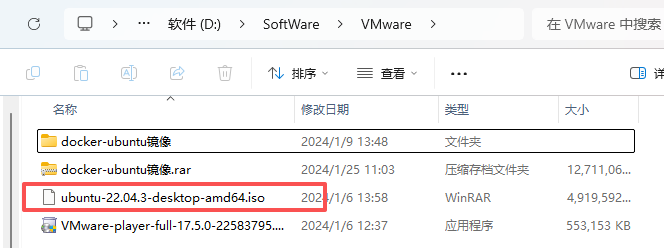
下载完成放置到某个文件夹保存,后面会用到
2. VMWare下载与安装
下载网址:vmware player下载网址
下载完成按以下步骤安装
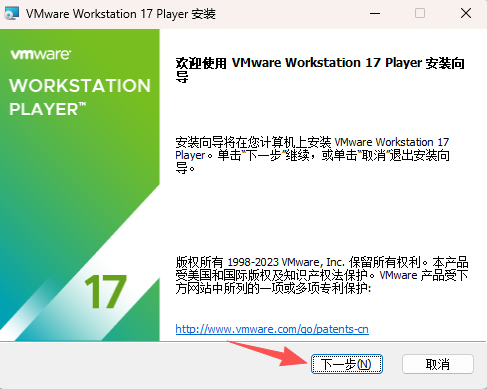
- 点击下一步
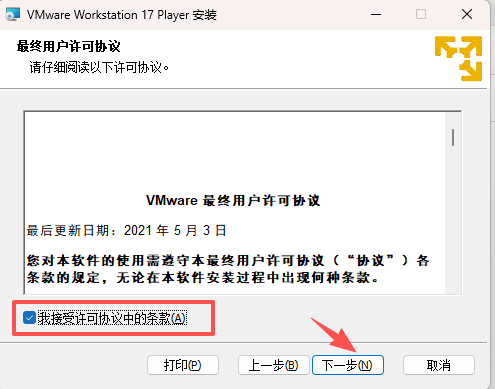
- 勾选接受,点击下一步
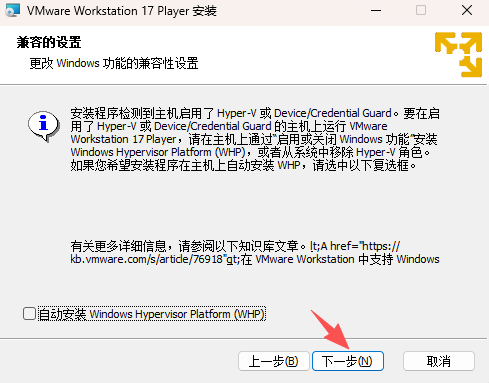
- 可以按情况勾选,然后点击下一步(启用 WHP 可以提高虚拟化性能,并使虚拟机能够使用硬件加速功能,如果系统支持 WHP,并且你希望获得最佳性能和兼容性,建议勾选此选项进行安装,如果你只打算使用 VMware Workstation 基本功能,或者在特定情况下,可以选择不勾选此选项)
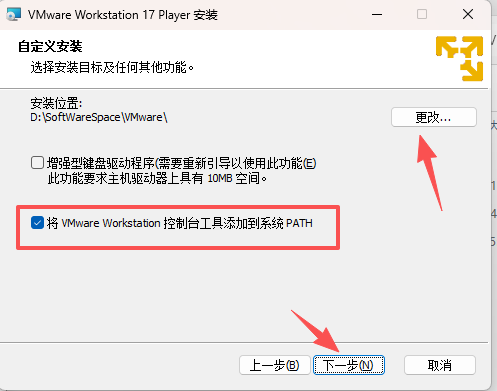
- 按需求更改安装位置,勾选添加到系统PATH,点击下一步
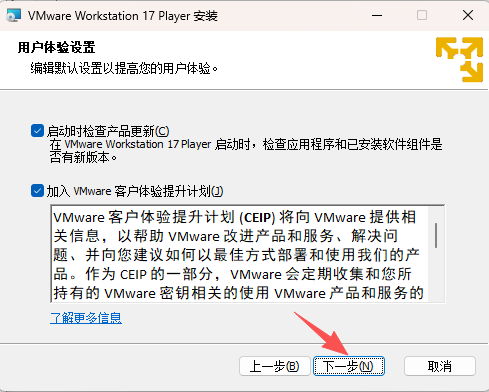
- 点击下一步
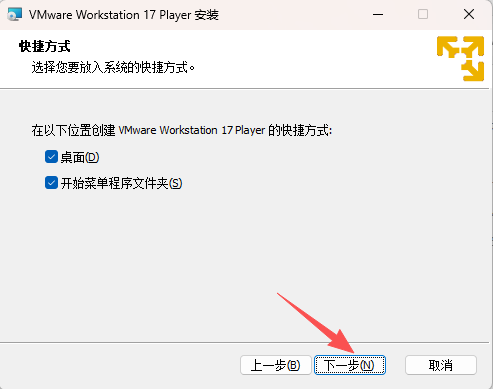
- 点击安装
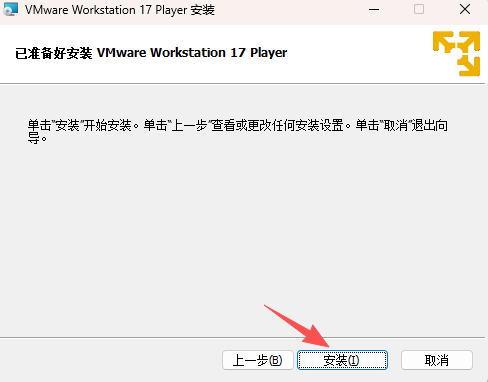
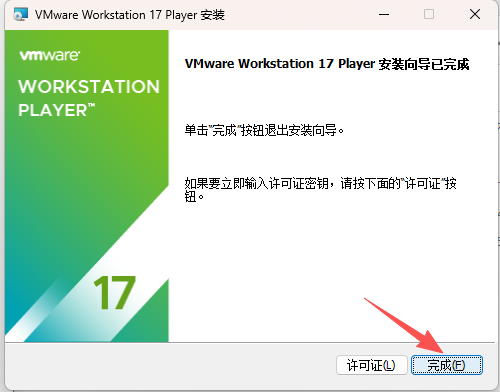
二、VMWare安装ubuntu
1. 安装教程
- 双击打开安装好的vmware
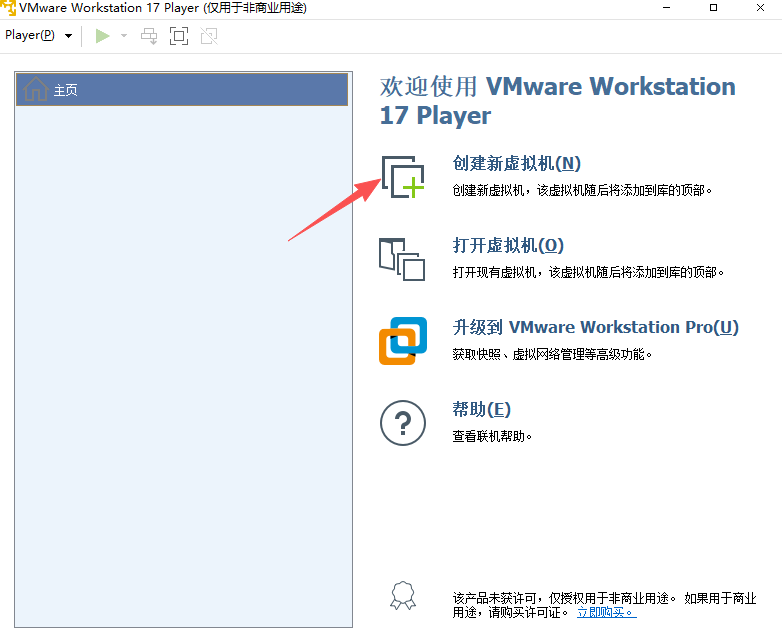
- 点击创建新虚拟机
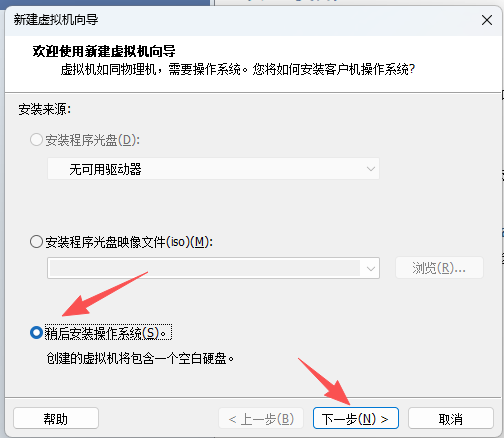
- 选择稍后安装操作系统 ,点击下一步
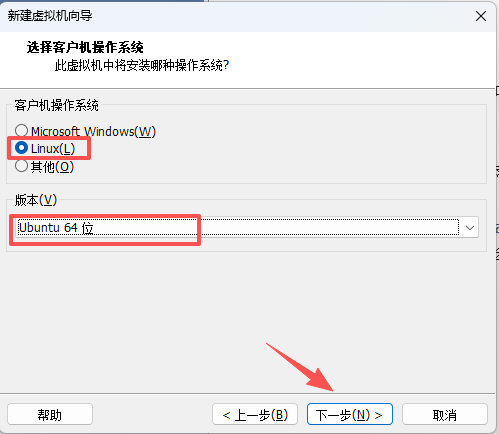
- 选择linux操作系统,ubuntu64位,点击下一步
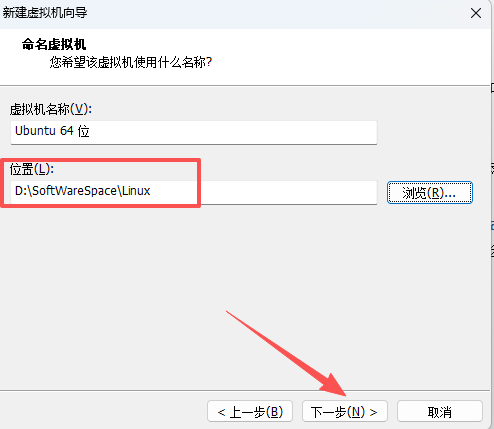
- 自行选择系统存储位置,点击下一步
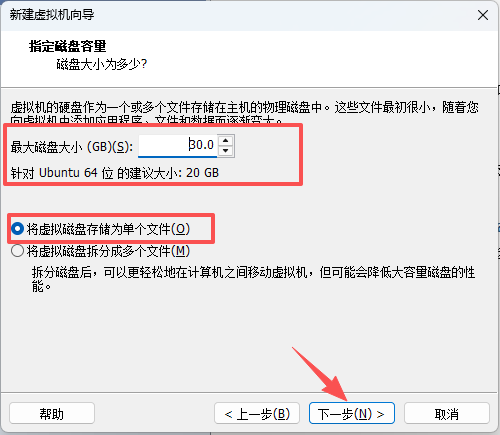
- 根据需求选择最大磁盘大小,选择存储为单个文件,点击下一步
- 点击自定义硬件
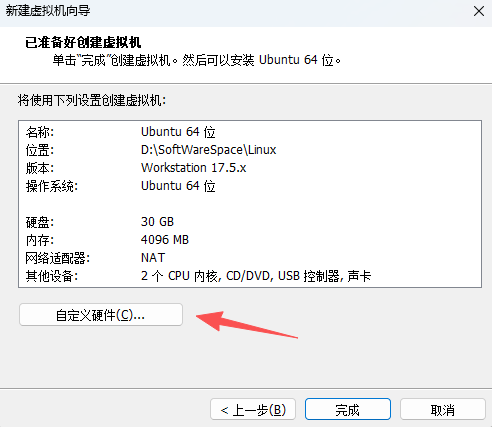
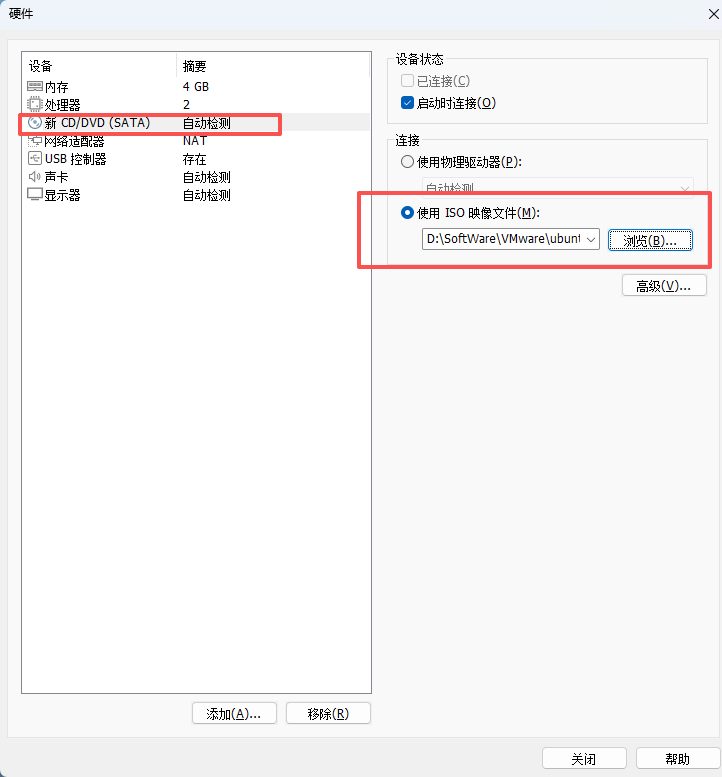
- 选择之前下载好的ubuntu映像文件,然后点击关闭,再点击完成
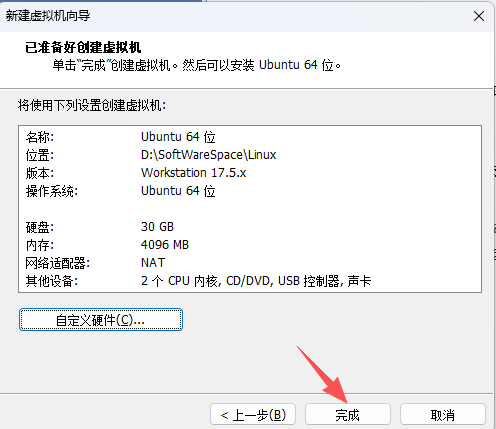
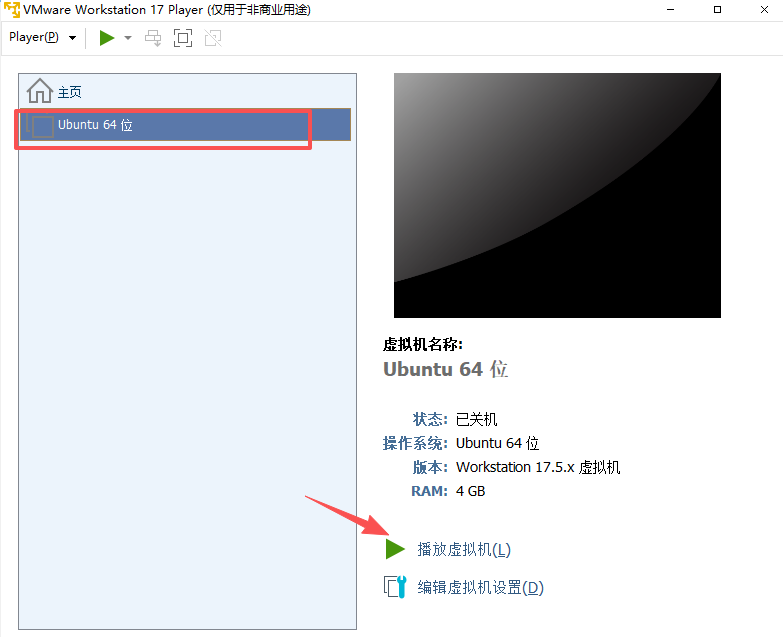
- 选择刚刚创建好的虚拟机,点击播放虚拟机
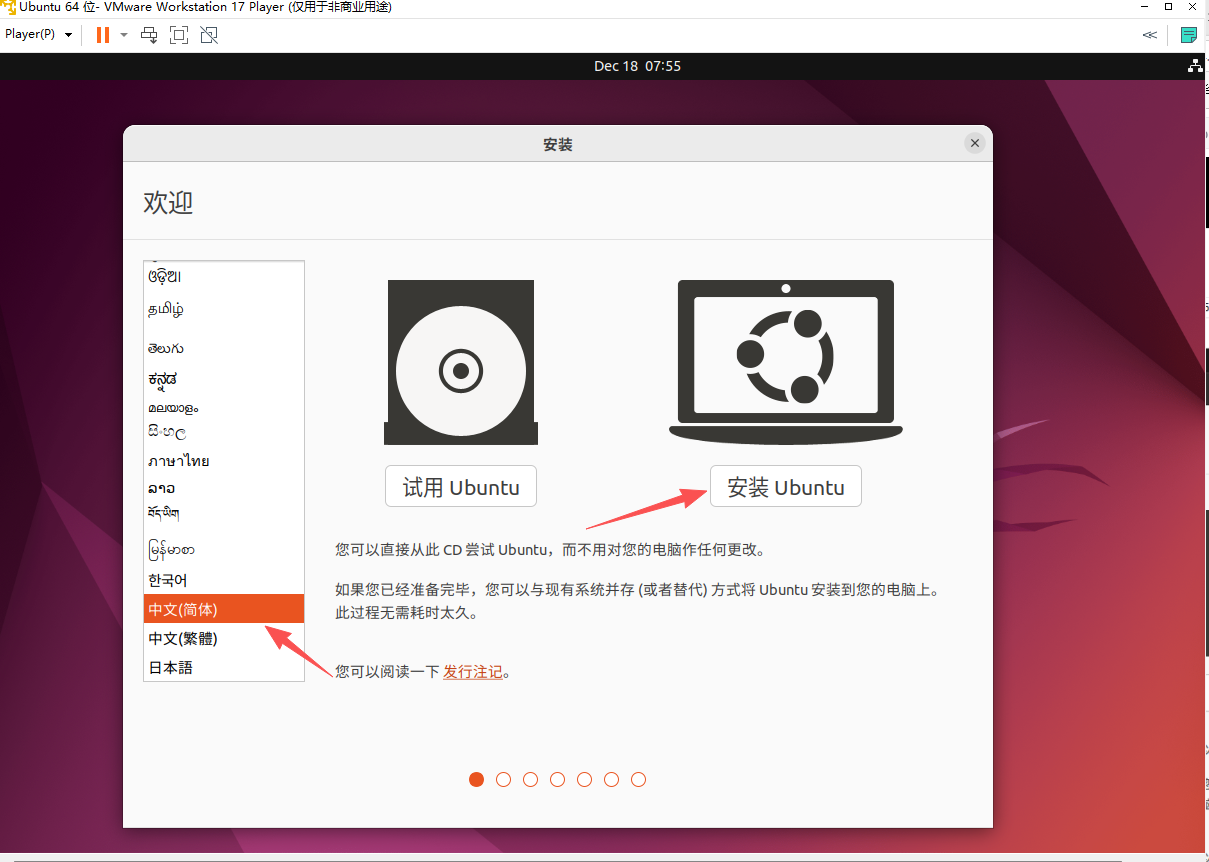
- 进入虚拟机后,选择中文简体,安装ubuntu
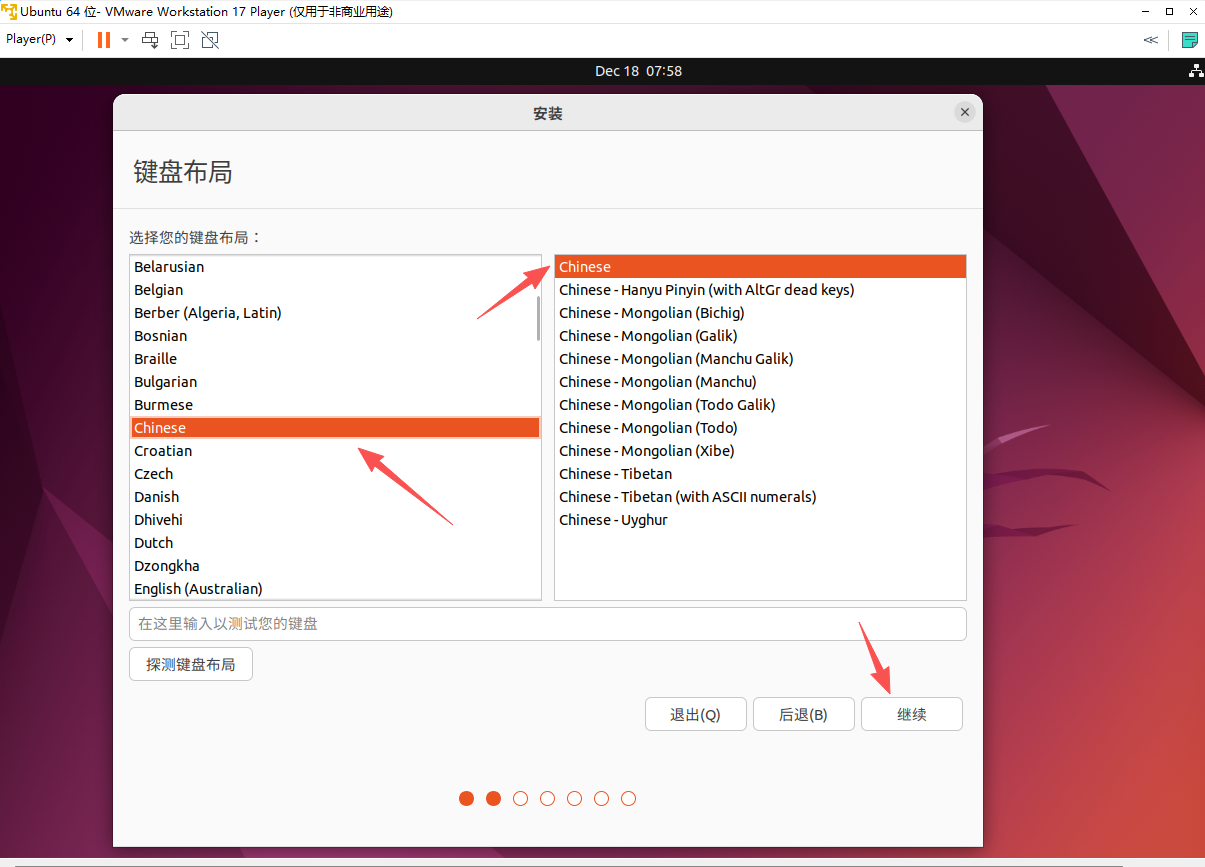
- 选择chinese,点击继续
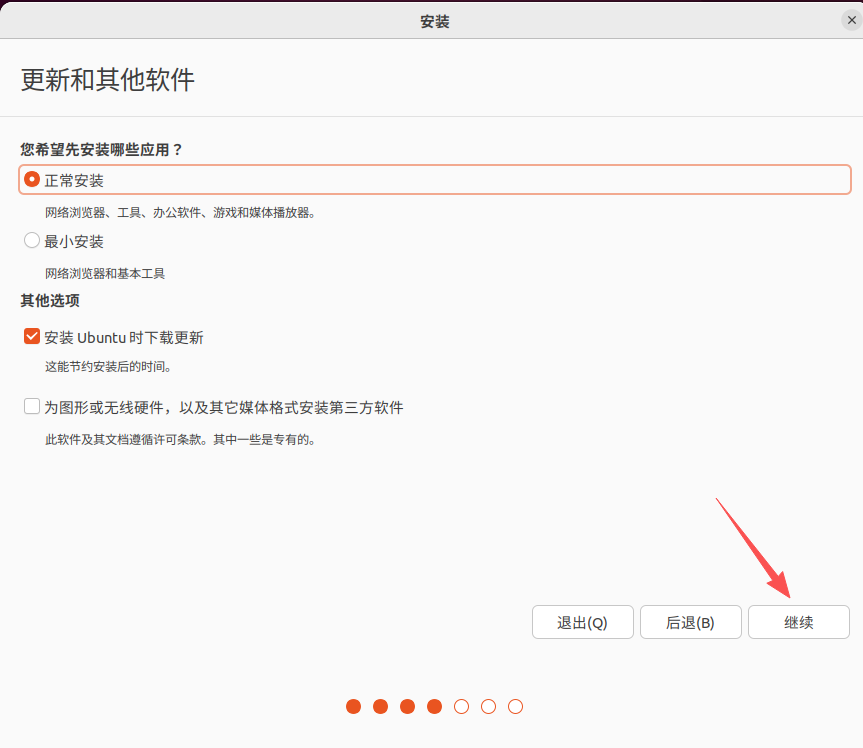
- 点击继续
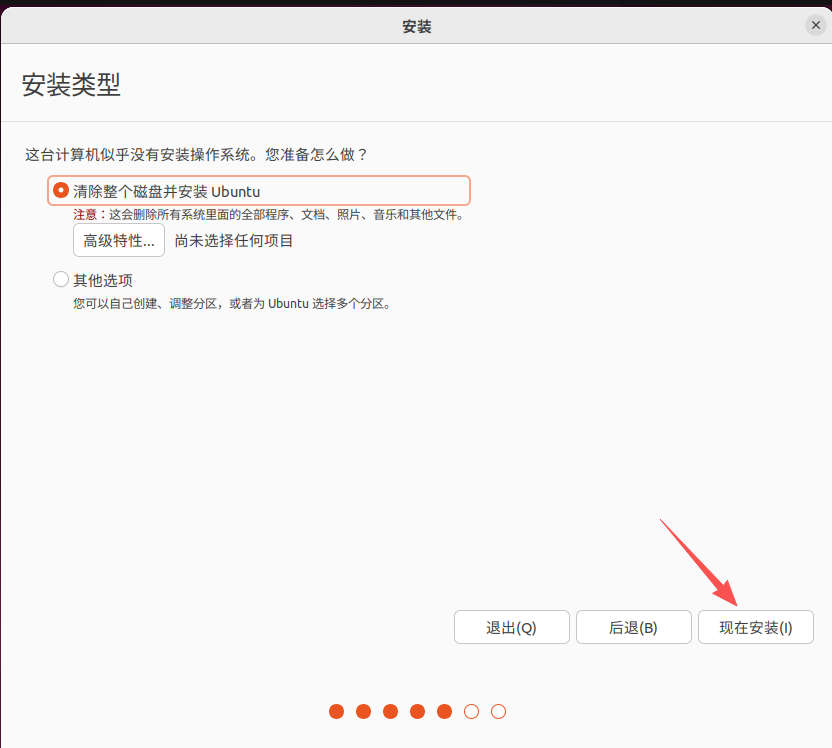
- 点击现在安装
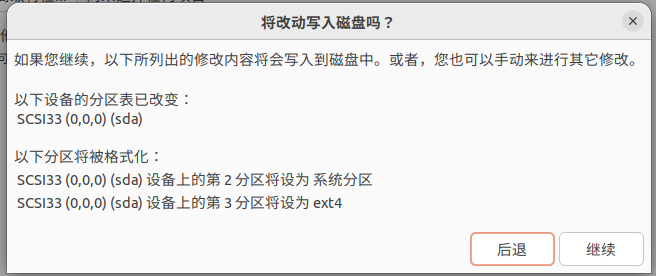
- 点击继续
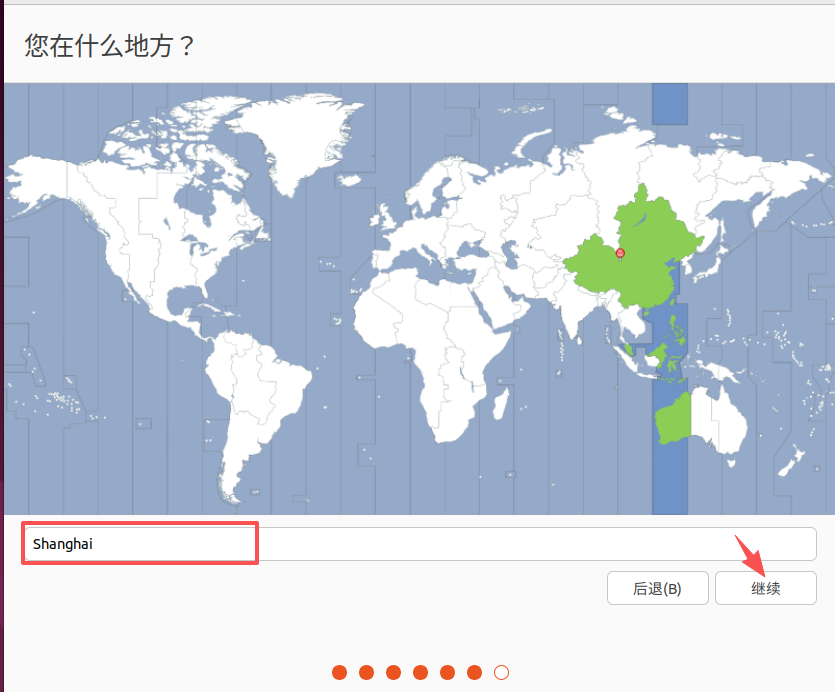
- 选择中国所在的地区,点击继续
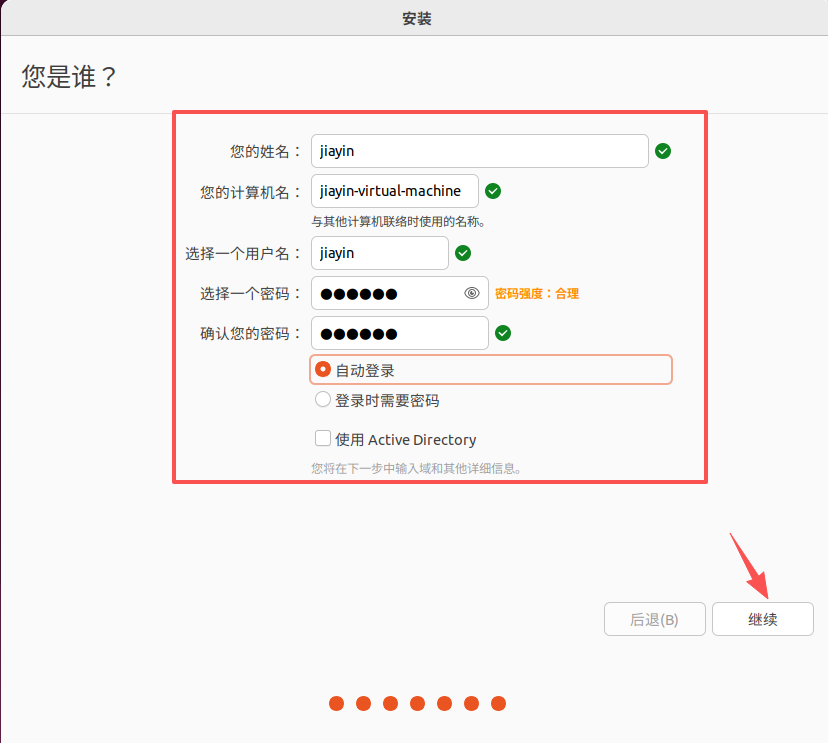
- 自行填写信息,点击继续
等待安装
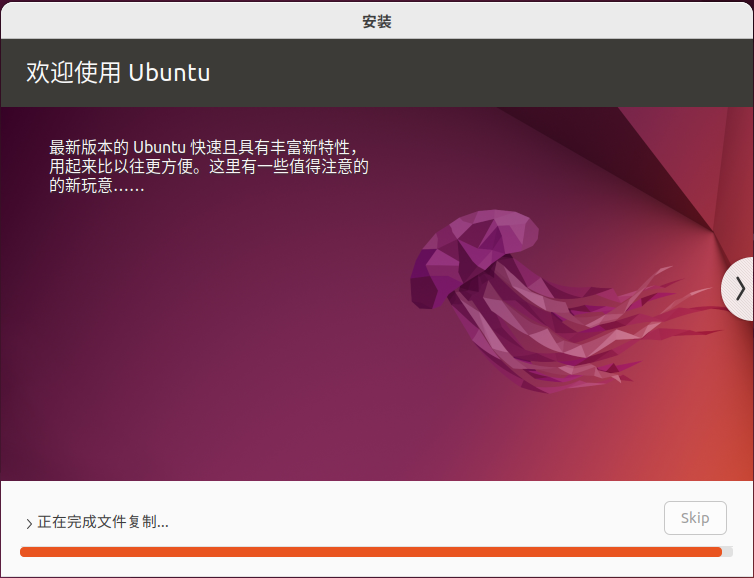
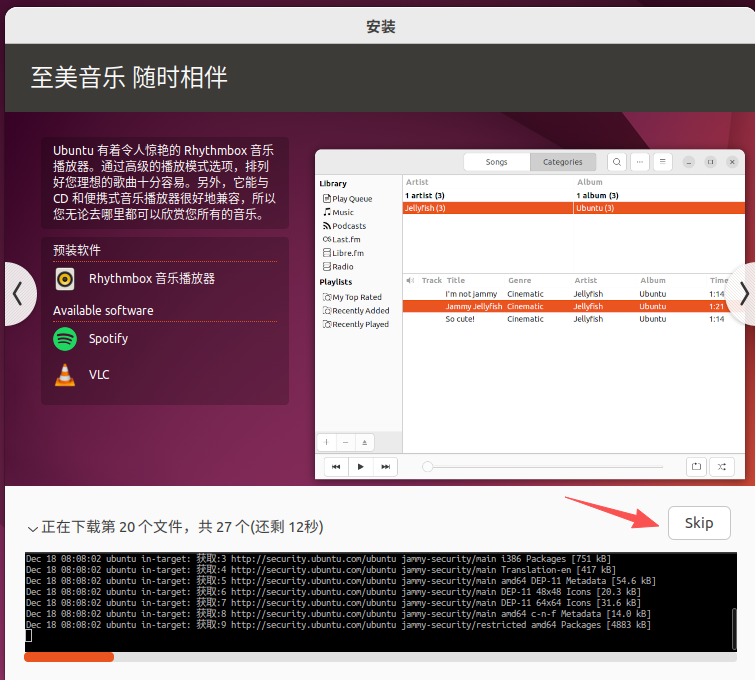
下载时间较长,可以点击Skip,然后继续等待一段时间
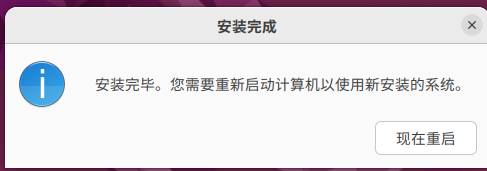
安装完成,会提示你重启计算机,点击现在重启
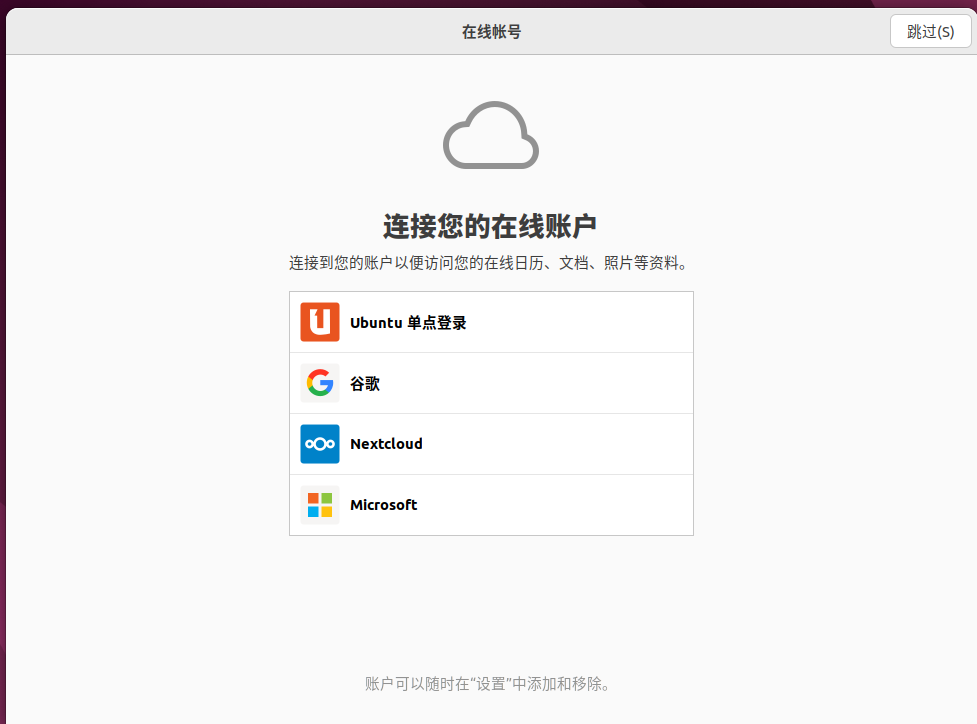
显示如下页面,说明安装完成
2.更改ubuntu软件源
- 点击打开软件和更新
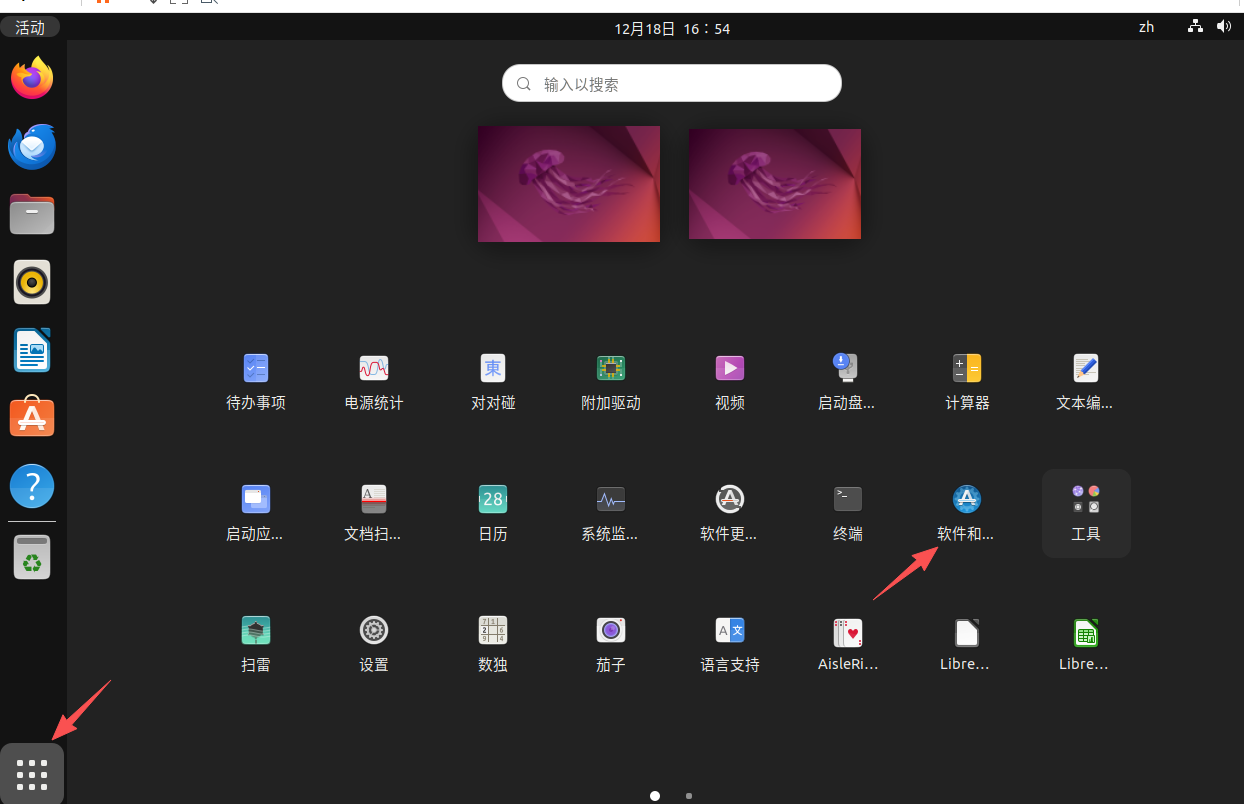
- 按下图步骤修改
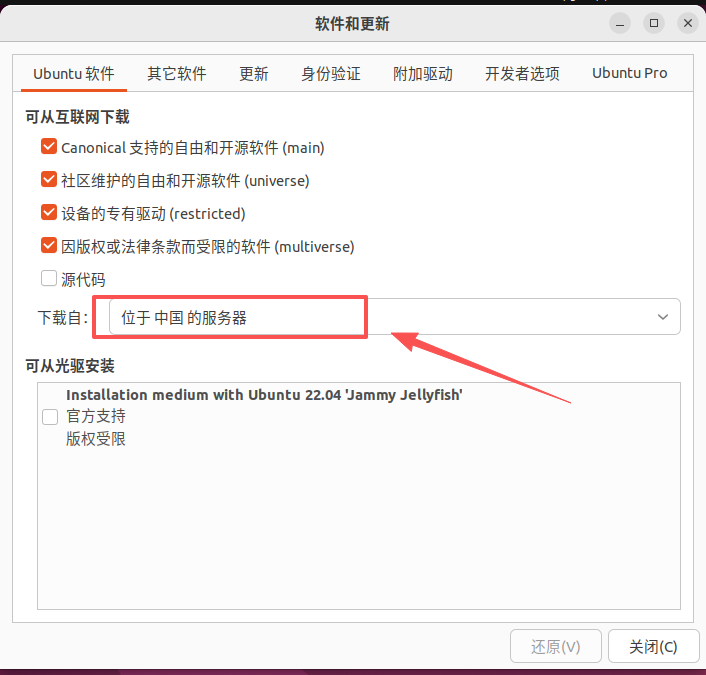
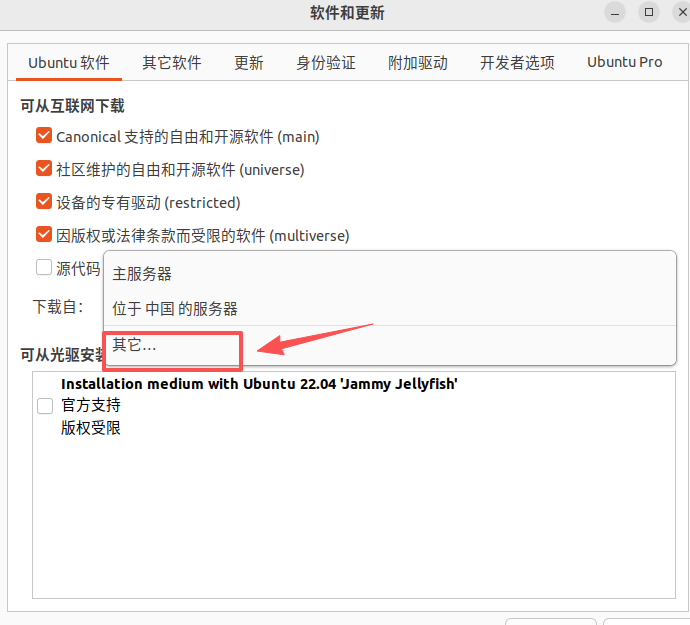
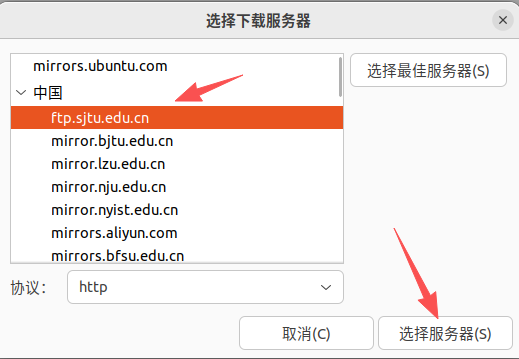
- 然后点击关闭
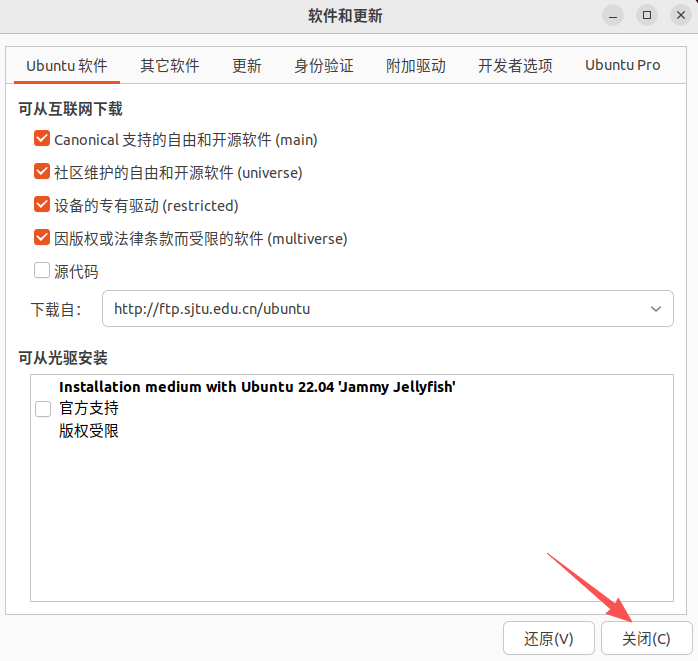
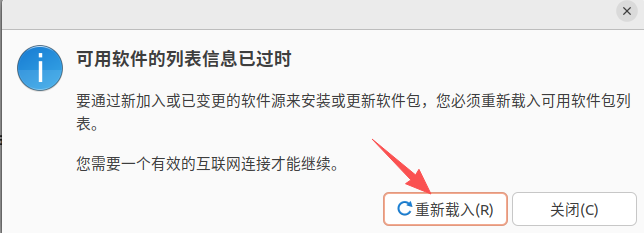
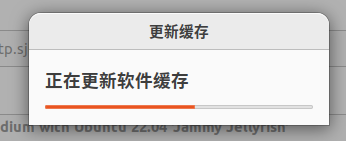
- 点击重新载入,等待更新完成,之后有软件更新点击更新即可
3. 虚拟机终端复制粘贴
快捷键:
powershell
复制:ctrl+insert
粘贴:shift+insert
4. 创建root用户
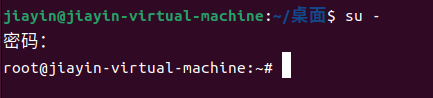
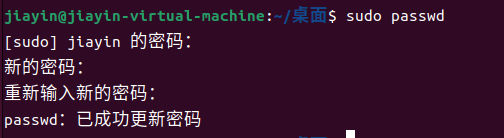
输入sudo passwd,然后输入当前用户密码,根据提示设置root密码
切换用户指令
powershell
# 切换到root用户
su -
# 或者
su - root
# 切换回jiayin账户
su - jiayin
# 或者
su jiayin