接触前端的第一天,你可能就会查看该面板了,但你知道其他的用法功能吗?
引言
作为前端开发者,Elements 面板是我们日常工作中使用最频繁的工具之一。然而,大多数开发者仅停留在基础的 DOM 查看和样式修改层面,未能充分发挥其强大的高级功能。本文将带你深入探索 Elements 面板的高级特性,从 DOM 结构调试到样式优化,从布局分析到性能调优,全方位提升你的调试效率和问题解决能力。
一、Elements 面板架构与工作原理
1.1 面板底层机制
Elements 面板并非简单地展示 DOM 树,它背后有着复杂的实现机制:
markdown
┌─────────────────────────────────────────────────────────┐
│                     Chrome 渲染引擎                      │
├───────────┬─────────────────────────────────────────────┤
│ DOM 树    │ 样式计算树 (Style Calculation Tree)          │
└────┬──────┴────────────────┬────────────────────────────┤
     │                       │                            │
     ▼                       ▼                            │
┌────────────────┐ ┌─────────────────────┐                │
│ DOM 节点操作    │ │ 样式规则匹配与计算   │                │
└────┬───────────┘ └────────┬────────────┘                │
     │                      │                             │
     └─────────────┬────────┘                             │
                   ▼                                      │
┌─────────────────────────────────────────────────────────┐
│                 Elements 面板界面                        │
├─────────────────────────────────────────────────────────┤
│ 左侧:DOM 树结构  ┃ 右侧:样式、布局、事件、断点面板        │
└─────────────────────────────────────────────────────────┘关键机制:
- Elements 面板实时同步渲染引擎的 DOM 树和样式计算结果
- 所有操作都是双向的:修改面板内容会同步到页面,页面变化也会实时反映到面板
- 样式计算基于 CSSOM(CSS 对象模型)和 DOM 树的结合
1.2 性能影响分析
使用 Elements 面板时需要注意其对页面性能的影响:
- 频繁的样式修改会触发重排(Reflow)和重绘(Repaint)
- DOM 结构修改会影响页面的渲染流程
- 高级功能(如 DOM 断点)会增加 JavaScript 执行开销
优化建议:
javascript
// 批量修改 DOM 时,使用 DocumentFragment 减少重排
const fragment = document.createDocumentFragment();
for (let i = 0; i < 100; i++) {
    const div = document.createElement('div');
    div.textContent = `Item ${i}`;
    fragment.appendChild(div);
}
document.body.appendChild(fragment);
二、DOM 高级操作与调试技巧
2.1 DOM 树的高级导航
2.1.1 搜索与过滤高级技巧
javascript
// CSS 选择器搜索
#app > .container .item

// XPath 搜索
//div[@class='container']//span[text()='Hello']

// 文本内容搜索
:contains("Error")
高级搜索功能:
- 使用
Ctrl + F打开搜索框,支持正则表达式 - 搜索结果高亮显示,可使用上下箭头导航
- 支持多种搜索类型:CSS 选择器、XPath、文本内容
鄙人喜欢使用 css 选择器、文本内容去搜(简单、快捷)
2.1.2 DOM 节点映射与定位
javascript
// 在 Console 中直接引用 Elements 面板选中的节点
$0 // 当前选中的节点
$1 // 上一个选中的节点
$2 // 上上一个选中的节点

// 使用 copy 命令复制节点
copy($0) // 复制节点的 HTML 结构
copy($0.outerHTML) // 复制包括节点本身的 HTML实用技巧:

- 在 Elements 面板中右键点击节点 → 选择 "Store as global variable",可将节点保存为全局变量
- 使用
inspect($0)命令在 Elements 面板中定位 Console 中的 DOM 节点
2.2 DOM 动态变化调试
2.2.1 DOM 断点深度解析
| 断点类型 | 触发条件 | 使用场景 |
|---|---|---|
| 子树修改 | 子节点添加、删除、修改 | 调试动态组件渲染、列表更新 |
| 属性修改 | 属性值变化 | 调试样式变化、状态更新 |
| 节点移除 | 节点被删除 | 调试组件卸载、动态清理 |
高级用法:
javascript
// 结合 Console API 调试 DOM 变化
const observer = new MutationObserver((mutations) => {
    mutations.forEach((mutation) => {
        console.log('DOM 变化类型:', mutation.type);
        console.log('变化的节点:', mutation.target);
    });
});

observer.observe(document.body, {
    childList: true,
    attributes: true,
    subtree: true
});
2.2.2 Mutation Observer 与 Elements 面板结合
- 在 Elements 面板中设置 DOM 断点
- 当断点触发时,在 Sources 面板中查看调用栈
- 结合 Mutation Observer API 追踪所有 DOM 变化
三、样式系统深度调试
3.1 样式优先级与继承机制
3.1.1 样式优先级计算
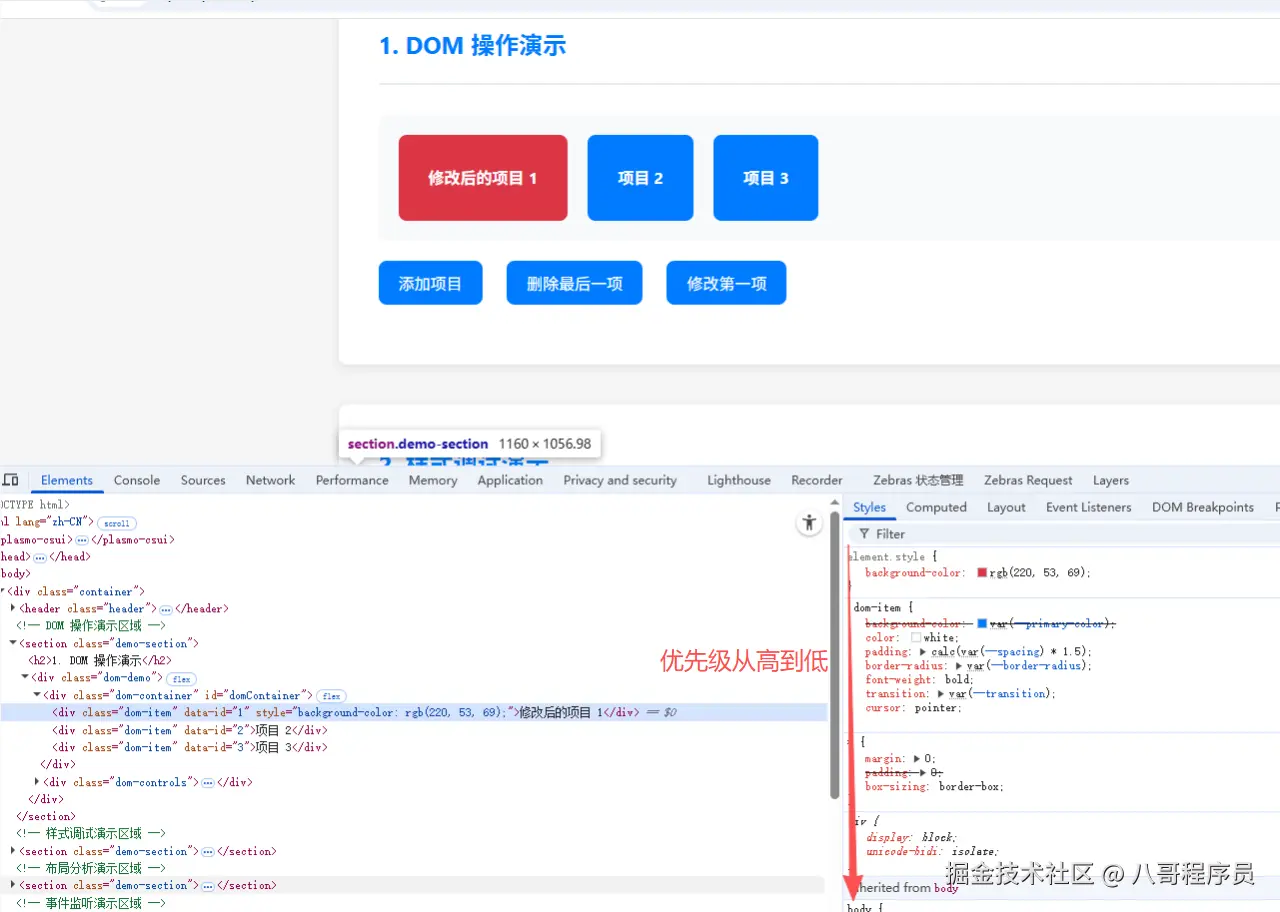
Elements 面板会自动计算样式优先级,显示为:
scss
内联样式 (1000) > ID 选择器 (100) > 类选择器 (10) > 标签选择器 (1)高级技巧:
- 在样式面板中,被覆盖的样式会显示为灰色并带有删除线
- 悬停在样式规则上,可查看该规则的具体优先级数值
- 使用
!important会将优先级提升到最高,但应尽量避免使用
3.1.2 CSS 变量与自定义属性高级调试
css
:root {
    --primary-color: #007bff;
    --secondary-color: #6c757d;
    --spacing-unit: 8px;
}

.card {
    background-color: var(--primary-color);
    padding: calc(var(--spacing-unit) * 2);
    border: 1px solid var(--secondary-color);
}调试技巧:

- 在 Elements 面板中,CSS 变量会显示为蓝色,可点击查看其定义
- 支持实时修改 CSS 变量,所有使用该变量的元素会立即更新
- 在 "计算样式" 面板中,可查看 CSS 变量的最终计算值
3.2 样式性能分析与优化
3.2.1 重排与重绘追踪
javascript
// 在 Console 中启用渲染性能指标
console.time('reflow');
// 执行可能触发重排的操作
document.querySelector('.card').style.width = '200px';
console.timeEnd('reflow');
Elements 面板辅助功能:

- 打开 "Rendering" 面板(Cmd + Shift + P → 搜索 "Rendering")
- 勾选 "Paint flashing":重绘区域会显示为绿色
- 勾选 "Layout Shift Regions":布局偏移区域会显示为蓝色
3.2.2 样式计算优化
css
/* 低效的选择器链 */
body > div.container > ul.list > li.item > a.link {
    color: #007bff;
}

/* 优化后的选择器 */
.item .link {
    color: #007bff;
}优化建议:
- 使用更简洁的选择器,减少样式计算时间
- 避免使用复杂的后代选择器和兄弟选择器
- 将常用样式提取为单独的类,提高复用性
四、布局系统深度分析
4.1 盒模型与定位机制
4.1.1 盒模型高级调试
css
.box {
    width: 200px;
    height: 100px;
    padding: 20px;
    border: 2px solid #007bff;
    margin: 10px;
    /* 盒模型计算方式 */
    box-sizing: border-box; /* 推荐 */
    /* box-sizing: content-box;  默认 */
}盒模型查看技巧:
- 在 Elements 面板的 "布局" 选项卡中查看盒模型可视化
- 支持切换
content-box和border-box模式 - 显示元素的实际占用空间(包括 margin)
4.1.2 定位与层叠上下文
css
.absolute-element {
    position: absolute;
    top: 0;
    left: 0;
    z-index: 10;
}

.relative-element {
    position: relative;
    z-index: 5;
}层叠上下文调试:
- 在 "Computed" 面板中查看元素的
z-index和层叠上下文 - 使用 "Layers" 面板(Cmd + Shift + P → 搜索 "Layers")查看元素的渲染层
- 分析元素的层叠顺序,解决层叠冲突问题
调试的时候主要关注以下信息
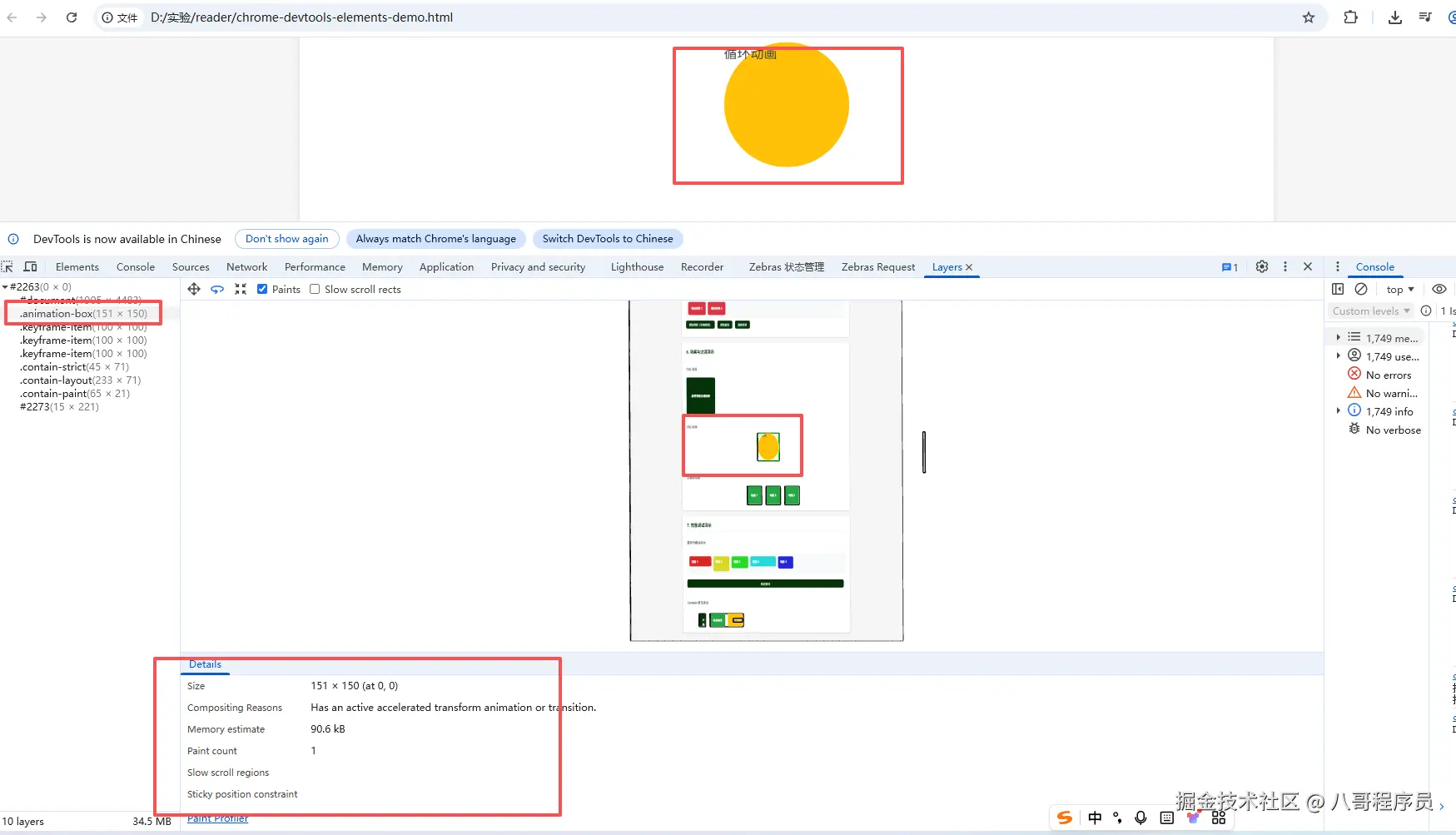
当前网页渲染的时候其实是分了多个图层的,请看下面的动画展示

可以明显的看到上下层级关系
4.2 Flexbox 与 Grid 布局高级调试
4.2.1 Flexbox 布局分析
css
.flex-container {
    display: flex;
    justify-content: space-between;
    align-items: center;
    flex-wrap: wrap;
    gap: 10px;
}

.flex-item {
    flex: 1 1 200px;
    min-width: 150px;
}
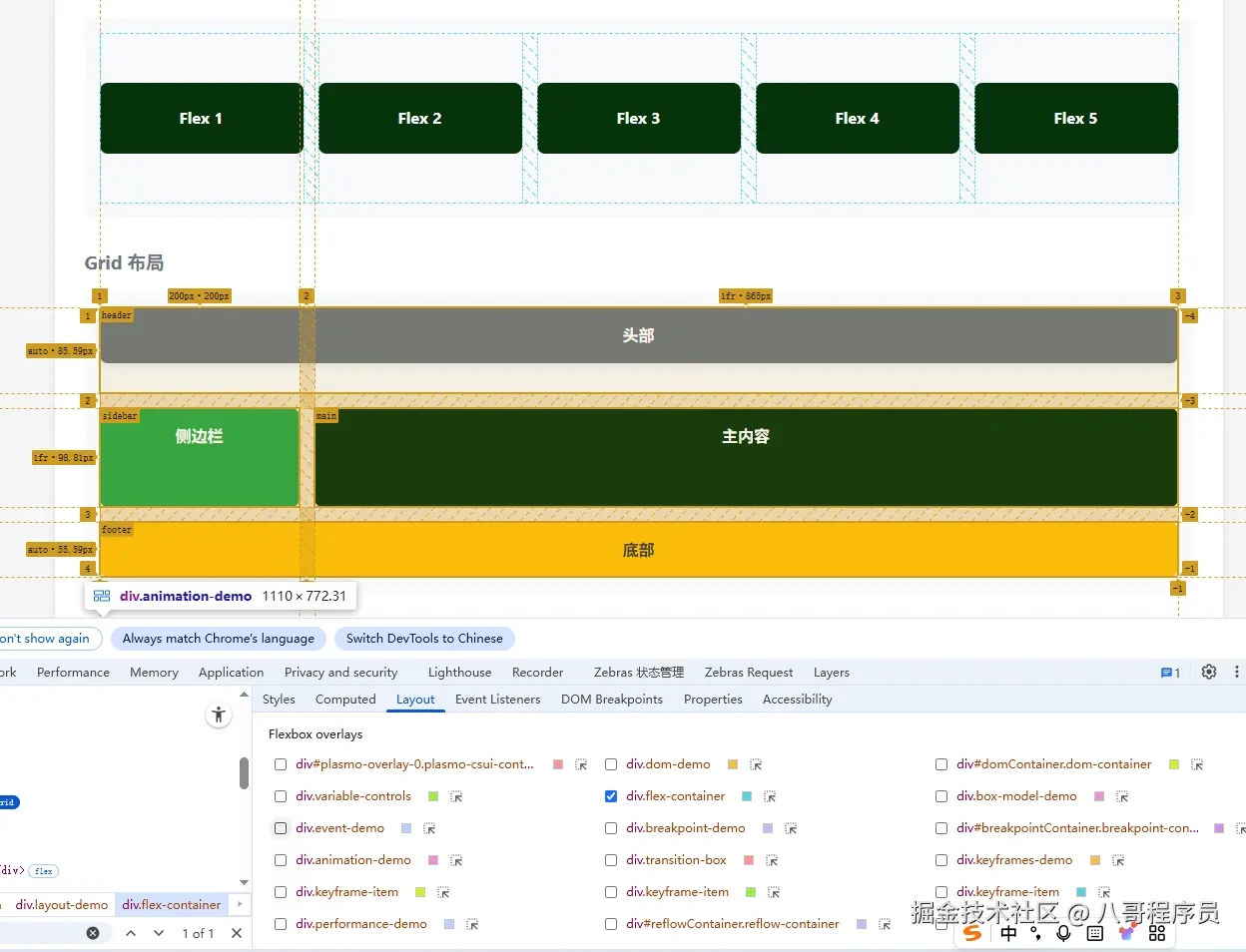
Flexbox 调试功能:
- 在 "Layout" 选项卡中勾选 "Flexbox",页面会显示弹性布局网格线
- 显示
justify-content、align-items等属性的可视化效果 - 实时调整 flex 属性,查看布局变化
4.2.2 Grid 布局分析
css
.grid-container {
    display: grid;
    grid-template-columns: repeat(3, 1fr);
    grid-template-rows: auto 1fr auto;
    grid-template-areas:
        "header header header"
        "main main sidebar"
        "footer footer footer";
    gap: 20px;
}

.header { grid-area: header; }
.main { grid-area: main; }
.sidebar { grid-area: sidebar; }
.footer { grid-area: footer; }
Grid 调试功能:
- 在 "Layout" 选项卡中勾选 "Grid",页面会显示网格线和区域
- 显示网格线编号和轨道大小
- 支持实时修改网格属性,查看布局变化
五、事件系统与交互调试
5.1 事件监听器深度分析
5.1.1 事件捕获与冒泡机制
javascript
const button = document.querySelector('.btn');

// 捕获阶段触发
button.addEventListener('click', () => {
    console.log('捕获阶段');
}, true);

// 冒泡阶段触发
button.addEventListener('click', () => {
    console.log('冒泡阶段');
}, false);事件监听器查看技巧:
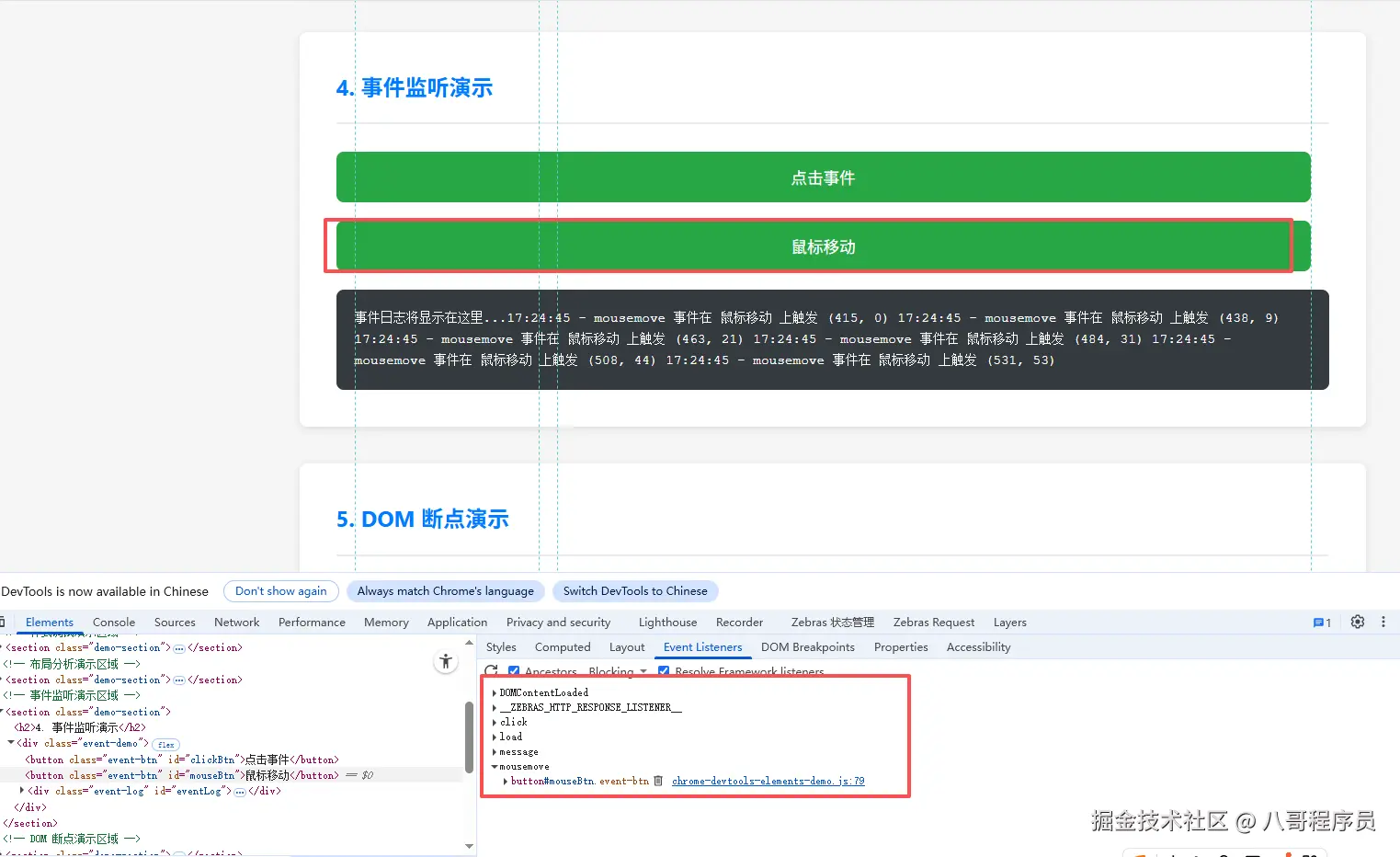
- 在 "Event Listeners" 选项卡中查看元素的所有事件监听器
- 显示事件类型、处理函数、捕获/冒泡阶段
- 支持过滤特定类型的事件
5.1.2 事件委托与性能优化
javascript
// 低效:为每个元素添加事件监听器
const items = document.querySelectorAll('.item');
items.forEach(item => {
    item.addEventListener('click', () => {
        console.log('Item clicked');
    });
});

// 高效:使用事件委托
const container = document.querySelector('.container');
container.addEventListener('click', (e) => {
    if (e.target.classList.contains('item')) {
        console.log('Item clicked');
    }
});调试建议:
- 使用 Elements 面板查看事件监听器的数量和分布
- 识别不必要的事件监听器,进行清理
- 使用事件委托减少事件监听器数量
5.2 交互状态与动画调试
5.2.1 伪类状态调试
css
.button {
    padding: 10px 20px;
    background-color: #007bff;
    color: white;
    transition: all 0.3s ease;
}

.button:hover {
    background-color: #0056b3;
    transform: translateY(-2px);
}

.button:active {
    transform: translateY(0);
}伪类调试技巧:
- 在 Elements 面板中右键点击元素 → 选择 "Force State",可强制激活伪类状态
- 支持
:hover、:active、:focus、:visited等伪类 - 实时查看伪类状态下的样式变化

这个调试技巧很实用,不知道的话,你调试hover,active样式的时候很抓狂!怎么样,收下吧!
5.2.2 CSS 动画与过渡调试
css
@keyframes slideIn {
    from {
        transform: translateX(-100%);
        opacity: 0;
    }
    to {
        transform: translateX(0);
        opacity: 1;
    }
}

.animated-element {
    animation: slideIn 0.5s ease-out;
}动画调试功能:
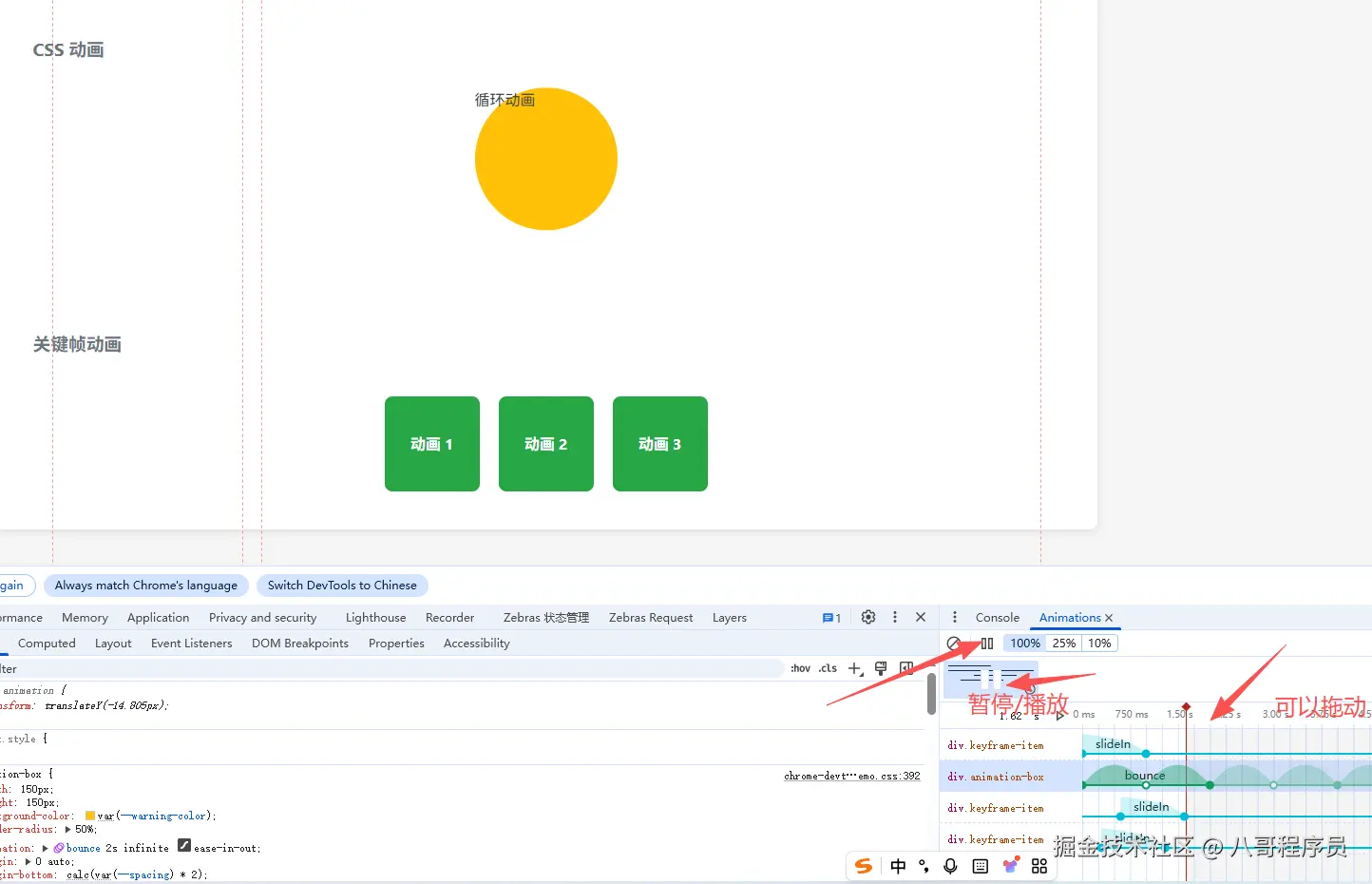
- 在 "Styles" 面板中查看动画属性和关键帧
- 使用 "Animations" 面板(Cmd + Shift + P → 搜索 "Animations")分析动画
- 支持暂停、重播、调整动画速度等操作
六、Elements 面板性能优化
6.1 面板使用性能最佳实践
- 减少不必要的实时编辑:批量修改样式,减少重排重绘次数
- 关闭不需要的面板:只打开当前需要的面板,减少内存占用
- 合理使用断点:避免在高频变化的 DOM 节点上设置断点
- 定期清理全局变量:避免在 Console 中创建过多全局变量
6.2 Elements 面板与其他面板协同工作
markdown
┌─────────────────────────────────────────────────────────┐
│                     Elements 面板                       │
└───────────────┬─────────────────────────────────────────┘
                │
┌───────────────┼─────────────────────────────────────────┐
│  性能分析     │  Sources 面板:调试 DOM 断点              │
│  性能面板:追踪重排重绘时间                               │
├───────────────┼─────────────────────────────────────────┤
│  内存分析     │  Memory 面板:检测 DOM 内存泄漏           │
├───────────────┼─────────────────────────────────────────┤
│  网络分析     │  Network 面板:分析样式资源加载            │
└───────────────┴─────────────────────────────────────────┘协同工作流程:
- 在 Elements 面板中定位问题节点
- 使用 Performance 面板分析渲染性能
- 在 Sources 面板中调试相关代码
- 使用 Memory 面板检测内存泄漏
七、高级案例分析与实战
7.1 复杂布局问题调试
问题:响应式布局在某些设备上出现元素重叠
解决方案:
-
定位问题:
- 使用 Elements 面板的设备工具栏切换到问题设备视图
- 选中重叠的元素,查看其盒模型和定位属性
- 分析元素的
z-index和层叠上下文
-
调试过程:
css/* 问题代码 */ .sidebar { width: 300px; position: absolute; right: 0; } .main-content { width: 100%; padding-right: 300px; } /* 修复代码 */ .container { display: flex; flex-wrap: wrap; } .sidebar { flex: 0 0 300px; max-width: 100%; } .main-content { flex: 1; min-width: 0; } -
验证修复:
- 使用 Elements 面板实时修改样式,验证修复效果
- 切换不同设备视图,确保布局在所有设备上正常
- 使用 "Layout Shift Regions" 检查是否存在布局偏移
7.2 样式冲突问题解决
问题:第三方库样式与自定义样式冲突
解决方案:
-
定位冲突:
- 在 Elements 面板中查看元素的样式规则,识别冲突的样式
- 查看样式来源,确定是第三方库还是自定义样式
- 分析样式优先级,确定冲突原因
-
解决冲突:
css/* 使用 CSS 变量隔离样式 */ :root { --primary-color: #007bff; --secondary-color: #6c757d; } /* 使用更具体的选择器 */ .app-container .button { background-color: var(--primary-color); /* 覆盖第三方库样式 */ } /* 使用 !important(谨慎使用) */ .critical-button { background-color: #dc3545 !important; } -
预防冲突:
- 使用 CSS 变量和命名空间隔离样式
- 采用 BEM 等命名规范
- 使用 CSS Modules 或 CSS-in-JS 方案
八、总结与进阶建议
Chrome DevTools Elements 面板是前端开发者的瑞士军刀,从基础的 DOM 查看和样式修改到高级的布局分析和性能调试,它提供了全方位的功能支持。作为前端开发者,我们应该:
- 深入理解底层机制:了解 DOM 树、样式计算、布局渲染的工作原理
- 掌握高级调试技巧:熟练使用 DOM 断点、事件监听器、布局分析等高级功能
- 注重性能优化:在调试过程中关注性能影响,优化调试效率
- 结合其他面板:与 Performance、Memory、Sources 等面板协同工作
- 持续学习和探索:Chrome DevTools 不断更新,保持对新功能的关注
进阶学习资源
感谢阅读!如果您有任何问题或建议,欢迎在评论区留言讨论。 如果你觉得本文对你有帮助,欢迎点赞、收藏、分享,也欢迎关注我,获取更多前端技术干货!