一、设计背景与目标
在数据处理和展示的场景中,用户常常需要根据自身需求调整表格列的显示顺序,以更便捷地查看和分析数据。本次设计利用 Axure 工具,打造一个遵循 Element UI 风格的表格,实现拖动列来调整数据列位置的功能,提升用户操作的灵活性和体验感。
二、设计思路
- 风格借鉴:深入研究 Element UI 的表格设计规范,包括颜色搭配、字体选择、边框样式等,确保设计的表格在视觉上与 Element UI 风格保持一致。
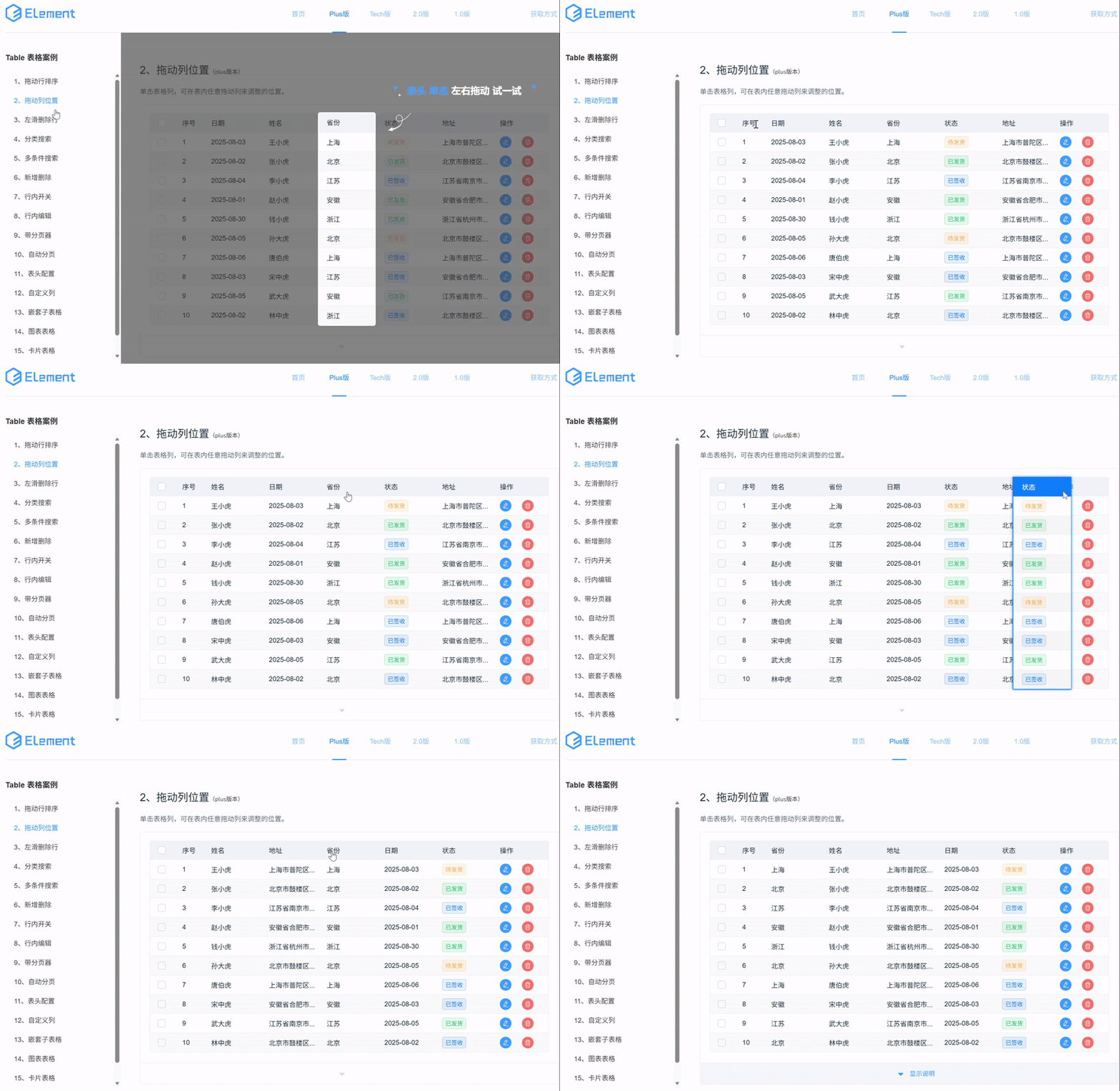
- 交互逻辑:为表格列添加拖动交互事件,使用户能够通过单击并拖动列标题来改变列的位置。在拖动过程中,提供清晰的视觉反馈,如列标题的样式变化,帮助用户直观地了解操作结果。
- 布局结构:构建合理的表格布局,确保列在移动过程中,表格的整体结构保持稳定,数据对齐整齐。
三、详细设计过程
(一)搭建表格框架
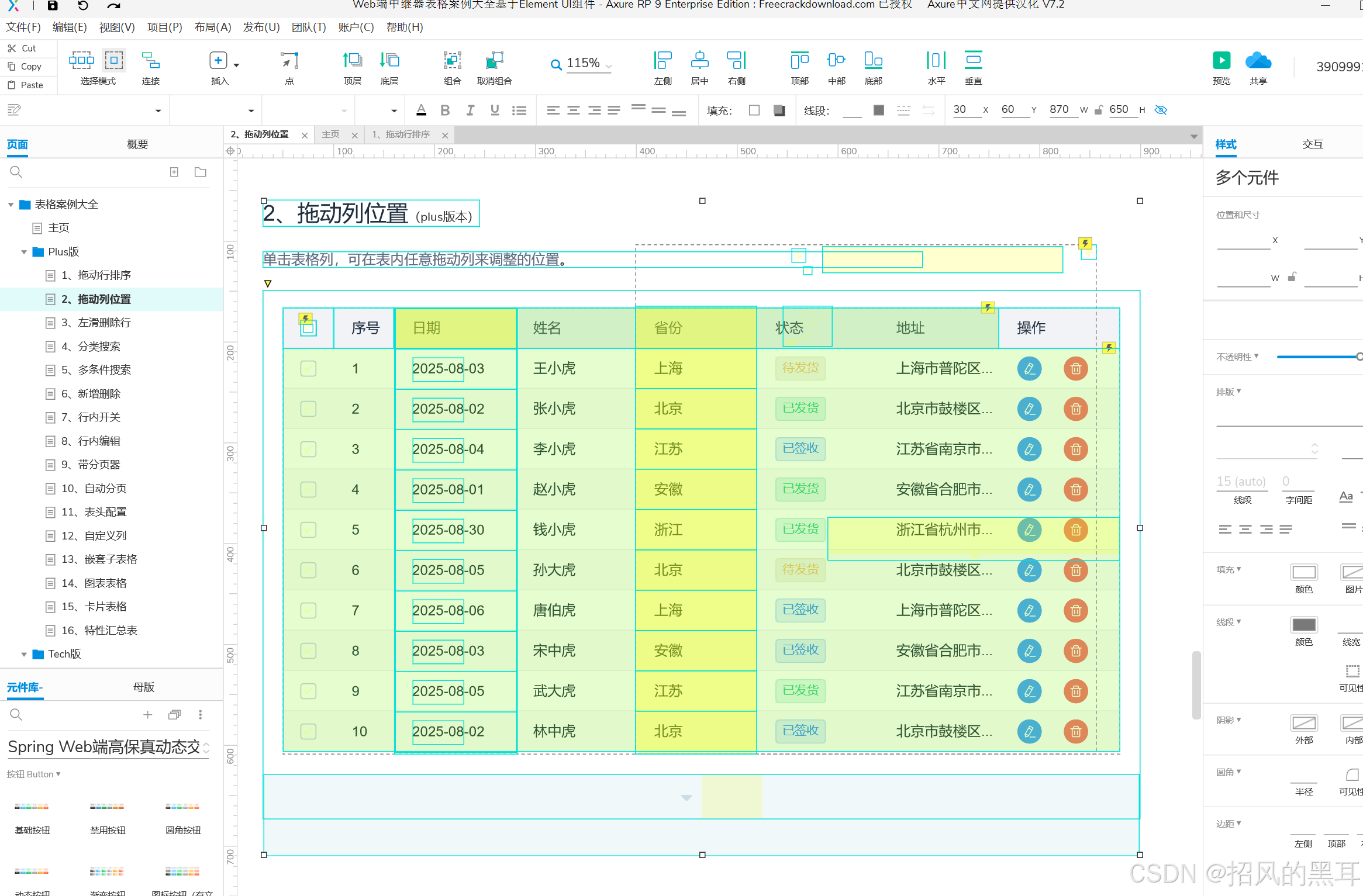
- 在 Axure 中,使用矩形工具创建表格的表头和表体区域。表头部分用于放置列标题,表体部分用于展示具体的数据行。
- 参照 Element UI 的样式,设置表头的背景颜色为浅灰色(如 #F2F6FC),字体加粗,以突出显示列标题。为表体设置白色背景,保证数据的清晰可读性。
(二)填充列标题和数据
- 在表头区域输入列标题,如"序号""日期""姓名""省份""状态""地址""操作"等。
- 在表体区域填充示例数据,每一行对应一条记录,确保数据与列标题对应。
(三)实现拖动列功能
- 将每个列标题转换为动态面板,以便为其添加交互事件。
- 为动态面板添加"拖动时"事件。在事件处理逻辑中,通过判断拖动的起始列和目标列的位置,使用"移动"动作将拖动的列移动到新的位置,同时调整其他列的位置,保持表格布局的完整性。
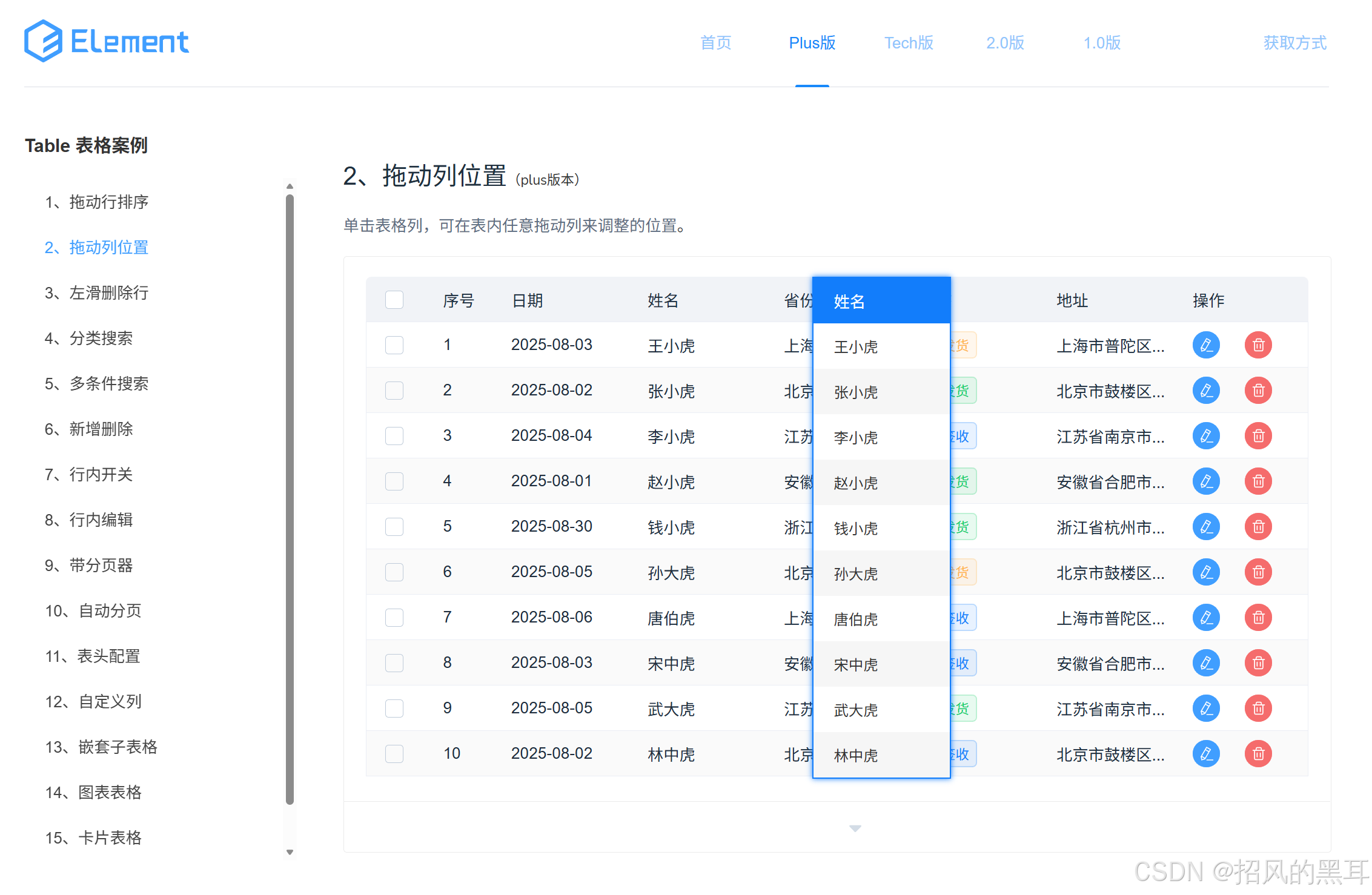
- 为了增强用户体验,在拖动过程中,改变被拖动列标题的样式,例如添加阴影效果或改变背景颜色,让用户清晰地看到正在拖动的列。
(四)应用 Element UI 风格样式
- 颜色:采用 Element UI 的色彩体系,如使用特定颜色表示不同状态(如"待发货"用橙色标签,"已发货"和"已签收"用绿色标签)。
- 字体:选择符合 Element UI 风格的字体,设置合适的字号和行高,确保文字清晰易读。
- 边框:为表格添加细边框,增强表格的视觉层次感。
- 图标:在操作列中,使用 Element UI 风格的图标,如编辑和删除图标,提升整体视觉一致性。
四、原型展示与交互说明
- 初始状态:表格以默认的列顺序展示数据,各列标题清晰可见,数据排列整齐。
- 拖动操作:用户单击某一列标题并左右拖动,在拖动过程中,该列标题会跟随鼠标移动,同时其他列会相应调整位置,表格整体布局实时更新。
- 调整完成:当用户释放鼠标时,列的位置固定,表格数据按照新的列顺序展示,用户可以方便地查看调整后的数据布局。
五、总结
通过在 Axure 中遵循 Element UI 风格设计并实现拖动列调整位置的表格,为用户提供了更加灵活和个性化的数据查看方式。该设计不仅在视觉上保持了与 Element UI 的一致性,还通过交互设计提升了用户的操作体验。在实际应用中,可根据具体需求进一步优化和扩展该表格的功能,以满足不同场景下的使用要求。