Axure、xiaopiu设计弹窗的实践
本文基于实际项目经验整理,详细对比了Axure与xiaopiu在弹窗设计中的实操流程与避坑技巧,适合产品经理、交互设计师参考。
引言:弹窗设计的核心价值与工具选择
弹窗绝对是产品原型里的"高频选手",不管是提示操作结果、让用户确认关键步骤,还是作为功能入口,设计得不好很容易让用户反感(比如莫名弹出、关不掉)。
我平时做原型常用Axure和xiaopiu,这俩工具各有侧重:
- Axure:动态面板和交互逻辑强大,复杂弹窗场景完全能hold住;
- xiaopiu:轻量、在线协作便捷,快速出原型时用着特别顺手。
这篇就结合我实际做项目的经验,拆一拆两款工具做弹窗的具体步骤,还有一些避坑技巧,希望能帮大家少走点弯路。
一、Axure RP9 弹窗设计:从基础到进阶
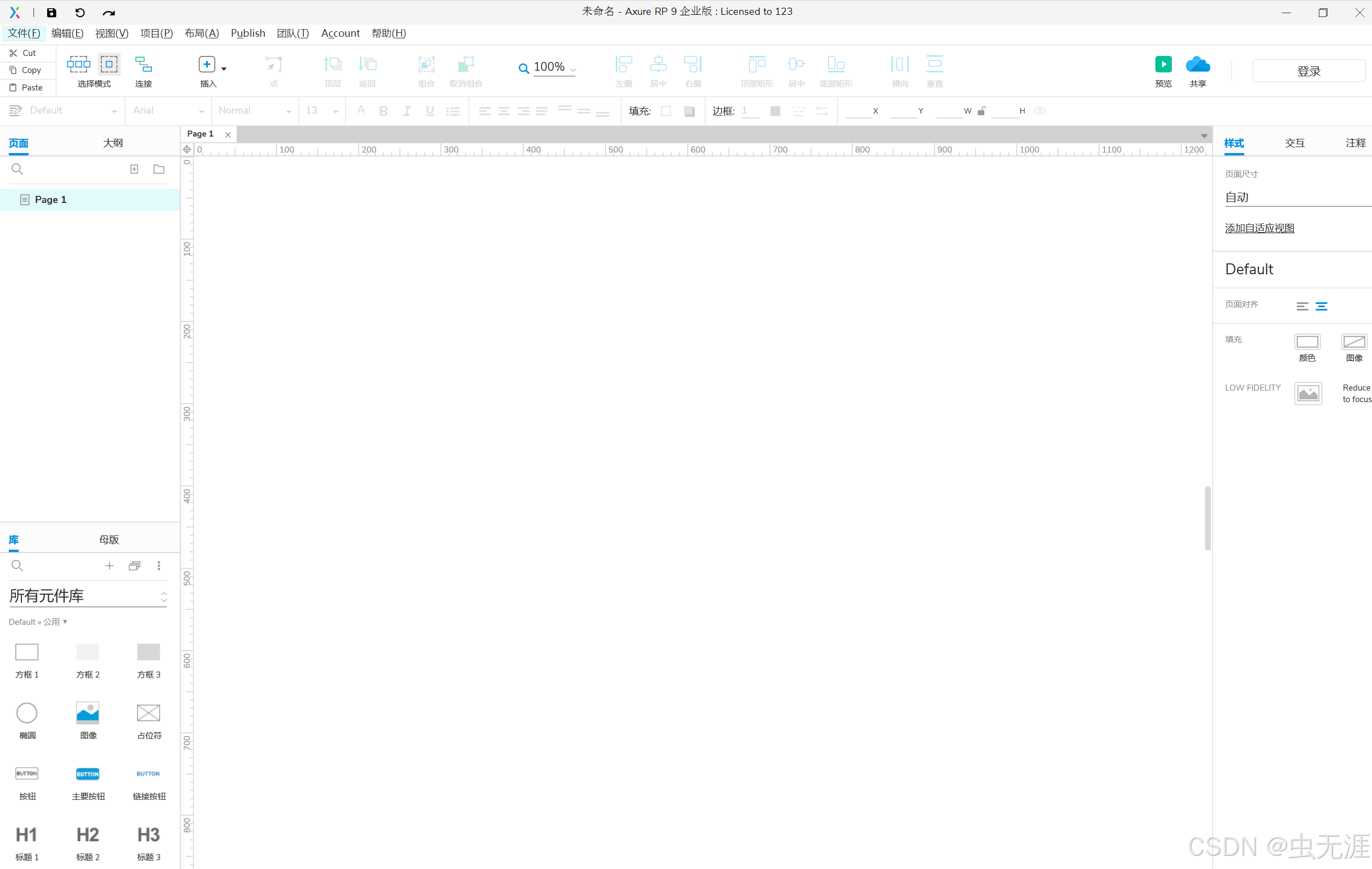
用Axure做弹窗,核心就是靠「动态面板」+「交互事件」。别觉得复杂,跟着步骤来其实很简单,下面分享的都是实际项目中验证过的靠谱流程。
(一)基础弹窗:确认/取消对话框(核心流程)
1. 组件准备与布局
-
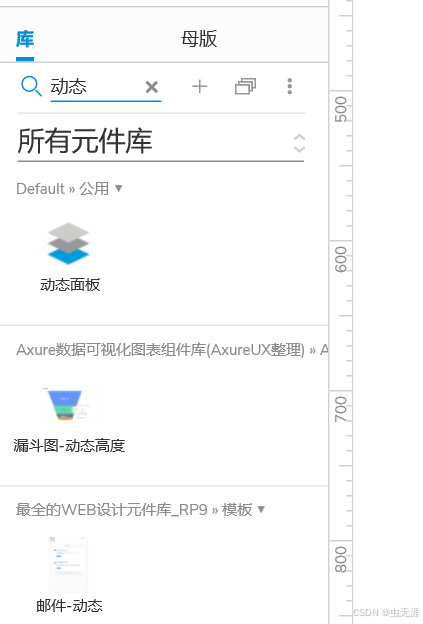
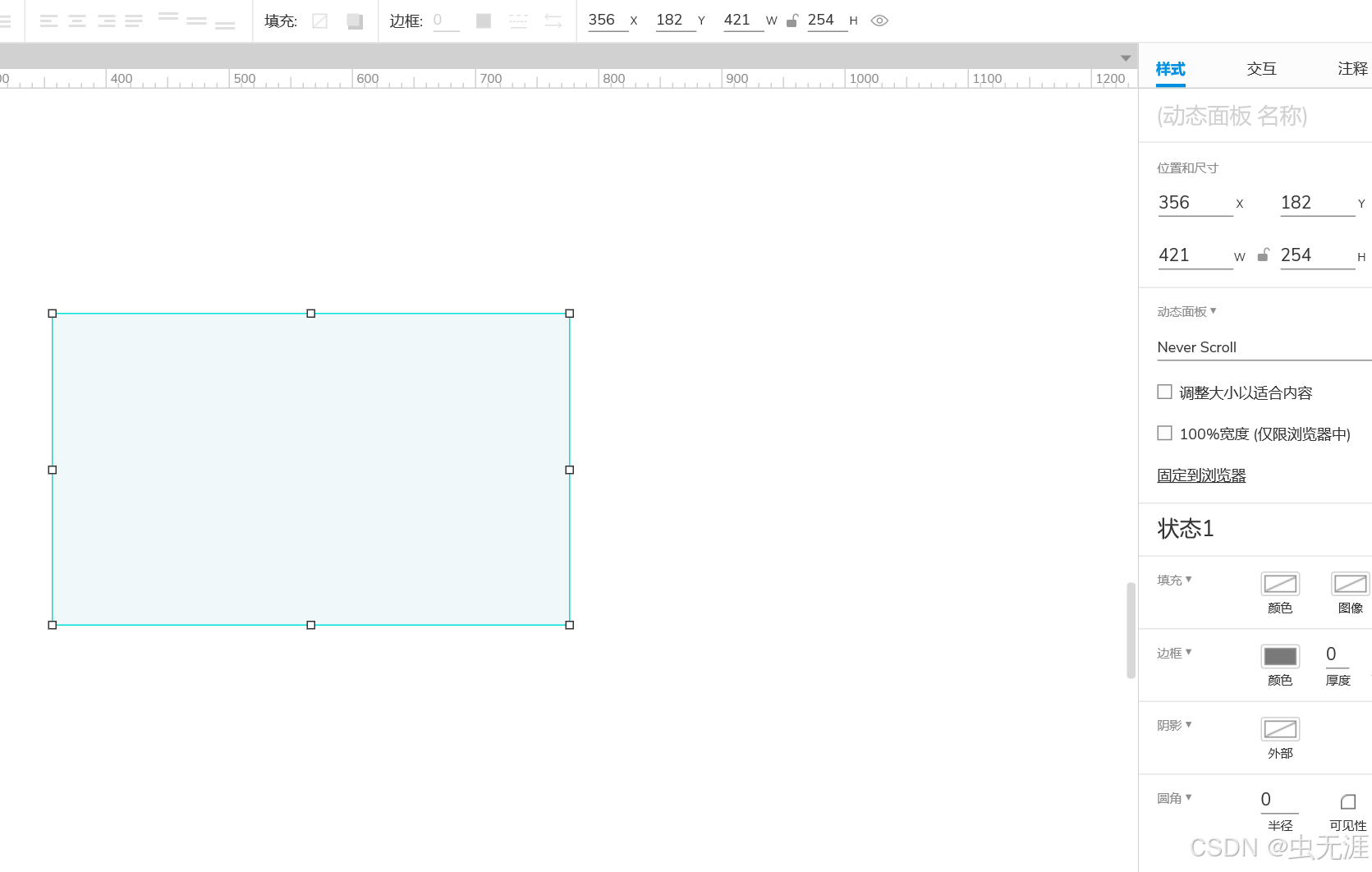
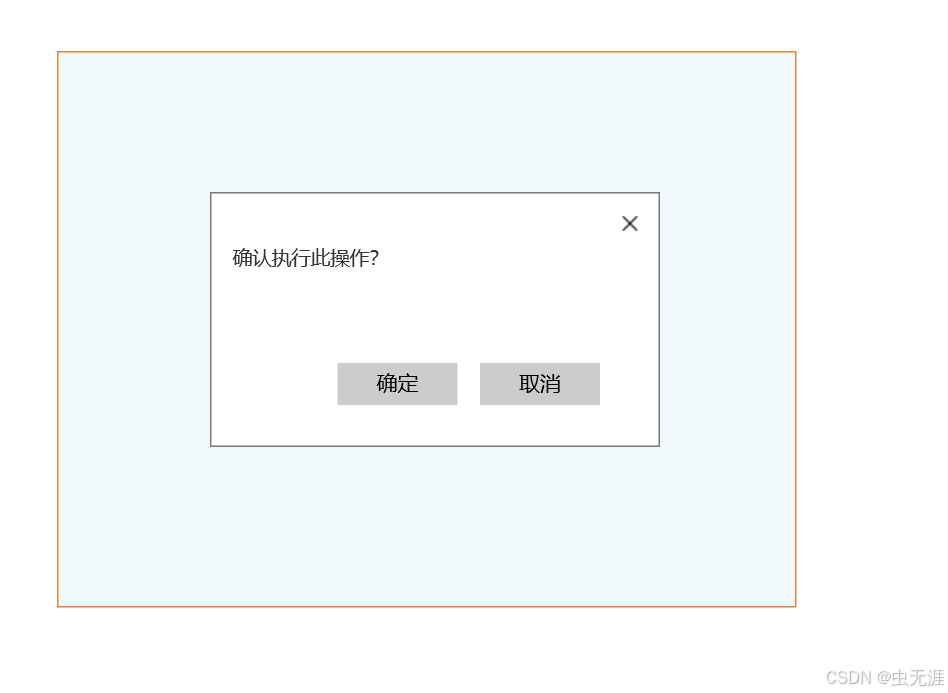
新建页面后,先拖个「动态面板」出来,命名为「弹窗容器」------划重点 :动态面板是控制弹窗显示隐藏的关键,比直接用矩形元件靠谱多了,不会出现层级混乱的问题。
-
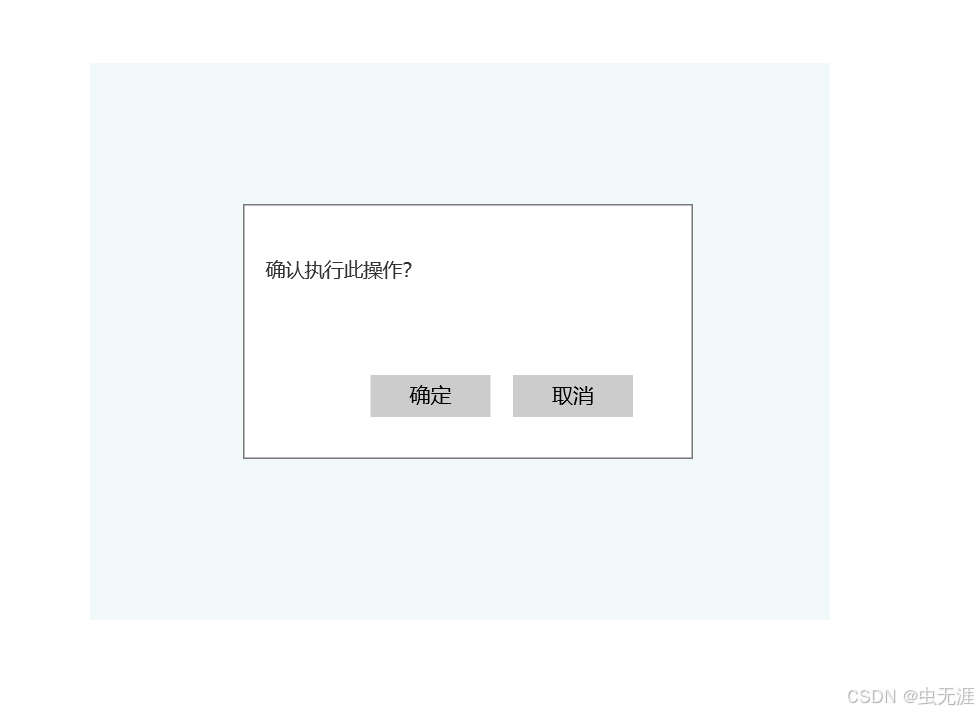
双击进入面板编辑页,加个「矩形」当弹窗主体,背景选白色、圆角设12px(样式面板里直接调),然后放个文本标签写提示语(比如"确认执行此操作?"),再拖两个按钮分别叫"确认"和"取消"。
-
右上角记得加个「关闭」图标,在Icons元件库搜"close"就能找到,最后把这些组件全选按
Ctrl+G编组,命名「弹窗内容」,后续调整位置更方便。
2. 初始状态设置
-
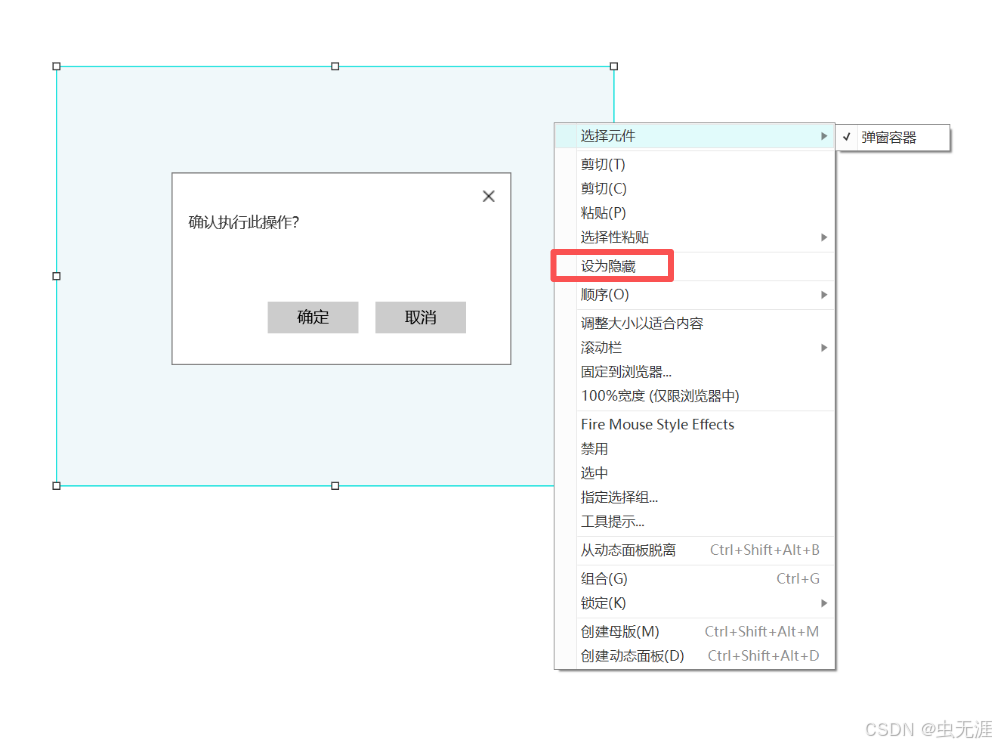
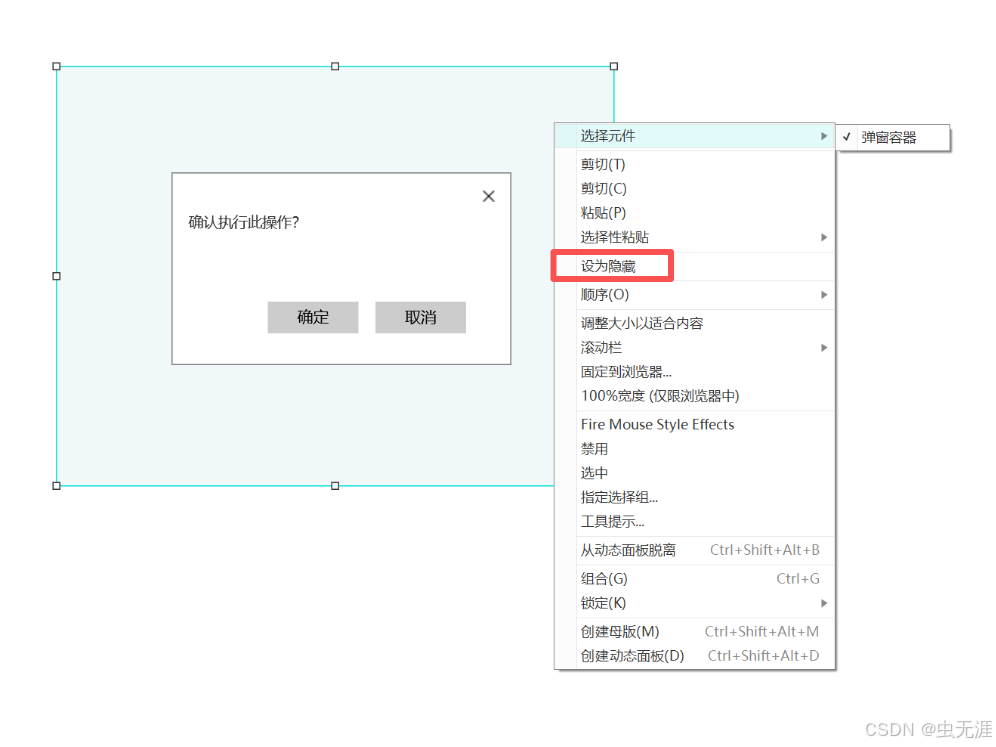
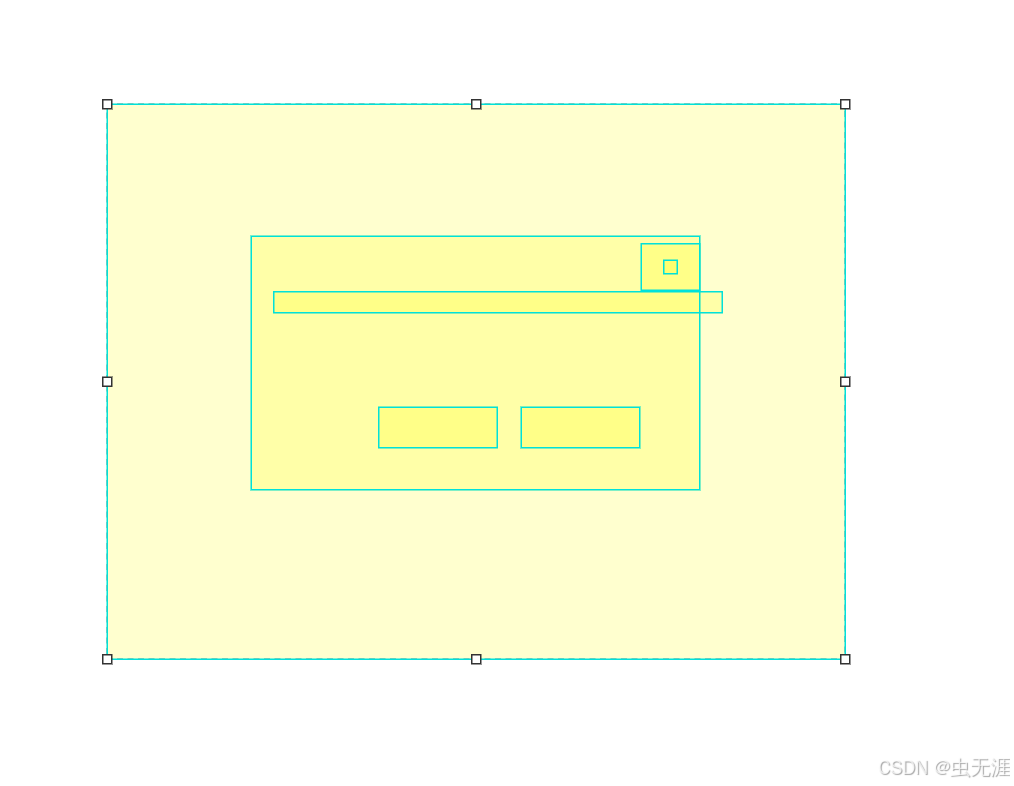
退出面板编辑页后,右键点「弹窗容器」,选「隐藏」------隐藏后元件会变成黄色半透明,这样预览时默认就看不到弹窗了。
-
遮罩层一定要加 !拖个和页面一样大的矩形,背景色#000、透明度调60%,放在弹窗下面,同样设为隐藏,到时候和弹窗一起显示/隐藏,用户体验会好很多。
3. 交互事件配置
-
显示弹窗:拖个"打开弹窗"的触发按钮,选中后在交互面板加「鼠标单击时」事件,选「显示面板」→ 目标选"弹窗容器",动画我一般用"淡入淡出",500毫秒刚好,不会太突兀,记得勾选"显示遮罩"。
-
关闭弹窗 :"取消"按钮和"关闭"图标都要加关闭逻辑,同样是「鼠标单击时」→「隐藏面板」,动画和显示时保持一致,用户感知更统一。
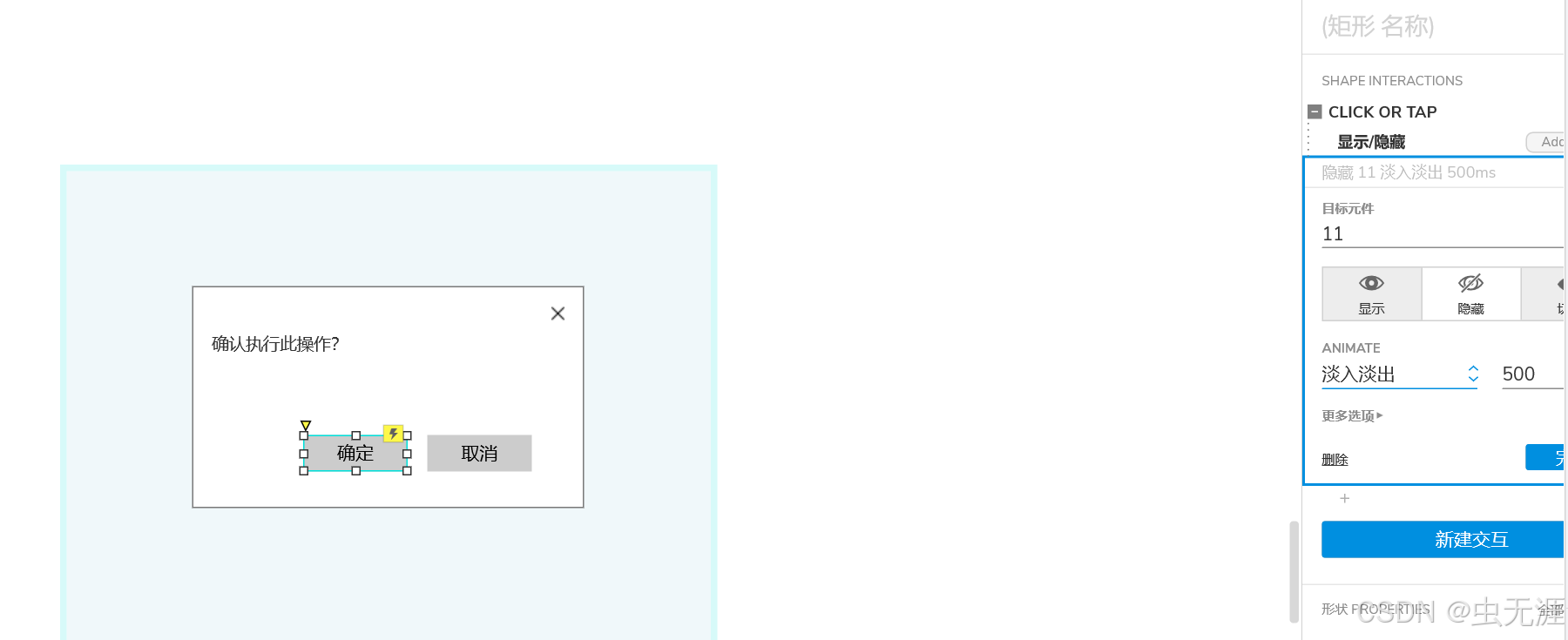
-
确认逻辑:"确认"按钮可以叠加动作,比如先隐藏弹窗,再跳转页面或者显示成功提示------我做项目时经常这么弄,逻辑清晰不混乱。
4. 样式优化技巧(实操踩坑总结)
- 加阴影:弹窗一定要加外阴影!参数设为"水平10px、垂直10px、模糊20px、颜色#000(30%透明度)",这样看起来有层次感,不会和页面贴在一起。
- 分主次:按钮颜色要区分主次,确认按钮用品牌色,取消按钮用灰色,用户一眼就知道该点哪个,不用犹豫。
- 固定位置:重点提醒!勾选动态面板的「固定位置」选项。不然页面滚动时弹窗会跟着跑,我之前没勾过,预览时发现弹窗飘走了,又回头改了半天。
(二)进阶场景:带输入框的弹窗
如果需要用户输入内容(比如备注、原因),在基础弹窗里加个「文本框」就行,分享两个实用逻辑:
- 提示文本优化:文本框可以设「提示文本」(比如"请输入原因"),加个交互:「获取焦点时」清除提示,「失去焦点时」如果用户没输入,就恢复提示,比单纯的空文本框友好。
- 非空校验 :确认按钮一定要加「条件判断」!如果文本框为空,就显示"请输入必填内容"的小提示弹窗;不为空再执行后续操作------这里需要用Axure变量存储输入内容,其实不难,变量命名简单点(比如
inputContent),后续调用也方便。
二、xiaopiu 弹窗设计:轻量化高效实现
xiaopiu我一般用来做快速原型或者和团队在线协作,不用装软件,操作门槛低。弹窗设计主要靠「页面跳转」或「状态切换」,简单场景完全够用。

(一)全局弹窗:跨页面复用方案
这个方案我强烈推荐!多个页面需要用同一个弹窗时,不用重复做,改起来也方便。
1. 弹窗页面创建
-
新建个空白页面,命名"全局弹窗",页面背景设为#000、透明度50%,直接当遮罩层,省得再单独加遮罩元件。
-
弹窗主体和Axure里的样式保持一致,圆角、阴影都加上,视觉统一,后续切换工具也不用重新调整。
2. 触发与关闭逻辑
- 打开弹窗:在需要触发的页面加个按钮,事件面板设「跳转页面」→ 目标"全局弹窗",过渡效果选"淡入",300毫秒足够,快而不生硬。
- 关闭弹窗 :"取消"按钮和"关闭"图标都设「跳转页面」→「返回上一页」。一定要勾选「重置页面为初始形态」!不然用户再次打开弹窗时,可能会残留之前的操作状态,我之前没勾,导致弹窗里的输入框还留着上次的内容,尴尬得很。
(二)局部弹窗:状态切换实现
如果只是单个页面里的简单提示(比如点击按钮显示"操作成功"),用「组件状态」更省事:
- 拖个矩形当弹窗,设置好内容和样式后,在右侧属性面板勾「隐藏」。
- 触发按钮加事件:「单击时」→「显示/隐藏组件」→ 选这个弹窗,再挑个喜欢的显示动画,不用复杂设置。
- 关闭按钮加反向事件,隐藏弹窗就行,全程不用跳转页面,预览时更流畅。

(三)xiaopiu 特色技巧(实战总结)
- 引用组件复用:把做好的弹窗和关闭逻辑做成「引用组件」,后续哪个页面需要,直接复制过去,修改时所有引用的地方都会同步更新,比重复复制组件高效多了。
- 外链跳转支持:如果弹窗需要打开外部链接,不用绕弯子------在弹窗页面加个「网页组件」,输入网址,然后按钮事件设为跳转至这个页面,就能直接打开外链,我做活动原型时经常这么用。
- 简化动画设置:xiaopiu内置了"淡入""滑入"这些预设动画,不用手动调时长,点一下就能用,对于快速出原型来说,省了不少时间。
三、两款工具对比与场景适配建议
为了方便大家选择,我整理了一个对比表,基于真实的项目体验:
| 特性 | Axure RP9 | xiaopiu |
|---|---|---|
| 核心组件 | 动态面板+交互事件 | 页面跳转+引用组件 |
| 操作门槛 | 较高(需掌握动态面板和变量) | 低(拖拽即可,无复杂逻辑) |
| 交互复杂度 | 高(支持条件判断、变量存储) | 中(仅支持基础交互) |
| 复用性 | 支持母版,需手动配置 | 引用组件+全局页面,复用极快 |
| 适用场景 | 高保真原型、复杂弹窗(含校验) | 低保真原型、快速迭代、简单弹窗 |
选择建议(纯个人经验):
- 选Axure:做高保真原型、弹窗需要表单校验、多状态切换这些复杂逻辑,它的交互能力真的没话说。
- 选xiaopiu:赶项目、需要快速出原型,或者和团队在线协作,弹窗交互比较简单,上手快、效率高。
- 通用规范:不管用哪个,尽量导入统一的设计规范(颜色、字体、圆角),这样做出来的弹窗样式一致,后续对接开发也方便。
四、弹窗设计通用原则(踩过很多坑总结的)
结合多年的原型设计经验,我总结了5条通用原则,遵守这些原则,能避免90%的用户体验问题:
- 明确触发条件:弹窗必须让用户主动点才弹(比如点按钮),别搞自动弹出(除非是紧急通知),不然用户会觉得烦。
- 提供清晰关闭方式:右上角的关闭图标、取消按钮,至少要有一个,最好都加上。还可以考虑点击遮罩层关闭(看场景,比如删除确认弹窗就不建议遮罩关闭,防止误触)。
- 内容简洁聚焦:弹窗文字别太多,3-5行足够,核心操作最多两个(确认/取消),别让用户在弹窗里做太多选择,信息过载会影响操作。
- 动画适度:显示/隐藏动画时长控制在300-500毫秒,太花哨的动画会拖慢操作效率,反而不好。
- 适配不同设备:移动端弹窗宽度别超过屏幕的80%,不然小屏手机上可能显示不全,我做移动端原型时,都会特意预览下手机尺寸。
结语
其实Axure和xiaopiu做弹窗,核心都是"让用户操作清晰、体验流畅",只是适用场景不一样。我平时做项目,复杂需求用Axure,快速迭代就用xiaopiu,灵活切换效率最高。
上面这些都是我实际做原型时总结的实操步骤和避坑技巧,跟着做基本能应对大部分弹窗场景。如果大家有更复杂的需求(比如手势拖拽弹窗、多级弹窗嵌套),或者想知道某个步骤的具体截图,欢迎在评论区交流,我看到都会回复!