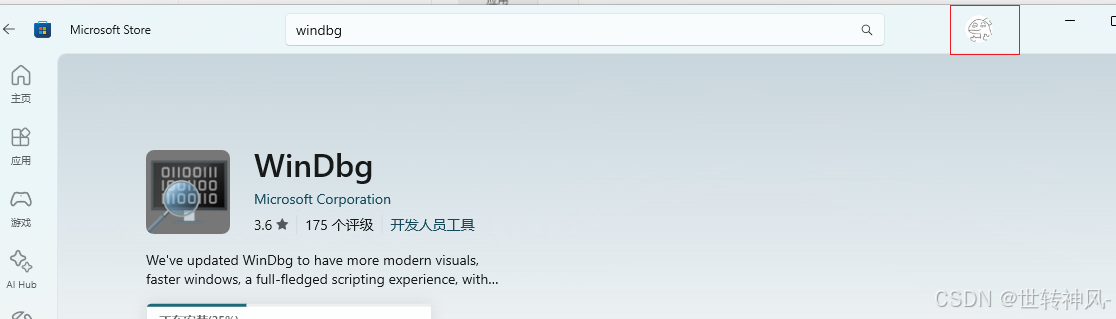
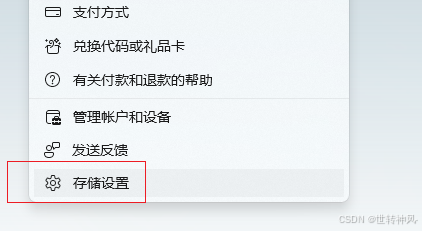
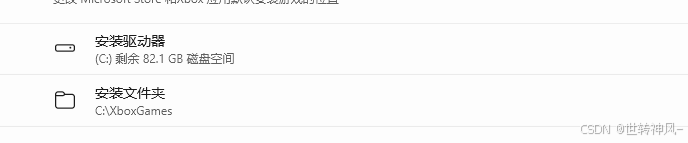
下载路径
在Microsoft Store(微软应用商店)中安装的软件,其默认安装位置和查找方式取决于操作系统版本和用户设置。以下是详细说明:
默认安装路径
Windows 10/11 默认路径
主程序文件:
C:\Program Files\WindowsApps
用户数据文件:
C:\Users你的用户名\AppData\Local\Packages
特点
隐藏文件夹:WindowsApps 和 Packages 默认隐藏,需在文件资源管理器中勾选"隐藏的项目"才能显示。
权限限制:直接访问 WindowsApps 需要管理员权限,且文件可能被系统锁定以防止修改。
如何查找已安装的软件
方法1:通过开始菜单
点击任务栏的 开始菜单(Windows图标)。
在应用列表中找到目标软件,右键点击选择 "更多" > "打开文件所在的位置"(部分应用支持)。
若无法直接定位,可右键应用选择 "固定到任务栏" 或 "固定到开始屏幕" 方便后续访问。
方法2:通过设置查看安装位置
打开 设置(Win + I)→ 应用 → 已安装的应用。
找到目标软件,点击名称右侧的 三个点 → 高级选项。
在"存储使用情况"中可查看应用占用的空间,但通常不显示完整路径。
部分应用(如游戏)可能通过 "移动" 按钮显示当前路径。
方法3:通过文件资源管理器搜索
打开文件资源管理器,导航至以下路径之一:
C:\Program Files\WindowsApps
C:\Users你的用户名\AppData\Local\Packages
使用搜索框输入应用名称(如 Spotify、Minecraft),系统会筛选相关文件夹。
修改安装路径(可选)
若需更改默认安装位置(如迁移到其他分区):
打开 设置 → 系统 → 存储 → 更改新内容的保存位置。
将 "新应用将保存到" 改为目标驱动器(如 D:)。
注意:此设置仅影响后续安装的应用,已安装的软件不会自动迁移。
常见问题
无法访问 WindowsApps 文件夹?
需以管理员身份运行文件资源管理器,或通过命令提示符临时修改权限(不推荐新手操作)。
应用找不到快捷方式?
尝试在开始菜单中搜索应用名称,或重新安装应用。
存储空间不足?
使用 设置 → 应用 → 已安装的应用 卸载不常用软件,或清理 AppData\Local\Temp 临时文件。
总结
默认路径:C:\Program Files\WindowsApps\(主程序)和 C:\Users用户名\AppData\Local\Packages\(用户数据)。
快速访问:通过开始菜单或设置中的"应用"列表定位。
修改路径:需提前在系统存储设置中调整,仅影响后续安装。
如需进一步操作(如备份或迁移应用),建议使用专业工具或联系微软支持,避免手动修改系统文件导致问题。
使用 Microsoft Store 安装 WinDbg
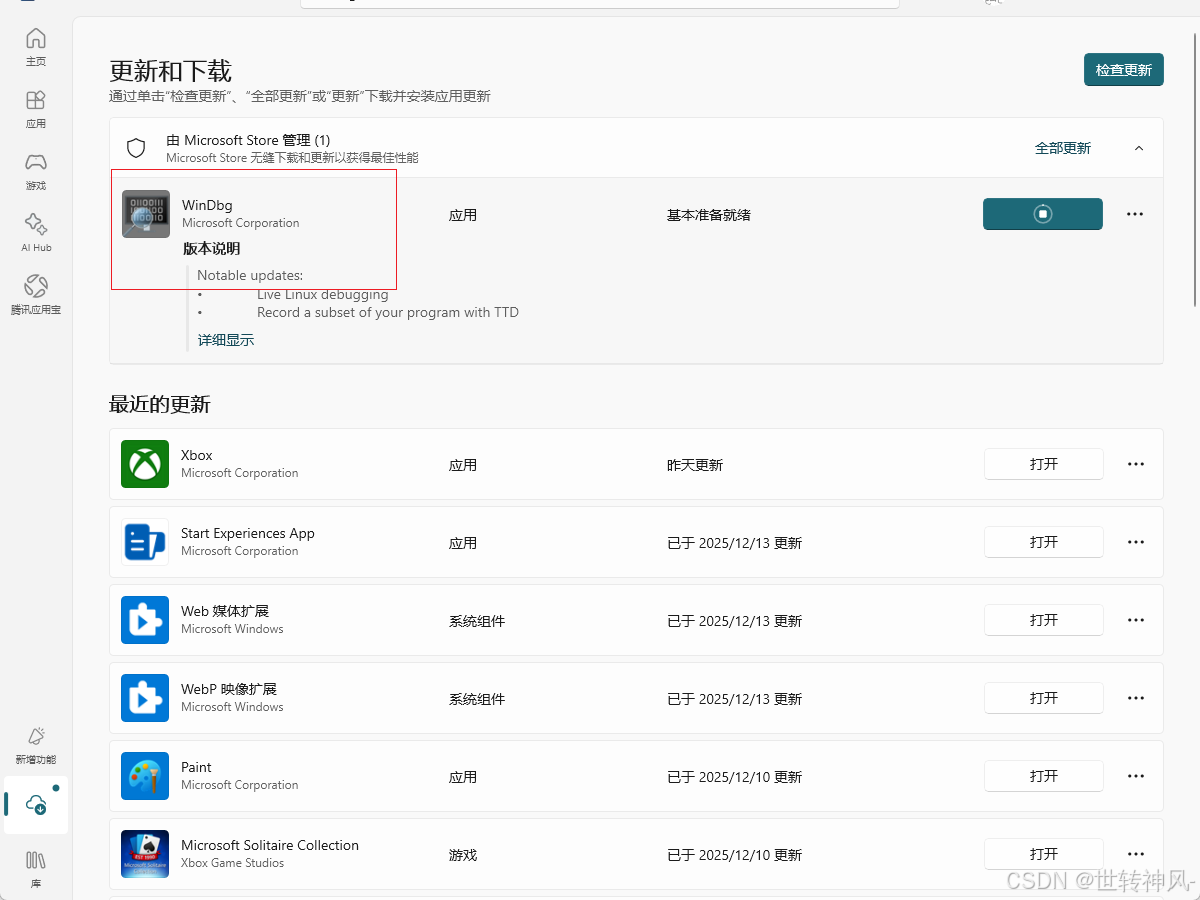
安装位置