前言:文章类型 > 笔记
安装git
sudo apt-get install git
查看版本(只用前面那句就行)
git --version; git credential-manager --version
用户配置
git config --global user.name "Your Name"
git config --global user.email "youremail@domain.com"
生成密钥
ssh-keygen -t rsa -C "youremail@domain.com"
查看并复制公钥
cat ~/.ssh/id_rsa.pub
bash
# 你会看到类似这样的内容:
# ssh-rsa AAAAB3NzaC1yc2EAAAADAQABAAABgQD...(很长一串)... youremail@domain.com
👌以下内容可忽略
👌SSH密钥指纹(Fingerprint)
👌以上内容为实践,以下内容由ai生成,可忽略。
👌介绍:
SSH密钥指纹(Fingerprint)
指纹是公钥的哈希值,主要用于验证公钥的真实性和唯一性,而不是用于身份认证。以下是指纹的主要用途:
验证公钥的真实性:当你第一次连接到远程服务器(如GitHub)时,SSH客户端会显示该服务器的公钥指纹,你可以通过对比已知的正确的指纹来确认你连接的是正确的服务器,而不是恶意的中间人。
唯一标识公钥:指纹是公钥的简短表示,方便人类比较和识别。公钥本身很长,而指纹较短,易于处理。
安全验证:在团队协作或自动化脚本中,可以通过比较指纹来确保使用的公钥是正确的。
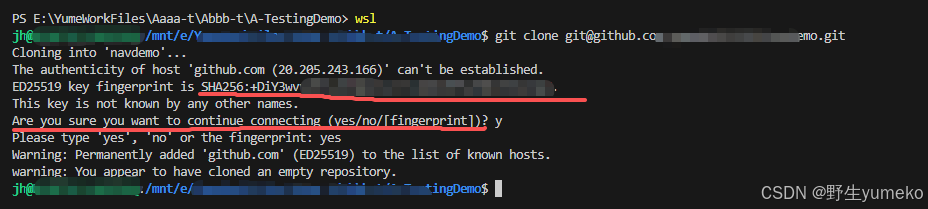
在SSH连接过程中的作用:当你第一次通过SSH连接到新服务器时,会看到类似这样的提示:
text The authenticity of host 'github.com (140.82.121.3)' can't be
established. ECDSA key fingerprint is
SHA256:nThbg6kXUpJWGl7E1IGOCspRomTxdCARLviKw6E5SY8. Are you sure you
want to continue connecting (yes/no)?
你可以通过对比GitHub官方公布的指纹(可以在GitHub的文档中找到)来确认你连接的是真正的GitHub服务器,而不是冒名顶替者。
在GitHub中,你也可以看到你添加的公钥的指纹,以便于管理。
所以,指纹是一个用来验证公钥的便捷工具,但并不是用于身份认证的凭证。身份认证时需要使用私钥,而远程服务器使用公钥来验证你的私钥。
SSH密钥指纹(Fingerprint)的主要用途是验证和识别密钥,而不是用于身份认证。以下是它的具体作用:1. 验证密钥真实性(防止中间人攻击) 当你第一次连接新服务器时,SSH会显示服务器的公钥指纹: ```The authenticity of host 'github.com (140.82.121.3)' can't be established.
ECDSA key fingerprint is
SHA256:nThbg6kXUpJWGl7E1IGOCspRomTxdCARLviKw6E5SY8. Are you sure you
want to continue connecting (yes/no)? ```你可以:
- 对比GitHub官方公布的指纹(在GitHub文档中)
- 确认你连接的是真正的GitHub,而不是假冒的服务器
2. 快速识别和区分密钥
- 指纹是公钥的哈希值,短小易读
- 便于人工核对,避免比较长长的公钥字符串
3. 在GitHub等平台上的用途
- GitHub会显示你已添加密钥的指纹
- 方便你确认添加了正确的密钥
- 删除密钥时可以通过指纹识别
4. 实际使用场景示例
检查本机已添加密钥的指纹 :
bash ssh-keygen -lf ~/.ssh/id_rsa.pub输出: ```3072 SHA256:L8bheKiPGxAix5CX9OYQN/2qA33xv/GNugf4yw2JsXQyouremail@domain.com (RSA) ```
查看GitHub服务器指纹 :
bash ssh-keyscan github.com | ssh-keygen -lf -输出(应与官方公布的一致): ```256 SHA256:nThbg6kXUpJWGl7E1IGOCspRomTxdCARLviKw6E5SY8 (ECDSA) 256SHA256:p2QAMXNIC1TJYWeIOttrVc98/R1BUFWu3/LiyKgUfQM (ED25519) 3072
SHA256:uNiVztksCsDhcc0u9e8BujQXVUpKZIDTMczCvj3tD2s (RSA) ```
验证连接到的服务器 :
bash ssh -T git@github.com首次连接会显示指纹让你确认。5. 重要区别总结 | 项目 | 公钥 (Public Key) | 指纹 (Fingerprint) | |------|-------------------|---------------------| | 用途 |
身份认证(添加到GitHub) | 验证和识别 | | 格式 | 长字符串(
ssh-rsa AAAAB3N...) |短哈希值(
SHA256:xxxx) | | 长度 | 几百个字符 | 几十个字符 | | 可逆性 | 原始数据 |哈希值,不可逆 | | 使用场景 | 添加到服务端进行认证 | 核对、验证、管理 |
简单类比:
- 公钥 ≈ 你的身份证原件(需要提交给GitHub)
- 指纹 ≈ 身份证号码(用于快速识别和核对)
- 私钥 ≈ 你的签名/印章(用于证明你是你)
结论:指纹是个"校验工具",帮你确认"对的钥匙"放在了"对的锁"上,但它本身不是钥匙。你需要的是公钥本身去GitHub认证,而不是它的指纹。
提交代码 懒得写了复制粘贴的 自己变通吧,提交前先git add .
...or create a new repository on the command line
echo "# navdemo" >> README.md
git init
git add README.md
git commit -m "first commit"
git branch -M main
git remote add origin git@github.com:yumeko2333333/navdemo.git
git push -u origin main
...or push an existing repository from the command line
git remote add origin git@github.com:yumeko2333333/navdemo.git
git branch -M main
git push -u origin main
bash
# 懒得编辑了自己看吧
# 实践如此
jh@DESKTOP-885GOSQ:/mnt/e/YumeWorkFiles/Aaaa-t/Abbb-t/A-TestingDemo$ cd navdemo
jh@DESKTOP-885GOSQ:/mnt/e/YumeWorkFiles/Aaaa-t/Abbb-t/A-TestingDemo/navdemo$ git init
Reinitialized existing Git repository in /mnt/e/YumeWorkFiles/Aaaa-t/Abbb-t/A-TestingDemo/navdemo/.git/
jh@DESKTOP-885GOSQ:/mnt/e/YumeWorkFiles/Aaaa-t/Abbb-t/A-TestingDemo/navdemo$ git commit -m "first commit"
On branch main

Initial commit

Untracked files:
  (use "git add <file>..." to include in what will be committed)
        index.html
        linksdata.json
        login.html
        notes.html
        notesdata.json
        ok/
        others/
        recipes.html
        recipes10.html
        recipes9.html
        recipesdata.json
        reminders.json
        version/
        webhook.php

nothing added to commit but untracked files present (use "git add" to track)
jh@DESKTOP-885GOSQ:/mnt/e/YumeWorkFiles/Aaaa-t/Abbb-t/A-TestingDemo/navdemo$ git add .
jh@DESKTOP-885GOSQ:/mnt/e/YumeWorkFiles/Aaaa-t/Abbb-t/A-TestingDemo/navdemo$ git commit -m "first commit"
[main (root-commit) 19cd883] first commit
 21 files changed, 22511 insertions(+)
 create mode 100644 index.html
 create mode 100644 linksdata.json
 create mode 100644 login.html
 create mode 100644 notes.html
 create mode 100644 notesdata.json
 create mode 100644 ok/changeimgcolor.html
 create mode 100644 others/jsex1.html
 create mode 100644 others/mousehightlight.js
 create mode 100644 others/newreminders3.html
 create mode 100644 others/snake1.js
 create mode 100644 recipes.html
 create mode 100644 recipes10.html
 create mode 100644 recipes9.html
 create mode 100644 recipesdata.json
 create mode 100644 reminders.json
 create mode 100644 version/index1.html
 create mode 100644 version/index_testing4.html
 create mode 100644 version/notes1/notes.css
 create mode 100644 version/notes1/notes.js
 create mode 100644 version/notes1/notes1.html
 create mode 100644 webhook.php
jh@DESKTOP-885GOSQ:/mnt/e/YumeWorkFiles/Aaaa-t/Abbb-t/A-TestingDemo/navdemo$ git push -u origin main
Enumerating objects: 27, done.
Counting objects: 100% (27/27), done.
Delta compression using up to 8 threads
Compressing objects: 100% (26/26), done.
Writing objects: 100% (27/27), 120.81 KiB | 798.00 KiB/s, done.
Total 27 (delta 6), reused 0 (delta 0), pack-reused 0
remote: Resolving deltas: 100% (6/6), done.
To github.com:yumeko2333333/navdemo.git
 * [new branch]      main -> main
branch 'main' set up to track 'origin/main'.
jh@DESKTOP-885GOSQ:/mnt/e/YumeWorkFiles/Aaaa-t/Abbb-t/A-TestingDemo/navdemo$