前言
xpath,常在爬虫程序中,用以网页解析、文本提取等。
本文基于 Windows系统 + python3 ,详细说明了 xpath 的安装及导入方法。
一、XPath 安装
python3 中,xpath 被封装在 lxml 解析库中,所以 xpath 安装,实际上是 lxml 库的安装。
python3 安装 lxml 解析库,有以下两种方法。
**一是:**最简单直接的 pip 命令安装------pip install lxml。(优先使用)
二是: 下载whl 文件进行安装。(第一种实在不行时再考虑)
(一)pip 命令直接安装
第一种情况:
如果安装 python 环境时,已经配置了环境变量,直接启动命令提示符(cmd)窗口,输入命令:pip install lxml,然后回车即可。

注:python 环境变量的配置方法及原理,可参考往期文章环境变量 | 是不是必须配置?怎么配置?
第二种情况:
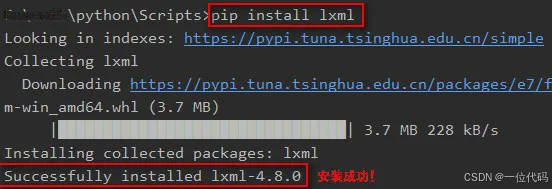
如果安装 python 环境时,没有配置环境变量,启动命令提示符(cmd)窗口后,可以先进入到本机 python 环境安装的 Scripts 文件路径下(以自己本机安装路径为准,以下为作者示例),再输入命令:pip install lxml,然后回车。出现下图提示,则表示安装成功。
(二)whl 格式文件安装
应优先考虑使用 pip 命令安装,因为该安装方式最直接简单,但有时会因本机的一些环境问题导致安装失败。
此时,可以再考虑使用 whl 格式文件安装方法。
第一步:首先在需要下载 python 相应版本的安装文件。
以 python3.6 版本为例,下载对应版本的 whl 格式文件为:
lxml-4.5.2-cp36-cp36m-win_amd64.whl
第二步:进入到 python 环境安装的 Scripts 文件目录下(这里与(一)中原理一致,没有配置环境变量情况下)
输入命令:pip install whl格式文件完整路径
pip install lxml-4.5.2-cp36-cp36m-win_amd64.whl

注:上面举例中,直接将whl格式文件复制到了Scripts文件目录下,所以完整命令直接是:pip install lxml-4.5.2-cp36-cp36m-win_amd64.whl。根据自己whl文件路径做修改,如放在E盘根目录下,命令则变成:pip install E:\lxml-4.5.2-cp36-cp36m-win_amd64.whl
二、xpath 导入及使用方法
xpath 导入有以下两种方法。
**(一)第一种:**etree
**导入:**from lxml import etree
**使用:**etree.HTML().xpath()
示例如下:
python
from lxml import etree
res = '''<div>
<h1 id="td" href >xpath安装及使用</h1>
</div>'''
a = etree.HTML(res).xpath('//h1//text()')
print('解析结果:\n', a)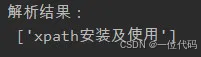
**(二)第二种:**html
**导入:**from lxml import html
**使用:**html.etree.HTML().xpath()
示例如下:
python
from lxml import html
res = '''<div>
<h1 id="td" href >xpath安装及使用</h1>
</div>'''
a = html.etree.HTML(res).xpath('//h1//text()')
print('第二种解析结果:\n', a)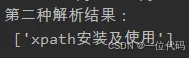
以上就是 xpath 安装及导入方法,可供参考。
-end-