一、HTML定义
HTML超文本(连接)标记(标签,带尖括号的文本)语言,使用标记标签来描述网页。
HTML 文档:包含了HTML标签 及文本 内容,也叫做web 页面。
二、标签
<开始标签/开放标签 >内容</结束标签/闭合标签>
1.双标签:成对出现
2.单标签:只有开始标签,没有结束标签
tips:标签对大小写不敏感,<P> 等同于 <p>,推荐使用小写
<br>:换行
<hr>:水平线
HTML标签和元素之间关系:
一个 HTML 元素包含了开始标签与结束标签,例如<p>你好</p>
三、Web浏览器
用于读取HTML文件,作为页面显示,使用标签来决定如何展现HTML页面的内容给用户。
四、基本骨架(网页模板)
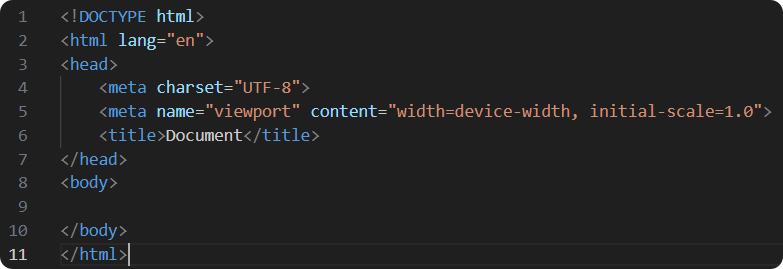
**<!DOCTYPE html>**声明为 HTML5 文档
<html>: 整个网页(元素是 HTML 页面的根元素)
<head>: 网页头部,存放给浏览器看的代码,例如CSS;元素包含了文档的元(meta)数据,如 <meta charset="utf-8"> 定义网页编码格式为 utf-8 。
<body>: 网页主体,存放给用户看的代码,例如图片、文字
**<title>:**网页标题
tips:
1.VS Code快速生成骨架:!(英文)配合Enter/Tab键
2.在浏览器的页面上使用键盘上的 F12 按键开启调试模式,就可以看wu到组成标签
五、HTML AL编程助手
具体教程参考:HTML AI 编程助手 | 菜鸟教程
六、标签的关系
父子关系(嵌套关系)
兄弟关系(并列关系)
举例:html和head、body是父子关系,而head和body是兄弟关系(默认是左对齐)
七、注释
<!--...-->
tips:快速注释ctrl+/(消除也是)
八、标签分类
1.标题标签
新闻标题、文章标题、网页区域名称、产品名称等等。
标签名:h1~h6(双标签)【一级标题到六级标题】
显示特点:
文字加粗、字号逐渐减小、独占一行(换行)
注:h1在一个网页中只能用一次(放新闻标题、网页logo)
2.段落标签
标签名:p(双标签)
显示特点:独占一行,段落之间存在间隙
3.换行与水平线标签
纯换行:<br>(单标签)
段落内换行:<p>这个<br>段落<br>演示了分行的效果</p>
水平线:<hr>(单标签)
tips:对于 HTML,无法通过在 HTML 代码中添加额外的空格或换行来改变输出的效果。当显示页面时,浏览器会移除源代码中多余的空格和空行。所有连续的空格或空行都会被算作一个空格。
4.文本格式化标签
作用:为文本添加特殊格式,以突出重点。常见的文本格式:加粗、倾斜、下划线、删除线等。
|----------|-------------------|
| 标签名 | 效果 |
| strong/b | 加粗 |
| em/i | 倾斜 |
| ins/u | ++下划线(ins定义插入字)++ |
| del/s | 删除线 |
| small | 小号字 |
| sub | 下标字(比如一些公式下标) |
| sup | 上标字 |
tips:strong和b区别、em和i区别再视觉上是一样的,但是b是定义加重语气,而em是定义着重文字,是给浏览器、搜索引擎、屏幕阅读器(视障人士使用的工具)看的,告诉它们 "这段文字在内容逻辑上很重要"。
5.图像标签
作用:在网页中插入图片。
<img src="图片的URL" 属性>(tips:路径URL例如:./cat.jpg)
src用于指定图像的位置和名称,是<img>的必须属性。
属性:属性名="属性值"(tips:注意标签名和属性之间用空格隔开,不区分先后顺序)
|--------|-------|------------------|----------------|
| 属性 | 作用 | 说明 | 例子 |
| alt | 替换文本 | 图片无法显示的时候显示的文字 | alt="这是一只小狗" |
| title | 提示文字 | 鼠标悬停在图片上面的时候显示文字 | title="这是一只小狗" |
| width | 图片的宽度 | 值为数字,没有单位 | width="100" |
| height | 图片的宽度 | 值为数字,没有单位 | height="100" |
6.链接标签
<a href="指定链接的地址">这是一个链接</a>
6.1打开方式(target)
|---------|--------------------|
| 方式(属性) | 说明 |
| _blank | 在新窗口或新标签页中打开链接 |
| _self | 在当前窗口或标签页中打开链接(默认) |
| _parent | 在父框架中打开链接 |
| _top | 在整个窗口中打开链接,取消任何框架 |
6.2链接与目标页面的关系(rel)
**nofollow:**表示搜索引擎不应跟踪该链接,常用于外部链接。
noopener 和**noreferrer:**防止在新标签中打开链接时的安全问题,尤其是使用 target="_blank" 时。
|---------------------|------------------------------------------------------------------------------------------------------------------------------------------------|---------------------------|
| 属性值 | 核心功能 | 适用场景 |
| noopener | 防止新的浏览上下文(页面)访问window.opener属性和open方法(告诉搜索引擎 "不要跟踪这个链接")【避免搜索引擎权重传递给外部链接】 | 所有外部链接(比如广告、第三方链接) |
| noreferrer | 不发送referer header(即不告诉目标网站你从哪里来的)【解决target="_blank"的安全漏洞】 | 所有用target="_blank"打开的链接 |
| noopener noreferrer | 同时使用noopener和noreferrer。例子: <a href="https://www.example.com" rel="noopener noreferrer">安全链接</a>(不向目标网站发送 "来源页面" 信息)【保护用户 / 网站的来源隐私】 | 需要隐藏 "从哪里跳转过来" 的场景 |
6.3download
提示浏览器下载链接目标而不是导航到该目标
如果指定了文件名,浏览器会提示下载并保存为指定文件名。
<a href="file.pdf" download="example.pdf">下载文件</a>
6.4title
定义链接的额外信息,当鼠标悬停在链接上时显示的工具提示
<a href="https://www.example.com" title="访问 Example 网站">访问 Example</a>
6.5id
用于链接锚点,通常在同一页面中跳转到某个特定位置
<!-- 链接到页面中的某个部分 -->
<a href="#section1">跳转到第1部分</a>
<div id="section1">这是第1部分</div>
6.6hreflang
指定链接的目标URL的语言
<a href="https://www.example.com/es" hreflang="es">访问西班牙语网站</a>
6.7type
指定链接资源的MIME类型
<a href="style.css" type="text/css">样式表</a>
6.8class
用于指定元素的类名(CSS中定义)
<a href="https://www.example.com" class="external-link">外部链接</a>
6.9style
直接在元素上定义CSS样式
<a href="https://www.example.com" style="color: red;">红色链接</a>
6.10链接分类
**文本链接:**最常见的链接类型是文本链接,它使用 <a> 元素将一段文本转化为可点击的链接,例如:<a href="https://www.example.com">访问示例网站</a>
**图像链接:**您还可以使用图像作为链接。在这种情况下,<a> 元素包围着 <img> 元素。例如:<a href="https://www.example.com"> <img src="example.jpg" alt="示例图片"> </a>
**锚点链接:**除了链接到其他网页外,您还可以在同一页面内创建内部链接,这称为锚点链接。要创建锚点链接,需要在目标位置使用 <a> 元素定义一个标记,并使用#符号引用该标记。例如:<a href="#section2">跳转到第二部分</a> <!-- 在页面中的某个位置 --> <a name="section2"></a>
**下载链接:**如果您希望链接用于下载文件而不是导航到另一个网页,可以使用 download 属性。例如:<a href="document.pdf" download>下载文档</a>
6.11空连接
以下是常见的几种设置空链接的方法,以及它们之间的区别:
| 方法 | 作用 | 是否会跳转 | 场景适用性 |
|---|---|---|---|
href="#" |
导航到页面顶部 | 是 | 占位符,捕获点击事件 |
href="javascript:void(0)" |
阻止默认行为,不刷新页面 | 否 | 阻止跳转,配合 JS 使用 |
href="" |
刷新当前页面 | 是 | 需要页面刷新时 |
href="about:blank" |
打开空白页面 | 是 | 新窗口打开空白页面 |
role="button" |
链接表现为按钮,无默认行为 | 否 | 配合 JS 实现按钮功能,无跳转 |
tips:请始终将正斜杠添加到子文件夹。假如这样书写链接:href="https://www.runoob.com/html",就会向服务器产生两次 HTTP 请求。这是因为服务器会添加正斜杠到这个地址,然后创建一个新的请求,就像这样:href="https://www.runoob.com/html/"。
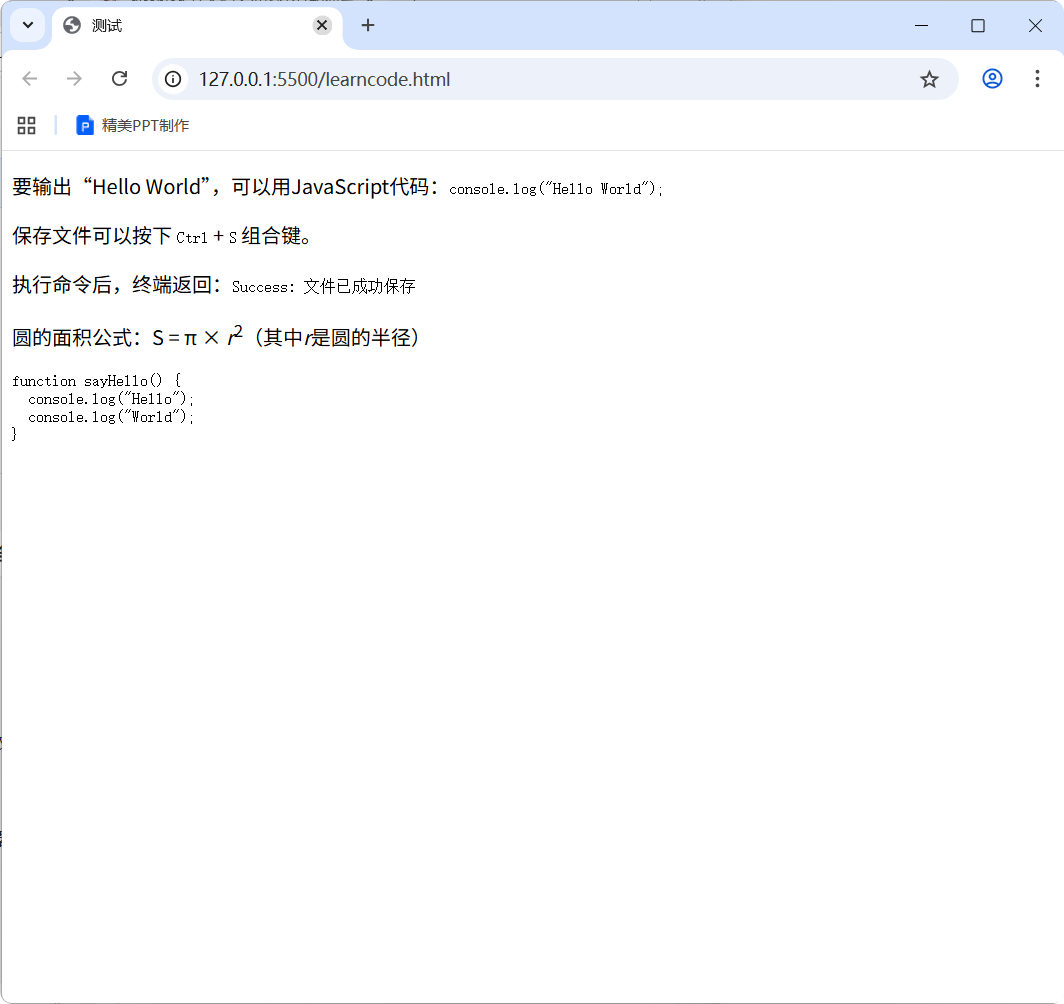
7."计算机输出" 标签
|------|---------------------|
| 标签 | 描述 |
| code | 定义计算机代码 |
| kbd | 定义键盘码 |
| samp | 定义计算机代码样本 |
| var | 定义变量(用于一些数学公式) |
| pre | 定义预格式文本(保留一些空格、Tab) |
html
<p>要输出"Hello World",可以用JavaScript代码:<code>console.log("Hello World");</code></p>
<p>保存文件可以按下 <kbd>Ctrl</kbd> + <kbd>S</kbd> 组合键。</p>
<p>执行命令后,终端返回:<samp>Success: 文件已成功保存</samp></p>
<p>圆的面积公式:S = π × <var>r</var><sup>2</sup>(其中<var>r</var>是圆的半径)</p>
<pre>
function sayHello() {
  console.log("Hello");
  console.log("World");
}
8.引文, 引用, 及标签定义
|------------|----------|---------------------------------------|
| 标签 | 描述 | 效果 |
| abbr | 定义缩写 | 标记缩写词,鼠标 hover 时会显示完整含义(需配合title属性) |
| address | 定义地址 | 标记联系地址、作者信息等,默认样式是斜体 |
| bdo | 定义文字方向 | 强制改变文字的阅读方向(dir="rtl"表示从右到左) |
| blockquote | 定义长的引用 | 标记大段引用内容,默认会缩进显示(区分正文) |
| q | 定义短的引用语 | 标记短句引用,默认会自动添加引号 |
| cite | 定义引用、引证 | 标记引用的作品名称(如书籍、文章、电影名),默认样式是斜体 |
| dfn | 定义一个定义项目 | 标记术语的 "定义",默认样式是斜体,用于突出 "被解释的术语" |
html
<p>我正在学习<abbr title="HyperText Markup Language">HTML</abbr>,它是网页的基础语言。</p>
<address>
  作者:豆包<br>
  联系邮箱:example@doubao.com<br>
  地址:北京市海淀区
</address>
<p>正常文字:Hello World</p>
<p>反向文字:<bdo dir="rtl">Hello World</bdo></p>
<p>我很喜欢这句话:</p>
<!--引用内容会整体缩进,cite属性用于标记引用来源(浏览器不会显示,但对语义有用)-->
<blockquote cite="https://example.com">
  编程不是关于代码,而是关于解决问题的思路。好的代码是逻辑清晰、易于维护的,而不是堆砌复杂的语法。
</blockquote>
<p>古人云:<q>三人行,必有我师焉</q>,这句话一直提醒我保持学习的心态。</p>
<p>我最近在读<cite>HTML从入门到精通</cite>,这本书对新手很友好。</p>
<p><dfn>前端开发</dfn>是指构建网页用户界面的技术,主要包括HTML、CSS和JavaScript。</p>
</pre>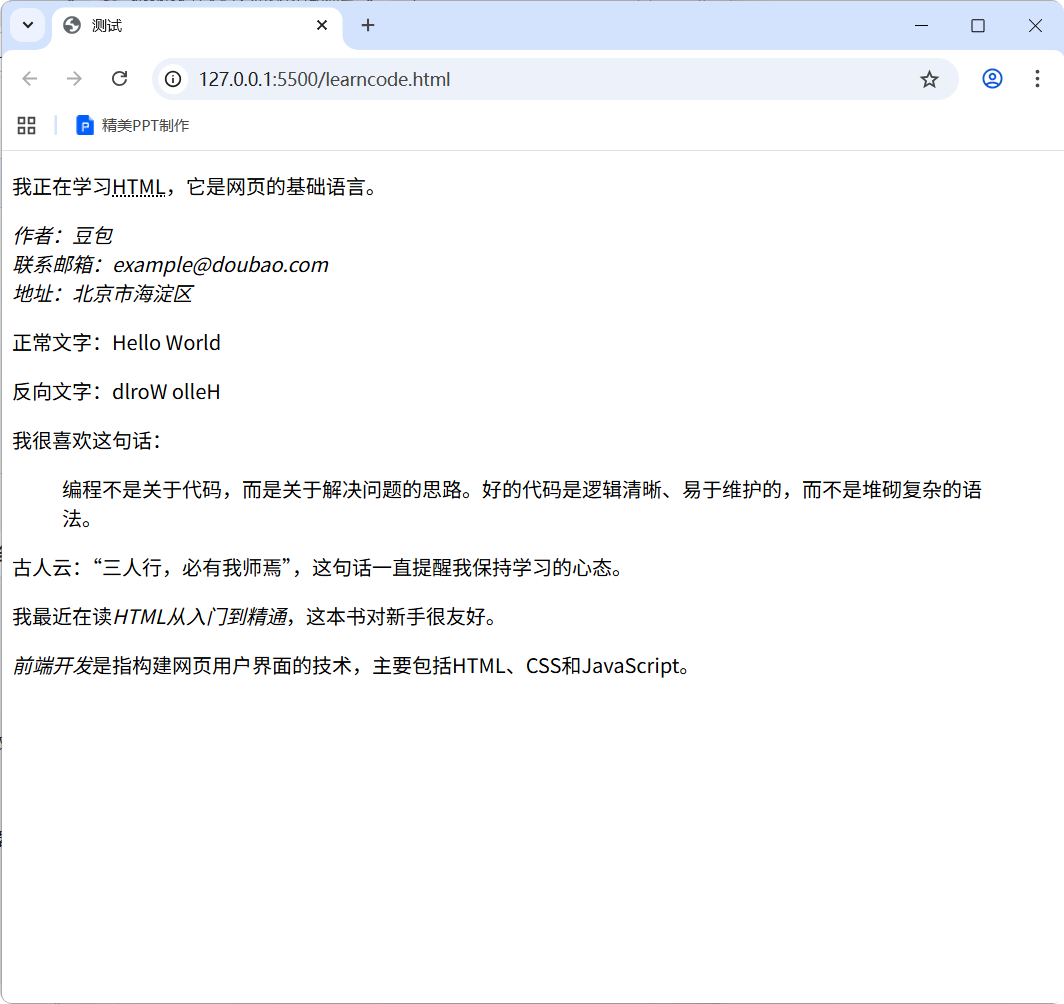
九、属性
作用:用于定义元素的行为、样式、内容或其他特性。
特点:
1.可以在元素中添加附加信息
2.一般描述于开始标签
3.总是以名称/值对的形式出现,比如:name="value"。
1.全局属性
全局属性是所有 HTML 元素都可以使用的属性。
|---------|-------------------------------------|----------------------------------------------------------------------------------|
| 属性 | 说明 | 例子 |
| id | 为元素指定唯一的标识符 | <div id="header">This is the header</div> |
| class | 为元素指定一个或多个类名,用于 CSS 或 JavaScript 选择 | <p class="text highlight">This is a highlighted text.</p> |
| style | 用于直接在元素上应用 CSS 样式 | <p style="color: blue; font-size: 14px;">This is a styled paragraph.</p> |
| title | 为元素提供额外的提示信息,通常在鼠标悬停时显示 | <abbr title="HyperText Markup Language">HTML</abbr> |
| data-* | 用于存储自定义数据,通常通过 JavaScript 访问 | <div data-user-id="12345">User Info</div> |
2.特定元素的属性
某些属性仅适用于特定的 HTML 元素。
|---------------|-------------------------------------------------------|----------------------|
| 属性 | 适用范围 | 说明 |
| href | 用于 <a> 和 <link> 元素 | 指定链接的目标 URL |
| <a href="https://www.example.com">Visit Example</a> |||
| src | 用于 <img>, <script>, <iframe> 等元素 | 指定外部资源的 URL |
| <img src="image.jpg" alt="An example image"> |||
| alt | 用于 <img> 元素 | 为图像提供替代文本,当图像无法显示时显示 |
| <img src="image.jpg" alt="An example image"> |||
| type | 用于 <input> 和 <button> 元素 | 指定输入控件的类型 |
| <input type="text" placeholder="Enter your name"> |||
| value | 用于 <input>, <button>, <option> 等元素 | 指定元素的初始值 |
| <input type="text" value="Default Value"> |||
| disabled | 用于表单元素 | 禁用元素,使其不可交互 |
| <input type="text" disabled> 是文本框,被禁用不能交互,不能输入文字 |||
| checked | 用于 <input type="checkbox"> 和 <input type="radio"> | 指定复选框或单选按钮是否被选中 |
| <input type="checkbox" checked> |||
| placeholder | 用于 <input> 和 <textarea> 元素 | 在输入框中显示提示文本 |
| <input type="text" placeholder="Enter your email"> |||
| target | 用于 <a> 和 <form> 元素 | 指定链接或表单提交的目标窗口或框架 |
| <a href="https://www.example.com" target="_blank">Open in new tab</a> 在新标签页打开 |||
2.1表单概念
表单(<form>)就是网页上用来收集用户信息,并将这些信息传递给后台服务器的 "信息收集与提交工具"。
2.2type常见取值
2.2.1文本 / 字符输入类(收集文字、字符信息)
| type 取值 | 作用说明 | 示例效果 |
|---|---|---|
text |
单行普通文本输入(默认值,不指定 type 时就是这个),可输入任意字符 | 姓名、昵称输入框 |
password |
密码输入框,输入内容会被隐藏(显示为圆点 / 星号),保护敏感信息 | 登录密码、支付密码输入框 |
tel |
电话号码输入框,移动端会弹出数字键盘(桌面端和 text 类似,自带简单手机号格式提示) | 手机号输入框 |
email |
邮箱地址输入框,提交时会自动验证是否符合邮箱格式(含 @、域名等) | 注册时的邮箱输入框 |
search |
搜索框,部分浏览器会自带 "输入后显示清除按钮""圆角样式" 等搜索专属样式 | 网页顶部的搜索输入框 |
url |
网址输入框,提交时验证是否符合网址格式(以 http:///https:// 开头等) | 个人主页、链接填写框 |
2.2.2选择类(无需手动输入,从选项中选择)
| type 取值 | 作用说明 | 注意事项 |
|---|---|---|
radio |
单选按钮,一组同名(name属性相同)的 radio 只能选中一个 |
必须给同一组 radio 设置相同的name,否则无法实现单选 |
checkbox |
复选框,可同时选中多个选项,同名的 checkbox 为一组 | 选中后会传递value值给后台,未选中则不传递 |
file |
文件上传控件,允许用户选择本地文件上传(图片、文档等) | 可通过multiple属性实现多文件上传 |
2.2.3按钮类(触发交互操作,现在更多用<button>标签替代)
| type 取值 | 作用说明 | 备注 |
|---|---|---|
button |
普通按钮,无默认功能,需配合 JavaScript 实现点击事件(如 "重置表单""弹出提示") | 功能完全自定义 |
submit |
表单提交按钮,点击后会自动提交<form>表单中的所有有效数据到后台 |
无需手动写 JS,自带提交功能 |
reset |
表单重置按钮,点击后会将表单中所有输入控件恢复到默认值(清空已填写内容) | 现在使用频率较低,多为自定义重置逻辑 |
2.2.4 数字 / 日期时间类(收集数字、时间相关信息,自带格式约束)
| type 取值 | 作用说明 | 示例场景 |
|---|---|---|
number |
数字输入框,移动端弹出数字键盘,桌面端会显示 "增减数字的上下箭头",可通过min/max限制数字范围 |
年龄、数量、身高(数字)输入框 |
range |
滑块输入控件,通过拖动滑块选择数字(视觉化选择,不显示具体数字,可通过value获取) |
音量调节、评分筛选、亮度调节滑块 |
date |
日期选择器,弹出日历面板选择 "年 - 月 - 日",兼容性较好 | 生日、下单日期选择框 |
time |
时间选择器,选择 "时:分",部分浏览器支持秒数选择 | 预约时间、上班打卡时间选择框 |
datetime-local |
本地日期时间选择器,选择 "年 - 月 - 日 时:分",无需考虑时区 | 活动开始时间、会议时间选择框 |
month |
月份选择器,选择 "年 - 月" | 账单月份、统计月份选择框 |
week |
周选择器,选择 "年 - 第 X 周" | 考勤周、项目周期选择框 |
2.2.5特殊功能类(较少见,针对性使用)
| type 取值 | 作用说明 | 使用场景 |
|---|---|---|
hidden |
隐藏输入框,页面上不可见,用于传递后台需要但用户无需查看 / 修改的隐藏数据(如用户 ID、表单标识) | 提交表单时附带用户唯一标识,无需用户操作 |
color |
颜色选择器,点击后弹出颜色面板,选择颜色后返回十六进制颜色值(如 #ff0000) | 主题颜色设置、字体颜色选择框 |
实例:
html
<!DOCTYPE html>
<html>
<head>
    <meta charset="UTF-8">
    <title>input type示例</title>
</head>
<body>
    <form>
        <!-- 文本输入类 -->
        <div>姓名:<input type="text" placeholder="请输入姓名"></div>
        <br>
        <div>密码:<input type="password" placeholder="请输入密码"></div>
        <br>
        <div>手机号:<input type="tel" placeholder="请输入手机号"></div>
        <br>
        <div>邮箱:<input type="email" placeholder="请输入邮箱"></div>
        <br>
        <!-- 选择类 -->
        <div>性别:
            <input type="radio" name="gender" value="male"> 男
            <input type="radio" name="gender" value="female"> 女
        </div>
        <br>
        <div>爱好:
            <input type="checkbox" name="hobby" value="reading"> 阅读
            <input type="checkbox" name="hobby" value="sports"> 运动
            <input type="checkbox" name="hobby" value="music"> 音乐
        </div>
        <br>
        <div>上传头像:<input type="file"></div>
        <br>
        <!-- 数字/日期类 -->
        <div>年龄:<input type="number" min="1" max="120"></div>
        <br>
        <div>音量:<input type="range" min="0" max="100" value="50"></div>
        <br>
        <div>生日:<input type="date"></div>
        <br>
        <!-- 按钮类 -->
        <input type="submit" value="提交">
        <input type="reset" value="重置">
        <input type="button" value="普通按钮" onclick="alert('点击了普通按钮')">
    </form>
</body>
</html>
2.3target常见取值
html
    <p>测试超链接在不同标签页打开方式</p>
    <!--默认值,在当前标签页打开(覆盖原有页面)-->
    <a href="https://www.baidu.com/" target="_self">Open in new tab1</a>
    <p>
    <!--     在新标签页打开 -->
    <a href="https://www.baidu.com/" target="_blank">Open in new tab2</a>
    </p>
    <p
    <!--     在父标签页打开 -->
    <a href="https://www.baidu.com/" target="_parent">Open in new tab2</a>
    </p>
    <!--     在整个窗口打开 -->
    <a href="https://www.baidu.com/" target="_top">Open in new tab</a>
3.布尔属性
布尔属性是指不需要值的属性,它们的存在即表示 true,不存在则表示 false。(即写了该属性就是生效,不写就是不生效)。
|----------|--------------------------------------|----------------------------------------------|
| 属性 | 说明 | 例子 |
| disabled | 禁用元素 | <input type="text" disabled> |
| readonly | 使输入框只读 | <input type="text" readonly> |
| required | 指定输入字段为必填项 | <input type="text" required> |
| autoplay | (用于 <audio> 和 <video> 元素):自动播放媒体 | <video src="video.mp4" autoplay></video> |
4.自定义属性
HTML5 引入了 data-* 属性,允许开发者自定义属性来存储额外的数据。
data-*:用于存储自定义数据,通常通过 JavaScript 访问。
html
<div data-user-id="12345" data-role="admin">User Info</div>5.事件处理属性
HTML 元素可以通过事件处理属性来响应特定的事件,如点击、鼠标悬停等。
|-------------|-----------------|-------------------------------------------------------------------------------------------------------------------------------------|
| 属性 | 说明 | 例子 |
| onclick | 当用户点击元素时触发 | <button οnclick="alert('Button clicked!')">Click Me</button> tips: alert() 是 JavaScript 内置的弹窗函数,核心作用是在浏览器中弹出一个包含指定文本的提示窗口 |
| onmouseover | 当用户将鼠标悬停在元素上时触发 | <div οnmοuseοver= "this.style.backgroundColor ='yellow'">Hover over me</div> |
| onchange | 当元素的值发生变化时触发 | <input type="text" οnchange="alert('Value changed!')"> |
十、路径
路径指的是查找文件时,从起点到终点经历的路线。
路径分类:
**1.相对路径:**从当前文件位置出发查找目标文件(推荐)
适用场景:找本地文件
2.绝对路径: 从盘符(计算机里给磁盘分区分配的标识符号 ,最常见的形式就是 C: 、D: 、E: 这类带冒号的字母)出发查找目标文件
应用场景:友情链接【A 网站在自己页面里放一个能跳转到 B 网站的链接,B 网站也放 A 网站的链接,目的是互相引流(让自己的访客能点过去看对方的内容)】
.当前文件所在文件夹(./)
..当前文件上一级文件夹(../)
/进入某个文件夹里面(/)
十一、中文编码
目前在大部分浏览器中,有不同的编码,直接输出中文会出现中文乱码的情况,这时候我们就需要统一编码,一般是在头部将字符声明为 UTF-8 或 GBK。
十二、<head>
<head> 元素包含了所有的头部标签元素。在 <head>元素中你可以插入脚本(scripts), 样式文件(CSS),及各种meta信息。可以添加在头部区域的元素标签为: <title>, <style>, <meta>, <link>, <script>, <noscript> 和 <base>。
1. <title>
作用:
定义了浏览器工具栏的标题
当网页添加到收藏夹时,显示在收藏夹中的标题【如果你没写<title>,收藏夹里可能只会显示网址,你以后根本记不清这个收藏项是干嘛的】
显示在搜索引擎结果页面的标题【搜索引擎抓取你的网页时,会优先读取<title>标签的内容,把它作为 "搜索结果标题" 显示在页面上,用户通过这个标题就能快速知道网页的核心内容。】
2.<base>
标签描述了基本的链接地址/链接目标,该标签作为HTML文档中所有的链接标签的默认链接
**作用:**为网页中所有相对路径链接设置统一基础地址 / 默认打开方式,减少重复代码和后续维护成本。
html
<!DOCTYPE html>
<html>
<head>
  <title>我的博客</title>
  <base href="https://www.myblog.com/" target="_blank">
</head>
<body>
  <!-- 这些链接都不用写target="_blank",会默认在新标签页打开 -->
  <a href="about.html">关于我</a>
  <a href="contact.html">联系我</a>
  <a href="https://www.baidu.com">百度(绝对路径也受target影响)</a>
</body>
</html>
3.<link>
**作用:**标签定义了文档与外部资源之间的关系,通常用于链接到样式表。
使用场景:用 <link> 链接 CSS 样式表,美化网页
mystyle.css:
css
/* 给网页设置背景色 */
body {
  background-color: #f0f8ff;
}

/* 给标题设置样式 */
h1 {
  color: blue;
  text-align: center;
  font-size: 30px;
}

/* 给段落设置样式 */
p {
  font-size: 18px;
  line-height: 1.5;
  color: #333;
}
index.html:
html
<!DOCTYPE html>
<html>
<head>
  <meta charset="UTF-8">
  <title>link标签示例</title>
  <!-- 用<link>链接外部CSS样式表 -->
  <link rel="stylesheet" type="text/css" href="mystyle.css">
</head>
<body>
  <h1>这是一个标题</h1>
  <p>这是一段普通的文本,会应用mystyle.css里的样式。</p>
  <p>通过<link>标签,HTML和CSS文件关联起来,网页就能变好看啦!</p>
</body>
</html>
如果没有 <link> 标签:网页会是浏览器默认样式(白底、黑字、默认字体),加上 <link> 标签后:浏览器会自动加载 mystyle.css 文件,把 CSS 里的样式应用到 HTML 元素上(背景变浅蓝、标题变蓝且居中、段落文字变大等)。
rel="stylesheet":告诉浏览器 "这个外部资源是样式表";type="text/css":说明资源的类型是 CSS 文件;href="mystyle.css":指定 CSS 文件的路径(这里和 HTML 在同一文件夹,所以直接写文件名)。
4.<style>
**作用:**给网页 "加样式"(比如改颜色、调字体、排布局),可以直接在标签里写 CSS 代码,不用单独链接外部样式文件。
缺点: 重复代码多(每个<p>都要写style),改样式时要逐个改,很麻烦。
html
<head>
  <style type="text/css">
    body {
      background-color:yellow;  /* 给整个网页背景设为黄色 */
    }
    p {
      color:blue  /* 给所有<p>标签的文字设为蓝色 */
    }
  </style>
</head>
5. <meta>
HTML 里的 "隐形信息员"------ 它不会在网页上显示任何内容,但会给浏览器、搜索引擎等 "后台工具" 传递关键信息。
特点:
- 位置:必须放在
<head>里 - 作用:传递 "元数据"(描述网页本身的信息)
- 表现:用户看不到,只有程序能读取
核心应用场景:
场景 1:设置网页字符编码,避免文字乱码
告诉浏览器用哪种编码格式解析网页内容,UTF-8是目前通用编码,支持所有语言(中文、英文、特殊符号等),不设置大概率会出现中文乱码。
html
<!DOCTYPE html>
<html>
<head>
  <!-- 必须放在<head>靠前位置,优先声明编码 -->
  <meta charset="UTF-8">
  <title>避免乱码示例</title>
</head>
<body>
  <p>这是一段中文内容,不会出现问号或乱码</p>
</body>
</html>
注意 :HTML5 中只需写charset="UTF-8",无需额外属性,这是必加的元标签之一。
场景 2:配置移动端视口,让网页自适应手机屏幕
解决网页在手机上显示过大 / 过小、需要左右滑动的问题,让网页适配手机屏幕宽度,实现 "移动端友好显示"。
html
<!DOCTYPE html>
<html>
<head>
  <meta charset="UTF-8">
  <!-- viewport配置:宽度适配设备屏幕,初始缩放比例1.0 -->
  <meta name="viewport" content="width=device-width, initial-scale=1.0, maximum-scale=1.0, user-scalable=no">
  <title>移动端自适应示例</title>
</head>
<body>
  <p>在手机上打开此网页,会自适应屏幕宽度,无需左右滑动</p>
</body>
</html>- 参数说明 :
width=device-width:网页宽度等于手机屏幕宽度initial-scale=1.0:打开网页时的初始缩放比例(1.0 = 不缩放)maximum-scale=1.0:禁止用户放大网页user-scalable=no:禁止用户手动缩放网页(可选,根据需求设置)
场景 3:为搜索引擎提供网页关键词
向百度、谷歌等搜索引擎传递网页的核心主题词,帮助搜索引擎识别网页内容方向,早期对搜索排名影响较大,现在权重有所降低,但仍是基础优化项。
html
<!DOCTYPE html>
<html>
<head>
  <meta charset="UTF-8">
  <meta name="viewport" content="width=device-width, initial-scale=1.0">
  <!-- 关键词用英文逗号分隔,核心词在前,避免堆砌无关词汇 -->
  <meta name="keywords" content="Python教程,零基础学Python,Python语法,Python入门">
  <title>Python零基础入门教程</title>
</head>
<body>
  <h1>Python零基础入门教程</h1>
  <p>本文讲解Python变量、循环、函数等基础语法...</p>
</body>
</html>注意:关键词需与网页内容相关,数量控制在 5-10 个为宜,过多堆砌会被搜索引擎判定为作弊.
场景 4:为搜索引擎提供网页描述
设置网页的摘要信息,会直接显示在搜索引擎结果页的标题下方(灰色文字),帮助用户快速了解网页内容,直接影响用户是否点击你的网页,对搜索优化(SEO)至关重要。
html
<!DOCTYPE html>
<html>
<head>
  <meta charset="UTF-8">
  <meta name="viewport" content="width=device-width, initial-scale=1.0">
  <meta name="keywords" content="Python教程,零基础学Python,Python语法,Python入门">
  <!-- 描述控制在100-150字,突出核心价值,吸引用户点击 -->
  <meta name="description" content="Python零基础入门教程,免费讲解变量、循环、函数等核心语法,搭配实战案例,适合新手快速入门编程,无需任何基础。">
  <title>Python零基础入门教程</title>
</head>
<body>
  <h1>Python零基础入门教程</h1>
  <p>本文讲解Python变量、循环、函数等基础语法...</p>
</body>
</html>
场景 5:标注网页作者,用于版权 / 溯源
记录网页的创作主体(个人、团队、企业),属于网页的基础元数据,便于版权标识、内容溯源,部分建站工具或版权平台会读取该信息。
html
<!DOCTYPE html>
<html>
<head>
  <meta charset="UTF-8">
  <meta name="viewport" content="width=device-width, initial-scale=1.0">
  <meta name="keywords" content="Python教程,零基础学Python,Python语法,Python入门">
  <meta name="description" content="Python零基础入门教程,免费讲解变量、循环、函数等核心语法,搭配实战案例,适合新手快速入门编程,无需任何基础。">
  <!-- 标注作者/创作团队 -->
  <meta name="author" content="豆包编程助手团队">
  <title>Python零基础入门教程</title>
</head>
<body>
  <h1>Python零基础入门教程</h1>
  <p>本文讲解Python变量、循环、函数等基础语法...</p>
</body>
</html>
拓展 :还可以添加<meta name="copyright" content="2025 豆包编程助手 保留所有权利">标注版权信息,与author搭配使用。
场景 6:设置页面自动刷新 / 跳转
指令浏览器定时刷新当前页面,或定时跳转到指定网页,适用于需要实时更新内容的场景(如监控页、数据统计页),或页面迁移后的引导跳转。
子场景 1:仅自动刷新当前页面
html
<!DOCTYPE html>
<html>
<head>
  <meta charset="UTF-8">
  <meta name="viewport" content="width=device-width, initial-scale=1.0">
  <!-- content="30" 表示每隔30秒刷新一次页面 -->
  <meta http-equiv="refresh" content="30">
  <title>实时数据监控页</title>
</head>
<body>
  <h1>服务器运行状态监控</h1>
  <p>CPU使用率:25%(30秒后自动刷新最新数据)</p>
</body>
</html>
子场景 2:定时跳转到指定网页
html
<!DOCTYPE html>
<html>
<head>
  <meta charset="UTF-8">
  <meta name="viewport" content="width=device-width, initial-scale=1.0">
  <!-- content="5; url=目标地址" 表示5秒后跳转到百度 -->
  <meta http-equiv="refresh" content="5; url=https://www.baidu.com">
  <title>页面即将跳转</title>
</head>
<body>
  <p>该页面已迁移,5秒后自动跳转到百度首页,若未跳转请<a href="https://www.baidu.com">点击这里</a></p>
</body>
</html>注意:跳转场景需给用户提示,避免用户困惑;刷新间隔不宜过短(建议 10 秒以上),减少服务器压力。
6. <script>
HTML 中用来嵌入或引入脚本代码(最常用的是 JavaScript)的标签,作用是给网页添加交互功能(比如点击按钮、弹窗、动态更新内容等)。
核心作用
- 引入外部脚本文件(比如单独的
.js文件); - 直接在 HTML 中写脚本代码;
- 既可以直接写代码,也可以引入外部文件(推荐后者,方便维护);
- 让网页实现 "动态交互"(区别于静态的 HTML/CSS)。没有
<script>的网页是 "静态的",有了它才能实现点击、动态更新等功能。
场景 1:直接在 HTML 中写 JavaScript 代码
在<script>标签内写 JS 代码,实现简单交互:
html
<!DOCTYPE html>
<html>
<body>
  <h1>点击按钮看效果</h1>
  <button onclick="showMsg()">点我</button>

  <!-- 内嵌JS代码:定义点击按钮时的函数 -->
  <script>
    function showMsg() {
      alert("你点击了按钮!"); // 弹窗提示
    }
  </script>
</body>
</html>效果:点击按钮后,会弹出 "你点击了按钮!" 的提示框。
场景 2:引入外部 JavaScript 文件
把 JS 代码写在单独的.js文件中(比如myScript.js),再通过<script>的src属性引入:
先创建myScript.js文件,内容为:
javascript
function changeColor() {
  document.body.style.backgroundColor = "lightblue"; // 把网页背景改成浅蓝色
}
在 HTML 中引入这个文件:
html
<!DOCTYPE html>
<html>
<body>
  <button onclick="changeColor()">点击改变背景色</button>

  <!-- 引入外部JS文件 -->
  <script src="myScript.js"></script>
</body>
</html>效果:点击按钮后,网页背景会变成浅蓝色。
场景 3:控制脚本加载时机(可选)
通过defer或async属性,控制脚本在网页加载过程中的执行时机(避免阻塞页面渲染):
html
<!-- defer:等HTML加载完再执行脚本 -->
<script src="myScript.js" defer></script>

<!-- async:脚本加载完成后立即执行(不等待HTML) -->
<script src="myScript.js" async></script>